Fotos von Samaung werden wiederhergestellt
Haben Sie viele Fotos auf Ihr Samsung–Telefon gesichert? Bekommen Sie Angst, wenn Sie die Fotos verlustieren? Ob Sie hilflos sind oder nicht, wenn Sie keine Methode finden, um den Verlust der Fotos wiederherzustellen? Aber jetzt beschreiben wir in den folgenden Artikel einige Möglichkeiten für Sie, um den Verlust der Fotos wiederherzustellen. Lesen Sie weiter!

Wenn Sie die auf Ihr Samsung–Telefon gespeicherte Fotos verlustieren, bekommen Sie Angst. Richtig? Allerdings gibt es viele Möglichkeiten, die gelöschte Fotos wiederherzustellen. Deshalb beschreiben wir den Artikel für Sie, um aufgrund 3 Möglichkeiten für den Verlust der Fotos zu finden. Lesen Sie den Artikel weiter.
Mit Galerie–App wiederherstellen
Wie jeder weiß, dass Sie die innerhalb der nächsten 30 Tage gelöschte Fotos wiederherstellen können. Galerie–App, eine offizielle App von Samsung, kann Ihnen helfen, die gelöschte Fotos in den Papierkorb innerhalb der nächsten 30 Tage zu speichern. Deshalb können Sie die gelöschte Fotos aus den Papierkorb wiederherstellen. So wie und was können Sie machen, um die Fotos wiederherzustellen?
Lesen Sie bitte die Schritte:
Schritt 1: Öffnen Sie die ,, Galerie–App “ ;
Schritt 2: Tippen Sie auf das „ Mehr Optionen–Symbol “ ;
Schritt 3: Tippen Sie auf „ Papierkorb “ ;
Schritt 4: Halten Sie die gewünschte Fotos getippt. Sie könne danach auch weitere Fotos antippen und so markieren;
Schritt 5: Tippen Sie auf „ Alle Wieder “ ;
Schritt 6: Tippen Sie auf das „ Zurück–Symbol “;
Schritt 7: Öffnen Sie die „ Galerie–App “ weiter;
Schritt 8: Die gewünschte Fotos werden wiederherstellen.
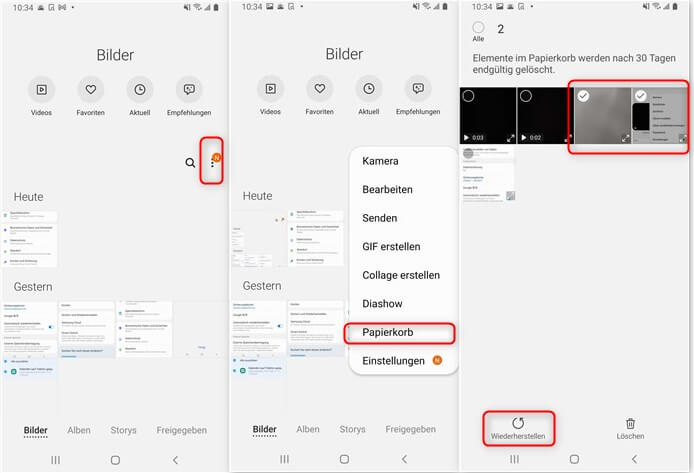
Fotos wiederherstellen im Papierkorb
Hinweise: Wenn Sie die außerhalb der 30 Tage gelöschte Fotos wiederherstellen möchten, gibt es mithilfe dieser Methode Schwierigkeit.
Mit Samsung–Cloud wiederherstellen
Ob Sie die Frage bekommen, wie ich die außerhalb der 30 Tage gelöschte Fotos widerherstelle? Keine Bange! Wenn Sie die außerhalb der 30 Tage gelöschte Fotos wiederherstellen möchten, während die Galerie–App unwirksam ist, können Sie Samsung–Cloud ausprobieren. In anderen Worten können Sie die gelöschte Fotos mit Samsung–Cloud wiederherstellen, wenn Sie zuvor Samsung–Cloud Sync aktivert haben.
Unten sind die Schritte:
Schritt 1: Vergewissen Sie sich, dass Sie zuvor Samsung–Cloud Sync aktivert haben;
Schritt 2: Öffnen Sie die „ Einstellungen “ und klicken Sie auf „ Samsung–Konto “;
Schritt 3: Wählen Sie „ Samsung–Cloud “. Dann klicken Sie auf „ Die Daten–Wiederherstellung “;
Schritt 4: Wählen Sie die „ Galerie “ aus und klicken Sie auf „ Wiederherstellung “. Dann folgen Sie Anweisungen, um den Wiederherstellungsprozess abzuschließen.
Hinweise: Müssen Sie sich vergewissern, dass Sie zuvor Samsung–Cloud Sync aktivert haben, sonst diese Methode auch unwirksam ist.
Mit Drittanbieter–Tools wiederherstellen
Die zwei Methoden oben sind offiziell, aber also knapp sind. Mithilfe der ersten Methode müssen Sie sich vergewissern, dass die gelöschte Fotos in den Papierkorb innerhalb der nächsten 30 Tage gespeichert werden. Und aufgrund der zweiten Methode müssen Sie sich vergewissern, dass Sie zuvor Samsung–Cloud Sync aktivert haben müssen. Deshalb bekommen Sie eine neue Frage, gibt es derzeit eine neue Methode für mich, um die gelöschte Fotos wiederherzustellen?
Natürlich gibt es eine neue Methode für Sie. Wenn Sie mithilfe der zwei Methoden oben die gelöschte Fotos nicht wiederherstellen können, sollten Sie mithilfe des Drittanbieter–Tools wie Droidkit die gelöschte Fotos wiederherstellen. Droidkit kann Ihnen helfen, verlorene Daten z.B. Fotos, Videos, Bücher, Nachrichten usw. schnell und mit der höchsten Erfolgsquote wiederherzustellen.
Gratis Download(Win) Verfügbar für alle Windows Gratis Download(Mac) Verfügbar für alle Mac
Gratis Herunterladen* 100 % sauber und sicher
Droidkit hat viele Sträke. Aber die zwei Sträke unten sind wirksam für Sie in den Artikel:
Sträk 1: Schnell Wiederherstellung:
- Das Gerät schnell scannen, um verlorene Daten in wenigen Minuten zu finden
- Verlorene Daten mit einem einfachen Klick wiederherstellen
- Keine Notwendigkeit, Ihr Handy oder Tablet zu rooten
- Ihre erste Wahl, um verlorene Daten wiederherzustellen
Sträk 2: Tiefe Wiederherstellung
- Eine umfassendere und tiefere Suche auf dem Gerät durchführen
- Verlorene Daten mit der bisher höchsten Erfolgsquote wiederherstellen
- Root erforderlich (Keine Sorge. Eine Schritt-für-Schritt-Anleitung macht den Root-Prozess für Nicht-Techniker einfach.)
- Ihre ultimative Lösung, um verlorene Daten wiederherzustellen
Oben sind die Sträke von Droidkit.
Laden Sie Droidkit herunter und folgen Sie die Schritte unten:
Schritt 1: Laden Sie Droidkit herunter. Und dann wählen Sie „ Datenrettung“ aus;
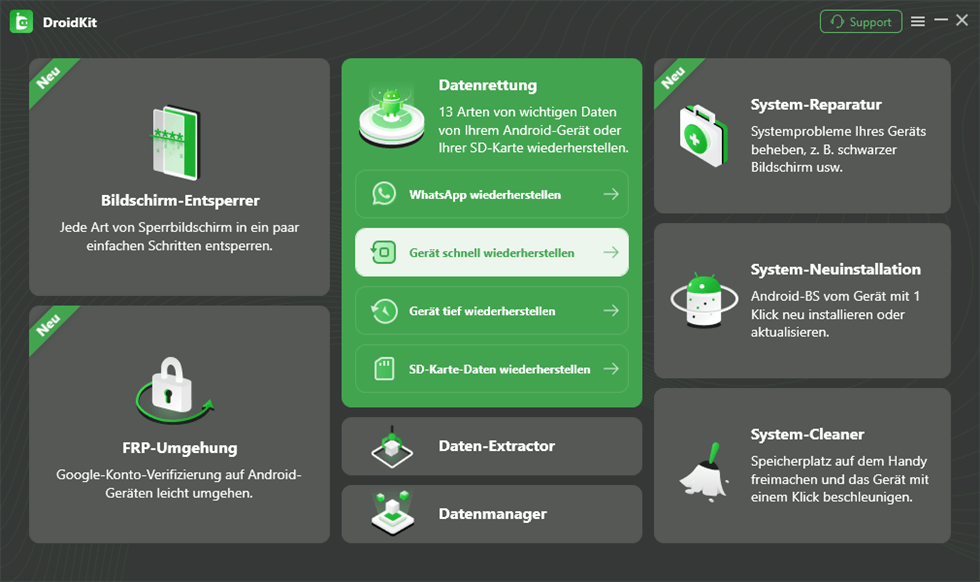
DroidKit – Datenrettung
Schritt 2: Wählen Sie die „ Fotos “ aus. Tippen Sie auf „ Starten “;
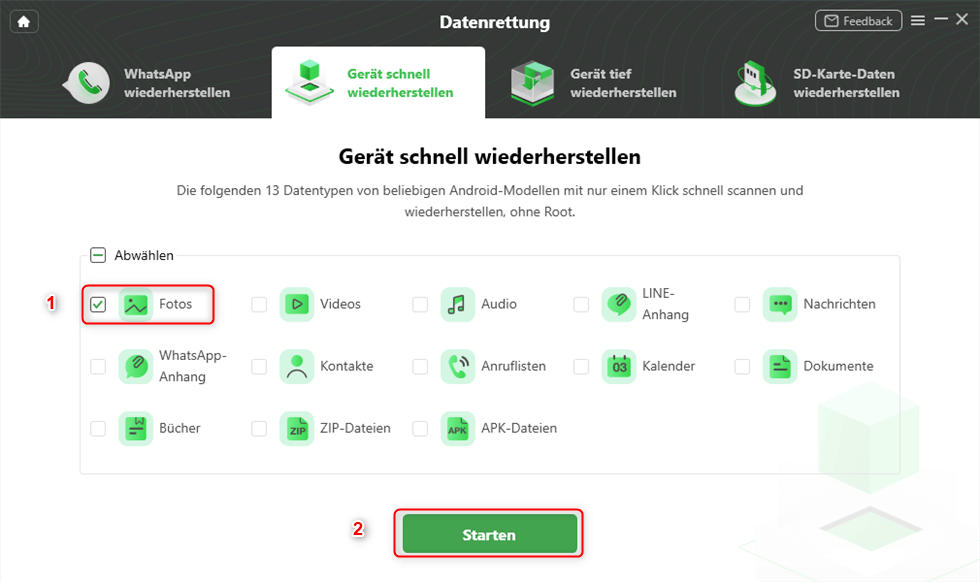
Auf „Fotos“ zur Wiederherstellung klicken
Schritt 3: Wählen Sie die gelöschte Fotos, die Sie wiederherstellen möchten. Tippen Sie auf „ Zum Gerät “ oder „ Zum PC “;
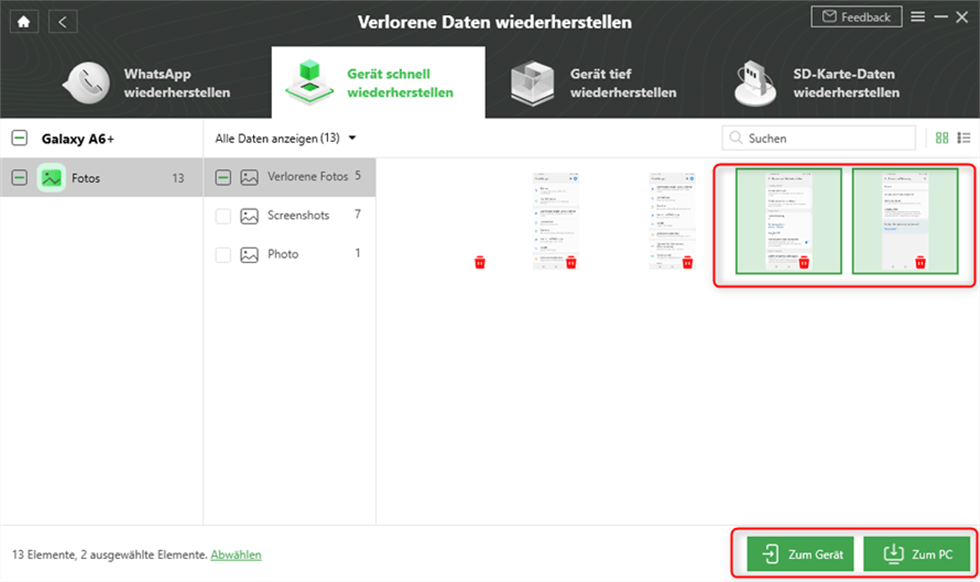
Die gelöschten Fotos zur Wiederherstellung wählen
Schritt 4: Warten Sie einen Moment. Und dann Sehen Sie „ Fertig “.
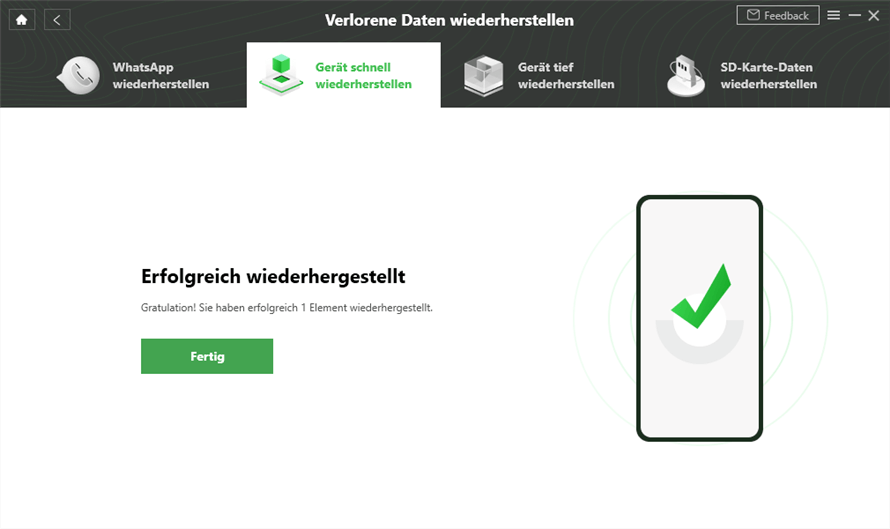
Fertig mit DroidKit
Oben sind die alle Schritte von Droidkit. Mithilfe Droidkit können Sie die gelöschte Fotos einfach, schnell und tief wiederherstellen.
Hinweise: Droidkkit ist unabhängig von Samsung–Cloud oder anderen Tools
Empfohlene Artikel :Samsung A10 PIN vergessen? Hier sind die Lösungen!
Empfohlene Artikel :So Umgehen Sie die FRP-Sperre Ihres Samsung A11 – Ein Umfassender Leitfaden
Fazit:
Um die gelöschte Fotos wiederherzustellen, sollten Sie die Möglichkeiten oben schleunig ausprobieren. Obwohl die ersten beiden Methoden einfach sind, gibt es die Beschränkung der beiden Methoden. Deshalb ist Droidkit eine beste Wahl für Sie. Mit der innovativen schnellen Wiederherstellung-Technik führt es einen schnellen Scan Ihres Telefonspeichers durch und rettet Fotos, WhatsApp-Chats und -Dateien, Nachrichten, Kontakte und weitere wichtige Daten bis zu 13 Typen, die fast alles abdecken, was Sie täglich brauchen. Alle Android-Handys und -Tablets werden unterstützt. Kein Root Ihres Geräts und keine technischen Kenntnisse sind erforderlich.
Waten Sie nicht! Laden Sie jetzt Droidkit herunter!

DroidKit
Als umfassendes Toolkit bietet DroidKit Lösungen für fast alle Android-Probleme, samt Entsperrung des Bildschirms, FRP-Umgehung, Datenwiederherstellung, Systemreparatur und 4 weiteren effektiven Tools. Jetzt können Sie Ihr Handy mit nur wenigen Mausklicks in allen Bereichen auf Top-Niveau pflegen.
Gratis Download(Win) Verfügbar für alle Windows
Gratis Download(Mac) Verfügbar für alle Mac
Gratis Herunterladen * 100 % sauber und sicher
Verwandte Artikel
Weitere Fragen über Produkt? Kontaktieren Sie unser Support Team, um Lösungen zu bekommen >
