5 Methoden zum Entsperren eines gesperrten Android-Handys
Was tun, wenn man das Handy-Passwort vergessen hat? Manchmal geraten wir in die peinliche Situation, dass wir den Sperrcode vergessen und das Handy nicht mehr entsperren können. Zum Glück gibt es für Android-Nutzer mehrere Methoden, um ein gesperrtes Android-Gerät zu entsperren!Wir stellen Ihnen 5 Methoden vor, mit denen Sie Ihr Android-Handy entsperren, das Passwort entfernen und wieder Zugriff auf Ihr Gerät erhalten können!

Haben Sie ein Android- oder Samsung-Gerät, dessen Sperrmuster oder PIN Sie nicht mehr kennen? Oder möchten Sie ein gebrauchtes Gerät weitergeben, wissen jedoch nicht, wie man die Bildschirmsperre sicher entfernt – ob Code, PIN, Muster oder biometrische Erkennung – ohne dabei wichtige Daten zu verlieren? Keine Sorge, dieser Leitfaden hilft Ihnen weiter.
Wir zeigen Ihnen verschiedene Wege, mit denen Sie – je nach Situation – Ihr Gerät oder das eines Dritten in kurzer Zeit wieder entsperren können.
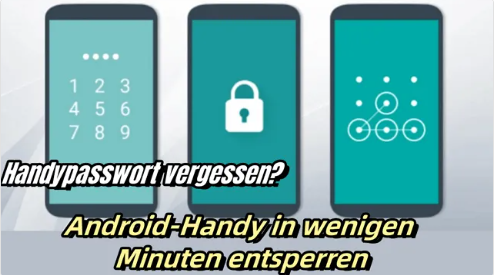
5 Methoden zum Entsperren eines gesperrten Android-Handys
Teil 1: Können Sie ein gesperrtes Samsung-Handy entsperren?
Ja – für Samsung-Geräte gibt es mehrere Optionen, den Zugriff auf ein gesperrtes Gerät zurückzuerlangen, egal ob es sich um Ihr eigenes oder ein anderes Gerät handelt. Im Folgenden finden Sie fünf bewährte Methoden zur Auswahl.
| Methode zur Entsperrung | Voraussetzungen | Komplexität | Erfolgschance | Bewertung |
| DroidKit | USB-Kabel | Einfach | 99 % |  |
| Wieder
herstellungs modus |
Google-Login nötig, Risiko von FRP-Sperre | Fortgeschritten | 80 % |  |
| „Mein Gerät finden“ (Hersteller) | Funktion aktiviert, Konto verfügbar | Mittel | 70 % | |
| Google-Zugang wiederherstellen | Verknüpftes Google-Konto & Passwort erforderlich | Mittel | 50 % | |
| Google „Mein Gerät finden“ | Vorher aktivierte Funktion & Konto nötig | Mittel | 60 % | |
Methode 1: Handy mit DroidKit schnell und einfach entsperren
Die wohl unkomplizierteste Lösung bietet die Software DroidKit. Dieses Tool ist speziell für Android-Systeme entwickelt worden und erlaubt es, sämtliche Sperrmechanismen zu entfernen – ganz gleich ob Passwort, Muster, PIN, Fingerabdruck oder Gesichtserkennung.
Vorteile von DroidKit:
- Entfernt sämtliche Sperrtypen innerhalb weniger Minuten.
- Unterstützt über 20.000 Android-Gerätemodelle.
- Kein Rooten oder technisches Wissen erforderlich.
- Sicher in der Anwendung – Ihre Daten bleiben geschützt.

DroidKit
Als vollständige Android-Lösung kann DroidKit Ihnen dabei helfen, verlorene Daten mit/ohne Sicherung wiederherzustellen, den Android-Bildschirm zu entsperren, die FRP-Sperre zu umgehen, Systemprobleme zu beheben usw. innerhalb von Minuten.
So gehen Sie vor:
Schritt 1:Installieren Sie DroidKit auf dem PC und starten Sie das Programm.
Schritt 2:Klicken Sie auf „Bildschirmsperre entfernen“.

wählen Sie die Option „Bildschirm-Entsperrer“ aus
Schritt 3:Verbinden Sie Ihr Handy via USB-Kabel mit dem Rechner und klicken Sie auf „Start“.
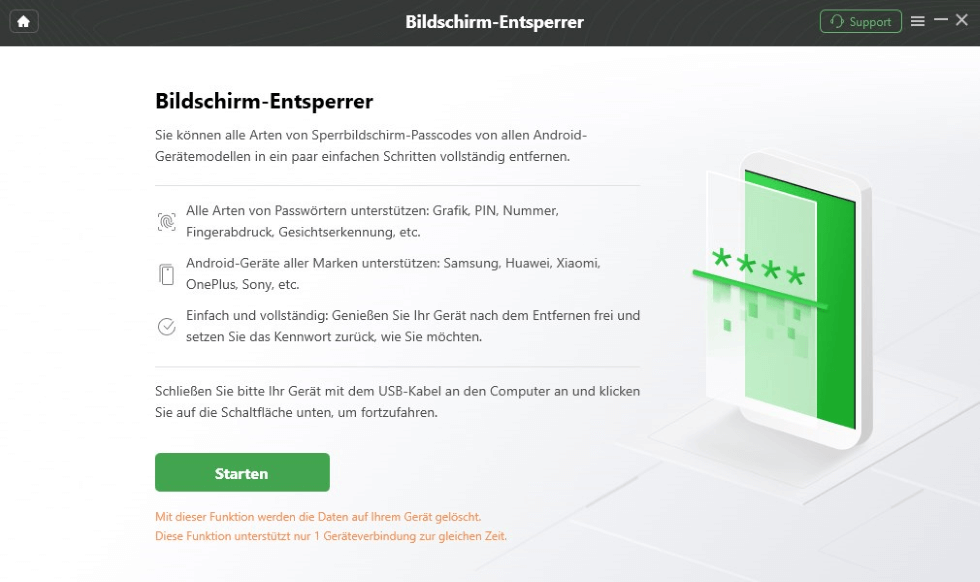
Bildschirm entsperren starten
Schritt 4:Nach der Vorbereitung folgen Sie den Anweisungen auf dem Bildschirm und klicken auf „Jetzt löschen“.
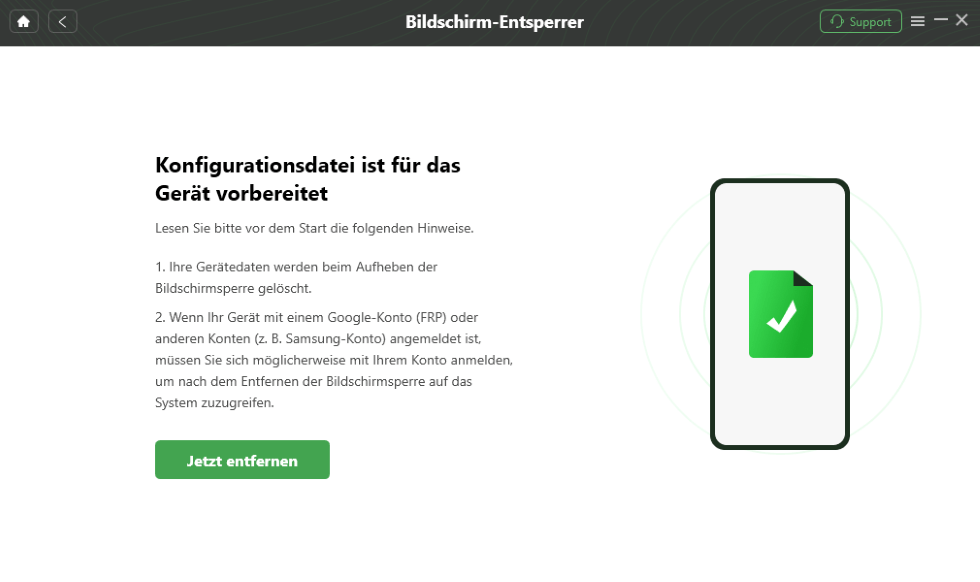
DroidKit Bildschirm-Entsperrer auf „Jetzt entfernen“ klicken
Schritt 5:Wählen Sie den Hersteller Ihres Geräts und fahren Sie fort.
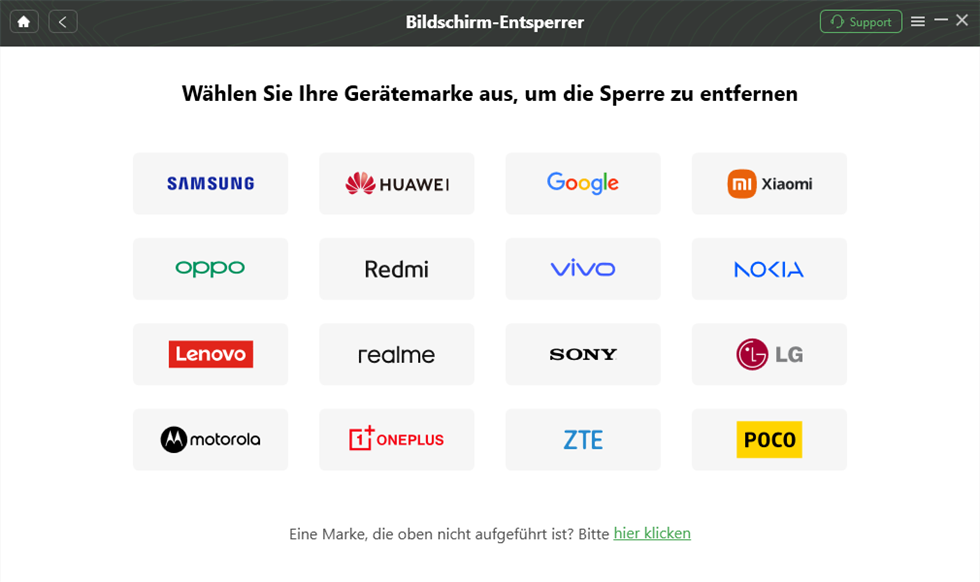
Gerätemarke zur Entsperrung wählen
Schritt 6:Aktivieren Sie über die geführte Anleitung den Wiederherstellungsmodus und bestätigen Sie.
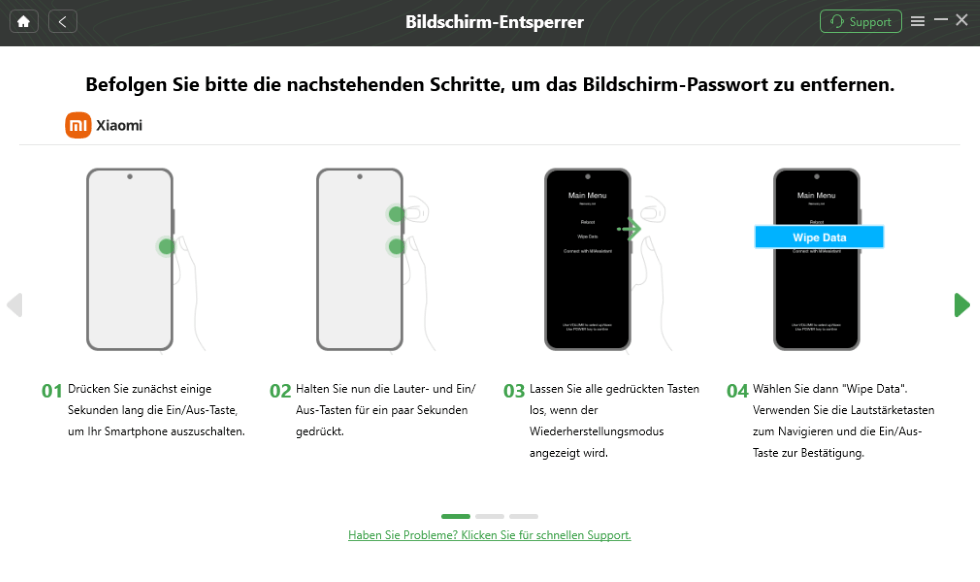
Befolgen Sie die Schritte, um Passwort zu entfernen
Schritt 7:Sobald die Cache-Partition gelöscht wurde, beginnt DroidKit mit der Entfernung der Sperre.
Nach wenigen Minuten haben Sie wieder vollen Zugriff.
Methode 2: Android in den Wiederherstellungsmodus versetzen, um das Handy zu entsperren
Wenn Sie Ihr Gerät nicht mehr entsperren können, kann der sogenannte Recovery-Modus helfen. Diese Methode löscht allerdings alle Daten auf dem Handy und setzt es auf Werkseinstellungen zurück.
Wichtig: Ohne verknüpftes Google-Konto droht nach dem Reset die FRP-Sperre, wodurch das Gerät unbrauchbar bleibt.
Vorgehensweise:
Schritt 1:Schalten Sie das Gerät komplett aus.
Schritt 2:Halten Sie eine bestimmte Tastenkombination gedrückt (je nach Modell z. B. Lauter + Power), bis der Recovery-Modus startet.
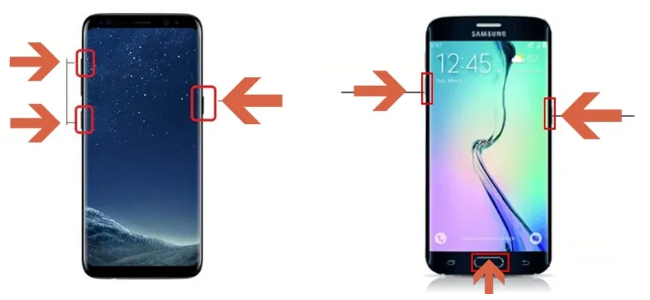
Halten Sie eine bestimmte Tastenkombination gedrückt
Schritt 3:Navigieren Sie per Lautstärketasten zu „Wipe data / Factory reset“ und bestätigen Sie mit dem Power-Button.
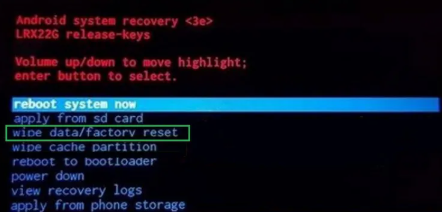
bestätigen Sie mit dem Power-Button.
Schritt 4:Die Daten – inklusive des Sperrpassworts – werden nun gelöscht.
Schritt 5:Nach dem Abschluss wählen Sie „Reboot system now“.
Tipp: Falls Sie zuvor ein Backup erstellt haben, können Sie Ihre Daten danach wiederherstellen.
Methode 3: Android-Handy über „Mein Gerät finden“ entsperren (Samsung Beispiel)
Falls die Funktion „Find My Mobile“ auf dem Samsung-Gerät zuvor aktiviert wurde, kann darüber eine Fernentsperrung erfolgen – vorausgesetzt, Sie kennen die Anmeldedaten.
Anleitung:
Schritt 1:Besuchen Sie die Seite Find My Mobile im Browser und melden Sie sich mit Ihrem Samsung-Konto an.
Schritt 2:Wählen Sie das entsprechende Gerät aus und klicken Sie auf „Entsperren“.
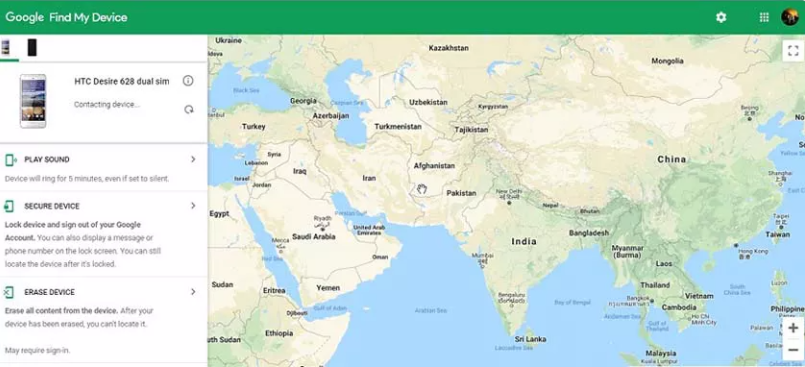
Wählen Sie aus den Optionen
Schritt 3:Bestätigen Sie Ihre Identität erneut – das Gerät wird nun aus der Ferne freigegeben.
Hinweis: Diese Methode setzt voraus, dass „Remote-Entsperren“ auf dem Gerät aktiviert wurde (ab Android 9).
Methode 4: Passwort über Google-Konto wiederherstellen
Bei älteren Android-Versionen können Sie über das verknüpfte Google-Konto eine Sperre zurücksetzen, wenn Sie mehrmals ein falsches Passwort eingegeben haben.
So funktioniert es:
Schritt 1:Tippen Sie mehrmals ein falsches Passwort ein, bis die Option „Passwort vergessen?“ erscheint.
Schritt 2:Melden Sie sich mit Ihrem Google-Konto an.
Schritt 3:Nach erfolgreicher Verifizierung können Sie ein neues Muster, PIN oder Passwort setzen.
Schritt 4:Starten Sie das Gerät neu und verwenden Sie die neue Sperre zum Entsperren.
Methode 5: Android-Handy mit Google „Mein Gerät finden“ entsperren
Auch Google bietet mit „Mein Gerät finden“ eine Option, das Handy zurückzusetzen und dadurch die Sperre zu entfernen – allerdings wird dabei alles auf dem Gerät gelöscht.
Ablauf:
Schritt 1:Öffnen Sie auf einem beliebigen Gerät Google Mein Gerät finden.
Schritt 2:Melden Sie sich mit Ihrem Google-Konto an.
Schritt 3:Wählen Sie das gesperrte Gerät und klicken Sie auf „Gerät löschen“.
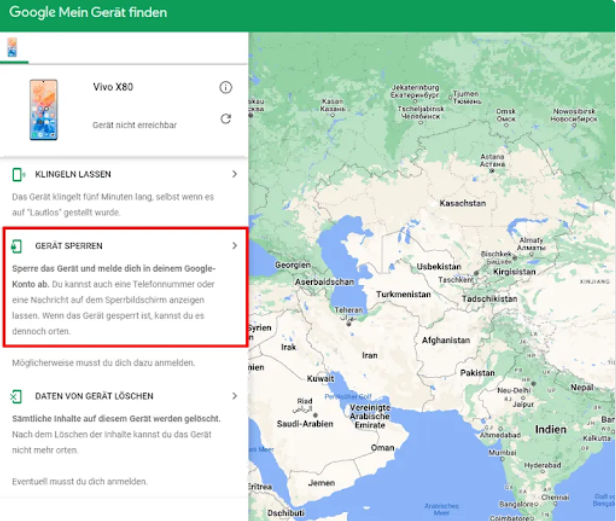
melden Sie sich mit Ihren Google-Anmeldedaten an
Schritt 4:Bestätigen Sie den Vorgang – das Gerät wird vollständig zurückgesetzt, inklusive Sperrcode.
Mehr Erfahrung:
Hilfe! PIN vergessen? So knacken Sie Handy PIN!
Top 12 Easy-Samsung-FRP-Tools zur Umgehung des Google-Kontos
Xiaomi Display kaputt? So retten Sie Ihre Daten
Fazit
Sie haben Ihr Android-Passwort vergessen und wissen nicht weiter? Kein Grund zur Panik. Die hier vorgestellten Methoden bieten je nach Situation die passende Lösung.Unsere klare Empfehlung: DroidKit. Es ist einfach zu bedienen, sicher und funktioniert zuverlässig – auch dann, wenn Sie keinen Zugang mehr zum Passwort haben oder das Gerät jemand anderem gehört.

DroidKit – Bildschirm ohne Passwort in wenigen Minuten entsperren
- Sie können mehrere Bildschirmsperren wie digitales Passwort, PIN, Muster, Touch/Face ID usw. entsperren.
- 20000+ Modelle von Android-Handys und Tablets unterstützt, einschließlich Samsung Galaxy, Huawei, Xiaomi, LG, Sony, usw.
- Sie können Bildschirmsperren ohne Root entfernen.
- Es sind auch keine technischen Kenntnisse erforderlich.
Gratis Download(Win) Verfügbar für alle Windows
Gratis Download(Mac) Verfügbar für alle Mac
Gratis Herunterladen * 100 % sauber und sicher
Verwandte Artikel


Weitere Fragen über Produkt? Kontaktieren Sie unser Support Team, um Lösungen zu bekommen >
