Samsung M31 auf Werkeinstellung zurücksetzen ohne Passwort | So klappt es!
Es gibt viele Gründe, warum Benutzer ihre Samsung-Mobiltelefone zurücksetzen möchten, aber vielleicht nicht wissen, wie sie es tun sollen. In diesem Artikel finden Sie drei Möglichkeiten, wie Sie Ihr Samsung M31 Handy ohne Passwort zurücksetzen können.

In der heutigen digitalen Welt, in der Smartphones ein unverzichtbarer Bestandteil unseres Lebens sind, kann der Verlust oder die Vergessenheit eines Passworts zu einer echten Herausforderung werden. Besonders bei Samsung-Handys fragen sich viele: Wie setze ich mein Handy auf Werkseinstellung zurück, wenn ich die PIN nicht habe? In diesem Artikel erfahren Sie Schritt für Schritt, wie Sie Ihr Samsung M31 Handy ohne Passwort zurücksetzen können.
Warum wollen Benutzer ihre Samsung-Handys zurücksetzen?
Das Zurücksetzen eines Handys auf die Werkseinstellungen mag auf den ersten Blick drastisch erscheinen, ist jedoch in vielen Situationen unverzichtbar. Es gibt mehrere Gründe, warum ein Hard-Reset oder ein Zurücksetzen die beste Lösung sein kann:
1. Vergessenes Passwort: Passwörter dienen dem Schutz sensibler Daten, doch das
Vergessen des Passworts kann den Zugang zum Gerät vollständig blockieren. Besonders bei komplexen
Kombinationen oder einer längeren Nichtnutzung des Handys kann dieses Problem auftreten. In solchen
Fällen ist ein Zurücksetzen oft der einzige Weg, das Gerät wieder nutzbar zu machen.
2. Vorbereitung auf einen Verkauf: Bevor ein Smartphone verkauft oder weitergegeben
wird, ist es unerlässlich, alle persönlichen Daten gründlich zu löschen. Ein Zurücksetzen auf die
Werkseinstellungen stellt sicher, dass keine Fotos, Nachrichten oder andere sensible Informationen in
die Hände Dritter gelangen.
3. Technische Probleme beheben: Manchmal können Softwarefehler, eingefrorene Anwendungen
oder Systemabstürze ein Gerät nahezu unbrauchbar machen. Ein Hard-Reset kann solche Probleme beheben,
indem das Betriebssystem in den Ausgangszustand versetzt wird.
4. Virenbefall oder Malware: Falls ein Smartphone von Viren oder schädlicher Software betroffen ist, kann ein Zurücksetzen die effektivste Methode sein, um das Gerät zu reinigen und wieder sicher zu nutzen.
Wenn Sie auch unter eines der oben genannten Szenarien fallen, lesen Sie weiter, um herauszufinden, wie Sie Ihr Samsung Handy ohne Passwort zurücksetzen können.
Kann man ein Samsung M31 Handy ohne Passwort zurücksetzen?
Ja, es gibt verschiedene Methoden, um ein Samsung-Handy zurückzusetzen, selbst wenn das Passwort nicht bekannt ist. Hier sind die drei häufigsten Lösungen:
Weg 1. Samsung M31 ohne Passwort zurücksetzen | Über den „Find My Mobile“-Dienst
Samsung bietet mit „Find My Mobile“ eine hervorragende Möglichkeit, Ihr Gerät zu entsperren und zurückzusetzen. Für diese Methode müssen zwei Bedingungen erfüllt sein: Sie müssen Zugang zu Ihrem Samsung-Konto haben, und das Handy muss mit dem Internet verbunden sein.
Schritt 1. Besuchen Sie die Webseite „Find My Mobile“ (https://findmymobile.samsung.com).
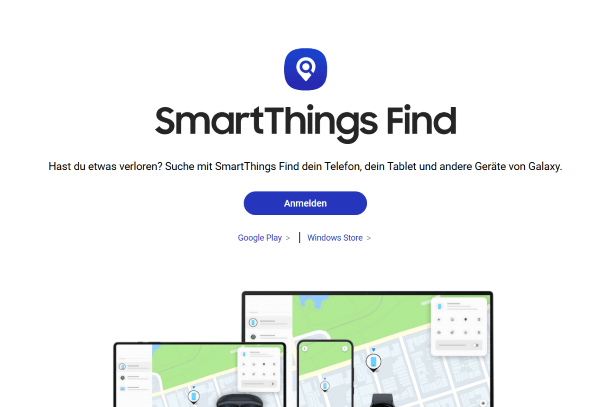
smartthings find my mobile
Schritt 2. Melden Sie sich mit Ihrem Samsung-Konto an.
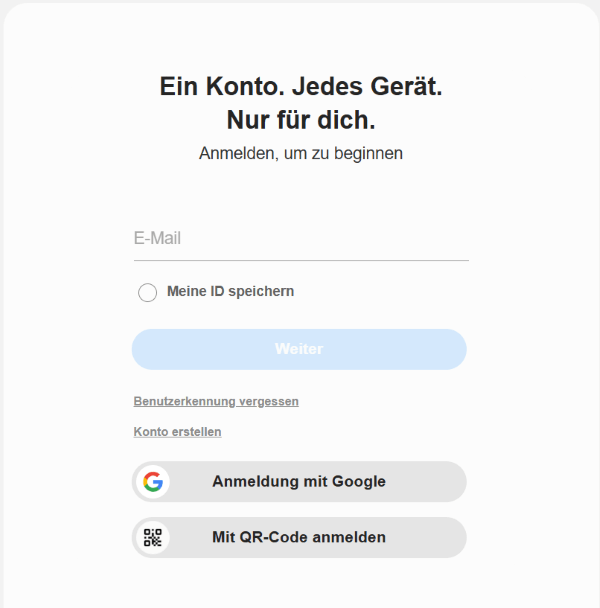
Melden Sie sich mit Ihrem Samsung-Konto an
Schritt 3. Wählen Sie Ihr Gerät aus der Liste aus.
Schritt 4. Klicken Sie auf „Entsperren“ oder „Zurücksetzen“.
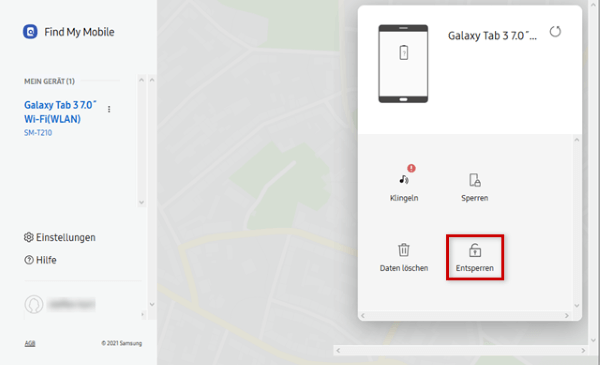
Klicken Sie auf „Entsperren“ oder „Zurücksetzen“
Weg 2. Hard-Reset über den Recovery-Modus durchführen
Falls Sie keinen Zugriff auf Ihr Samsung-Konto haben, können Sie den Recovery-Modus verwenden, um Ihr Samsung Galaxy M31 ohne Passwort zurücksetzen.
Achtung: Diese Methode löscht alle Daten auf dem Handy.
Schritt 1. Halten Sie die Power-Taste gedrückt und schalten Sie das Samsung M31 aus.
Schritt 2. Halten Sie die Lauter-Taste und die Power-Taste gleichzeitig gedrückt, bis das Samsung-Logo erscheint.
Schritt 3. Navigieren Sie mit den Lautstärketasten zu „Wipe data/factory reset“ und bestätigen Sie mit der Power-Taste.
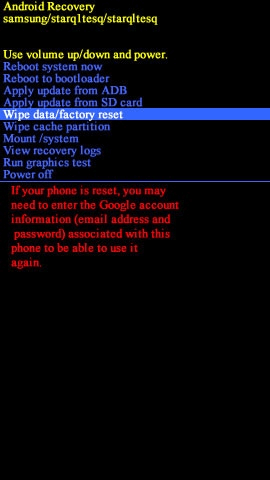
Wipe data/factory reset
Schritt 4. Wählen Sie „Yes“ und warten Sie, bis der Vorgang abgeschlossen ist.
Schritt 5. Wenn der Vorgang abgeschlossen ist, wählen Sie „Reboot system now“, um das Gerät erneut zu starten.
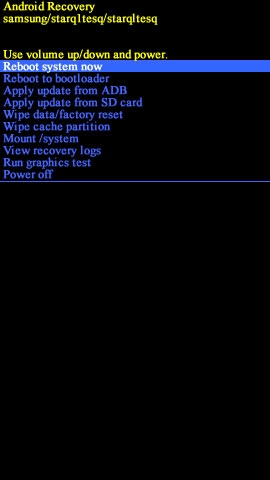
Reboot system now
Weg 3. Samsung Galaxy M31 ohne Passwort zurücksetzen | Bildschirm-Passwort direkt entsperren
Wenn weder der Zugriff auf „Find My Mobile“ noch der Recovery-Modus möglich ist oder Sie eine benutzerfreundlichere Lösung suchen, können Sie auf Drittanbieter-Software zurückgreifen. Eine der bekanntesten und effektivsten Lösungen auf dem Markt ist DroidKit, ein umfassendes Tool zur Wiederherstellung und Verwaltung von Android-Geräten.
DroidKit wurde speziell für Nutzer entwickelt, die Schwierigkeiten mit ihrem Android-Gerät haben, sei es durch ein vergessenes Passwort, technische Probleme oder Datenverluste. Das Tool bietet nicht nur die Möglichkeit, ein Gerät zurückzusetzen, sondern auch, Passwörter zu entfernen, ohne Daten zu verlieren – sofern dies technisch möglich ist. Hier sind einige der Kernfunktionen von DroidKit als Referenz:
1. Bildschirm-Entsperrer: DroidKit unterstützt die Entfernung verschiedener Sperren wie PIN, Muster, Passwort, Fingerabdruck oder Gesichtserkennung. So können Sie Ihr Gerät entsperren, ohne das ursprüngliche Passwort zu kennen.
2. System-Reparatur: Falls Ihr Samsung-Handy durch Softwarefehler oder Malware
beschädigt ist, kann DroidKit das System reparieren und auf den ursprünglichen Zustand
zurücksetzen.
3. Datenrettung: Im Gegensatz zu einem klassischen Hard-Reset bietet DroidKit die Möglichkeit, wichtige Daten vor einem Zurücksetzen zu sichern und wiederherzustellen.
Abgesehen von den zahlreichen Funktionen bietet diese Software folgende Vorteile:
1. Benutzerfreundlichkeit: Die Software ist für Anfänger leicht verständlich und bietet
eine intuitive Benutzeroberfläche, die Sie Schritt für Schritt durch den Prozess führt.
2. Universell kompatibel: Unterstützung für eine Vielzahl von Android-Modellen,
einschließlich aller gängigen Samsung-Geräte.
3. Schnelle und sichere Prozesse: Der gesamte Entsperrungsprozess ist sehr schnell und sicher.
Gratis Download (Win) Verfügbar für alle Windows Gratis Download (Mac) Verfügbar für alle Mac
Gratis Herunterladen* 100 % sauber und sicher
Schauen wir uns als Nächstes an, wie Sie mit dieser Software Ihr Samsung M31 entsperren können, wenn Sie
das Passwort vergessen haben.
Schritt 1. Laden Sie
DroidKit von der offiziellen Webseite herunter und installieren Sie es auf Ihrem PC oder
Mac.
Schritt 2. Starten Sie DroidKit und wählen Sie die Option „Bildschirm-Entsperrer“.

wählen Sie die Option „Bildschirm-Entsperrer“ aus
Schritt 3. Schließen Sie Ihr Samsung M31 mit einem USB-Kabel an den Computer an. Stellen Sie sicher, dass das Gerät ausreichend aufgeladen ist. Und klicken Sie auf die Schaltfläche „Starten“.
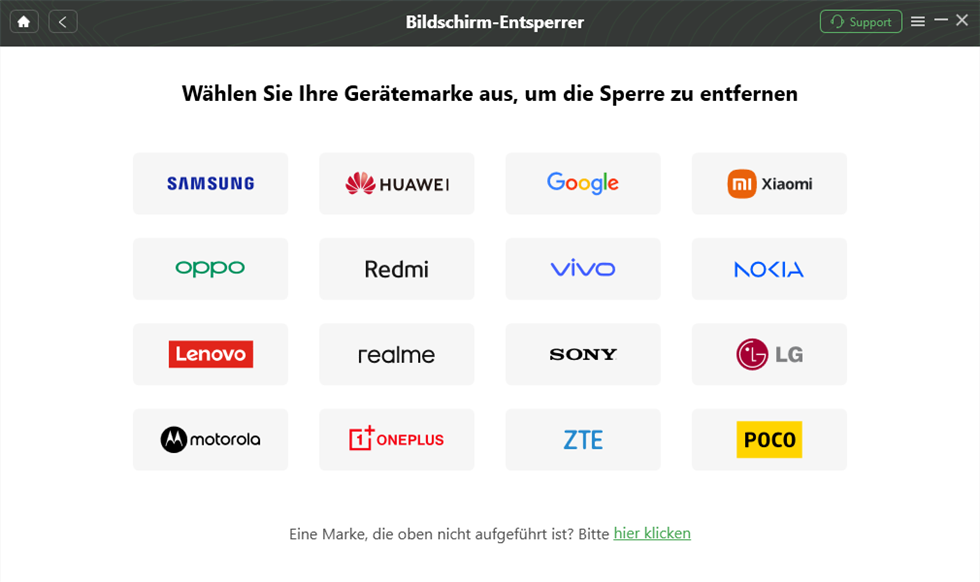
Gerätemarke zur Entsperrung wählen
Schritt 4. Sobald die Verbindung hergestellt ist, erstellt DroidKit automatisch die passende Konfigurationsdatei für Ihr Gerät. Ist dieser Schritt abgeschlossen, klicken Sie auf die Schaltfläche „Jetzt entfernen“, um mit dem nächsten Schritt fortzufahren. Anschließend wählen Sie das Modell Ihres Geräts aus, und DroidKit leitet Sie Schritt für Schritt durch den Prozess zur Entfernung des Passworts.
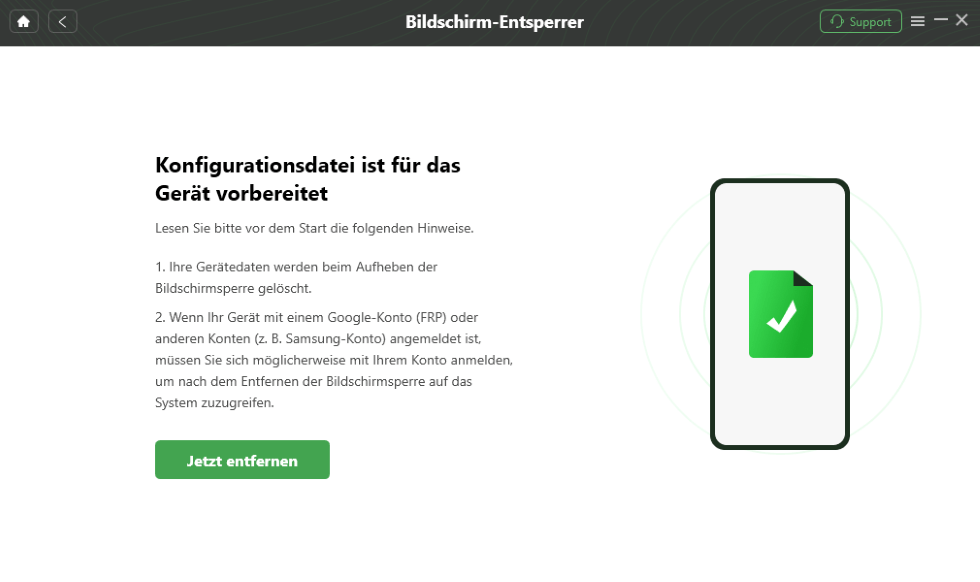
DroidKit Bildschirm-Entsperrer auf „Jetzt entfernen“ klicken
Schritt 5. Nachdem der Entfernungsprozess abgeschlossen ist, wird Ihr Gerät gestartet. Und Sie können auf Ihr Android-Gerät zugreifen, ohne ein Passwort einzugeben und alle Ihre Daten auf dem Gerät ohne Einschränkungen anzeigen.
Nachdem Ihr Samsung-Handy erfolgreich entsperrt wurde, können Sie auf die Schaltfläche Einstellungen klicken und die üblichen Schritte ausführen, um Ihr Samsung M31 Handy auf die Werkseinstellung zurückzusetzen.
Häufig gestellte Fragen zum Zurücksetzen des Handys
1. Wird beim Zurücksetzen wirklich alles gelöscht?
Ja, bei einem Zurücksetzen auf die Werkseinstellungen werden alle auf dem Gerät gespeicherten Daten gelöscht, einschließlich Fotos, Videos, Apps und Kontakte. Ausgenommen sind Daten, die auf einer SD-Karte oder in der Cloud gespeichert sind, falls diese nicht formatiert werden.
2. Was ist der Unterschied zwischen einem Soft-Reset und einem Hard-Reset?
Soft-Reset: Dabei wird das Gerät einfach neu gestartet, ohne Daten zu löschen. Es ist
nützlich bei kleinen Softwareproblemen.
Hard-Reset: Hierbei wird das Gerät auf die Werkseinstellungen zurückgesetzt, wodurch
alle Daten und benutzerdefinierten Einstellungen entfernt werden.
3. Was ist der Factory Reset Protection (FRP)?
FRP ist eine Sicherheitsfunktion von Android, die verhindert, dass ein gestohlenes Gerät ohne die Anmeldedaten des ursprünglichen Google-Kontos zurückgesetzt wird. Stellen Sie sicher, dass Sie die Zugangsdaten Ihres Kontos kennen, bevor Sie den Reset durchführen.
4. Muss mein Handy mit dem Internet verbunden sein?
Das hängt von der Methode ab. Für den „Find My Mobile“-Dienst oder die Google-Sperrfreigabe ist eine Internetverbindung erforderlich. Beim Hard-Reset im Recovery-Modus ist hingegen keine Verbindung nötig.
Samsung A50 zurücksetzen ohne Passwort | Sicher und Schnell!>
[2026] So entsperren Sie Ihren OPPO A57>
Fazit
Wie Sie sehen, ist DroidKit die ideale Lösung für alle, die ein Samsung M31 Handy ohne Passwort zurücksetzen oder entsperren möchten, ohne komplizierte manuelle Schritte durchzuführen. Es bietet nicht nur einen sicheren und effizienten Prozess, sondern sorgt auch dafür, dass Ihre Daten – wenn möglich – geschützt bleiben. Probieren Sie DroidKit aus und erleben Sie, wie einfach und bequem das Zurücksetzen eines Handys sein kann!

DroidKit – Bildschirm ohne Passwort in wenigen Minuten entsperren
- Sie können mehrere Bildschirmsperren wie digitales Passwort, PIN, Muster, Touch/Face ID usw. entsperren.
- 20000+ Modelle von Android-Handys und Tablets unterstützt, einschließlich Samsung Galaxy, Huawei, Xiaomi, LG, Sony, usw.
- Sie können Bildschirmsperren ohne Root entfernen.
- Es sind auch keine technischen Kenntnisse erforderlich.
Gratis Download(Win) Verfügbar für alle Windows
Gratis Download(Mac) Verfügbar für alle Mac
Gratis Herunterladen * 100 % sauber und sicher
Verwandte Artikel


Weitere Fragen über Produkt? Kontaktieren Sie unser Support Team, um Lösungen zu bekommen >
