[2026] 5 Wege zur Behebung des Google Play Service-Fehlers
„Hilfe, mein Google Play bedient mich nicht mehr, was soll ich tun?“ Dieser Fehler wird in der Regel durch eine veraltete Software-Version oder eine instabile Internetverbindung ausgelöst. In einigen wenigen Fällen handelt es sich um ein tiefergehendes Systemproblem, und dieser Leitfaden zeigt Ihnen effektive Möglichkeiten zur Behebung solcher Fehler.

Der Fehler „Google Play Dienste werden wiederholt beendet“ kann Nutzer schnell zur Verzweiflung bringen und die grundlegende Nutzung eines Android-Geräts erheblich stören. Dieser häufige Absturz tritt oft plötzlich auf und macht den Zugriff auf Google-Dienste oder abhängige Apps unmöglich. Glücklicherweise lässt sich das Problem meist durch einige gezielte Checks und Standardbehebungen lösen, wie etwa die Optimierung der Netzverbindung, App-Updates oder das Löschen von Systemcache.
Methode 1. Google Play Dienste wird wiederholt beendet: durch DroidKit
DroidKit ist ein effizientes und professionelles Reparaturtool für den Fall, dass der Fehler „Google Play Dienste werden wiederholt beendet“ auftritt. Es löst komplexe Android-Systemprobleme ohne komplizierte Bedienung oder Fachkenntnisse. Die wichtigsten Vorteile von DroidKit:
- Gezielte Reparatur von Systemproblemen: Behebt direkt die schwerwiegenden Systemfehler, die häufige Abstürze von Google Play Diensten und anderen Systemanwendungen verursachen.
- Kein Root, kein Risiko: Der Vorgang erfordert keinerlei Root-Berechtigungen, wodurch Gerätesicherheit und Garantiestatus gewährleistet werden.
- Breite Gerätekompatibilität: Perfekte Unterstützung aller gängigen Samsung Galaxy Handy- und Tablet-Modelle.
- Komplettlösung: Neben der Systemreparatur bietet es auch praktische Funktionen wie Datenwiederherstellung, Bildschirmentsperrung, Umgehen der FRP-Sperre usw.
- Benutzerfreundlicher Assistent: Die einfache und übersichtliche Benutzeroberfläche mit Schritt-für-Schritt-Anleitung erleichtert auch Anfängern den Einstieg.

DroidKit
Als vollständige Android-Lösung kann DroidKit Ihnen dabei helfen, verlorene Daten mit/ohne Sicherung wiederherzustellen, den Android-Bildschirm zu entsperren, die FRP-Sperre zu umgehen, Systemprobleme zu beheben usw. innerhalb von Minuten.
Sie können DroidKit jetzt kostenlos herunterladen und testen. Bitte lesen Sie die folgenden Schritte sorgfältig durch.
Schritt 1: DroidKit herunterladen und starten
Laden Sie die neueste Version von DroidKit (dem Android-System-Reparatur-Tool) herunter und installieren Sie es auf Ihrem PC. Verbinden Sie Ihr Android-Gerät über ein USB-Kabel mit dem Computer. Suchen Sie nach dem Modul „System-Reparatur“ und klicken Sie darauf.

wählen Sie die Option „System-Reparatur“
Schritt 2: Reparaturvorgang starten
Klicken Sie unten auf dem Bildschirm auf „Starten“, um den Reparaturvorgang zu starten. Die Software versucht automatisch, den aktuellen PDA-Code (Systemidentifikation) Ihres Geräts abzugleichen. Ist dies erfolgreich, klicken Sie auf „Jetzt herunterladen“, um das erforderliche Reparatur-Firmware-Paket herunterzuladen.
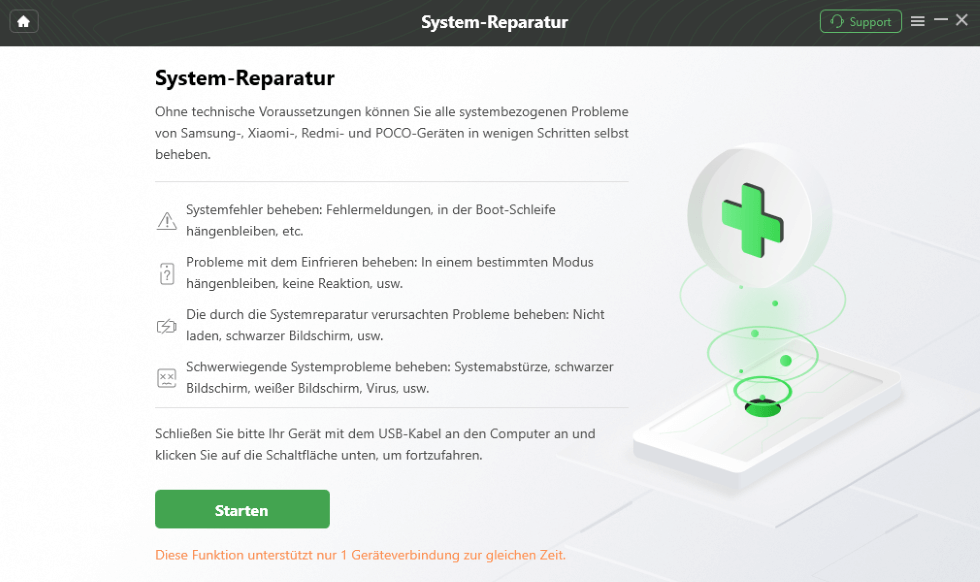
Klicken Sie auf “Starten”
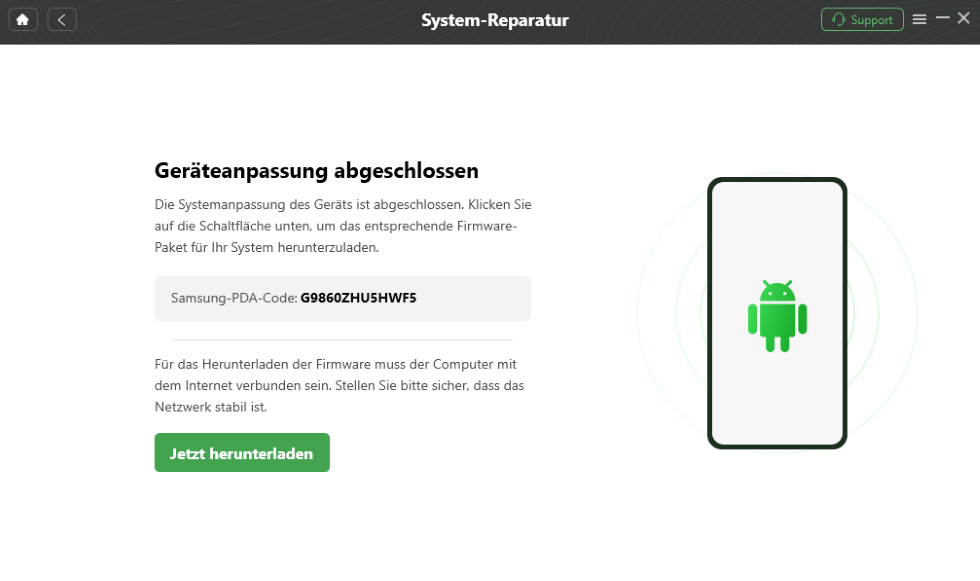
klicken Sie auf „Jetzt herunterladen“
Schritt 3: Firmware zur Reparatur flashen
Nachdem das Firmware-Paket heruntergeladen wurde, klicken Sie auf die Schaltfläche „Jetzt beheben“ > Wechseln Sie in den Download-Modus.
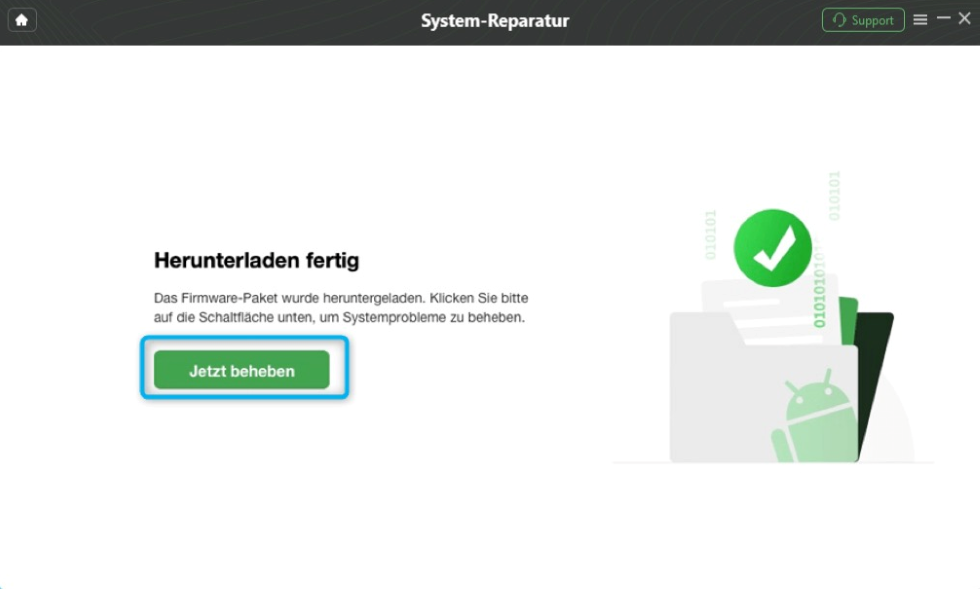
klicken Sie auf „Jetzt beheben“
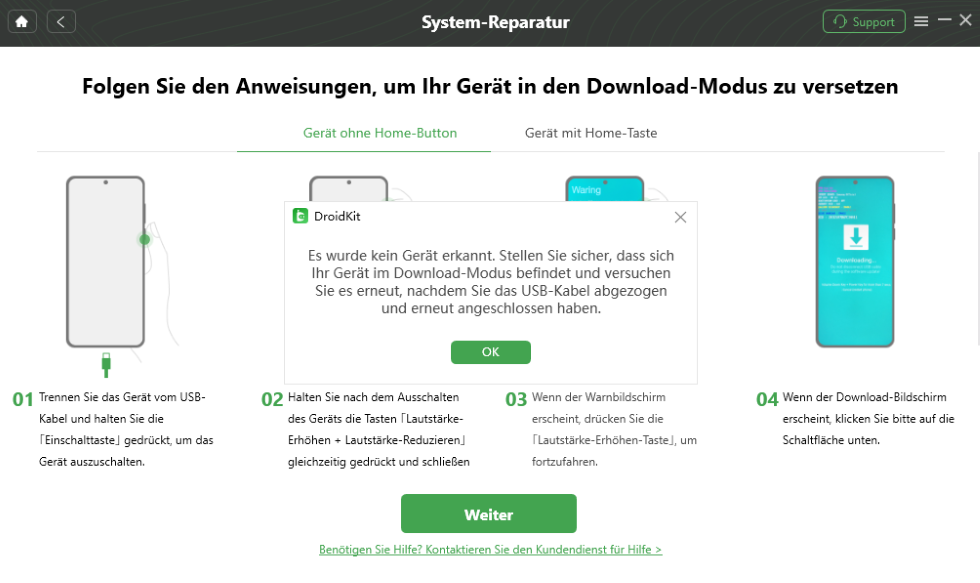
Versetzen Sie Ihr Gerät erneut in den Download-Modus
Schritt 4: Schließen Sie den Neustart ab
Nachdem der Reparaturvorgang abgeschlossen ist, erscheint auf der Computerschnittstelle die Meldung „System erfolgreich repariert“ > Ihr Gerät wird automatisch neu gestartet.
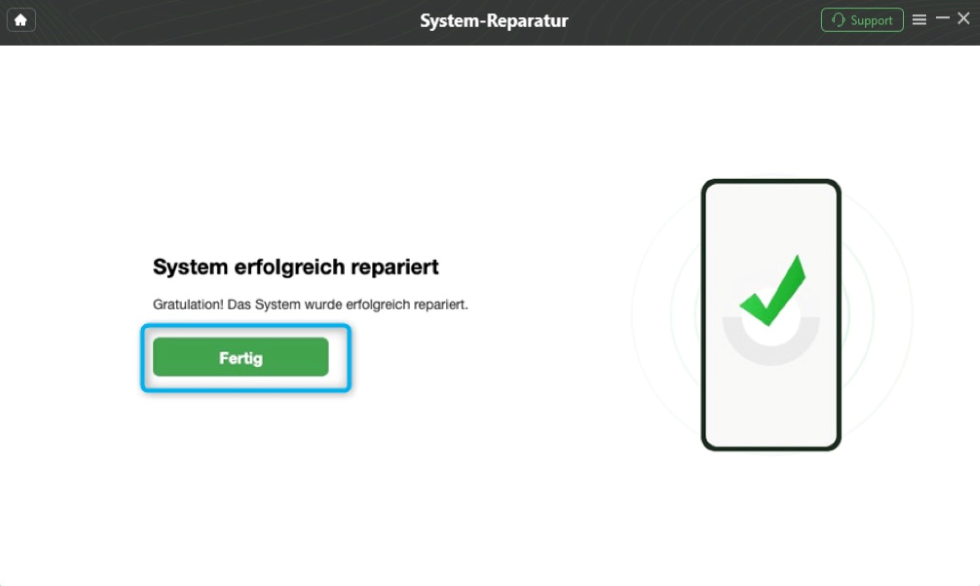
System erfolgreich repariert
Methode 2. Google Play Dienste wird wiederholt beendet: Überprüfen und optimieren die Netzwerkverbindung
Instabile Netzwerke sind eine häufige Ursache für „Google Play stürzt ständig ab“. Ein schwaches mobiles Datensignal oder eine schlechte WLAN-Verbindung können zu Dienstunterbrechungen führen. So beheben Sie das Problem: Wechseln Sie direkt zu einem WLAN-Netzwerk mit vollem Signal und reibungslosem Betrieb.
Wenn Sie nur mobile Daten nutzen können, stellen Sie sicher, dass das Signal gut ist (Sie können dies ändern, indem Sie den Flugmodus neu starten oder Ihren Standort ändern).
Methode 3. Google Play Dienste wird wiederholt beendet: Aktualisieren Google Play-Dienste-App
Wenn die Version von Google Play veraltet ist, kann es zu Kompatibilitätsproblemen mit dem neuen System oder anderen Apps kommen, die dazu führen, dass der Dienst keine Fehler mehr meldet. Wenn Sie vermuten, dass dies an Version-Kompatibilitätsproblemen liegt, können Sie die folgenden Schritte versuchen:
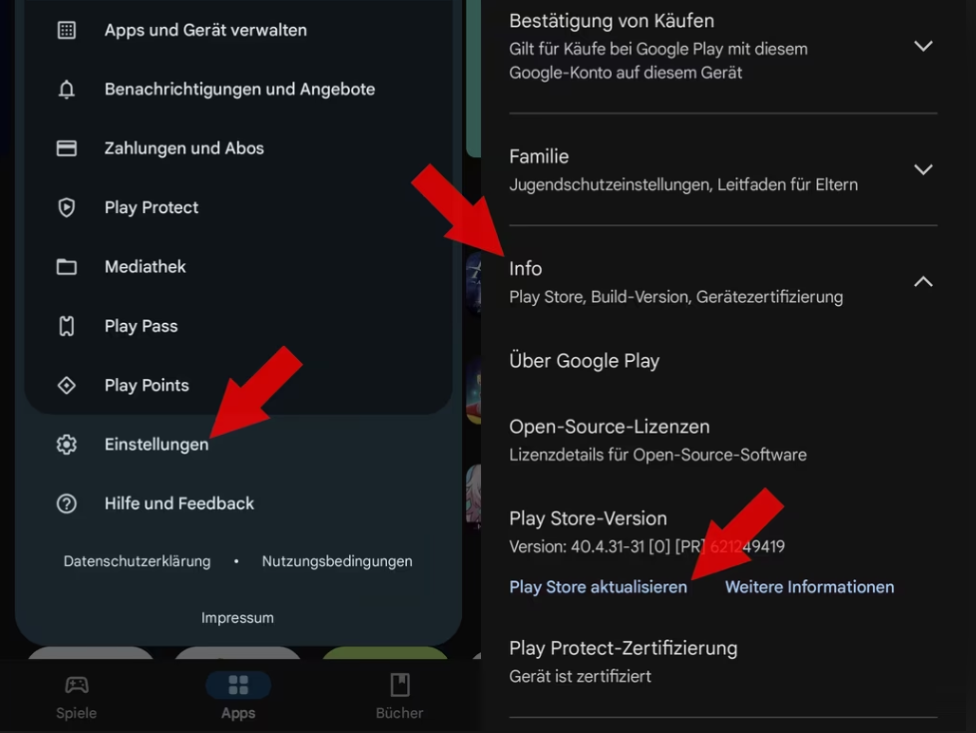
Aktualisieren Google Play-Dienste-App
Schritt 1: Öffnen Sie die Google Play Store App auf Ihrem Smartphone.
Schritt 2: Klicken Sie oben rechts auf das Profilbild/Kontosymbol.
Schritt 3: Wählen Sie im Menü „Apps und Geräte verwalten“.
Schritt 4: Wechseln Sie zum Reiter „Verwalten“ > „Google Play-Dienste“ suchen.
Schritt 5: Falls sich hinter der App eine Schaltfläche „Aktualisieren“ befindet, klicken Sie darauf, um sie zu aktualisieren. Stellen Sie sicher, dass die App auf die neueste Version aktualisiert wurde.
Methode 4. Google Play Dienste wird wiederholt beendet: Leeren Cache und Anwendungsdaten
Wenn die temporären Dateien (Cache) oder die während des Dienstbetriebes angesammelten Kerndaten geschädigt oder überlastet sind, führt dies ebenfalls zu dem Problem „Google Play Dienste werden wiederholt beendet“. Falls die Unterbrechung durch den Cache verursacht wird, können Sie das Problem mit den folgenden Schritten beheben:
Schritte: Gehen Sie zu Einstellungen > Apps > Klicken Sie in der App-Liste auf „Google Play Dienste“ > Klicken Sie auf „Speicher“ > Wählen Sie „Cache leeren“.
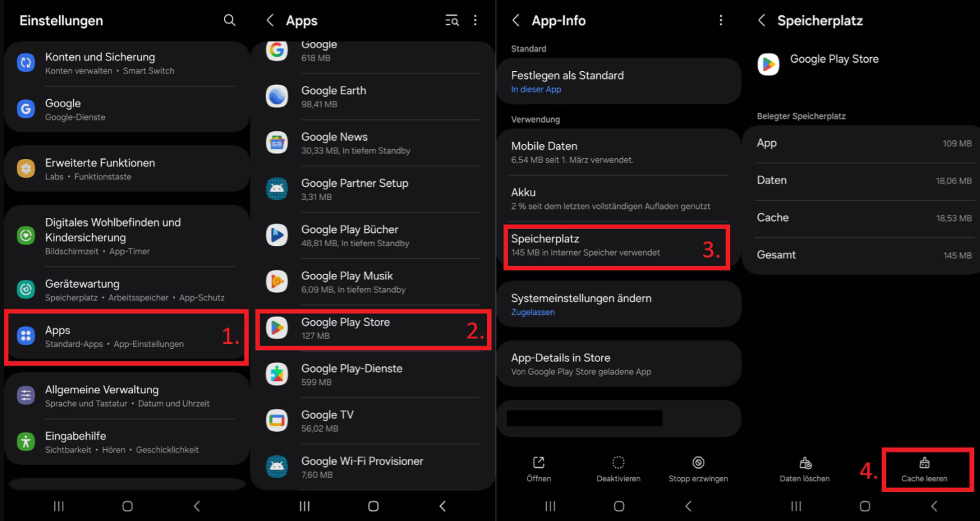
Leeren Cache und Anwendungsdaten
Nach Abschluss dieses Vorgangs muss das Gerät möglicherweise neu gestartet werden, oder der Dienst wird später automatisch neu konfiguriert.
Methode 5. Google Play Dienste wird wiederholt beendet: Zurücksetzen auf Werkseinstellungen
Das Zurücksetzen auf die Werkseinstellungen ist oft die letzte und ungern gewählte Methode, da dabei alle Daten gelöscht werden. Sollten die Methoden 2–4 nicht geholfen haben, liegt dies möglicherweise an einem tieferen Systemkonflikt oder einer Datenbeschädigung. So beheben Sie das Problem:
Schritte: Öffnen Sie die Einstellungen > Klicken Sie auf „Sichern und zurücksetzen“ > „Zurücksetzen“ > „Auf Werkseinstellungen zurücksetzen“.
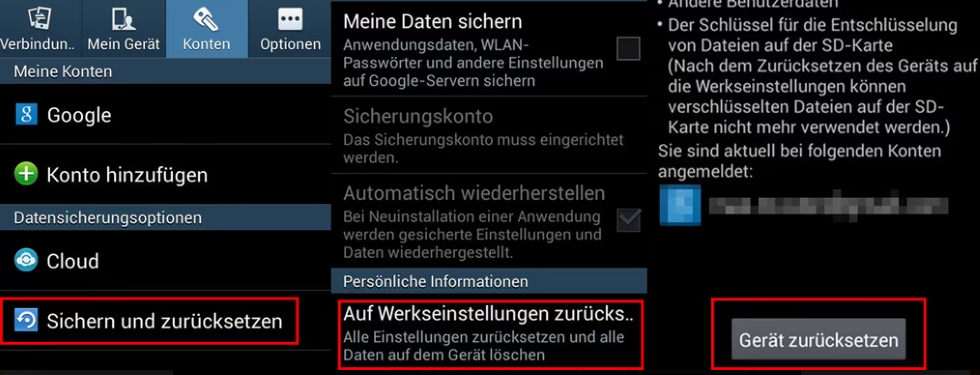
Zurücksetzen auf Werkseinstellungen
Sichern Sie vor dem Vorgang unbedingt alle wichtigen persönlichen Daten auf Ihrem Telefon (Fotos, Kontakte, Dokumente usw.). Durch das Zurücksetzen auf die Werkseinstellungen werden die Daten des Telefons vollständig gelöscht und der ursprüngliche Zustand wiederhergestellt. Dadurch können die meisten hartnäckigen Software- und Systemfehler behoben werden.
Wenn Sie die Daten auf Ihrem Gerät nicht löschen möchten, kehren Sie zur Methode 1 zurück.
Fazit
Normalerweise können Sie den Fehler „Google Play-Dienste werden immer wieder abgebrochen“ beheben, indem Sie Ihr Netzwerk optimieren, Ihre App aktualisieren oder Ihren Cache leeren. Bei anhaltenden Abstürzen empfehlen wir die gezielte Reparaturfunktion von DroidKit – ein kostenloser Download, der tiefere Systemprobleme ohne Datenverlust behebt.

DroidKit
Als umfassendes Toolkit bietet DroidKit Lösungen für fast alle Android-Probleme, samt Entsperrung des Bildschirms, FRP-Umgehung, Datenwiederherstellung, Systemreparatur und 4 weiteren effektiven Tools. Jetzt können Sie Ihr Handy mit nur wenigen Mausklicks in allen Bereichen auf Top-Niveau pflegen.
Gratis Download(Win) Verfügbar für alle Windows
Gratis Download(Mac) Verfügbar für alle Mac
Gratis Herunterladen * 100 % sauber und sicher
Verwandte Artikel

Weitere Fragen über Produkt? Kontaktieren Sie unser Support Team, um Lösungen zu bekommen >
