Einfache Schritte zum Beheben der grünen Streifen im Display auf einem Android-Smartphone
Grüne Streifen auf Ihrem Android-Bildschirm? Eine Anleitung zur Fehlerbehebung. Entdecken Sie die häufigen Ursachen, lernen Sie schnelle DIY-Reparaturen und finden Sie heraus, wann es Zeit für eine professionelle Reparatur des AMOLED-Displays ist.

AMOLED-Displays sind inzwischen der Standard für sowohl Flaggschiff- als auch Mittelklasse-Smartphones – und das aus gutem Grund. Dadurch, dass einzelne Pixel komplett ausgeschaltet werden können, ermöglicht die AMOLED-Technologie echte Schwarztöne, verbessert HDR-Inhalte und trägt sogar zur Energieeinsparung bei.
In letzter Zeit ist jedoch ein besorgniserregendes Phänomen vermehrt aufgetreten: die sogenannte “grüne Streifen” auf dem Bildschirm – ein Problem, das besonders bei AMOLED-Panels beobachtet wird. Was also verursacht diesen Defekt, und wie kann man ihn beheben? In diesem Artikel gehen wir den Ursachen des Problems der grünen Streifen auf den Grund und bieten praktische Lösungen an.
Teil 1: Warum erscheinen grüne Streifen auf dem Smartphone-Display?
Grüne Streifen auf Ihrem Smartphone-Bildschirm können verschiedene Ursachen haben. Wenn die grünen Streifen von weiteren farbigen Linien begleitet werden und sichtbare Schäden am Glas erkennbar sind, ist das Display höchstwahrscheinlich gebrochen. Einzelne, dünne vertikale Streifen – die von oben nach unten verlaufen – können jedoch oft auf andere häufige Probleme zurückzuführen sein, wie zum Beispiel:
– Einen lockeren Display-Verbinder
– Ein beschädigtes Display-Kabel
– Physikalische Schäden durch Sturz oder Flüssigkeit
– Eine Software- oder App-Störung
– Fehlerhafte Systemeinstellungen
Teil 2: grüne Streifen auf Ihrem Android-Smartphone beheben
Sollten sich grüne Streifen auf dem Display Ihres Telefons zeigen, können Sie die folgenden Schritte zur Fehlerbehebung ausprobieren. Wenn das Problem weiterhin besteht, deutet dies möglicherweise auf einen lockeren oder beschädigten Display-Verbinder hin, oder aber auf einen physischen Schaden durch Sturz oder Feuchtigkeit. In solchen Fällen empfehlen wir, ein CarlCare Service Center aufzusuchen, um eine professionelle Diagnose und Reparatur durchführen zu lassen.
Befolgen Sie diese Methoden, um das Problem mit den grünen Streifen zu lösen:
Methode 1: Starten Sie Ihr Telefon neu
Schalten Sie Ihr Telefon zunächst vollständig aus – nicht nur den Bildschirm – und schalten Sie es dann wieder ein. Ein vollständiger Neustart beendet alle temporären Prozesse und kann viele softwarebedingte Probleme beheben, einschließlich unerwarteter Anzeigefehler wie der grünen Streifen.
Methode 2: Deinstallieren Sie kürzlich installierte Apps
Entfernen Sie alle Apps, die Sie installiert haben, kurz bevor die grünen Streifen auftraten. Inkompatible oder fehlerhafte Anwendungen können manchmal Anzeigefehler verursachen. Machen Sie außerdem kürzlich vorgenommene Änderungen an den Systemeinstellungen rückgängig.
Methode 3: Fahren Sie im abgesicherten Modus hoch
Starten Sie Ihr Telefon im abgesicherten Modus neu. Dadurch werden alle Apps von Drittanbietern deaktiviert, was Ihnen bei der Einschätzung hilft, ob das Problem von einer App oder einer Systemeinstellung verursacht wird. Verschwinden die grünen Streifen im abgesicherten Modus, ist höchstwahrscheinlich eine App oder Einstellung verantwortlich.
Methode 4: Aktualisieren Sie Ihr System
Prüfen Sie auf verfügbare Systemupdates, da Hersteller oft Lösungen für bekannte Anzeigeprobleme bereitstellen.
– Gehen Sie zu Einstellungen → System → Softwareupdate (der Pfad kann je nach Gerätemarke variieren).
– Wenn ein Update verfügbar ist, installieren Sie es. Ist Ihr System bereits auf dem neuesten Stand, wird eine entsprechende Meldung angezeigt.
Methode 5: Setzen Sie Ihr Telefon auf Werkseinstellungen zurück (mit Vorsicht verwenden)
Wenn alle anderen Maßnahmen fehlschlagen, kann ein Zurücksetzen auf die Werkseinstellungen tief verwurzelte Softwareprobleme beheben. Hinweis: Dabei werden alle persönlichen Daten einschließlich Fotos, Videos und Dateien gelöscht.
– Sichern Sie Ihre Daten im Voraus.
– Wenn die grünen Streifen nach dem Zurücksetzen verschwunden sind, lag wahrscheinlich ein Softwarefehler vor. Bestehen Sie weiter, handelt es sich höchstwahrscheinlich um ein hardwarebedingtes Problem, das eine professionelle Reparatur erfordert.
Methode 6: Systemreparatur mit DroidKit
Es ist möglich, dass die grünen Streifen auf Ihrem Android-Bildschirm durch ein zugrunde liegendes Systemproblem verursacht werden. In solchen Fällen sind herkömmliche Methoden zur Fehlerbehebung möglicherweise nicht wirksam, und Sie müssen sich möglicherweise auf ein spezielles Tool eines Drittanbieters verlassen, um das System zu reparieren und das Anzeige-Problem zu beheben.
DroidKit ist eine hocheffiziente und benutzerfreundliche Lösung, die genau für diesen Zweck entwickelt wurde. Diese leistungsstarke Software ist auf die Behebung verschiedener Android-Systemfehler spezialisiert, darunter Startfehler, nicht reagierende Tastaturen, schwarze Bildschirme, grüne Linien auf dem Display und vieles mehr.
Gratis Download(Win) Verfügbar für alle Windows Gratis Download(Mac) Verfügbar für alle Mac
Gratis Herunterladen* 100 % sauber und sicher
Was DroidKit besonders wertvoll macht, ist seine breite Kompatibilität mit einer Vielzahl von Android-Marken und -Modellen. Unabhängig davon, ob Sie grüne Linien beseitigen oder andere Systemfehlfunktionen beheben möchten, können Sie die folgenden Schritte ausführen, um Ihr Gerät mit DroidKit zu reparieren:
Schritt 1: Installation & Verbindung
Laden Sie DroidKit auf Ihren PC herunter und installieren Sie es. Starten Sie das Programm, verbinden Sie Ihr Android-Gerät über ein USB-Kabel und wählen Sie die Option „Systemreparatur“.

wählen Sie die Option „System-Reparatur“
Schritt 2: Geräteerkennung
Sobald Ihr Gerät erfolgreich erkannt wurde, klicken Sie auf die Schaltfläche „Starten“.
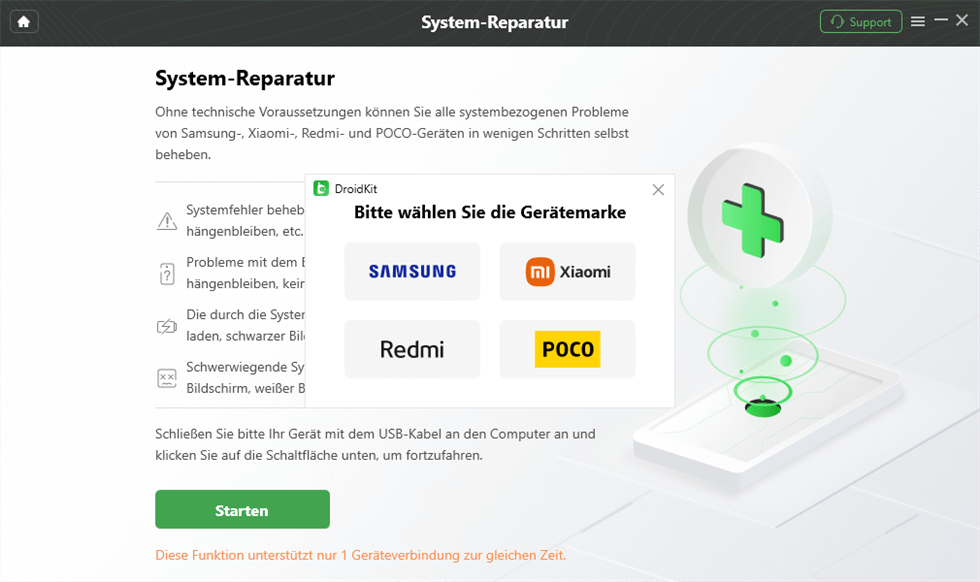
Klicken Sie auf Starten
Schritt 3: Firmware-Download
DroidKit lädt automatisch die passende Firmware für Ihr Gerät herunter. Falls der PDA-Code nicht automatisch erkannt wird, wechseln Sie bitte manuell in den Recovery-Modus.
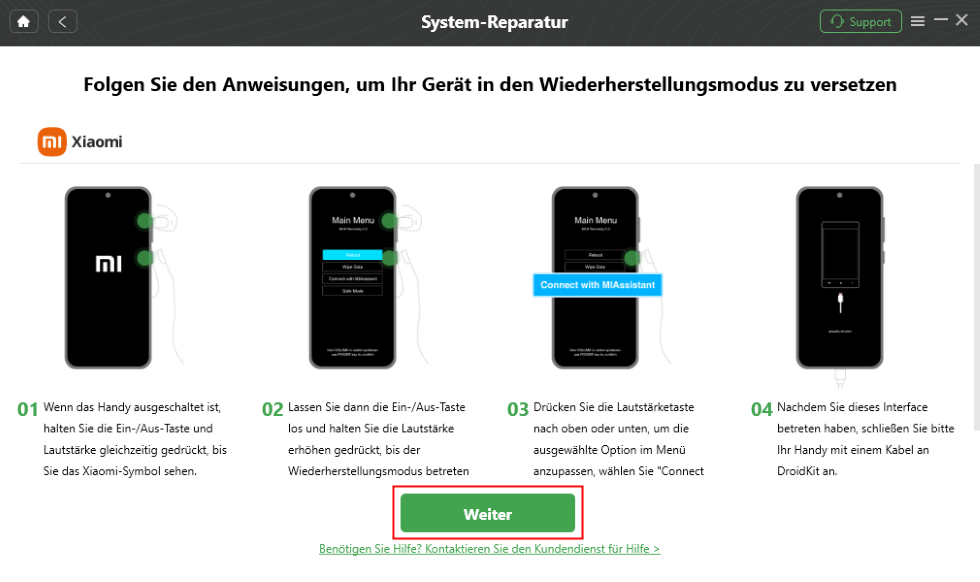
Wählen Sie Ihre Gerätemarke
Schritt 4: Reparatur starten
Klicken Sie auf „Jetzt reparieren“ und befolgen Sie die angezeigten Anweisungen, um Ihr Gerät in den Download-Modus zu schalten.
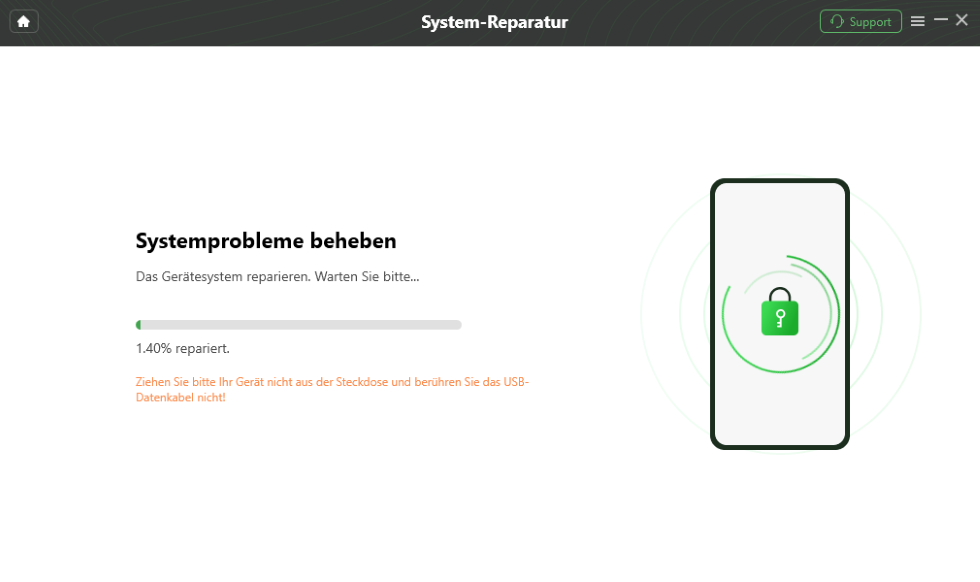
Reparieren Sie das Android-System
Schritt 5: Automatische Behebung
Die Reparatur wird nun automatisch durchgeführt und dauert in der Regel nur wenige Minuten. Nach erfolgreichem Abschluss wird eine Bestätigungsmeldung angezeigt.
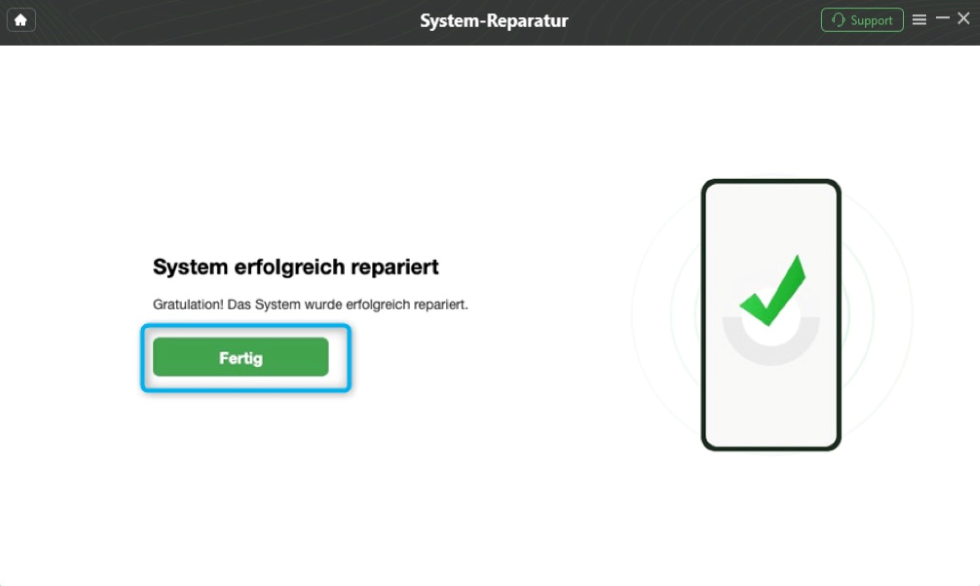
System erfolgreich repariert
FAQs
1. Warum ist ein Streife auf meinem Handybildschirm?
Ein Streife auf dem Bildschirm kann durch physische Beschädigungen, lockere Verbindungen oder einen Display-Defekt verursacht werden. Besuche am besten einen Technik-Shop oder sieh online nach, um eine schnelle Diagnose und die besten Reparaturmöglichkeiten zu erhalten.
2. Kann ich mein Handy noch mit einem grünen Streife benutzen?
Ja, das ist möglich. Allerdings könnte die Linie mit der Zeit schlimmer werden und dein Display beeinträchtigen. Es ist ratsam, es frühzeitig reparieren zu lassen. Einige vertrauenswürdige Technik-Shops bieten zuverlässige Service-Optionen dafür an.
6 Möglichkeiten, um Android im Fastboot-Modus zu reparieren>
Die 5 besten Huawei FRP Tools: FRP-Sperren schnell und einfach umgehen>
Fazit
Ein grüner Streifen auf dem Android-Bildschirm bedeutet nicht zwangsläufig, dass Ihr Telefon dauerhaft beschädigt ist. In einigen Fällen kann er durch eine vorübergehende Störung verursacht werden, die sich mit einfachen Schritten zur Problembehebung beheben lässt. Bleibt der Streifen jedoch bestehen, deutet dies oft auf ein tieferliegendes Hardware- oder Systemproblem hin, das professionelle Reparatur-Tools erfordert. In solchen Fällen ist DroidKit eine der zuverlässigsten Lösungen, die Ihnen zur Verfügung steht, um Ihr Gerät wiederherzustellen.

DroidKit – Bildschirm ohne Passwort in wenigen Minuten entsperren
- Sie können mehrere Bildschirmsperren wie digitales Passwort, PIN, Muster, Touch/Face ID usw. entsperren.
- 20000+ Modelle von Android-Handys und Tablets unterstützt, einschließlich Samsung Galaxy, Huawei, Xiaomi, LG, Sony, usw.
- Sie können Bildschirmsperren ohne Root entfernen.
- Es sind auch keine technischen Kenntnisse erforderlich.
Gratis Download (Win) Verfügbar für alle Windows
Gratis Download (Mac) Verfügbar für alle Mac
Gratis Herunterladen * 100 % sauber und sicher
Verwandte Artikel
Weitere Fragen über Produkt? Kontaktieren Sie unser Support Team, um Lösungen zu bekommen >
