o können Sie Ihr Android-Handy ohne Power-Button einschalten
Wenn der Power-Button defekt ist, kann man das Handy nicht mehr einschalten und richtig benutzen, was zu Problemen im normalen Leben führt. In diesem Artikel erfahren Sie, wie Sie das Handy ohne den Power-Button einschalten können.
Android-Handys bieten viele Funktionen, die für das Leben und die Arbeit der Menschen unerlässlich sind. Aber stellen Sie sich vor, der Power-Button Ihres Handys reagiert nicht mehr. Das ist natürlich ärgerlich, aber machen Sie sich keine Sorgen! Ein defekter Power-Button bedeutet nicht unbedingt, dass Sie ihn ersetzen müssen. Es gibt viele Möglichkeiten, wie Sie Ihr Android-Handy ohne Power-Button neu starten können. In dieser Anleitung geben wir Ihnen die Gründe, warum der Power-Button nicht reagiert und einige Möglichkeiten, wie Sie Ihr Android-Handy ohne Power-Button einschalten können. Los geht’s!
 Methode 1: Das Gerät an das Ladegerät oder per USB anschließenMethode 2: Prüfen, ob ein Systemproblem statt der Power-Taste die Ursache istMethode 3: Die kaputte Power-Taste reparieren lassenMethode 4: Wenn das Handy noch läuft – Bildschirm ohne Power-Taste aktivierenMethode 5: Modellabhängige Startoptionen ohne Power-Button prüfen
Methode 1: Das Gerät an das Ladegerät oder per USB anschließen
Prüfen Sie zuerst, ob das Handy tatsächlich wegen der defekten Power-Taste nicht startet oder ob der Akku einfach vollständig entladen ist. Schließen Sie das Gerät an ein funktionierendes Ladegerät an und lassen Sie es mindestens 15 bis 30 Minuten angeschlossen.
- Achten Sie darauf, ob ein Akkusymbol, eine LED oder eine Vibration erscheint.
- Wenn keine Reaktion erfolgt, testen Sie nach Möglichkeit ein anderes Kabel, Netzteil und eine andere Steckdose.
- Verbinden Sie das Handy zusätzlich einmal per USB mit einem Computer. Einige Geräte reagieren beim Anschluss an eine Stromquelle automatisch, andere jedoch nicht.
Wichtig: Zeigt das Handy auch nach dem Laden keinerlei Lebenszeichen, liegt das Problem wahrscheinlich nicht nur am Power-Button. Akku, Ladeanschluss oder andere Hardware sollten dann geprüft werden. Erscheint dagegen die Ladeanzeige, das Gerät startet aber nicht automatisch, fahren Sie mit Methode 5 fort.
Methode 2: Prüfen, ob ein Systemproblem statt der Power-Taste die Ursache ist
Bleibt Ihr Handy beim Herstellerlogo hängen, startet immer wieder neu oder zeigt trotz erkennbarer Aktivität nur einen schwarzen Bildschirm, kann zusätzlich zur Power-Taste ein Android-Systemproblem vorliegen. Ein vollständig ausgeschaltetes Handy mit einer rein mechanisch defekten Power-Taste lässt sich dagegen nicht einfach durch eine PC-Software einschalten.
Für einen tatsächlichen Systemfehler kann iMobie DroidKit als zusätzliche Reparaturmethode infrage kommen. Prüfen Sie vor der Verwendung jedoch, ob Ihr Modell und Ihre Android-Version von der aktuellen System-Reparatur unterstützt werden.
- Geeignet: Das Handy hängt am Logo, befindet sich in einem Bootloop, zeigt einen schwarzen Bildschirm oder weist einen anderen Systemfehler auf.
- Nicht geeignet: Das Gerät ist vollständig ausgeschaltet und reagiert wegen einer mechanisch defekten Power-Taste überhaupt nicht.
- Voraussetzung: Das Gerät muss sich über USB beziehungsweise über den von DroidKit verlangten Gerätemodus verbinden lassen.
- Datenrisiko: Eine System-Reparatur kann je nach Gerät und Reparaturweg einen Reset erfordern. Sichern Sie erreichbare Daten deshalb vorher, wenn dies noch möglich ist.
Wenn Ihr Samsung lediglich am Logo hängen bleibt, finden Sie die ausführlichere Fehlerbehebung außerdem hier: Samsung bleibt beim Logo hängen.
Folgen Sie die vorliegenden Schritte, um Ihr totes Andriod wiederzubeleben.
Gratis Herunterladen * 100% sauber & sicher
Schritt 1: Laden und installieren Sie iMobie DroidKit auf Ihrem PC > Verbinden Sie Ihr Samsung über USB mit Ihrem Computer. Dann klicken Sie auf „System-Reparatur“.
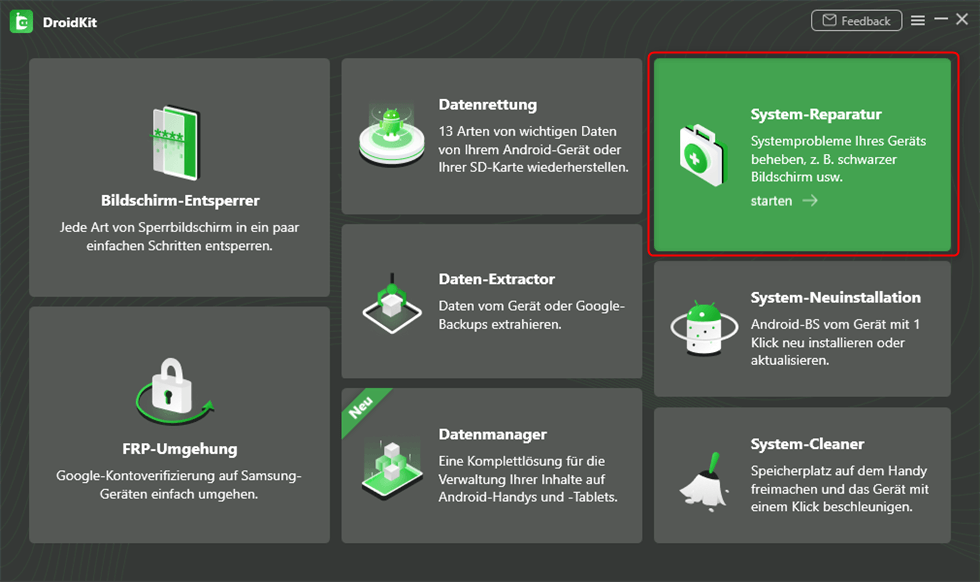
System-Reparatur wählen
Schritt 2: Tippen Sie auf „Starten“, als Ihr Samsung von iMobie DroidKit erkannt wurde.
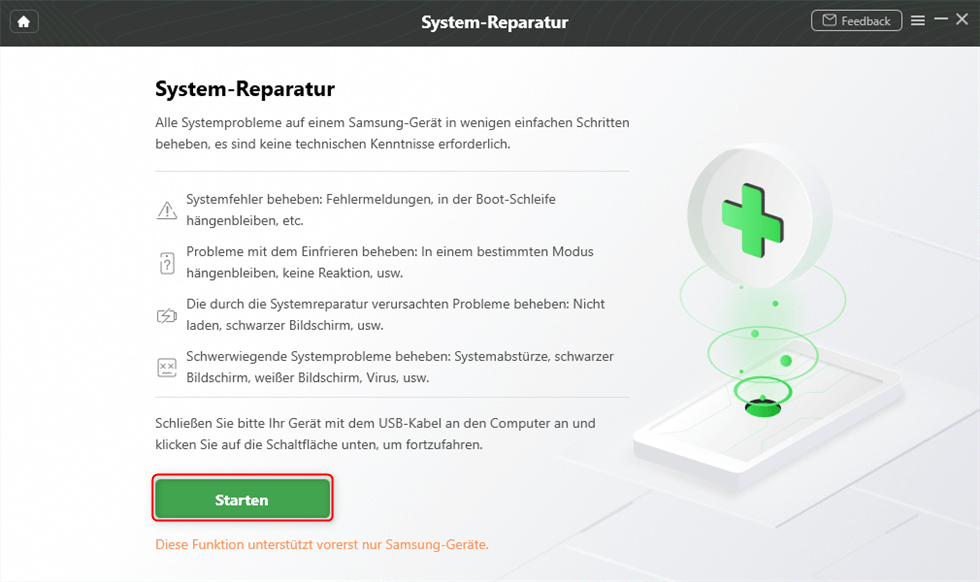
Auf „Starten“ klicken. um das Samsung-System zu reparieren
Schritt 3: Versetzen Sie Ihr Samsung in den Wiederherstellungsmodus gemäß den Anweisungen von DriodKit und klicken Sie auf „Weiter“.
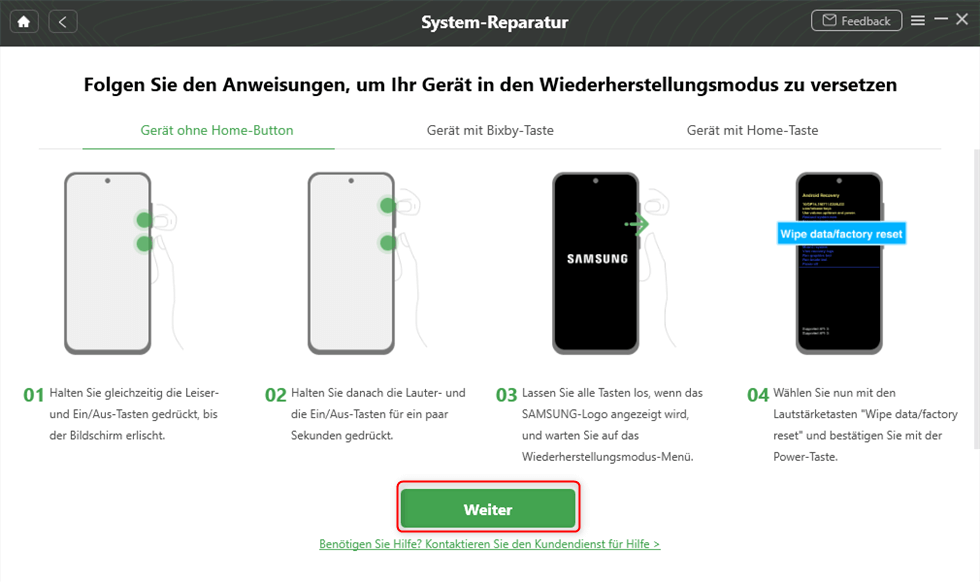
Samsung-Handy in den Wiederherstellungsmodus versetzen
Schritt 4: Sie finden den PDA-Code und geben Sie ihn in das Feld ein > Dann können Sie „Firmware herunterladen“.
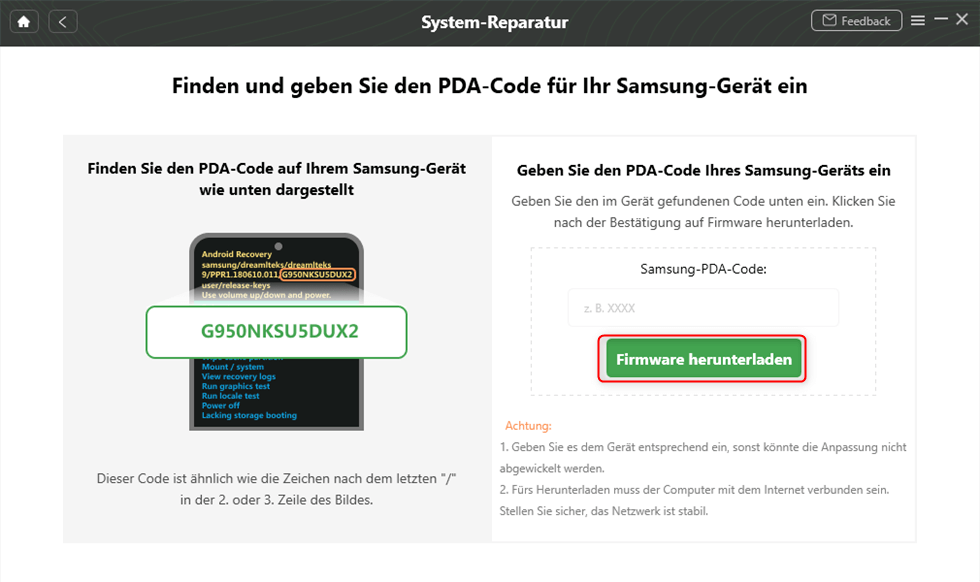
Die Firmware herunterladen
Schritt 5: Klicken Sie schließlich auf „Jetzt beheben“.
Schritt 6: Der Reparatursprozess beginnt automatisch. Am Ende des Behebungsprozesses wird Ihr Android neu gestartet.
Methode 3: Die kaputte Power-Taste reparieren lassen
Ist die Power-Taste locker, eingedrückt, ohne Druckpunkt oder reagiert sie dauerhaft nicht, spricht vieles für einen Hardwaredefekt. Wenn das Handy noch läuft, sichern Sie wichtige Daten möglichst vor der Reparatur. Anschließend sollten Sie den Hersteller-Service oder eine seriöse Reparaturwerkstatt prüfen lassen, ob nur die Taste beziehungsweise das Flexkabel oder weitere Hardware betroffen ist.
Diese Variante ist besonders sinnvoll, wenn das Handy normal lädt und Android ansonsten funktioniert, aber keine softwarebasierte oder modellabhängige Startmöglichkeit verfügbar ist.
Methode 4: Wenn das Handy noch läuft – Bildschirm ohne Power-Taste aktivieren
Diese Methode gilt nur, wenn Android noch läuft und lediglich der Bildschirm ausgeschaltet ist. Eine App oder Display-Geste kann ein vollständig heruntergefahrenes Smartphone nicht aus dem ausgeschalteten Zustand starten.
Bei vielen Samsung-Galaxy-Modellen:
- Öffnen Sie „Einstellungen“.
- Gehen Sie zu „Erweiterte Funktionen“ > „Bewegungen und Gesten“.
- Aktivieren Sie „Zum Einschalten zweimal tippen“, sofern diese Option auf Ihrem Modell vorhanden ist.
Bei anderen Android-Marken unterscheiden sich Name und Speicherort dieser Funktion. Suchen Sie in den Einstellungen nach Begriffen wie „Gesten“, „Bildschirm aktivieren“ oder „Bedienungshilfen“. Ist das Handy bereits vollständig ausgeschaltet, fahren Sie stattdessen mit Methode 5 beziehungsweise der Hardware-Reparatur fort.
Methode 5: Modellabhängige Startoptionen ohne Power-Button prüfen
Eine einzige Tastenkombination funktioniert nicht bei allen Android-Handys. Insbesondere sollten Galaxy S6/S7 und Galaxy S8/S9 nicht mit derselben Home-Tasten-Anleitung zusammengefasst werden, da sich die Bauweise und verfügbaren Tasten unterscheiden.
- Schließen Sie das Handy zunächst an Ladegerät oder Computer an und prüfen Sie, ob es automatisch reagiert beziehungsweise eine Ladeanzeige erscheint.
- Prüfen Sie anschließend die Anleitung des Herstellers für Ihr exaktes Modell. Start-, Recovery- und Download-Modi verwenden je nach Gerät unterschiedliche Tastenkombinationen.
- Wenn ein Start- oder Wartungsmenü erscheint, wählen Sie nur eine normale Start-/Neustartoption, sofern diese eindeutig angeboten wird. Bestätigen Sie kein Zurücksetzen oder Firmware-Flashing, wenn Sie Ihre Daten behalten möchten und nicht genau wissen, was die Funktion ausführt.
Wenn das Gerät nur mit einer funktionierenden Power-/Seitentaste in den erforderlichen Startmodus gelangen kann, gibt es dafür keinen verlässlichen universellen Software-Ersatz. In diesem Fall ist die Reparatur der Taste die sicherere Lösung.
FAQ: Handy ohne Power-Button einschalten
Kann man ein vollständig ausgeschaltetes Android-Handy per App einschalten?
Normalerweise nein. Wenn Android vollständig heruntergefahren ist, läuft auch die App nicht mehr. Apps, Gesten und Bedienungshilfen helfen deshalb vor allem dann, wenn das Handy noch eingeschaltet ist und nur der Bildschirm aktiviert oder gesperrt werden soll.
Was bedeutet es, wenn beim Anschließen ein Akkusymbol erscheint, das Handy aber nicht startet?
Dann funktionieren Stromversorgung und Display zumindest teilweise. Je nach Modell kann das Gerät automatisch starten oder einen gerätespezifischen Startvorgang benötigen. Ist die Power-Taste mechanisch defekt und gibt es keine alternative Startmöglichkeit, sollte die Taste repariert werden.
Kann eine DroidKit-Systemreparatur Daten löschen?
Ja, je nach Gerät und notwendigem Reparaturweg kann ein Reset erforderlich sein. Wenn das Handy noch zugänglich ist, sollten wichtige Daten deshalb möglichst vor einer System-Reparatur gesichert werden.
Fazit
Wenn sich ein Android-Handy wegen eines defekten Power-Buttons nicht einschalten lässt, sollten Sie zuerst unterscheiden, ob das Gerät vollständig ausgeschaltet ist, lediglich der Bildschirm schläft oder ein Android-Systemfehler vorliegt. Prüfen Sie zuerst Stromversorgung und modellabhängige Startmöglichkeiten. Läuft das Handy noch, können integrierte Gesten eine praktische Übergangslösung sein. Bei einem echten Hardwaredefekt ist die Reparatur der Power-Taste die zuverlässigste Lösung.
DroidKit ist in diesem Zusammenhang nur dann sinnvoll, wenn Symptome wie Bootloop, Hängenbleiben am Logo oder schwarzer Bildschirm auf ein zusätzliches Systemproblem hindeuten. Prüfen Sie vor einer System-Reparatur die aktuelle Gerätekompatibilität und berücksichtigen Sie ein mögliches Datenverlustrisiko.



Maria Schneider, erfahrene SEO-Autorin, kombiniert präzise Recherche mit kreativem Schreiben, um suchmaschinenoptimierte Inhalte zu erstellen, die Leser fesseln und Rankings steigern.
Weitere Fragen über Produkt? Kontaktieren Sie bitte userem Support Team, um Lösungen schnell zu bekommen >
