Alles, was Sie über MIUI Recovery 5.0 wissen müssen
Stecken Sie im Xiaomi Recovery Mode fest und können Ihr Telefon nicht neu starten? Keine Sorge – wir haben Lösungen für alle Ihre MIUI Recovery 5.0-Probleme. Erfahren Sie hier, wie Sie Ihr Gerät wieder zum Laufen bringen!

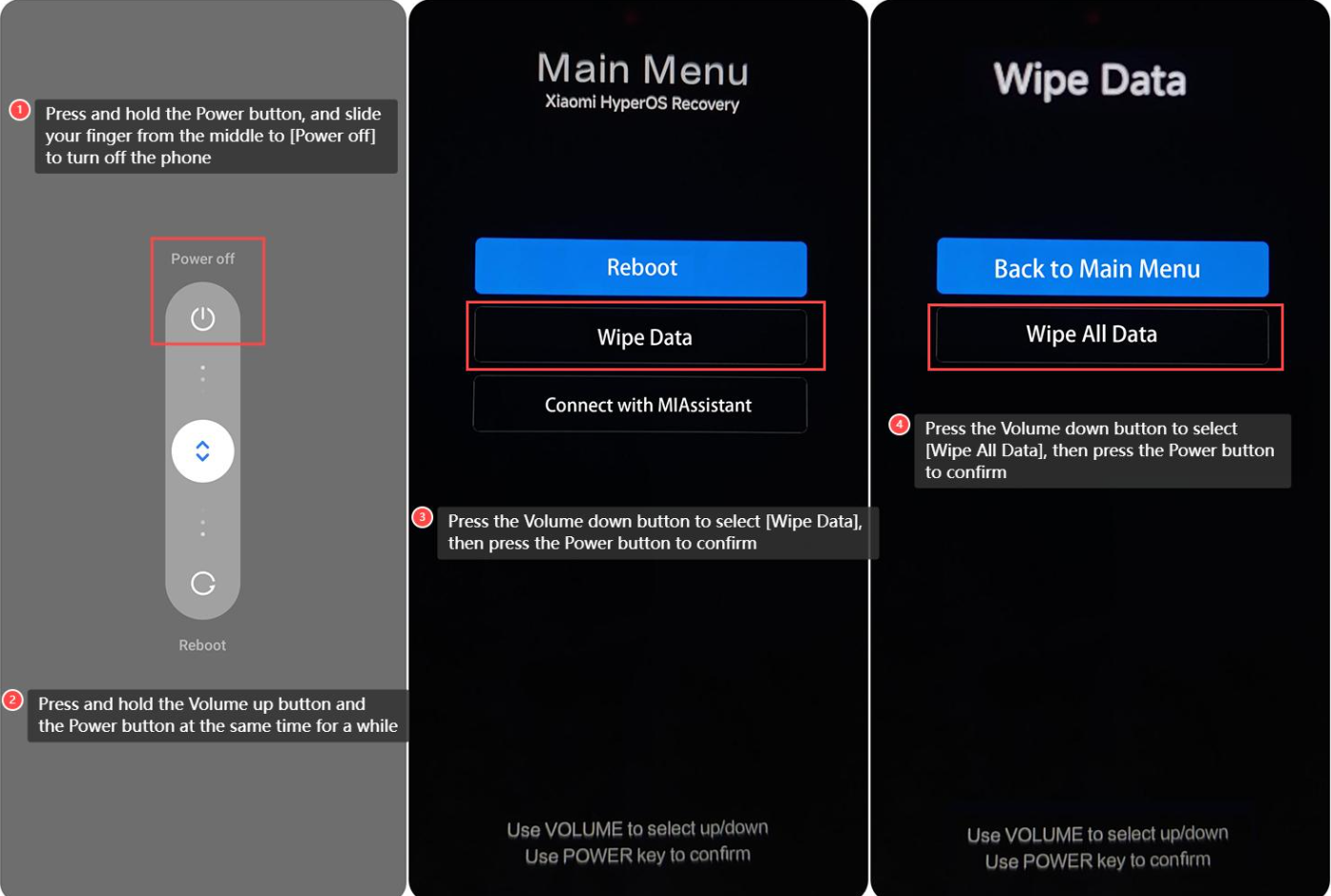
Der Xiaomi Recovery Mode läuft unabhängig vom normalen Android-System und kann deshalb auch geöffnet werden, wenn MIUI oder HyperOS nicht mehr vollständig startet. Je nach Modell und Systemversion kann auf dem Bildschirm „MIUI Recovery 5.0“, „Xiaomi HyperOS Recovery“ oder lediglich ein Recovery-Hauptmenü erscheinen.
Wenn Sie versehentlich in diesem Menü gelandet sind, sollten Sie zunächst nur nicht-destruktive Optionen verwenden. „Reboot“ startet das Gerät neu, während „Safe Mode“ – sofern angeboten – Drittanbieter-Apps vorübergehend deaktiviert. „Wipe Data“ ist dagegen ein Werksreset und löscht die lokalen Benutzerdaten.
Teil 1: Was ist MIUI Recovery 5.0?
Xiaomi-Geräte laufen mit MIUI, einem angepassten Android-Betriebssystem, das speziell für Xiaomi- und Redmi-Handys entwickelt wurde. MIUI Recovery 5.0 ist die neueste Version der Wiederherstellungsumgebung auf diesen Geräten. Im Vergleich zum standardmäßigen Android Recovery bietet es erweiterte Funktionen, die es Nutzern ermöglichen, softwarebedingte Probleme effizient zu beheben. Zudem unterstützt es erweiterte Operationen wie die Installation von Custom ROMs und Systemmodifikationen.
Teil 2: Xiaomi Recovery Mode starten
Die zuverlässigste Methode funktioniert über die Hardwaretasten und wird auch in aktuellen Xiaomi-Supportanleitungen verwendet.
Schritt 1: Schalten Sie das Xiaomi-, Redmi- oder POCO-Gerät vollständig aus.
Schritt 2: Halten Sie gleichzeitig die Lauter-Taste und die Ein-/Aus-Taste gedrückt.
Schritt 3: Wenn das Xiaomi-, Redmi- oder POCO-Logo erscheint, lassen Sie die Ein-/Aus-Taste los. Halten Sie die Lauter-Taste gegebenenfalls noch kurz gedrückt, bis das Recovery-Menü erscheint.
Schritt 4: Navigieren Sie im Menü mit den Lautstärketasten und bestätigen Sie eine Auswahl mit der Ein-/Aus-Taste.
Hinweis: Bei älteren MIUI-Versionen kann zusätzlich eine Option zum Neustart in den Recovery-Modus im System-Updater vorhanden sein. Da Menüpfad und Verfügbarkeit zwischen MIUI- und HyperOS-Versionen variieren, ist die Tastenkombination die zuverlässigere allgemeine Anleitung.
Teil 3: Xiaomi hängt im Recovery Mode – Lösungen ohne vorschnellen Datenverlust
Wenn nach jedem Neustart erneut „MIUI Recovery 5.0“ oder „Xiaomi HyperOS Recovery“ erscheint, beginnen Sie mit den folgenden Methoden in dieser Reihenfolge. Führen Sie „Wipe Data“ erst aus, wenn die nicht-destruktiven Lösungen nicht funktionieren und Sie den möglichen Datenverlust akzeptieren.
Methode 1: Reboot beziehungsweise Reboot to System wählen
Wählen Sie im Recovery-Hauptmenü zuerst „Reboot“. Falls anschließend „Reboot to System“ angezeigt wird, bestätigen Sie diese Option. Dadurch wird lediglich versucht, MIUI bzw. HyperOS normal neu zu starten; persönliche Daten werden dabei nicht gelöscht.
Falls das Gerät anschließend wieder direkt im Recovery-Menü landet, wiederholen Sie den Vorgang nicht unbegrenzt, sondern prüfen Sie die nächsten Ursachen.
Methode 2: Safe Mode testen
Wenn Ihr Recovery-Menü die Option „Safe Mode“ enthält, können Sie damit prüfen, ob eine Drittanbieter-App für Abstürze oder wiederholte Neustarts verantwortlich ist. Im abgesicherten Modus werden Drittanbieter-Apps vorübergehend deaktiviert.
Startet das Xiaomi-Gerät im Safe Mode normal, deinstallieren Sie zuletzt installierte oder auffällige Apps und starten Sie das Gerät anschließend erneut. Xiaomi empfiehlt den abgesicherten Modus ebenfalls zur Diagnose von wiederholten Neustarts und Softwarekonflikten.
Methode 3: Lautstärke- und Ein-/Aus-Taste prüfen
Prüfen Sie, ob die Lauter-Taste oder Ein-/Aus-Taste klemmt, dauerhaft gedrückt wird oder durch eine Schutzhülle belastet wird. Da Xiaomi-Geräte über die Kombination aus Lauter und Ein-/Aus in den Recovery-Modus gestartet werden, kann eine fehlerhafte Taste dazu führen, dass das Gerät wiederholt in diesen Modus gelangt.
- Entfernen Sie die Handyhülle.
- Drücken Sie Lauter, Leiser und Ein/Aus jeweils mehrmals und prüfen Sie, ob eine Taste hängen bleibt.
- Versuchen Sie anschließend erneut einen normalen Neustart.
Wenn eine Taste beschädigt ist oder das Gerät trotz normal funktionierender Tasten immer wieder in Recovery startet, kann eine Hardwareprüfung erforderlich sein.
Methode 4: Wipe Data nur als letzte integrierte Lösung
Wenn Reboot und Safe Mode nicht helfen, kann ein Zurücksetzen auf die Werkseinstellungen einen beschädigten Systemzustand beheben. Xiaomi nennt „Wipe Data“ ebenfalls als Recovery-Lösung bei Geräten, die nicht normal starten.
Beachten Sie: Dabei werden Apps, Einstellungen, Fotos und andere lokal gespeicherte Daten gelöscht. Daten können im Recovery-Modus nicht vorher gesichert werden.
Schritt 1: Wählen Sie im Recovery-Menü „Wipe Data“.
Schritt 2: Wählen Sie „Wipe All Data“.
Schritt 3: Bestätigen Sie den Löschvorgang nur, wenn Sie den Datenverlust akzeptieren.
Schritt 4: Kehren Sie anschließend zum Hauptmenü zurück und wählen Sie „Reboot“.
Wichtig nach dem Reset: Wenn vorher ein Xiaomi-Konto auf dem Gerät angemeldet war, kann nach dem Zurücksetzen das Passwort dieses Xiaomi-Kontos zur Aktivierung verlangt werden. Prüfen Sie deshalb Ihre Kontodaten möglichst vor dem Werksreset.
Methode 5: Systemreparatur mit DroidKit als PC-Alternative
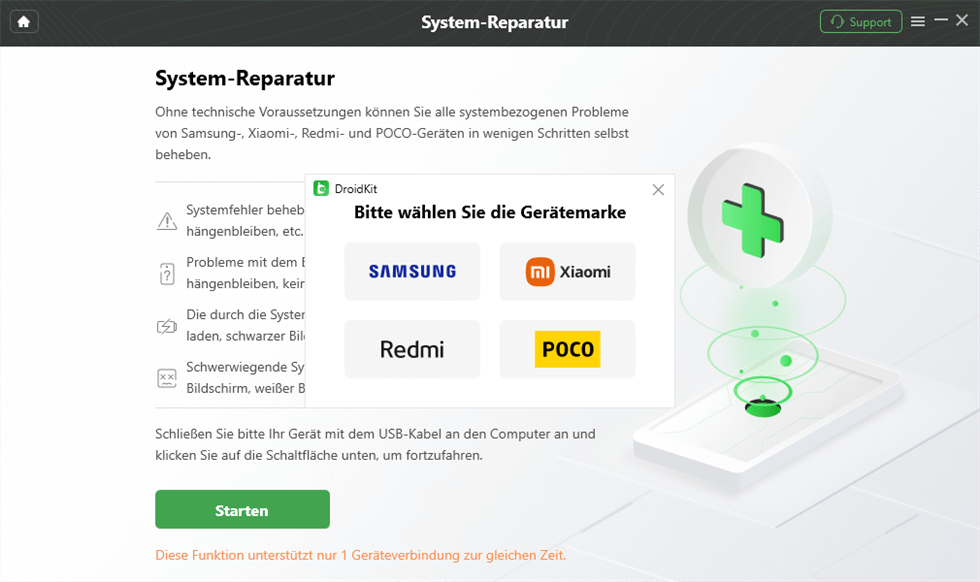
Wenn das Xiaomi-, Redmi- oder POCO-Gerät weiterhin in einer Recovery- oder Boot-Schleife festhängt und Sie eine geführte PC-Lösung bevorzugen, können Sie anschließend DroidKit als zusätzliche Option prüfen. Die aktuelle Systemreparatur unterstützt Samsung-, Xiaomi-, Redmi- und POCO-Geräte.
Gratis Download(Win) Verfügbar für alle Windows Gratis Download(Mac) Verfügbar für alle Mac
Gratis Herunterladen* 100 % sauber und sicher
DroidKit ist insbesondere sinnvoll, wenn:
- Reboot oder Safe Mode das Gerät nicht wieder normal starten;
- Sie die Firmware- und Reparaturschritte nicht manuell durchführen möchten;
- Ihr Xiaomi-, Redmi- oder POCO-Modell von der Systemreparatur erkannt wird.
Einschränkung: Eine Systemreparatur kann je nach Fehler und Reparaturvorgang einen Reset erfordern und dadurch Daten löschen. Prüfen Sie deshalb die angezeigten Hinweise und die Gerätekompatibilität, bevor Sie die Reparatur starten.
So verwenden Sie DroidKit:
Schritt 1: Installation & Verbindung: Laden Sie DroidKit auf Ihren PC herunter, starten Sie es, verbinden Sie Ihr Android-Gerät per USB und wählen Sie „Systemreparatur“.

wählen Sie die Option „System-Reparatur“
Schritt 2: Geräteerkennung: Nach erfolgreicher Erkennung klicken Sie auf „Starten“.
Klicken Sie auf Starten
Schritt 3: Firmware-Download: DroidKit lädt automatisch die passende Firmware. Falls kein PDA-Code erkannt wird, wechseln Sie manuell in den Recovery-Mode.
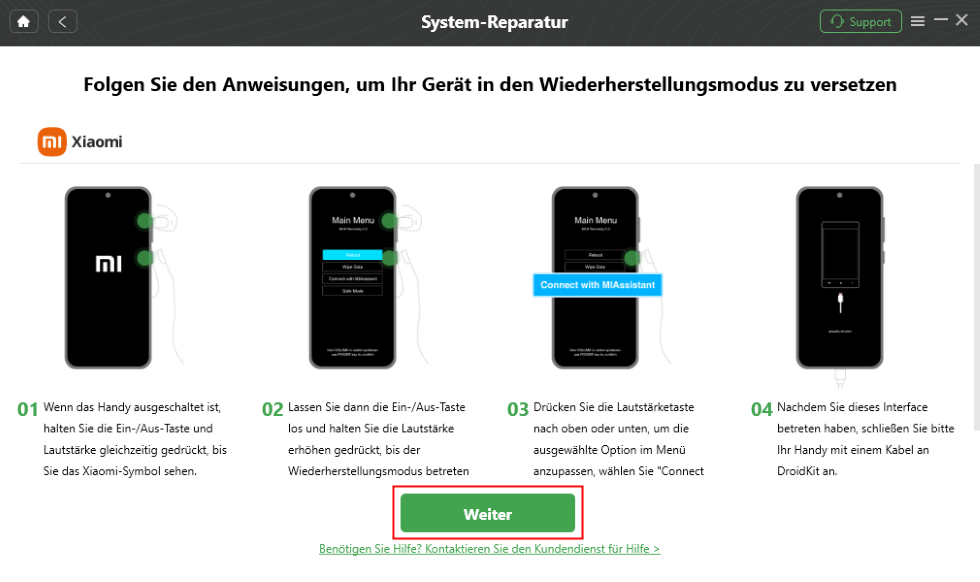
Wählen Sie Ihre Gerätemarke
Schritt 4: Reparatur starten: Klicken Sie auf „Jetzt reparieren“ und folgen Sie den Anweisungen, um in den Download-Mode zu wechseln.
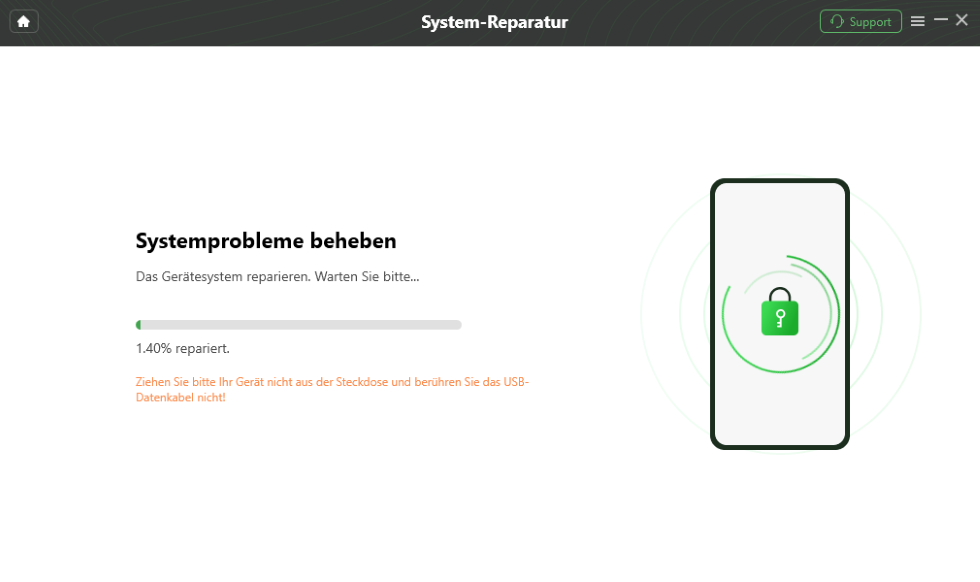
Reparieren Sie das Android-System
Schritt 5: Automatische Behebung: Die Reparatur dauert meist nur wenige Minuten. Bei Abschluss erscheint eine Bestätigung.
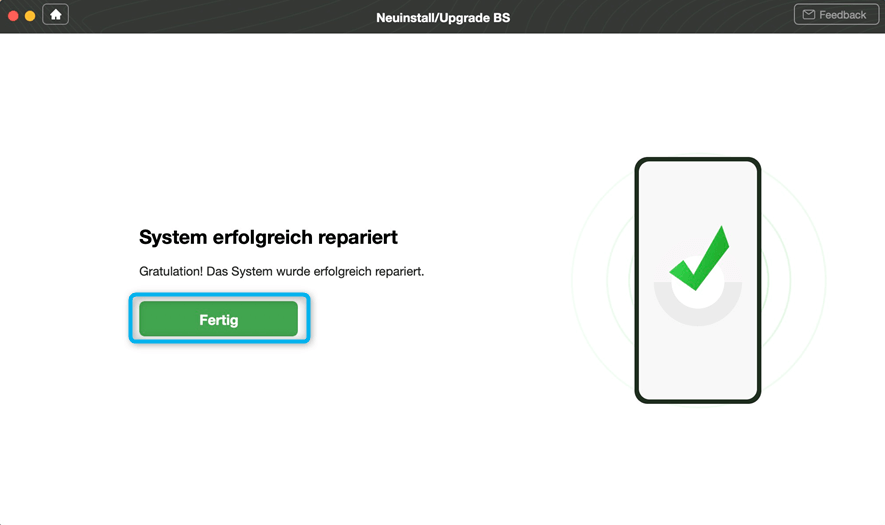
System fertig neuinstallieren
Wann sollten Sie direkt den Xiaomi-Service nutzen?
Wenn das Gerät weder normal startet noch zuverlässig in Recovery reagiert, nach „Wipe Data“ weiterhin in Recovery zurückkehrt, ungewöhnlich heiß wird oder eine Hardwaretaste beschädigt ist, empfiehlt sich die Prüfung durch einen autorisierten Xiaomi-Service. Ein weiterer manueller Flash-Versuch ist in diesem Zustand nicht automatisch die sicherere Lösung.
FAQ zu MIUI Recovery 5.0 und Xiaomi HyperOS Recovery
1. Wie kann ich MIUI Recovery 5.0 ohne Datenverlust verlassen?
Wählen Sie zuerst „Reboot“ beziehungsweise „Reboot to System“. Falls Ihr Gerät weiterhin in Recovery zurückkehrt, testen Sie „Safe Mode“, sofern diese Option angezeigt wird, und prüfen Sie anschließend die Hardwaretasten. „Wipe Data“ sollten Sie nicht verwenden, wenn Sie die lokalen Daten behalten möchten.
2. Löscht „Wipe Data“ meine Fotos und Apps?
Ja. „Wipe Data“ beziehungsweise „Wipe All Data“ führt einen Werksreset durch und löscht lokal gespeicherte Apps, Einstellungen und persönliche Dateien. Xiaomi weist ausdrücklich darauf hin, dass diese Daten im Recovery-Modus nicht vorher gesichert werden können.
3. Warum kommt mein Xiaomi nach „Reboot“ immer wieder zu MIUI Recovery 5.0 zurück?
Mögliche Ursachen sind ein Systemfehler, eine problematische App, ein fehlgeschlagenes Update, eine klemmende Lauter- oder Ein-/Aus-Taste oder ein tiefergehender Hardwarefehler. Testen Sie zunächst Safe Mode und prüfen Sie die Tasten, bevor Sie einen Werksreset durchführen.
4. Was ist der Unterschied zwischen MIUI Recovery 5.0 und Xiaomi HyperOS Recovery?
Beide sind Xiaomi-Recovery-Umgebungen. MIUI Recovery 5.0 erscheint auf vielen älteren bzw. MIUI-basierten Geräten, während aktuelle HyperOS-Geräte auch „Xiaomi HyperOS Recovery“ anzeigen können. Die verfügbaren Menüpunkte unterscheiden sich je nach Modell und Systemversion.
5. Was bedeutet „Connect with MIAssistant“?
Diese Option ist für eine USB-Verbindung mit einer kompatiblen Xiaomi-PC-Wiederherstellungsumgebung vorgesehen. Ob und welche Funktionen damit tatsächlich verfügbar sind, hängt vom Gerät, der Region und der verwendeten Xiaomi-Software ab. Wählen Sie diese Option deshalb nicht in der Erwartung, dass sie automatisch jedes Recovery-Problem repariert.
6. Muss ich nach „Wipe Data“ mein Xiaomi-Konto eingeben?
Wenn vor dem Zurücksetzen ein Xiaomi-Konto mit dem Gerät verbunden war, kann nach dem Neustart die Anmeldung mit diesem Konto zur Aktivierung erforderlich sein. Stellen Sie deshalb möglichst vor dem Zurücksetzen sicher, dass Sie die entsprechenden Kontodaten kennen.
Fazit
Wenn Ihr Xiaomi-, Redmi- oder POCO-Gerät in MIUI Recovery 5.0 oder Xiaomi HyperOS Recovery festhängt, versuchen Sie zuerst „Reboot“, danach gegebenenfalls „Safe Mode“ und prüfen Sie, ob eine Hardwaretaste klemmt. Diese Schritte verändern Ihre persönlichen Daten nicht.
„Wipe Data“ sollte erst die nächste Stufe sein, wenn das Gerät weiterhin nicht startet und Sie den vollständigen Verlust der lokalen Daten akzeptieren. Bleibt das Problem danach bestehen, können Sie eine kompatible PC-Systemreparatur wie DroidKit prüfen oder sich an den Xiaomi-Service wenden. Damit wählen Sie die Reparatur anhand des tatsächlichen Fehlerbilds – und nicht automatisch die Methode mit dem größten Eingriff.

DroidKit – Bildschirm ohne Passwort in wenigen Minuten entsperren
- Sie können mehrere Bildschirmsperren wie digitales Passwort, PIN, Muster, Touch/Face ID usw. entsperren.
- 20000+ Modelle von Android-Handys und Tablets unterstützt, einschließlich Samsung Galaxy, Huawei, Xiaomi, LG, Sony, usw.
- Sie können Bildschirmsperren ohne Root entfernen.
- Es sind auch keine technischen Kenntnisse erforderlich.
Gratis Download(Win) Verfügbar für alle Windows
Gratis Download(Mac) Verfügbar für alle Mac
Gratis Herunterladen * 100 % sauber und sicher
Weitere Fragen über Produkt? Kontaktieren Sie unser Support Team, um Lösungen zu bekommen >
