Ursachen und Lösungen für Pixel 7 und Pixel 8 Fingerabdrucksensor Probleme
Haben Sie Probleme mit dem Fingerabdrucksensor auf Ihrem Pixel 7 oder Pixel 8? In diesem Artikel werden verschiedene Lösungen vorgestellt, um gängige Probleme zu beheben und die Leistung des Fingerabdrucksensors zu optimieren.

Der Fingerabdrucksensor ist eine praktische Funktion auf Pixel 7 und Pixel 8 Geräten, jedoch können Probleme wie Erkennungsfehler oder Langsamkeit auftreten. In diesem Artikel werden verschiedene Lösungsansätze präsentiert, um diese Probleme zu beheben und die Fingerabdruckerkennung auf Pixel 7 und Pixel 8 zu verbessern.
Mögliche Ursachen für Fingerabdrucksensorprobleme auf Pixel 7 und Pixel 8
- Softwareprobleme: Veraltete oder fehlerhafte Software kann zu Problemen mit dem Fingerabdrucksensor auf Pixel 7 und Pixel 8 führen. Dies kann durch Softwarefehler, Inkompatibilitäten oder unzureichende Systemressourcen verursacht werden.
- Hardwareprobleme: Beschädigungen am Fingerabdrucksensor oder an der Hardwarekomponente können ebenfalls zu Erkennungsproblemen führen. Physische Schäden, Feuchtigkeitseinwirkung oder Verschmutzungen können die Leistung des Sensors beeinträchtigen.
Lösungsansätze für Pixel 7 und Pixel 8 Fingerabdrucksensor Probleme
-
- Neustart des Geräts: Ein einfacher Neustart des Geräts kann vorübergehende Softwareprobleme auf Pixel 7 und Pixel 8 beheben. Dadurch werden das Betriebssystem und alle laufenden Prozesse neu gestartet, was möglicherweise vorhandene Fehler behebt.
- Softwareaktualisierung durchführen: Überprüfen Sie, ob auf Ihrem Pixel 7 oder Pixel 8 die neueste Softwareversion installiert ist. Softwareaktualisierungen können bekannte Probleme beheben und die Stabilität sowie die Leistung des Fingerabdrucksensors verbessern.
- Hardwareüberprüfung durchführen: Untersuchen Sie den Fingerabdrucksensor und die umliegende Hardware auf sichtbare Schäden oder Verschmutzungen. Reinigen Sie den Sensor gegebenenfalls vorsichtig mit einem weichen Tuch und prüfen Sie, ob das Problem behoben ist.
- Fingerabdrucksensor neu einrichten: Versuchen Sie, den Fingerabdrucksensor auf Pixel 7 oder Pixel 8 erneut einzurichten. Löschen Sie dazu vorhandene Fingerabdruckdaten und registrieren Sie Ihre Fingerabdrücke erneut, um sicherzustellen, dass sie ordnungsgemäß erkannt werden.
Bonus Tipp: Pixel 7 und Pixel 8 ohne Passwort entsperren
Möchten Sie Ihr Pixel 7 oder Pixel 8 entsperren, ohne sich an Ihr Passwort zu erinnern? DroidKit bietet eine effektive Lösung für dieses Problem. Mit seiner benutzerfreundlichen Oberfläche und seinen leistungsstarken Funktionen ermöglicht DroidKit das Entsperren Ihres Geräts in nur wenigen Schritten.
DroidKit zeichnet sich durch seine Vielseitigkeit aus und kann eine breite Palette von Sperrmethoden auf Pixel 7 und Pixel 8 umgehen, darunter PIN-Codes, Muster, Passwörter und sogar Fingerabdruckerkennung. Das Programm unterstützt eine Vielzahl von Android-Geräten und bietet eine zuverlässige Möglichkeit, Ihr Pixel 7 oder Pixel 8 zu entsperren, ohne auf Ihr Passwort zugreifen zu müssen.
Die Verwendung von DroidKit ist einfach. Folgen Sie einfach diesen Schritten:
Laden Sie DroidKit kostenlos herunter und installieren Sie es auf Ihrem Computer.
Starten Sie DroidKit und wählen Sie die Option “Bildschirm-Entsperrer”.
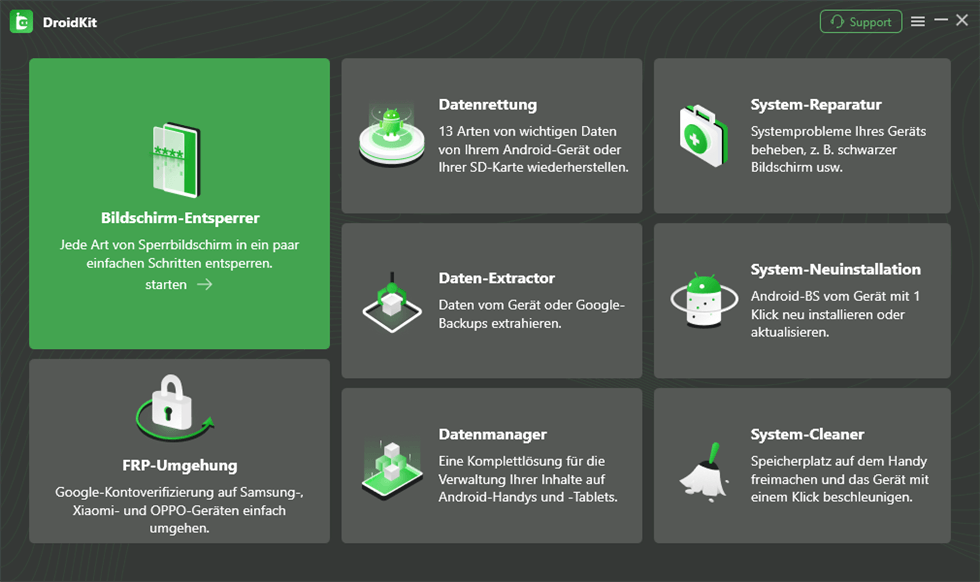
DroidKit – Bildschirm-Entsperrer
Verbinden Sie Ihr Pixel 7 oder Pixel 8 über ein USB-Kabel mit Ihrem Computer und klicken Sie auf die Schaltfläche “Starten”.
Befolgen Sie die Anweisungen auf dem Bildschirm, um den Bildschirm entsperren zu lassen. DroidKit wird den Entsperrvorgang durchführen und Ihr Gerät ohne Passwort zugänglich machen.
Fazit
Durch die Anwendung dieser Lösungsansätze können die meisten Probleme mit dem Fingerabdrucksensor auf Pixel 7 und Pixel 8 behoben werden. Wenn jedoch weiterhin Probleme auftreten, könnte ein Besuch im Kundendienstzentrum oder ein Austausch des Geräts in Betracht gezogen werden.

DroidKit
Als umfassendes Toolkit bietet DroidKit Lösungen für fast alle Android-Probleme, samt Entsperrung des Bildschirms, FRP-Umgehung, Datenwiederherstellung, Systemreparatur und 4 weiteren effektiven Tools. Jetzt können Sie Ihr Handy mit nur wenigen Mausklicks in allen Bereichen auf Top-Niveau pflegen.
Gratis Download (Win) Verfügbar für alle Windows
Gratis Download (Mac) Verfügbar für alle Mac
Gratis Herunterladen * 100 % sauber und sicher
Verwandte Artikel

Weitere Fragen über Produkt? Kontaktieren Sie unser Support Team, um Lösungen zu bekommen >
