Handy: Samsung Bootloop beheben – so geht’s
Wenn Ihr Samsung Galaxy beim Samsung-Logo hängen bleibt und immer wieder neu startet, versuchen Sie zuerst einen Zwangsneustart, das Löschen der Cache-Partition und den sicheren Modus. Diese Schritte können einen softwarebedingten Bootloop beheben, ohne sofort alle persönlichen Daten zu löschen. Erst wenn sie nicht funktionieren, sollten Sie eine System-Reparatur oder einen Werksreset in Betracht ziehen.

Ein Samsung-Bootloop kann nach einem fehlgeschlagenen oder unvollständigen Software-Update auftreten, durch eine fehlerhafte Drittanbieter-App ausgelöst werden oder mit beschädigten temporären Systemdaten zusammenhängen. Auch eine klemmende Seitentaste, ein alternder Akku oder ein anderer Hardwarefehler kann wiederholte Neustarts verursachen.
Bootloop oder normaler Neustart? Bei einem echten Bootloop erreicht das Galaxy den Sperr- oder Startbildschirm nicht, sondern startet bereits während des Hochfahrens immer wieder neu. Läuft das Handy zunächst normal und startet erst später neu, sollten Sie zusätzlich Apps, automatische Neustarts und mögliche Hardwareprobleme prüfen.
Was ist der Samsung-Bootloop?
Der Samsung-Bootloop bezeichnet eine Situation, in der ein Samsung-Mobiltelefon beim Start wiederholt das Samsung-Logo anzeigt und automatisch neu startet, jedoch nicht in den System-Desktop gelangt. Beispielsweise kann der Bildschirm des Telefons kurz das Samsung-Logo anzeigen, bevor er plötzlich schwarz wird.
Dieser Boot-Loop kann mehrere Ursachen haben, darunter häufig:
- Fehlgeschlagene Systemaktualisierungen – Unterbrechungen während Android-Upgrades oder Patch-Installationen beschädigen Systemdateien.
- Anwendungs- oder Softwarekonflikte – Die Installation inkompatibler Apps oder Software von Drittanbietern destabilisiert das System.
- Beschädigte temporäre Systemdaten – Nach einem Update oder Systemfehler können Cache-Daten fehlerhaft sein und den Startvorgang beeinträchtigen.
- Hardwareprobleme – Fehlfunktionen von Speicherchips oder Anomalien des Akkus.
5 Methoden zur Behebung des Samsung-Bootloops
Lesen Sie den nächsten Abschnitt weiter und wählen Sie den Ansatz, der am besten zu Ihnen passt!
Methode 1: Samsung Bootloop mit einem Zwangsneustart prüfen
Beginnen Sie mit einem Zwangsneustart. Dabei werden keine persönlichen Daten gelöscht. Diese Methode eignet sich besonders, wenn das Galaxy am Samsung-Logo hängen bleibt oder während des Startvorgangs nicht mehr reagiert.
- Halten Sie die Seitentaste beziehungsweise Ein/Aus-Taste und die Leiser-Taste gleichzeitig gedrückt.
- Halten Sie beide Tasten ungefähr 7 Sekunden gedrückt.
- Lassen Sie die Tasten los, sobald das Gerät vibriert beziehungsweise neu startet.
- Prüfen Sie, ob das Galaxy diesmal vollständig bis zum Sperr- oder Startbildschirm hochfährt.
Ergebnis: Startet das Gerät anschließend normal, war möglicherweise nur ein temporärer Softwarefehler die Ursache. Beginnt die Bootschleife sofort wieder, fahren Sie mit Methode 2 fort.
Lesen Sie nun die folgenden Schritte durch und probieren Sie DroidKit aus.
Gratis Download (Win) Verfügbar für alle Windows Gratis Download (Mac) Verfügbar für alle Mac
Gratis Herunterladen* 100 % sauber und sicher
Schritt 1: Laden Sie DroidKit herunter und installieren Sie es auf Ihrem Computer, dann starten Sie es > Wählen Sie „System-Reparatur“. Bitte stellen Sie sicher, dass Ihr Samsung-Gerät die USB-Debugging-Option aktiviert hat, bevor Sie es starten.

wählen Sie die Option „System-Reparatur“
Schritt 2: Klicken Sie auf „Starten“, nach dem das Handy erkannt wurde.
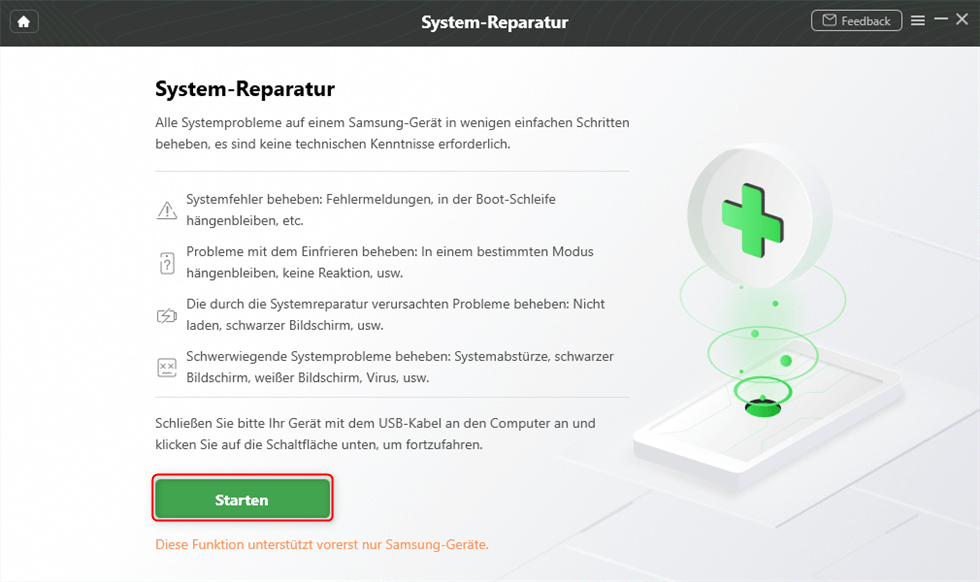
Auf „Starten“ klicken. um das Samsung-System zu reparieren
Schritt 3: DroidKit wird automatisch auf den PDA-Code Ihres Samsung-Geräts zugreifen. Bitte klicken Sie auf „Jetzt herunterladen”, um die Firmware entsprechend der Aufforderung herunterzuladen.
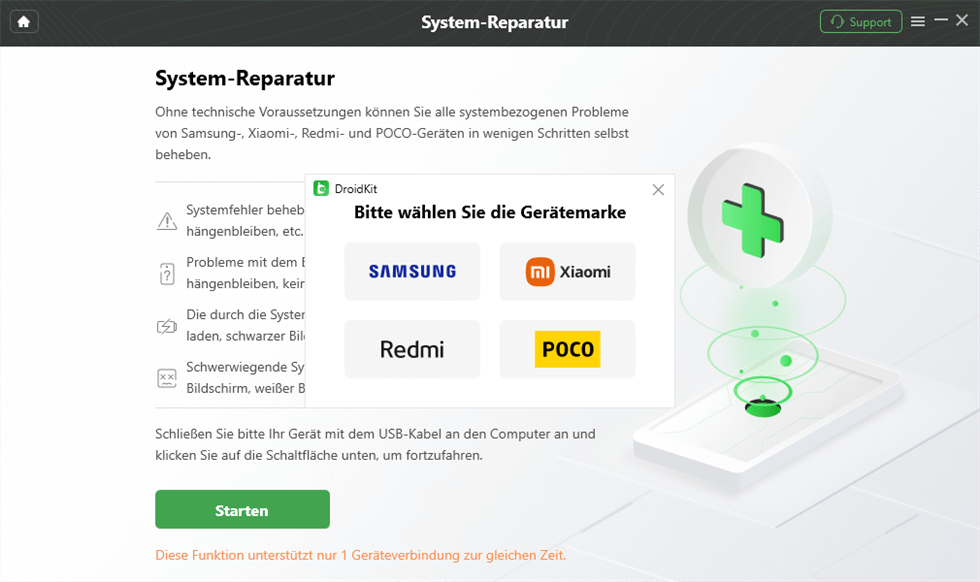
Klicken Sie auf Starten
Falls es nicht erkannt wird, können Sie den Anweisungen folgen, um einen PDA-Code manuell einzugeben und die Firmware herunterzuladen.
Methode 2: Cache-Partition löschen
Cache-Dateien können während Systemaktualisierungen oder App-Installationen beschädigt werden und wiederholte Neustarts auslösen. Durch das Löschen der Cache-Partition werden unnötige temporäre Dateien entfernt, ohne dass die auf dem Gerät gespeicherten persönlichen Daten beeinträchtigt werden. Befolgen Sie diese Schritte:
Schritt 1: Ausschalten
Halten Sie die Ein-/Aus-Taste gedrückt, bis sich das Gerät vollständig ausgeschaltet hat.
Schritt 2: Aufrufen des Wiederherstellungsmodus
Halten Sie gleichzeitig die „Ein-/Aus-Taste + Lauter-Taste + Home-Taste“ (oder bei einigen Modellen „Ein-/Aus-Taste + Lauter-Taste + Bixby-Taste“) gedrückt, bis das Samsung-Logo auf dem Bildschirm erscheint und das Wiederherstellungsmenü geladen wird.
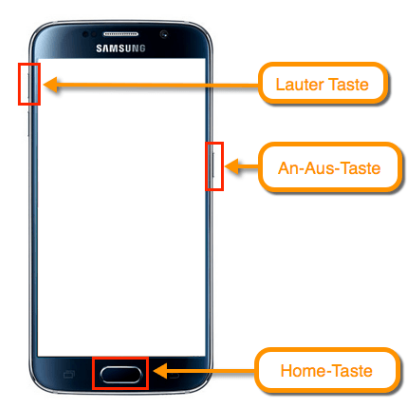
Aufrufen des Wiederherstellungsmodus
Schritt 3: „Wipe Cache Partition“ auswählen
Navigieren Sie mit den Lautstärketasten zum Cursor, drücken Sie zur Bestätigung die Ein-/Aus-Taste, suchen Sie „Wipe Cache Partition“ und führen Sie den Befehl aus.
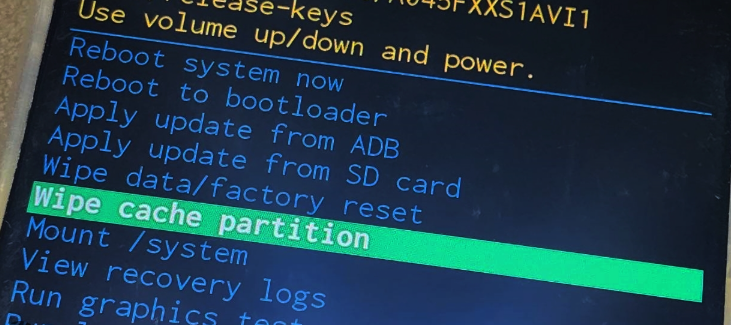
Wipe Cache Partition
Schritt 4: Telefon neu starten
Wählen Sie nach Abschluss des Vorgangs „Reboot System Now“ und überprüfen Sie, ob das Telefon wieder normal funktioniert.
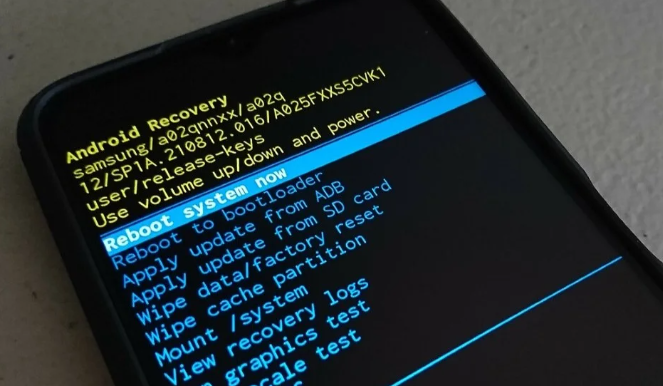
Reboot System Now
Methode 3: Samsung im sicheren Modus starten
Wenn der Bootloop kurz nach der Installation oder Aktualisierung einer App begonnen hat, testen Sie das Galaxy im sicheren Modus. In diesem Modus werden heruntergeladene Drittanbieter-Apps vorübergehend deaktiviert.
- Schalten Sie das Samsung-Gerät aus beziehungsweise starten Sie es neu.
- Sobald das Samsung-Logo erscheint, halten Sie die Leiser-Taste gedrückt.
- Halten Sie die Taste gedrückt, bis das Gerät vollständig gestartet ist.
- Unten auf dem Display sollte „Sicherer Modus“ beziehungsweise „Abgesicherter Modus“ erscheinen.
- Prüfen Sie, ob das Galaxy jetzt stabil läuft.
- Wenn der Bootloop nicht mehr auftritt, deinstallieren Sie zuerst Apps, die unmittelbar vor dem Auftreten des Problems installiert oder aktualisiert wurden.
- Starten Sie das Smartphone anschließend normal neu.
So lesen Sie das Ergebnis: Funktioniert das Galaxy im sicheren Modus normal, spricht das für eine Drittanbieter-App als Ursache. Tritt der Bootloop auch hier auf oder erreicht das Gerät den sicheren Modus gar nicht, ist ein App-Konflikt weniger wahrscheinlich.
Methode 4: Die Batterie herausnehmen und wieder einsetzen
Wenn Sie ein älteres Android Gerät verwenden, bei dem das Handy und der Akku einfach trennbar sind, können Sie versuchen, das Samsung Bootloop Problem so zu beheben, indem Sie den Akku herausnehmen und wieder einsetzen.
Bitte öffnen Sie die hintere Abdeckung Ihres Geräts > nehmen Sie den Akku heraus > das Telefon wird vollständig vom Akku getrennt, das Gerät wird zum Ausschalten gezwungen > lassen Sie es eine Weile liegen, setzen Sie den Akku wieder ein und schalten Sie das Telefon ein.
Diese Methode ist hauptsächlich für alte Android Geräte, wenn Sie neue Samsung Geräte verwenden, gehen Sie bitte zu Methode 1.
Methode 5: Android Bootloop beheben, indem Sie das Android-Gerät auf Werkseinstellungen zurücksetzen (letzter Ausweg)
Wenn Sie feststellen, dass das System Ihres Samsung-Geräts nicht mehr richtig funktioniert, können Sie den Bootloop auch beheben, indem Sie über den Wiederherstellungsmodus einen Hard Reset durchführen.
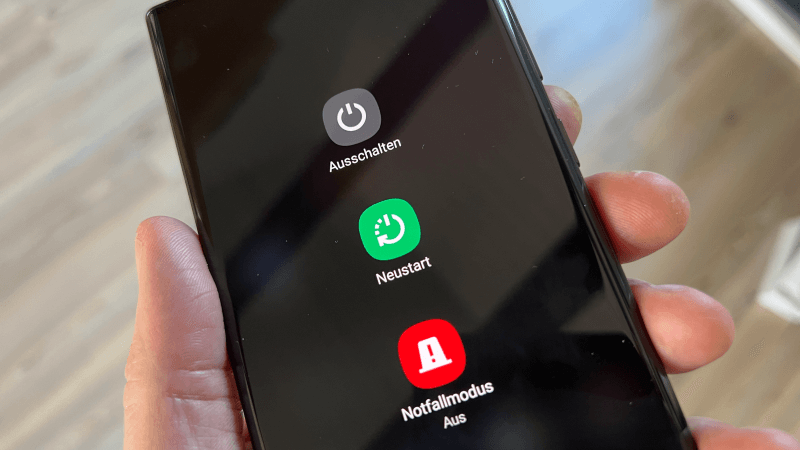
Android-Gerät auf Werkseinstellungen zurücksetzen
Schritt 1: Halten Sie die Lautstärketaste nach oben, die Einschalttaste und die Home-Taste gleichzeitig gedrückt, um Ihr Samsung-Gerät zum Einschalten zu zwingen.
Schritt 2: Lassen Sie die Einschalttaste los, halten Sie aber die beiden anderen Tasten weiterhin gedrückt, damit Sie in den endgültigen Wiederherstellungsmodus gelangen.
Schritt 3: Verwenden Sie die Lautstärketasten, um durch die Menüs zu navigieren und bestätigen Sie mit der Einschalttaste.
Schritt 4: Navigieren Sie zu „Daten löschen/Werksreset“ und klicken Sie auf „Ja – alle Benutzerdaten löschen“, um den Vorgang zu bestätigen.
Diese Methode ist jetzt für Samsung, Xiaomi, Redmi und POCO Geräte verfügbar, bei denen ein Systemfehler aufgetreten ist. Durch das Zurücksetzen Ihres Geräts werden alle Daten auf Ihrem Gerät gelöscht.
Wann eine Hardware-Prüfung sinnvoll ist: Wird das Galaxy ungewöhnlich heiß, reagiert die Seitentaste auffällig, startet es auch im Recovery-Modus ständig neu oder begann der Bootloop unmittelbar nach einem Sturz oder Wasserkontakt, sollten Sie nicht immer wieder Factory Resets durchführen. In solchen Fällen ist ein Akku-, Tasten-, Speicher- oder Mainboard-Problem wahrscheinlicher.
Fazit
Bei einem Samsung-Bootloop sollten Sie zuerst die Methoden ausprobieren, die keine persönlichen Daten löschen: Zwangsneustart, Cache-Partition und sicherer Modus. Damit lässt sich zunächst prüfen, ob ein temporärer Systemfehler oder eine Drittanbieter-App die Bootschleife verursacht.
Bleibt das Galaxy weiterhin beim Samsung-Logo hängen, können Sie anschließend eine System-Reparatur wie DroidKit prüfen. Ein Werksreset sollte erst als letzter Software-Schritt folgen, da dabei lokale Daten gelöscht werden. Besteht der Bootloop auch danach weiter, ist eine Hardware-Prüfung sinnvoll.

DroidKit – Bildschirm ohne Passwort in wenigen Minuten entsperren
- Sie können mehrere Bildschirmsperren wie digitales Passwort, PIN, Muster, Touch/Face ID usw. entsperren.
- 20000+ Modelle von Android-Handys und Tablets unterstützt, einschließlich Samsung Galaxy, Huawei, Xiaomi, LG, Sony, usw.
- Sie können Bildschirmsperren ohne Root entfernen.
- Es sind auch keine technischen Kenntnisse erforderlich.
Gratis Download(Win) Verfügbar für alle Windows
Gratis Download(Mac) Verfügbar für alle Mac
Gratis Herunterladen * 100 % sauber und sicher
Weitere Fragen über Produkt? Kontaktieren Sie unser Support Team, um Lösungen zu bekommen >
