Ohne Passwort: So kommen Sie wieder in Ihr Samsung S23!
PIN, Passwort oder Muster Ihres Samsung Galaxy S23 vergessen? Prüfen Sie zuerst, ob Sie innerhalb von 72 Stunden noch die vorherige Bildschirmsperre verwenden können. Falls das nicht möglich ist, bleiben je nach Situation ein Werksreset, eine computerbasierte Entsperrlösung oder der Samsung Service. Wichtig: Einige Wege löschen alle lokalen Daten auf dem Gerät.

Vergessen Sie das Entsperrensmuster oder -passwort Ihres Handys? Zweifellos ist das ein Problem, das vielen Menschen Kopfschmerzen bereitet. Stellen Sie sich vor, Sie eilen morgens zur Arbeit, möchten die Pendelzeit nutzen, um E-Mails zu überprüfen oder Arbeitsangelegenheiten zu erledigen, stellen jedoch fest, dass Sie keinen Zugang zum Handy-System haben. Wir müssen uns keine übermäßigen Sorgen machen. In dieser digitalen Ära sind die Lösungen für dieses Problem möglicherweise weit einfacher, als wir uns vorstellen. Dieser Artikel bietet Ihnen eine Reihe einfacher und praktikabler Methoden, um Ihr Samsung S23 zu entsperren und Ihnen die Kontrolle über Ihr Handy in kürzester Zeit zurückzugeben.
Teil 1: Samsung S23 mit der vorherigen PIN oder dem vorherigen Passwort entsperren
Wenn Sie die Bildschirmsperre Ihres Galaxy S23 erst vor Kurzem geändert haben, probieren Sie zuerst die von Samsung vorgesehene Wiederherstellungsfunktion. Auf Galaxy-Geräten mit One UI 6.1 oder neuer kann die vorherige PIN, das vorherige Passwort oder Muster bis zu 72 Stunden nach der Änderung gespeichert bleiben.
Voraussetzungen: Die Sperrmethode wurde innerhalb der letzten 72 Stunden geändert, die vorherige Sperre wurde beim Ändern nicht manuell gelöscht und Sie kennen noch die zuvor verwendete PIN, das Passwort oder Muster.
Schritt 1: Geben Sie die aktuelle PIN, das Passwort oder Muster mindestens fünfmal falsch ein.
Schritt 2: Sobald „PIN vergessen?“, „Passwort vergessen?“ oder „Muster vergessen?“ angezeigt wird, tippen Sie darauf.
Schritt 3: Geben Sie die zuvor verwendete Entsperrmethode ein.
Schritt 4: Legen Sie anschließend eine neue PIN, ein neues Passwort oder Muster fest.
Wichtig: Diese Methode funktioniert nicht einfach deshalb, weil Sie Ihr Google-Konto kennen. Sie setzt One UI 6.1 oder neuer, eine kürzlich geänderte Bildschirmsperre und die Kenntnis der vorherigen Sperre voraus. Sind mehr als 72 Stunden vergangen, müssen Sie eine andere Methode verwenden.
Teil 2: Samsung S23 über den Recovery Mode zurücksetzen
Wenn Sie weder die aktuelle noch die vorherige Bildschirmsperre kennen, können Sie das Galaxy S23 auf die Werkseinstellungen zurücksetzen. Verwenden Sie diesen Weg nur, wenn der Verlust der lokal gespeicherten Daten akzeptabel ist oder ein aktuelles Backup vorhanden ist.
Schritt 1: Verbinden Sie das Galaxy S23 per USB-Kabel mit einem eingeschalteten Computer oder einem anderen geeigneten USB-Gerät.
Schritt 2: Halten Sie Leiser + Funktionstaste gedrückt, bis das Gerät neu startet.
Schritt 3: Sobald der Neustart beginnt, wechseln Sie auf Lauter + Funktionstaste und halten beide Tasten gedrückt, bis das Recovery-Menü erscheint.
Schritt 4: Navigieren Sie mit den Lautstärketasten zu Wipe data/factory reset und bestätigen Sie mit der Funktionstaste.
Schritt 5: Bestätigen Sie den Factory Reset und wählen Sie anschließend Reboot system now.
Achtung vor Datenverlust und FRP: Ein Werksreset löscht die lokalen persönlichen Daten des Galaxy S23. Außerdem kann nach der Neueinrichtung die Google Factory Reset Protection erscheinen. Dann müssen Sie das zuvor mit dem Gerät synchronisierte Google-Konto bestätigen.
Teil 3: Samsung S23 entsperren – über iMobie DroidKit
Wenn keiner der oben genannten Methoden Ihr Problem lösen kann, dann sollten Sie unbedingt iMobie DroidKit ausprobieren.
- Einfach und effektiv: Hohe Erfolgsquote, benutzerfreundlich, vollständige Anleitung.
- Datensicherheit: iMobie DroidKit schützt Ihre Privatsphäre, Ihre Daten bleiben vertraulich.
- Unterstützung für verschiedene Android-Geräte: iMobie DroidKit unterstützt verschiedene Marken und Modelle von Android-Geräten, so dass praktisch alle Android-Nutzer es einfach verwenden können.
- Schnelle Entsperrung: Wenige Schritte für eine schnelle und effiziente Entsperrung.
Gratis Download (Win) Verfügbar für alle Windows Gratis Download (Mac) Verfügbar für alle Mac
Gratis Herunterladen* 100 % sauber und sicher
Wenn Ihr Galaxy S23 vom vorgesehenen Samsung-Entsperrverfahren unterstützt wird und Sie die oben genannten Einschränkungen geprüft haben, können Sie DroidKit herunterladen und anschließend die folgenden Schritte durchführen.
Schritt 1: Starten Sie die aktuelle Version von DroidKit auf Ihrem Windows-PC oder Mac und verbinden Sie das Galaxy S23 mit einem stabilen USB-Kabel.
Schritt 2: Wählen Sie „Bildschirm-Entsperrer“.
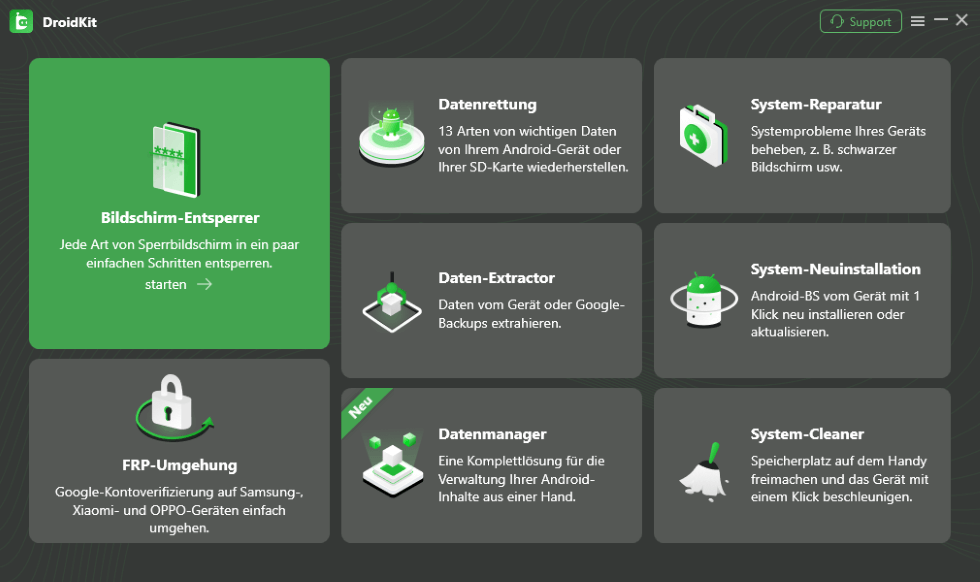
auf Bildschirm-Entsperrer klicken
Schritt 3: Vergessen Sie nicht, Ihr Gerät mit Ihrem PC zu verbinden, um es zu entsperren.
Schritt 4: Warten Sie, bis iMobie DroidKit die erforderlichen Dateien für Sie vorbereitet hat, und klicken Sie dann auf „Jetzt entfernen“.
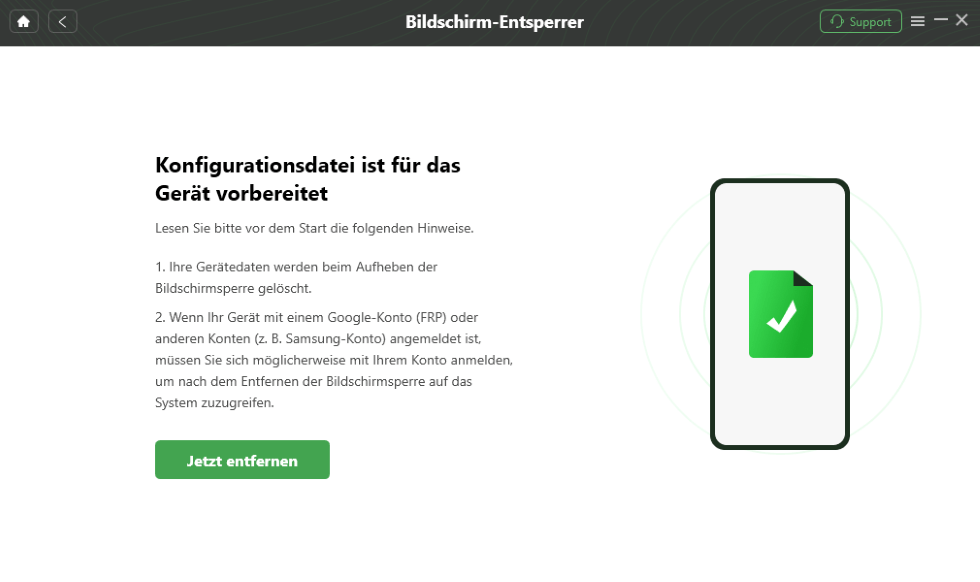
iMobie DroidKit Bildschirm-Entsperrer auf „Jetzt entfernen“ klicken
Schritt 5: Wählen Sie Samsung und klicken Sie auf Weiter. Prüfen Sie anschließend, ob DroidKit das angeschlossene Galaxy S23 und den dafür vorgesehenen Entsperrweg korrekt erkennt. Fahren Sie nicht mit den Schritten eines anderen Samsung-Modells fort.
Schritt 6: Befolgen Sie die Anweisungen von iMobie DroidKit, um die entsprechenden Schritte auszuführen und in den Wiederherstellungsmodus Ihres Geräts zu gelangen.
Schritt 7: Nachdem Sie die oben genannten Schritte abgeschlossen haben, wird iMobie DroidKit versuchen, Ihr Problem zu lösen, was einige Zeit in Anspruch nehmen kann.
Wenn DroidKit den für Ihr Galaxy S23 vorgesehenen Vorgang erfolgreich abschließt, folgen Sie den angezeigten Hinweisen zum Neustart und zur erneuten Einrichtung. Wird das Gerät nicht korrekt erkannt oder wird kein passender Entsperrweg angeboten, brechen Sie den Vorgang ab und prüfen Sie zunächst USB-Verbindung, Gerätemodell und die angezeigten Kompatibilitätshinweise.
Was tun, wenn sich das Galaxy S23 trotzdem nicht entsperren lässt?
„PIN vergessen?“ wird nicht angezeigt: Prüfen Sie, ob auf dem Galaxy S23 One UI 6.1 oder neuer installiert ist und ob die Bildschirmsperre innerhalb der letzten 72 Stunden geändert wurde. Die Funktion ist nicht als allgemeine Passwortwiederherstellung gedacht.
Recovery Mode öffnet sich nicht: Verbinden Sie das S23 zuerst per USB mit einem eingeschalteten Gerät und achten Sie beim Neustart auf den Wechsel von Leiser + Funktionstaste zu Lauter + Funktionstaste.
Nach dem Werksreset wird ein Google-Konto verlangt: Das ist die Factory Reset Protection und nicht mehr die ursprüngliche Bildschirmsperre. Verwenden Sie das zuvor synchronisierte Google-Konto oder stellen Sie zunächst dessen Zugang wieder her.
DroidKit erkennt das S23 nicht: Wechseln Sie USB-Kabel oder USB-Anschluss und prüfen Sie, ob das Gerät beziehungsweise der passende Samsung-Entsperrweg in der Software erkannt wird. Führen Sie keinen Ablauf für ein anderes Modell aus.
Teil 4: Samsung Service nutzen, wenn keine Entsperrmethode funktioniert
Die frühere Fernentsperrung über Samsung Find My Mobile ist heute keine verfügbare Lösung mehr, um eine vergessene PIN oder ein Passwort des Galaxy S23 aus der Ferne zu entfernen. SmartThings Find kann weiterhin bei der Suche und Verwaltung eines verlorenen Geräts helfen, ersetzt aber keine vergessene Bildschirmsperre.
Wenn weder die vorherige Sperrmethode noch eine geeignete Entsperrlösung verfügbar ist und Sie keinen Werksreset selbst durchführen möchten, wenden Sie sich an den Samsung Service beziehungsweise ein autorisiertes Service Center.
Vorher bereithalten: Gerät, Kaufbeleg beziehungsweise Eigentumsnachweis und – soweit bekannt – die Zugangsdaten des Samsung- und Google-Kontos.
Wichtig: Auch der Samsung Service kann eine vergessene Gerätesperre nicht grundsätzlich unter Erhalt aller lokalen Daten entfernen. Wenn ein Werksreset erforderlich ist, werden die lokalen Daten gelöscht.
Fazit
Wenn Sie die PIN oder das Passwort Ihres Galaxy S23 vergessen haben, prüfen Sie zuerst die vorherige Bildschirmsperre von One UI 6.1 oder neuer – dieser Weg kann ohne Löschen der Daten funktionieren, ist aber auf 72 Stunden nach einer Änderung begrenzt. Ist diese Option nicht verfügbar, bleibt ein Recovery-Werksreset als offizielle Lösung, wobei alle lokalen Daten gelöscht werden und anschließend die Google-Kontobestätigung erscheinen kann. Möchten Sie den Werksreset zunächst vermeiden, können Sie prüfen, ob DroidKit einen passenden Samsung-S23-Entsperrweg für Ihr Gerät anbietet. Wenn keine dieser Möglichkeiten funktioniert, ist der Samsung Service die sicherste nächste Anlaufstelle.

iMobie DroidKit – Bildschirm ohne Passwort in wenigen Minuten entsperren
- Sie können mehrere Bildschirmsperren wie digitales Passwort, PIN, Muster, Touch/Face ID usw. entsperren.
- 20000+ Modelle von Android-Handys und Tablets unterstützt, einschließlich Samsung Galaxy, Huawei, Xiaomi, LG, Sony, usw.
- Sie können Bildschirmsperren ohne Root entfernen.
- Es sind auch keine technischen Kenntnisse erforderlich.
Gratis Download (Win) Verfügbar für alle Windows
Gratis Download (Mac) Verfügbar für alle Mac
Gratis Herunterladen * 100 % sauber und sicher
Weitere Fragen über Produkt? Kontaktieren Sie unser Support Team, um Lösungen zu bekommen >
