Wie löscht man alte WhatsApp-Nachrichten?
Nachrichten können für alle auf WhatsApp gelöscht werden, außerdem gibt es die Option “Nachrichten löschen, die älter als 6 Monate sind”. Lesen Sie weiter, um zu erfahren, wie Sie diese Funktion nutzen können!

Die Verwaltung von WhatsApp-Gesprächen und -Nachrichten ist aus mehreren Gründen wichtig. Sie hilft dabei, Ihre Chats zu organisieren und leicht zugänglich zu halten. Außerdem schafft sie Speicherplatz auf Ihrem Gerät frei und kann die Gesamtleistung der App verbessern. Die Funktion zum Löschen von WhatsApp-Nachrichten, die älter als 6 Monate sind, ermöglicht es den Nutzern, Nachrichten zu entfernen, die älter als sechs Monate sind.
Diese Anleitung zeigt Ihnen, wie Sie WhatsApp-Nachrichten, die älter als 6 Monate sind, von Ihrem Smartphone in wenigen einfachen Schritten löschen können.
Teil 1. Wie man Nachrichten, die älter als 6 Monate sind, auf WhatsApp löscht
1. WhatsApp-Nachrichten älter als 6 Monate löschen auf Android
Wenn Sie ein Android-Benutzer sind und wissen möchten, wie Sie alte WhatsApp-Nachrichten für alle auf Ihrem Android löschen können, finden Sie hier die Schritte dazu.
Um alte WhatsApp-Nachrichten zu löschen, folgen Sie diesen Anweisungen:
1. Notieren Sie sich die Uhrzeit und das Datum der Nachricht, die Sie löschen möchten.
2. Beenden Sie WhatsApp.
3. Öffnen Sie die Einstellungen und gehen Sie zu „Netzwerk & Internet“. Unter „SIMs“ deaktivieren Sie Roaming und mobile Daten. Alternativ können Sie auch die SIM-Karte ausschalten.
4. Aktivieren Sie den Flugmodus unter „Netzwerk & Internet“ erneut.
5. Gehen Sie zu den Einstellungen und wählen Sie unter „System“ die Option „Datum & Uhrzeit“. Ändern Sie das Datum auf einen Zeitpunkt vor dem Versand der Nachricht.
6. Öffnen Sie WhatsApp erneut und wählen Sie die Nachricht aus, die Sie löschen möchten. Tippen Sie auf „Löschen für alle“.
2. WhatsApp-Nachrichten älter als 6 Monate löschen auf dem iPhone
Das Löschen von Nachrichten in WhatsApp nach langer Zeit ist auch für viele iPhone-Nutzer ein Thema. Hier sind die Schritte dazu:
1. Öffnen Sie WhatsApp und suchen Sie die Nachricht, die Sie löschen möchten. Merken Sie sich das Datum und die Uhrzeit, wann die Nachricht gesendet wurde.
2. Verlassen Sie dann WhatsApp.
3. Schalten Sie Ihre mobilen Daten aus. Falls Sie mit einem WLAN verbunden sind, schalten Sie den Flugmodus ein.
4. Gehen Sie zu den Einstellungen Ihres iPhones und wählen Sie „Allgemein“ > „Datum & Uhrzeit“.
5. Ändern Sie das Datum und die Uhrzeit auf einen Zeitpunkt vor dem Versand der alten WhatsApp-Nachrichten.
6. Öffnen Sie WhatsApp erneut, wählen Sie die Nachricht aus und tippen Sie auf „Löschen für alle“.
7. Nachdem Sie eine Minute gewartet haben, setzen Sie das Datum und die Uhrzeit zurück.
Diese Schritte ermöglichen es Ihnen, WhatsApp-Nachrichten, die älter als 6 Monate sind, auf Ihrem iPhone zu löschen.
Teil 2. Gelöschte WhatsApp-Nachrichten wiederherstellen mit DroidKit
Wenn Sie aus Versehen einen WhatsApp-Chat gelöscht haben, gibt es keinen Grund zur Sorge. Es gibt immer Möglichkeiten, verlorene Daten wiederherzustellen, obwohl der Prozess je nach Art der Daten zeitaufwendig sein kann. Hier sind einige Optionen zur Wiederherstellung Ihrer verlorenen Nachtichten:
1. WhatsApp deinstallieren und neu installieren
Wenn Sie eine Nachricht gelöscht haben und sie wiederherstellen möchten, können Sie WhatsApp deinstallieren und anschließend neu installieren. Bei der Neuinstallation von WhatsApp haben Sie die Möglichkeit, Ihren vorherigen Chat aus den Backups in der Cloud wiederherzustellen.
2. Wiederherstellen aus einem Backup
Wenn der erste Schritt nicht erfolgreich ist, können Sie Ihre Nachrichten aus einem Chat-Backup wiederherstellen. Gehen Sie dazu in die WhatsApp-Einstellungen, wählen Sie den Bereich „Chat“ aus und verknüpfen Sie Ihr Google-Konto für das Chat-Backup. Anschließend können Sie Ihre alten Chats über die Option „Wiederherstellen“ unter „Chat-Backup“ wiederherstellen.
3. Verwenden Sie eine Drittanbieter-App – DroidKit
Wenn keine der oben genannten Methoden funktioniert, können Sie eine Drittanbieter-App verwenden, um gelöschte WhatsApp-Nachrichten wiederherzustellen oder Ihre WhatsApp-Daten zu übertragen. Für Android-Nutzer bietet sich die Möglichkeit, Datenwiederherstellungs-Software wie DroidKit – WhatsApp Recovery zu verwenden. Diese Software kann den internen Speicher Ihres Android-Geräts scannen und gelöschte WhatsApp-Chats wiederherstellen. Zudem bietet DroidKit als umfassende Android-Lösung die Möglichkeit, WhatsApp-Chats von einem defekten Android-Gerät oder aus einem Google Drive-Backup wiederherzustellen.
Hier sind die Schlüsselfunktionen und Schritte zur Wiederherstellung gelöschter WhatsApp-Nachrichten auf Android ohne Backup mit DroidKit:
- Scannen Sie Ihr Gerät, um gelöschte WhatsApp-Nachrichten wiederherzustellen.
- DroidKit kann Nachrichten, Fotos, Videos und mehr mit hoher Geschwindigkeit wiederherstellen, unabhängig von der Menge der Daten.
- Es überschreibt keine bestehenden Daten und erfordert kein Rooten Ihres Geräts, was das Risiko von Datenverlusten oder Sicherheitslücken minimiert.
- Zeigen Sie eine Vorschau der WhatsApp-Nachrichten eines Kontakts an und wählen Sie den Chatverlauf aus, den Sie wiederherstellen möchten.
- DroidKit ist mit über 20.000 Android-Geräten kompatibel, darunter Samsung, Xiaomi, Huawei und viele weitere.
Gratis Download (Win) Verfügbar für alle Windows Gratis Download (Mac) Verfügbar für alle Mac
Gratis Herunterladen* 100 % sauber und sicher
Hier sind die detaillierten Schritte zur Wiederherstellung gelöschter WhatsApp-Nachrichten ohne Backup über WhatsApp Recovery in DroidKit:
Schritt 1: Laden Sie DroidKit auf Ihren Computer herunter und installieren Sie es. Starten Sie DroidKit und wählen Sie den Modus „WhatsApp Recovery“. Klicken Sie dann auf die Schaltfläche „Starten“.
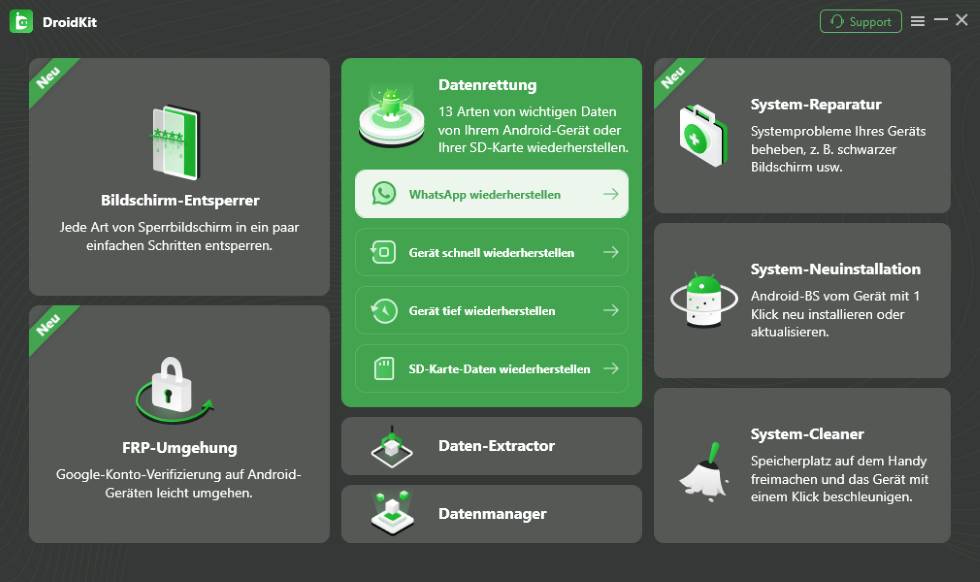
WhatsApp wiederherstellen
Schritt 2: Klicken Sie auf die Schaltfläche „Weiter“, um WhatsApp-Daten auf dem Quellgerät zu sichern.
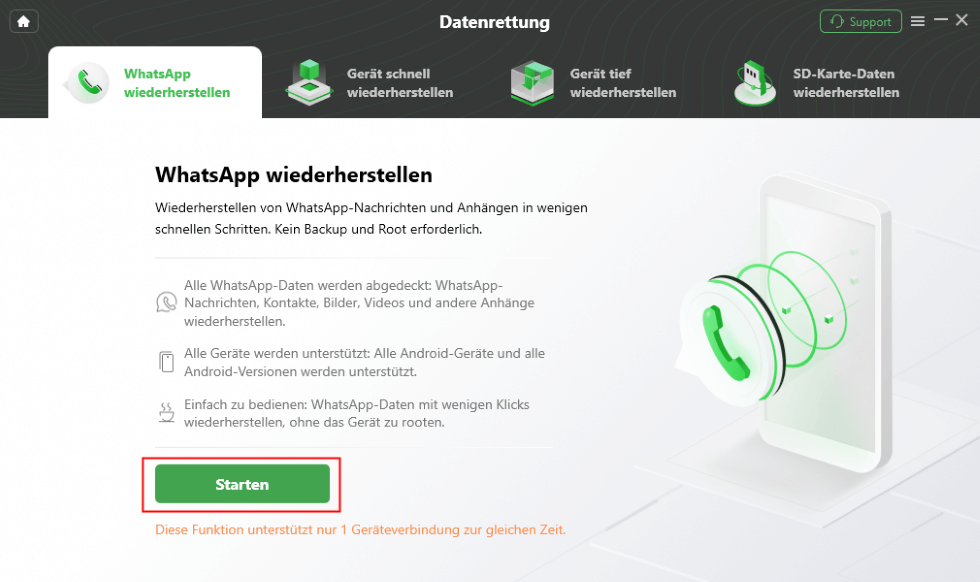
klicken Sie auf „Starten“
Schritt 3: Anschließend wird das Gerätedaten gescannt. Bitte haben Sie Geduld. Während des Scanvorgangs wird ein Popup-Fenster angezeigt, das Sie zur Verschlüsselung der Sicherung zur Datensicherheit auffordert. Geben Sie auf dem Bildschirm Ihres Telefons die Zahl 1234 ein und klicken Sie dann auf die Schaltfläche „Meine Daten sichern“. DroidKit wird automatisch die gelöschten Daten von Ihrem Android-Gerät scannen. Der Vorgang kann einige Zeit in Anspruch nehmen. Bitte warten Sie einen Moment.
Schritt 4: Nach Abschluss des Scanvorgangs können Sie die gelöschten Daten anzeigen.
Schritt 5: Sie können die gescannten Daten auswählen, um sie auf das Gerät oder den PC wiederherzustellen. Nach Abschluss des Wiederherstellungsprozesses wird Ihnen die folgende Benutzeroberfläche angezeigt.
WhatsApp-Nachrichten sichern: Hilfe ist hier! >
Wie Sie Zugriffsprobleme auf die SD-Karte Ihres Xiaomi beheben können >
Fazit
Viele Benutzer möchten wissen, wie sie WhatsApp-Nachrichten für alle nach einer längeren Zeit löschen können. Sowohl auf Android als auch auf dem iPhone können Sie WhatsApp-Nachrichten, die älter als 6 Monate sind, löschen, indem Sie die Datums- und Zeiteinstellungen auf Ihrem Handy ändern und dann die Nachricht entfernen.
Wie bereits erwähnt, bietet DroidKit eine umfassende Lösung, um gelöschte WhatsApp-Nachrichten auf Android ohne Backup wiederherzustellen. Laden SIe einfach DroidKit kostenlos herunter, um Ihre WhatsApp-Nachrichten und Anhänge wieder zu bekommen.

DroidKit – Bildschirm ohne Passwort in wenigen Minuten entsperren
- Sie können mehrere Bildschirmsperren wie digitales Passwort, PIN, Muster, Touch/Face ID usw. entsperren.
- 20000+ Modelle von Android-Handys und Tablets unterstützt, einschließlich Samsung Galaxy, Huawei, Xiaomi, LG, Sony, usw.
- Sie können Bildschirmsperren ohne Root entfernen.
- Es sind auch keine technischen Kenntnisse erforderlich.
Gratis Download (Win) Verfügbar für alle Windows
Gratis Download (Mac) Verfügbar für alle Mac
Gratis Herunterladen * 100 % sauber und sicher
Verwandte Artikel

Weitere Fragen über Produkt? Kontaktieren Sie unser Support Team, um Lösungen zu bekommen >
