WhatsApp-Status ist nicht sichtbar trotz keiner Blockierung – Warum und Wie
Wenn Sie den WhatsApp-Status eines bestimmten Kontakts nicht sehen, obwohl keine Blockierung vorliegt, prüfen Sie zuerst vier Dinge: Ist der Status noch keine 24 Stunden alt, haben Sie beide Telefonnummern gegenseitig gespeichert, wurden Sie in der Status-Zielgruppe ausgeschlossen und wurde der Kontakt versehentlich unter den ausgeblendeten Status-Updates verborgen? Erst wenn mehrere Kontakte gleichzeitig betroffen sind, sollten Sie Verbindung, Kontaktberechtigungen oder die WhatsApp-App selbst prüfen.

Ein fehlender WhatsApp-Status bedeutet nicht automatisch, dass Sie blockiert wurden. Häufiger liegt es an der Status-Zielgruppe des Kontakts, fehlenden Kontakteinträgen, einem bereits abgelaufenen oder gelöschten Status oder daran, dass dessen Updates bei Ihnen ausgeblendet wurden.
Prüfen Sie deshalb zuerst, ob nur ein bestimmter Kontakt betroffen ist. Fehlen dagegen Statusmeldungen mehrerer Kontakte gleichzeitig, kommen zusätzlich Kontaktberechtigungen, Internetverbindung oder eine veraltete WhatsApp-Version infrage.
WhatsApp-Status nicht sichtbar – Die Kurzantwort
Wenn nur der Status einer bestimmten Person fehlt, prüfen Sie die Ursachen in dieser Reihenfolge:
- Status abgelaufen oder gelöscht: Ein WhatsApp-Status ist normalerweise nur 24 Stunden verfügbar.
- Status-Zielgruppe: Der Kontakt kann Sie über „Meine Kontakte außer …“ ausgeschlossen oder den Status nur mit ausgewählten Personen geteilt haben.
- Kontakte: Prüfen Sie, ob Sie beide Nummern korrekt und im vollständigen internationalen Format gespeichert haben.
- Status ausgeblendet: Der Status kann unter „Ausgeblendete Updates“ liegen.
- Mehrere WhatsApp-Konten: Prüfen Sie, ob Sie gerade das Konto beziehungsweise die Telefonnummer verwenden, die Ihr Kontakt gespeichert hat.
Fehlen dagegen Statusmeldungen vieler Kontakte gleichzeitig, prüfen Sie zusätzlich Internetverbindung, WhatsApp-Kontaktberechtigungen, App-Version und einen Neustart des Geräts.
Teil 1: Warum der WhatsApp-Status nicht angezeigt wird
Wenn Sie sich fragen, warum der WhatsApp-Status nicht sichtbar ist, obwohl nicht blockiert? Das Problem liegt häufig an den WhatsApp-Einstellungen, aber manchmal können auch technische Gründe eine Rolle spielen, darunter:
1. Telefonnummern sind nicht gegenseitig gespeichert
Wenn Sie einen normalen Status eines Kontakts sehen möchten, prüfen Sie, ob dessen Telefonnummer in Ihrem Adressbuch gespeichert ist und ob auch Ihre aktuelle WhatsApp-Nummer beim anderen Kontakt gespeichert wurde. Speichern Sie Nummern möglichst im vollständigen internationalen Format. Bei mehreren WhatsApp-Konten sollte außerdem genau die Telefonnummer verwendet werden, die der Kontakt kennt.
2. Sie gehören nicht zur Status-Zielgruppe
Der Kontakt kann selbst festlegen, wer einen WhatsApp-Status sehen darf. Die aktuellen Status-Datenschutzoptionen sind:
- Meine Kontakte
- Meine Kontakte außer …
- Nur teilen mit …
Wenn Sie ausgeschlossen wurden oder nicht zu „Nur teilen mit …“ gehören, erscheint der betreffende Status bei Ihnen nicht. Das bedeutet nicht automatisch, dass Ihr gesamter WhatsApp-Kontakt blockiert wurde.
3. Der Status ist bereits abgelaufen oder wurde gelöscht
WhatsApp-Statusmeldungen sind grundsätzlich nur 24 Stunden verfügbar. Wenn der Kontakt den Status vorher löscht oder WhatsApp ihn entfernt, kann er ebenfalls nicht mehr geöffnet werden. Fragen Sie bei einem einzelnen fehlenden Status deshalb zuerst, ob er überhaupt noch aktiv ist.
4. Der Status wurde bei Ihnen ausgeblendet
WhatsApp kann Statusmeldungen eines Kontakts aus dem normalen Statusbereich ausblenden. Die Updates werden dadurch nicht gelöscht, sondern in den Bereich Ausgeblendete Updates verschoben.
Öffnen Sie Aktuelles beziehungsweise den Status-Bereich und prüfen Sie Ausgeblendete Updates. Finden Sie den Kontakt dort, können Sie dessen Status wieder einblenden.
3. Probleme mit der Internetverbindung
WhatsApp benötigt eine stabile Internetverbindung, um neue Statusmeldungen zu laden. Bei schlechtem WLAN oder instabilen mobilen Daten werden Status-Updates häufig nicht angezeigt.
4. Veraltete WhatsApp-Version
Eine nicht aktualisierte WhatsApp-Version kann zu Anzeigeproblemen führen. Installieren Sie daher regelmäßig die neuesten Updates aus dem Google Play Store oder Apple App Store.
5. Synchronisationsfehler bei Kontakten
Nach einem Gerätewechsel oder einer SIM-Karten-Änderung kann es vorkommen, dass WhatsApp bestimmte Kontakte nicht korrekt synchronisiert. Dadurch werden Statusmeldungen teilweise nicht geladen.
Teil 2: WhatsApp-Status eines Kontakts wieder sichtbar machen
Schritt 1: Prüfen, ob der Status noch verfügbar ist
Fragen Sie bei einem einzelnen fehlenden Status zuerst, ob dieser jünger als 24 Stunden ist und vom Kontakt nicht bereits gelöscht wurde.
Schritt 2: Ausgeblendete Status-Updates prüfen
Öffnen Sie in WhatsApp Aktuelles und suchen Sie nach Ausgeblendete Updates. Wenn der betreffende Kontakt dort erscheint, blenden Sie dessen Status wieder ein.
Schritt 3: Kontakte auf beiden Geräten prüfen
Kontrollieren Sie, ob die Telefonnummer des Kontakts vollständig – einschließlich Ländervorwahl – in Ihrem Adressbuch gespeichert ist. Bitten Sie die andere Person außerdem zu prüfen, ob Ihre aktuelle WhatsApp-Nummer ebenfalls gespeichert ist. Wenn Sie mehrere WhatsApp-Konten verwenden, achten Sie auf die richtige Telefonnummer.
Schritt 4: Status-Zielgruppe vom Kontakt prüfen lassen
Bitten Sie den Kontakt, unter Aktuelles > Status-Datenschutz zu prüfen, ob Sie versehentlich unter Meine Kontakte außer … ausgeschlossen wurden oder nicht zu Nur teilen mit … gehören.
Schritt 5: WhatsApp-Kontaktberechtigung prüfen
Wenn Statusmeldungen mehrerer gespeicherter Kontakte fehlen, prüfen Sie in den Systemeinstellungen, ob WhatsApp Zugriff auf Ihre Kontakte hat. WhatsApp weist darauf hin, dass fehlender vollständiger Kontaktzugriff dazu führen kann, dass Kontakte bei Anrufen, Nachrichten oder Status nicht korrekt erscheinen.
Schritt 6: Verbindung und App neu starten
Testen Sie WLAN und mobile Daten. Beenden Sie WhatsApp vollständig und starten Sie das Smartphone neu. Öffnen Sie danach erneut den Bereich Aktuelles.
Schritt 7: WhatsApp aktualisieren
Installieren Sie die aktuell verfügbare WhatsApp-Version aus dem Google Play Store beziehungsweise Apple App Store und prüfen Sie die Statusliste erneut.
Nicht sofort neu installieren: Wenn nur der Status eines einzigen Kontakts fehlt, ist eine Neuinstallation normalerweise nicht der erste sinnvolle Schritt. Prüfen Sie zuerst dessen Status-Zielgruppe, Kontakte und ausgeblendete Updates. Wenn Sie WhatsApp später dennoch neu installieren möchten, sichern Sie wichtige Chats vorher nach dem für Ihr Gerät vorgesehenen Backup-Verfahren.
Teil 3: Systemreparatur mit DroidKit
Wenn die oben genannten Methoden nicht funktionieren, kann es sein, dass Ihr Mobiltelefonsystem defekt ist und Sie es zuerst reparieren sollten. Keine Sorge, wir empfehlen Ihnen eine praktische und einfache Systemreparatur-App, nämlich DroidKit, mit der Sie Ihr Telefonsystem schnell und sicher reparieren können.
Die Vorzüge sind:
1. Wiederherstellung verlorener Daten von Ihrem Gerät, selbst ohne vorhandenes Backup.
2. Korrektur diverser Android-Systemprobleme nach einem Upgrade oder Downgrade.
3. Lösung sämtlicher Systemprobleme in einem Durchgang und in kürzester Zeit.
4. Mühelose Datenrettung von abgestürzten Samsung-Geräten.
Für wen eignet sich DroidKit?
✓ WhatsApp funktioniert nicht korrekt
✓ Android-Systemfehler nach einem Update
✓ Datenverlust oder beschädigte WhatsApp-Daten
Gratis Download (Win) Verfügbar für alle Windows Gratis Download (Mac) Verfügbar für alle Mac
Gratis Herunterladen* 100 % sauber und sicher
Anleitung zur Nutzung von DroidKit zur Systemreparatur:
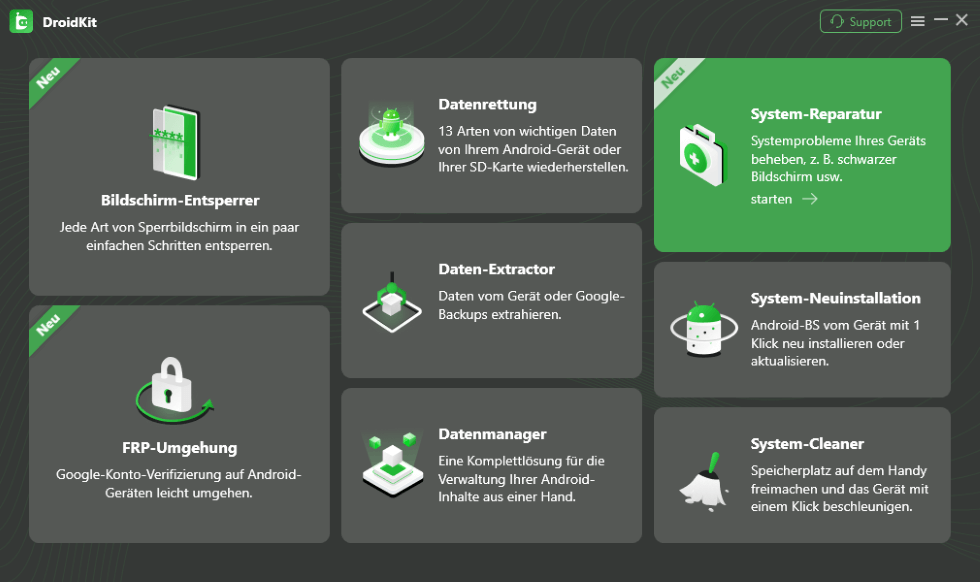
1. Laden Sie DroidKit herunter, installieren und öffnen Sie die Anwendung. Wählen Sie dann die Option „System-Reparatur“ und verbinden Sie Ihr Handy über ein USB-Kabel mit dem Computer.
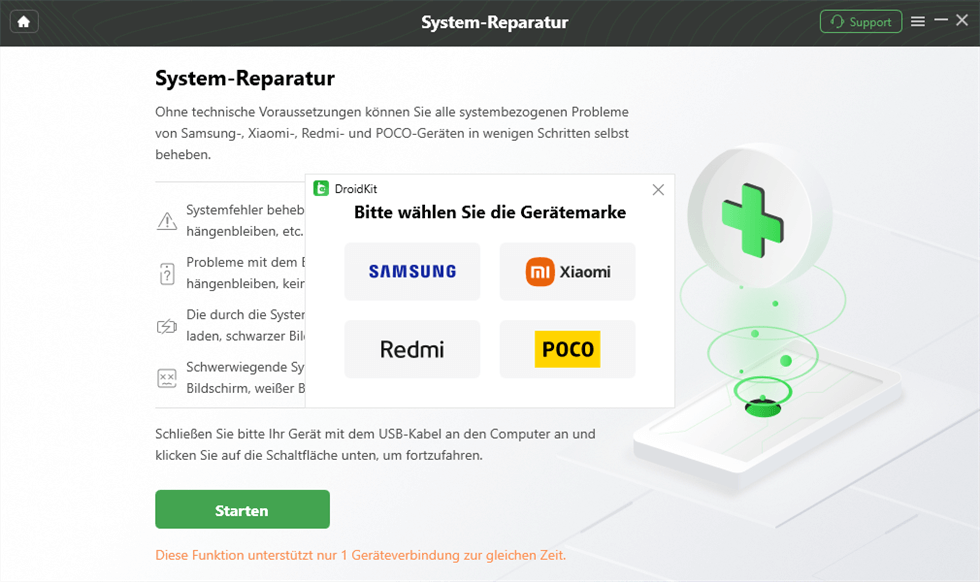
2. Sobald Ihr Handy erkannt wird, klicken Sie auf „Starten“.
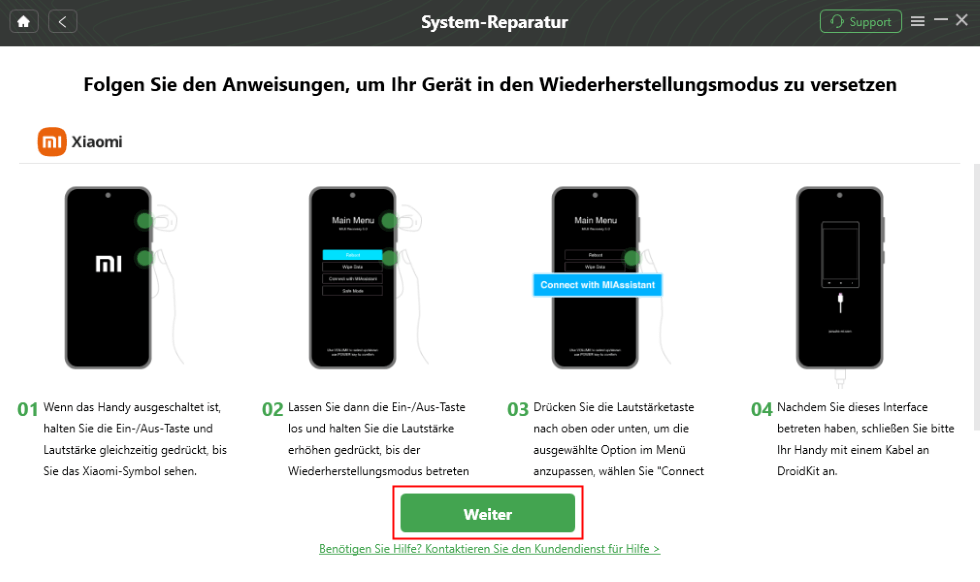
3. Folgen Sie den Anweisungen, um Ihr Handy in den Wiederherstellungsmodus zu versetzen, und klicken Sie dann auf „Weiter“. Geben Sie den angezeigten PDA-Code ein und klicken Sie auf „Firmware herunterladen“.
4. Klicken Sie nun auf „Jetzt beheben“.
5. Nachdem die Firmware heruntergeladen und verifiziert wurde, wird automatisch mit der Reparatur Ihres Handysystems begonnen. Ihr Handy wird nach Abschluss des Behebungsprozesses neu gestartet.
FAQS
Kann ich den WhatsApp-Status sehen, wenn meine Nummer nicht gespeichert ist?
Bei normalen Statusmeldungen sollten Sie prüfen, ob Sie und der andere Kontakt die jeweiligen Telefonnummern gespeichert haben. Es gibt jedoch eine aktuelle Ausnahme: Wenn Sie ausdrücklich in einem Status erwähnt werden, können Sie diesen Status auch sehen, wenn Sie nicht zur normalen Status-Zielgruppe gehören.
Bedeutet ein fehlender WhatsApp-Status automatisch eine Blockierung?
Nein. Datenschutz-Einstellungen, Kontaktprobleme oder technische Fehler sind deutlich häufigere Ursachen als eine Blockierung.
Warum sehe ich den Status einiger Kontakte, aber nicht aller?
Wenn nur einzelne Kontakte fehlen, liegt meist kein allgemeiner WhatsApp-Fehler vor. Prüfen Sie, ob der betreffende Status bereits abgelaufen oder gelöscht wurde, ob der Kontakt bei Ihnen unter „Ausgeblendete Updates“ liegt, ob die Telefonnummern gegenseitig gespeichert sind oder ob Sie nicht zur aktuellen Status-Zielgruppe dieser Person gehören.
Verhindern deaktivierte Lesebestätigungen, dass ich einen WhatsApp-Status sehen kann?
Nein. Lesebestätigungen bestimmen vor allem, ob Status-Aufrufe in der Zuschauerliste sichtbar sind. Sie sind nicht die normale Ursache dafür, dass ein Status vollständig aus Ihrer Statusliste verschwindet. Prüfen Sie dafür eher Status-Zielgruppe, Kontakte und ausgeblendete Updates.
Fazit
Wenn Sie den WhatsApp-Status eines Kontakts nicht sehen, obwohl Sie nicht blockiert wurden, prüfen Sie zuerst, ob der Status noch aktiv ist und ob der Kontakt unter „Ausgeblendete Updates“ liegt. Danach sollten beide Seiten die gespeicherten Telefonnummern sowie die Status-Zielgruppe kontrollieren.
Fehlen Statusmeldungen mehrerer Kontakte gleichzeitig, prüfen Sie WhatsApp-Kontaktberechtigungen, Internetverbindung, einen Geräteneustart und die aktuelle App-Version. Erst wenn zusätzlich andere Apps oder Android-Funktionen auffällig sind, spricht überhaupt etwas für ein allgemeineres Geräteproblem.
DroidKit – Bildschirm ohne Passwort in wenigen Minuten entsperren
- Sie können mehrere Bildschirmsperren wie digitales Passwort, PIN, Muster, Touch/Face ID usw. entsperren.
- 20000+ Modelle von Android-Handys und Tablets unterstützt, einschließlich Samsung Galaxy, Huawei, Xiaomi, LG, Sony, usw.
- Sie können Bildschirmsperren ohne Root entfernen.
- Es sind auch keine technischen Kenntnisse erforderlich.
Gratis Download (Win) Verfügbar für alle Windows
Gratis Download (Mac) Verfügbar für alle Mac
Gratis Herunterladen * 100 % sauber und sicher
Weitere Fragen über Produkt? Kontaktieren Sie unser Support Team, um Lösungen zu bekommen >
