Xiaomi Handy geht nicht mehr an? Lösungen für Redmi, POCO und Xiaomi
Wenn Ihr Xiaomi Handy nicht mehr angeht, helfen diese Lösungen bei Akku-Problemen, schwarzem Bildschirm, Bootloop oder Systemfehlern – inklusive DroidKit-Systemreparatur für Xiaomi, Redmi und POCO.

Ihr Xiaomi Handy geht nicht mehr an, bleibt beim Mi-Logo hängen oder zeigt nur noch einen schwarzen Bildschirm? Keine Sorge: In vielen Fällen liegt kein schwerer Defekt vor. Häufig sind ein vollständig entladener Akku, ein Systemfehler, ein fehlgeschlagenes Update, ein Bootloop oder ein Problem mit dem Bildschirm die Ursache.
In dieser Anleitung zeigen wir Ihnen Schritt für Schritt, was Sie tun können, wenn Ihr Xiaomi, Redmi oder POCO Handy nicht mehr startet. Sie erfahren zuerst, woran das Problem liegen kann, und erhalten danach passende Lösungen – vom einfachen Aufladen und erzwungenen Neustart bis zur Android-Systemreparatur mit iMobie DroidKit.
Wenn Ihr Xiaomi Handy zwar vibriert, Geräusche macht oder am PC erkannt wird, der Bildschirm aber schwarz bleibt, deutet das eher auf ein Display- oder Systemproblem hin. Wenn dagegen gar keine Reaktion erfolgt, sollten Sie zuerst Akku, Ladekabel, Netzteil und Ladeanschluss prüfen.
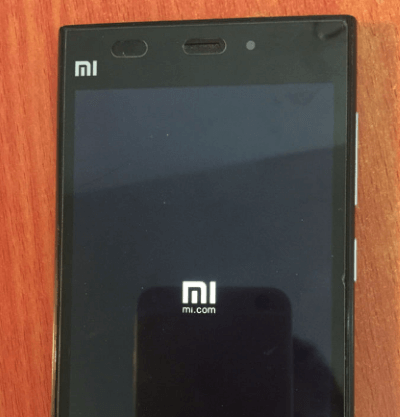
Xiaomi geht nicht mehr an
Teil 1. Warum geht Xiaomi Handy nicht mehr an?
Wenn sich ein Xiaomi, Redmi oder POCO Handy nicht mehr einschalten lässt, gibt es mehrere mögliche Ursachen. Die häufigsten Gründe sind ein leerer oder tiefentladener Akku, ein eingefrorenes Android-System, ein fehlerhaftes Update, beschädigte Firmware, ein Bootloop oder ein Hardwareproblem.
1. Der Akku ist leer oder tiefentladen
Ein sehr niedriger Akkustand ist einer der häufigsten Gründe, warum ein Xiaomi Handy nicht mehr angeht. Wenn der Akku vollständig entladen ist, reagiert das Gerät manchmal nicht sofort, selbst wenn es gerade an das Ladegerät angeschlossen wurde. In diesem Fall kann es einige Minuten dauern, bis ein Ladesymbol, eine LED-Anzeige oder eine Vibration erscheint.
Schließen Sie Ihr Xiaomi, Redmi oder POCO Handy deshalb zunächst mit einem funktionierenden Kabel und Netzteil an die Stromversorgung an. Warten Sie mindestens 15 bis 30 Minuten, bevor Sie erneut versuchen, das Gerät einzuschalten. Verwenden Sie möglichst das originale Ladegerät oder ein zuverlässiges USB-C-Kabel.
2. Das System ist eingefroren
Manchmal ist das Handy nicht wirklich ausgeschaltet, sondern das Android-System reagiert nicht mehr. Das kann nach einem App-Absturz, einem fehlgeschlagenen Update, zu wenig Speicherplatz oder einem kurzfristigen Systemfehler passieren. Typische Anzeichen sind ein schwarzer Bildschirm, keine Reaktion auf Berührungen oder ein Gerät, das nur vibriert, aber nicht startet.
In diesem Fall hilft oft ein erzwungener Neustart. Dabei wird das System neu geladen, ohne dass Ihre Daten gelöscht werden. Diese Methode sollte immer vor einem Hard Reset ausprobiert werden.
3. Xiaomi hängt im Bootloop oder beim Mi-Logo
Wenn Ihr Xiaomi Handy immer wieder neu startet, beim Mi-Logo hängen bleibt oder nicht über den Startbildschirm hinauskommt, spricht man häufig von einem Bootloop. Dieses Problem kann durch beschädigte Systemdateien, fehlerhafte Updates, App-Konflikte oder Firmware-Probleme ausgelöst werden.
Bei einem Bootloop reicht normales Aufladen oder einfaches Drücken der Power-Taste oft nicht aus. In solchen Fällen kann eine Android-Systemreparatur sinnvoll sein, bevor Sie das Gerät auf Werkseinstellungen zurücksetzen.
4. Firmware- oder Android-Systemprobleme
Beschädigte Firmware, ein unterbrochenes Update oder ein Fehler im Android-System können dazu führen, dass ein Xiaomi, Redmi oder POCO Handy nicht mehr startet. Das Gerät kann dann im Fastboot-Modus hängen bleiben, nicht mehr in MIUI oder HyperOS booten oder nur einen schwarzen Bildschirm anzeigen.
Wenn das Problem nach einem Systemupdate, Root-Versuch, ROM-Wechsel oder unerwarteten Absturz aufgetreten ist, sollten Sie besonders vorsichtig vorgehen. Eine gezielte Systemreparatur kann helfen, bevor Daten durch einen Werksreset gelöscht werden.
5. Hardwaredefekt oder beschädigter Bildschirm
Nicht jedes Startproblem ist ein Softwareproblem. Wenn das Handy heruntergefallen ist, mit Wasser in Kontakt kam, stark überhitzt wurde oder der Power-Button beschädigt ist, kann ein Hardwaredefekt vorliegen. Auch ein defektes Display kann den Eindruck erwecken, dass das Xiaomi Handy nicht mehr angeht, obwohl das Gerät im Hintergrund noch läuft.
Achten Sie auf Hinweise wie Vibration, Benachrichtigungstöne, LED-Licht oder eine Erkennung am Computer. Wenn solche Signale vorhanden sind, kann der Bildschirm oder die Anzeigeeinheit betroffen sein. Wenn überhaupt keine Reaktion erfolgt, sollten Akku, Ladeanschluss oder Mainboard geprüft werden.
Teil 2. Beheben Sie „Xiaomi Handy geht nicht mehr an“, das durch Systemprobleme verursacht wird
Lösung 1. Xiaomi/Redmi/Poco geht nicht mehr über iMobie DroidKit
Die Unfähigkeit, aufgrund von Systemproblemen zu booten, ist am schwierigsten zu lösen, aber es ist auch einer der häufigsten Gründe dafür, dass Xiaomi Handy nicht mehr funktioniert. Bevor Sie eine professionelle Reparatur in Anspruch nehmen, empfehlen wir Ihnen zunächst, ein Tool auszuprobieren, das alle Android-Probleme umfassend lösen kann – iMobie DroidKit. Dieses Tool kann Ihnen bei der Lösung verschiedener Probleme mit Ihrem Android-Telefon helfen, z. B. wenn der Android-Wiederherstellungsmodus nicht funktioniert oder nicht eingeschaltet werden kann, aber der Bildschirm schwarz ist.
Hier sind einige der Vorteile von iMobie DroidKit:
- Plattformübergreifende Kompatibilität: iMobie DroidKit kann unter Windows und Mac ausgeführt werden und bietet Benutzern eine große Auswahl.
- Kein Root erforderlich: Benutzer müssen das Gerät nicht rooten, was Betriebsrisiken reduziert und den offiziellen Garantiestatus des Geräts aufrechterhält.
- Einfach zu bedienen: Einfaches Design, für die Bedienung sind keine Fachkenntnisse erforderlich.
- Breite Problemabdeckung: Es kann eine Vielzahl häufiger Android-Systemprobleme lösen, z. B. toter Bildschirm, weißer Bildschirm, schwarzer Bildschirm, Xiaomi kann nicht booten usw., wodurch die Stabilität des Geräts und die Benutzererfahrung verbessert werden.
- Sicherheit: Der Bootloader muss nicht entsperrt werden, wodurch die durch das Entsperren verursachten Sicherheitsrisiken verringert werden.
Jetzt können Sie iMobie DroidKit kostenlos herunterladen und testen. Bitte lesen Sie die folgenden Schritte sorgfältig durch.
Gratis Download (Win) Verfügbar für alle Windows Gratis Download (Mac) Verfügbar für alle Mac
Gratis Herunterladen* 100 % sauber und sicher
Schritt 1: Laden Sie iMobie DroidKit auf Ihren PC > Starten Sie iMobie DroidKit. Verbinden Sie Ihr Xiaomi Gerät über ein USB-Kabel mit dem PC > Tippen Sie auf das Feld „System-Reparatur“.
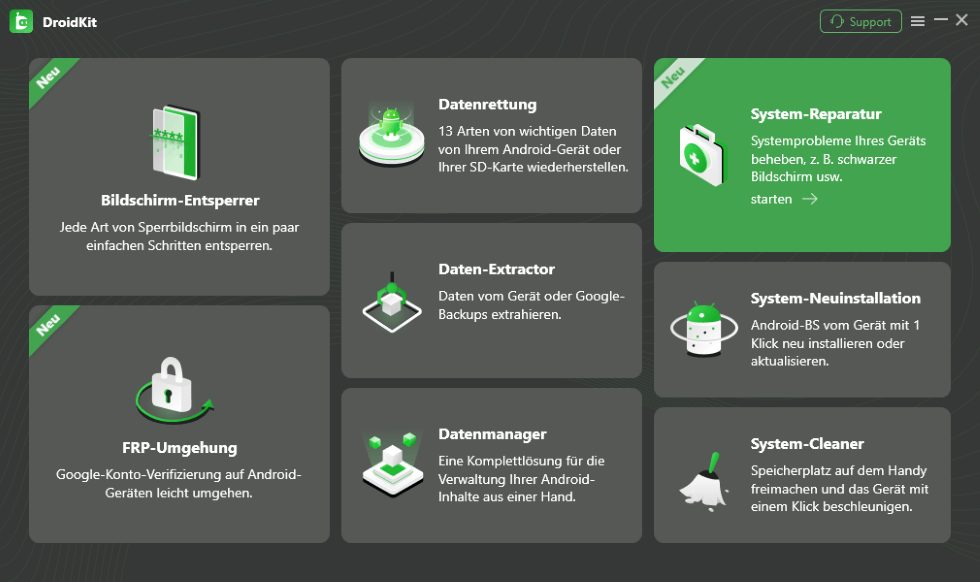
wählen Sie die Option „System-Reparatur“
Schritt 2: Sobald iMobie DroidKit Ihr Xiaomi Gerät erkannt hat, klicken Sie auf die Schaltfläche „Starten“.
Schritt 3: iMobie DroidKit wird den PDA-Code Ihres Xiaomi Geräts automatisch abgleiche > Klicken Sie dann auf „Firmware herunterladen“.
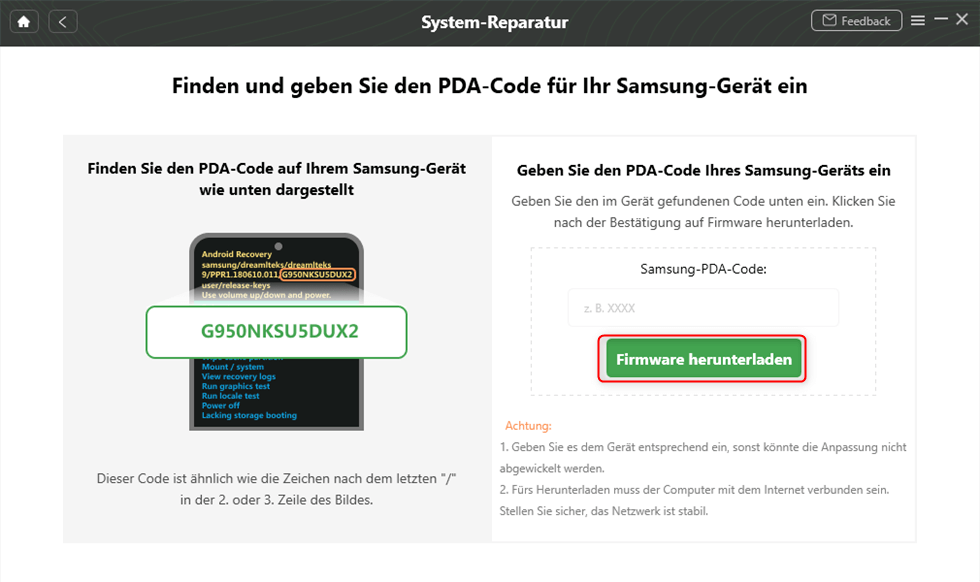
Die Firmware herunterladen
Schritt 4: Nachdem die Firmware heruntergeladen wurde, klicken Sie auf die Schaltfläche „Jetzt beheben“ >Versetzen Sie Ihr Gerät in den Download-Modus.
Schritt 5: Sobald der Download abgeschlossen ist, wird die Reparatur Ihres Android-Systems automatisch gestartet.
Sobald der Reparaturvorgang abgeschlossen ist, wird die folgende Seite mit der Meldung „System erfolgreich repariert“ angezeigt. Zu diesem Zeitpunkt sind alle Systemprobleme behoben und Ihr Xiaomi-Telefon wird von selbst neu gestartet.
Lösung 2. Xiaomi Handy aufladen und Ladezubehör prüfen
Wenn Ihr Xiaomi Handy gar nicht reagiert, sollten Sie zuerst den Akku und das Ladezubehör prüfen. Ein tiefentladener Akku kann dazu führen, dass das Gerät zunächst kein Ladesymbol anzeigt und auch auf die Power-Taste nicht reagiert.
Schließen Sie das Handy an ein funktionierendes Ladegerät an und warten Sie mindestens 15 bis 30 Minuten. Probieren Sie bei Bedarf ein anderes USB-C-Kabel, ein anderes Netzteil oder einen anderen Stromanschluss aus. Prüfen Sie außerdem, ob sich Staub oder Schmutz im Ladeanschluss befindet. Entfernen Sie sichtbare Verschmutzungen vorsichtig, ohne den Anschluss zu beschädigen.
Wenn nach einiger Zeit ein Batteriesymbol, eine LED-Anzeige oder eine Vibration erscheint, lassen Sie das Gerät weiterladen und starten Sie es anschließend erneut. Falls weiterhin keine Reaktion erfolgt, testen Sie nach Möglichkeit ein anderes Ladegerät, bevor Sie von einem Defekt am Handy ausgehen.
Lösung 3. Erzwungenen Neustart durchführen
Wenn Ihr Xiaomi, Redmi oder POCO Handy nicht mehr reagiert, kann ein erzwungener Neustart helfen. Diese Methode löscht keine persönlichen Daten und ist daher einer der sichersten ersten Schritte.
Halten Sie die Ein-/Aus-Taste mindestens 10 bis 20 Sekunden lang gedrückt. Bei einigen Modellen kann es auch helfen, die Ein-/Aus-Taste und die Leiser-Taste gleichzeitig gedrückt zu halten. Lassen Sie die Tasten erst los, wenn das Gerät vibriert, das Mi-Logo erscheint oder der Bildschirm neu startet.
Ein erzwungener Neustart ist besonders nützlich, wenn das Handy eingefroren ist, der Bildschirm schwarz bleibt oder das System nicht mehr auf Berührungen reagiert. Wenn das Gerät danach wieder startet, sollten Sie anschließend prüfen, ob ausreichend Speicherplatz vorhanden ist und ob kürzlich installierte Apps oder Updates Probleme verursacht haben könnten.
Lösung 4. Recovery-Modus starten und System neu booten
Wenn Ihr Xiaomi Handy nicht normal startet, aber noch auf Tastenkombinationen reagiert, können Sie den Recovery-Modus ausprobieren. Dieser Modus kann helfen, wenn das Gerät beim Mi-Logo hängen bleibt oder nach einem Update nicht richtig hochfährt.
Schalten Sie das Gerät vollständig aus, falls möglich. Halten Sie danach die Lauter-Taste und die Ein-/Aus-Taste gleichzeitig gedrückt, bis das Recovery-Menü erscheint. Wählen Sie dort zunächst „Reboot“ oder „Reboot to System“. Dadurch wird das System neu gestartet, ohne dass Ihre Daten gelöscht werden.
Diese Lösung ist sinnvoll, wenn Ihr Xiaomi Handy zwar startet, aber nicht vollständig in MIUI oder HyperOS gelangt. Wenn der Neustart über Recovery nicht hilft, sollten Sie vor einem Datenlöschen zunächst DroidKit oder eine andere Systemreparaturmethode prüfen.
Lösung 5. Cache und Speicher prüfen, wenn das Handy wieder startet
Das Leeren des Caches ist nur möglich, wenn Ihr Xiaomi Handy wieder eingeschaltet werden kann. Wenn das Gerät gar nicht startet, können Sie diesen Schritt zunächst überspringen.
Sobald Ihr Handy wieder funktioniert, öffnen Sie die Einstellungen und prüfen Sie den Speicher. Zu wenig freier Speicherplatz kann Systemfehler, App-Abstürze und Startprobleme begünstigen. Löschen Sie unnötige Dateien, deinstallieren Sie selten genutzte Apps und leeren Sie den App-Cache besonders großer Anwendungen.
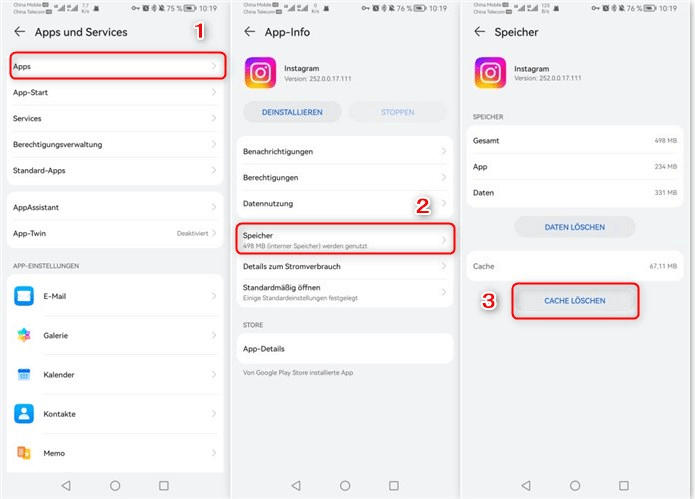
Diese Maßnahme hilft vor allem, wenn Ihr Xiaomi Handy langsam ist, Apps häufig abstürzen oder das Gerät gelegentlich neu startet. Bei einem vollständig schwarzen Bildschirm oder einem Handy, das gar nicht mehr angeht, ist eine Systemreparatur oder der Recovery-Modus wichtiger.
Lösung 6. Xiaomi Handy im abgesicherten Modus starten
Wenn Ihr Xiaomi Handy nach dem Einschalten immer wieder abstürzt oder sich kurz nach dem Start ausschaltet, kann eine fehlerhafte App die Ursache sein. In diesem Fall hilft der abgesicherte Modus, weil dabei nur wichtige Systemfunktionen geladen werden.
Schalten Sie das Xiaomi-Handy zunächst aus. Halten Sie anschließend die Ein-/Aus-Taste gedrückt. Sobald das Startlogo erscheint und das Gerät vibriert, lassen Sie die Ein-/Aus-Taste los und halten Sie stattdessen die Leiser-Taste gedrückt. Wird unten links „Abgesicherter Modus“ beziehungsweise „Safe mode“ angezeigt, starten nur die System-Apps.
Läuft das Handy in diesem Modus stabil, spricht das für ein Problem mit einer Drittanbieter-App. Entfernen Sie zuerst Apps, die unmittelbar vor dem Auftreten des Problems installiert oder aktualisiert wurden. Starten Sie das Gerät danach normal neu. Je nach Xiaomi-Modell und Systemversion kann sich der Ablauf leicht unterscheiden.
Lösung 7. Hard Reset durchführen, wenn nichts anderes hilft
Ein Hard Reset sollte nur als letzte Lösung verwendet werden, weil dabei alle persönlichen Daten, Apps, Einstellungen, Fotos und Dateien auf dem Gerät gelöscht werden können. Führen Sie diesen Schritt nur aus, wenn Sie keine andere Möglichkeit mehr haben oder wenn Ihre wichtigen Daten bereits gesichert sind.
Wenn Ihr Xiaomi Handy noch bedienbar ist, öffnen Sie die Einstellungen und suchen Sie nach „Sichern & Zurücksetzen“ oder „Auf Werkseinstellungen zurücksetzen“. Folgen Sie anschließend den Anweisungen auf dem Bildschirm.
Wenn Ihr Xiaomi Handy nicht normal startet, können Sie den Werksreset über den Recovery-Modus ausführen. Halten Sie dazu im ausgeschalteten Zustand die Lauter-Taste und die Ein-/Aus-Taste gedrückt, bis das Recovery-Menü erscheint. Wählen Sie dort „Wipe Data“ oder „Clear Data“ und bestätigen Sie den Vorgang. Danach wird das Gerät auf Werkseinstellungen zurückgesetzt.
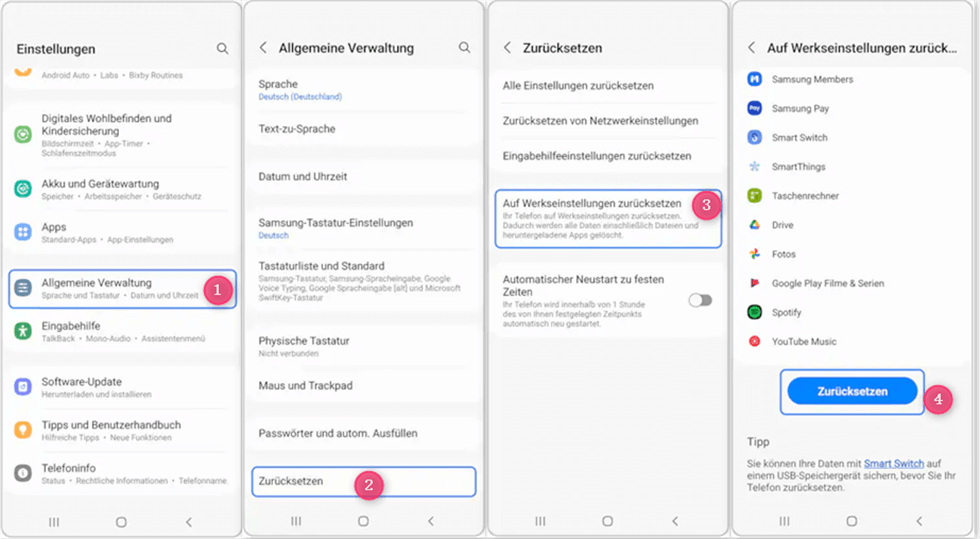
Nach dem Zurücksetzen müssen Sie Ihr Xiaomi Handy neu einrichten. Möglicherweise benötigen Sie dafür Ihr Google-Konto oder Mi-Konto, das zuvor auf dem Gerät verwendet wurde.
Wann sollte ich mein Xiaomi Handy reparieren lassen?
Wenn Ihr Xiaomi Handy trotz Aufladen, erzwungenem Neustart, Recovery-Modus und Systemreparatur nicht mehr reagiert, kann ein Hardwaredefekt vorliegen. Das gilt besonders, wenn das Gerät heruntergefallen ist, nass wurde, stark überhitzt ist oder keinerlei Vibration, Ton, LED-Anzeige oder Computererkennung zeigt.
In diesem Fall sollten Sie sich an den Xiaomi-Kundendienst oder eine professionelle Reparaturstelle wenden. Öffnen Sie das Gerät nicht selbst, wenn Sie keine Erfahrung mit Smartphone-Reparaturen haben, da dadurch weitere Schäden entstehen können.
Häufige Fragen: Xiaomi Handy geht nicht mehr an
Was kann ich tun, wenn mein Xiaomi Handy gar nicht reagiert?
Laden Sie das Gerät zuerst mindestens 15 bis 30 Minuten lang auf. Testen Sie ein anderes Kabel und Netzteil. Halten Sie danach die Ein-/Aus-Taste mindestens 10 bis 20 Sekunden gedrückt, um einen erzwungenen Neustart auszuführen. Wenn weiterhin keine Reaktion erfolgt, prüfen Sie den Recovery-Modus oder lassen Sie das Gerät professionell überprüfen.
Warum bleibt mein Xiaomi Handy beim Mi-Logo hängen?
Wenn Ihr Xiaomi Handy beim Mi-Logo hängen bleibt, liegt häufig ein Bootloop oder Systemfehler vor. Ursachen können ein fehlgeschlagenes Update, beschädigte Firmware, zu wenig Speicherplatz oder App-Konflikte sein. In diesem Fall können ein erzwungener Neustart, der Recovery-Modus oder eine Systemreparatur mit DroidKit helfen.
Hilft DroidKit, wenn mein Xiaomi Handy nicht mehr startet?
Ja, DroidKit kann helfen, wenn das Problem durch Android-Systemfehler, beschädigte Firmware, Bootloop, schwarzen Bildschirm oder Startprobleme verursacht wird. Wenn jedoch Akku, Display, Ladeanschluss oder Mainboard defekt sind, ist eine Hardwareprüfung erforderlich.
Werden meine Daten gelöscht, wenn ich mein Xiaomi Handy repariere?
Ein erzwungener Neustart löscht keine Daten. Auch ein einfacher Neustart über den Recovery-Modus löscht normalerweise keine persönlichen Dateien. Ein Hard Reset oder „Wipe Data“ löscht jedoch alle Daten auf dem Gerät. Deshalb sollten Sie diese Methode nur verwenden, wenn andere Lösungen nicht helfen oder wenn Ihre Daten bereits gesichert sind.
Fazit
Wenn Ihr Xiaomi-, Redmi- oder POCO-Handy nicht mehr angeht, beginnen Sie mit den risikoärmsten Maßnahmen: Laden Sie das Gerät ausreichend auf, prüfen Sie Kabel und Netzteil und führen Sie anschließend einen erzwungenen Neustart durch. Reagiert das Handy noch auf Tastenkombinationen, sollten Sie zunächst „Reboot“ im Recovery-Modus ausprobieren, ohne „Wipe Data“ auszuwählen.
Bleibt das Gerät am Logo hängen oder startet nach einem Update nicht mehr, kann anschließend eine Systemreparatur infrage kommen. DroidKit ist dafür eine mögliche geführte Option, sofern das konkrete Gerät erkannt und unterstützt wird. Ein Hard Reset bleibt die letzte Softwaremaßnahme, da dabei lokale Daten gelöscht werden. Reagiert das Smartphone nach Sturz, Flüssigkeitskontakt oder trotz funktionierendem Ladegerät überhaupt nicht, ist eine Hardwareprüfung sinnvoller.

iMobie DroidKit
Als vollständige Android-Lösung kann iMobie DroidKit Ihnen dabei helfen, verlorene Daten mit/ohne Sicherung wiederherzustellen, den Android-Bildschirm zu entsperren, die FRP-Sperre zu umgehen, Systemprobleme zu beheben usw. innerhalb von Minuten.
Weitere Fragen über Produkt? Kontaktieren Sie unser Support Team, um Lösungen zu bekommen >
