Xiaomi Zurücksetzen ohne Datenverlust: So geht’s sicher!
Das Zurücksetzen Ihres Xiaomi Handys kann eine praktische Möglichkeit sein, Probleme zu beheben, die Leistung zu verbessern oder Ihre persönlichen Daten zu löschen, bevor Sie Ihr Gerät verkaufen oder verschenken. Dabei besteht jedoch auch die Gefahr, wichtige Dateien, Fotos, Kontakte und andere Daten zu verlieren. Glücklicherweise gibt es einige Methoden, die Ihnen helfen können, Ihr Xiaomi handy zurückzusetzen, ohne Daten zu verlieren oder zumindest den Datenverlust zu minimieren.

Sie möchten Ihr Xiaomi Smartphone zurücksetzen, aber wichtige Fotos, Kontakte und Dateien möglichst behalten? Entscheidend ist, welche Art von Reset Sie durchführen: Ein Soft Reset löscht keine persönlichen Daten. Ein Factory Reset beziehungsweise Hard Reset löscht dagegen die lokal gespeicherten Gerätedaten. Wenn bereits ein Backup vorhanden ist, können unterstützte Inhalte anschließend wiederhergestellt werden.

xiaomi-zurücksetzen-ohne-datenverlust
Teil 1. Soft Reset vs. Hard Reset: Was ist der Unterschied?
Soft Reset:
Ein Soft-Reset ist eine einfache Möglichkeit, Ihr Xiaomi-Handy neu zu starten, ohne Daten zu verlieren. Es kann Ihnen helfen, einige kleinere Probleme wie Einfrieren, Abstürzen oder langsame Leistung zu beheben. Ein Soft-Reset entfernt keine Daten oder Einstellungen auf deinem Handy, im Gegensatz zu einem Hard-Reset oder Factory-Reset.
Wie setzten Sie Ihr xiaomi Handy soft zurück? Sie können diese Schritte befolgen:
1.Drücken und halten den Ein-/Ausschalter an Ihrem Handy einige Sekunden lang gedrückt, bis ein Menü auf dem Bildschirm erscheint.
2.Tippe auf “Restart” oder “Reboot”, um Ihr Handy neu zu starten.

soft-Reset
3.Wenn das Menü nicht erscheint oder dein Handy nicht reagiert, können Sie auch die Ein-/Aus-Taste und die Leiser-Taste etwa 10 Sekunden lang zusammen gedrückt halten, bis dein Handy aus- und wieder eingeschaltet wird..
Hard Reset:
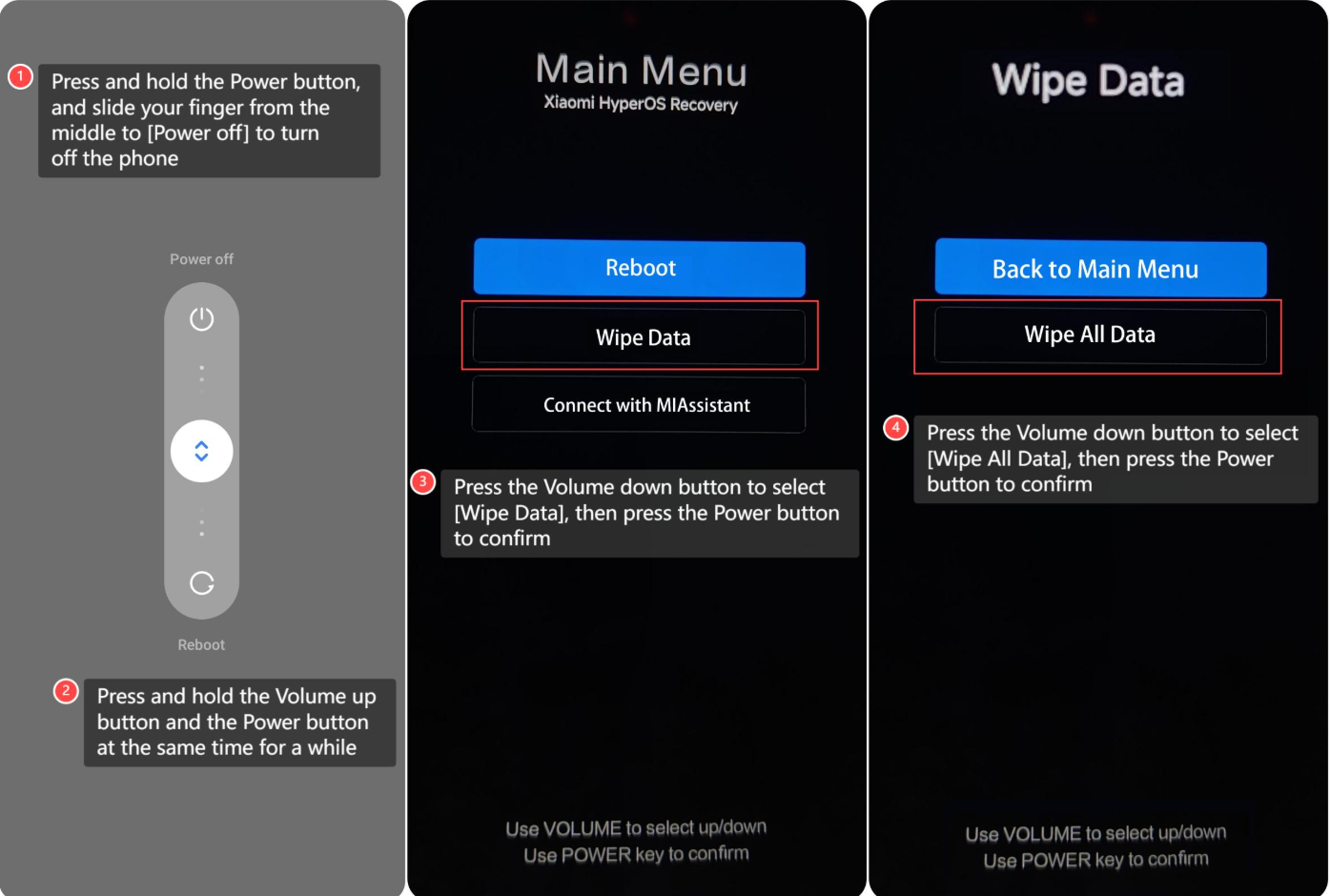
Ein Hard Reset (werkseitiges Zurücksetzen) löscht alle Daten und Einstellungen. Dies sollte nur als letzte Lösung verwendet werden, wenn das Gerät nicht mehr reagiert oder Sie es verkaufen möchten.
Teil 2. Xiaomi wegen vergessener PIN entsperren – mit DroidKit
Wenn Sie wegen einer vergessenen PIN, eines Musters oder Passworts keinen Zugriff mehr auf Ihr Xiaomi haben, kann DroidKit bei unterstützten Xiaomi-, Redmi- und POCO-Geräten die Bildschirmsperre entfernen. Dabei handelt es sich jedoch um eine Bildschirm-Entsperrung und nicht um einen Factory Reset ohne Datenverlust.
Wichtig für Xiaomi-Nutzer: Beim Entfernen der Bildschirmsperre mit DroidKit werden auf Xiaomi-, Redmi- und POCO-Geräten die lokal gespeicherten Daten gelöscht. Eine Entsperrung ohne Datenverlust ist nur für bestimmte ältere Samsung-Modelle verfügbar. Prüfen Sie deshalb vorhandene Backups, bevor Sie den Vorgang starten.
- Sehr schnell: DroidKit kann die Bildschirmsperre Ihres Android-Handys in wenigen Minuten entsperren.
- Große Geräteabdeckung: DroidKit unterstützt die Entsperrung von über 20.000 Android-Handys und -Tablets.
- Einfach: Es sind keine technischen Kenntnisse erforderlich und Sie müssen Ihr Gerät nicht rooten.
Gratis Download(Win) Verfügbar für alle Windows Gratis Download(Mac) Verfügbar für alle Mac
Gratis Herunterladen* 100 % sauber und sicher
Wenn Ihr Problem eine vergessene Bildschirmsperre ist und Sie akzeptieren können, dass bei der Entsperrung eines Xiaomi-, Redmi- oder POCO-Geräts die lokal gespeicherten Daten gelöscht werden, können Sie DroidKit herunterladen und den angezeigten Entsperrablauf durchführen. Wenn Sie nicht gesicherte Daten unbedingt behalten müssen, starten Sie die Bildschirm-Entsperrung nicht.
Schritt 1: Starten Sie DroidKit und wählen Sie die Option „Bildschirm entsperren“

wählen Sie die Option „Bildschirm-Entsperrer“ aus
Schritt 2: Verbinden Sie Ihr Xiaomi über ein USB-Kabel mit Ihrem PC und klicken Sie „Starten“ an, um sicherzustellen, dass es erkannt wird.
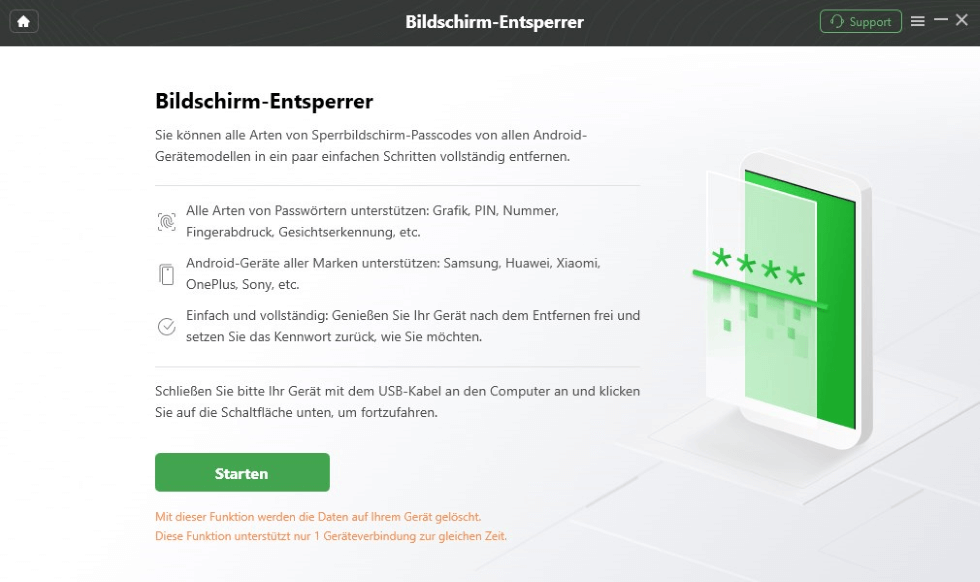
Bildschirm entsperren starten
Schritt 3: Warten Sie, bis die Konfigurationsdatei erstellt wurde und klicken Sie auf „Jetzt entfernen“.
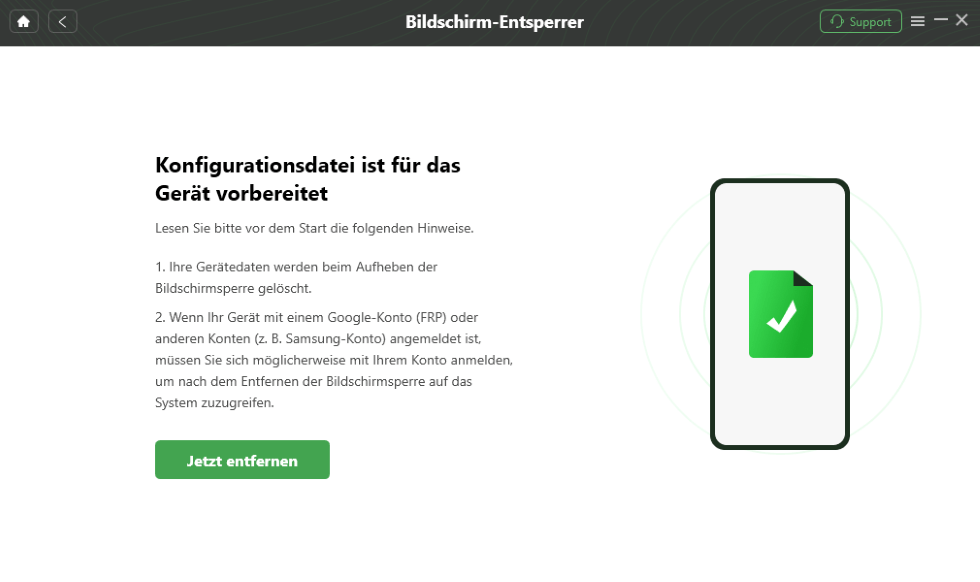
DroidKit Bildschirm-Entsperrer auf „Jetzt entfernen“ klicken
Schritt 4: Wählen Sie Ihre Telefonmarke aus und klicken Sie auf „Weiter“
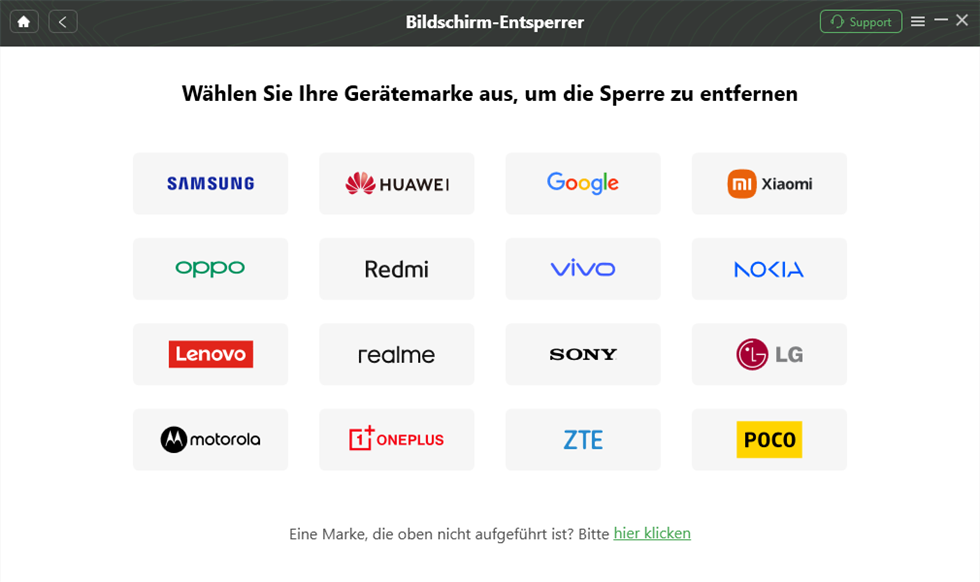
Gerätemarke zur Entsperrung wählen
Schritt 5: Befolgen Sie die Anweisungen auf dem Bildschirm, um in den Wiederherstellungsmodus Ihres Handys zu gelangen.
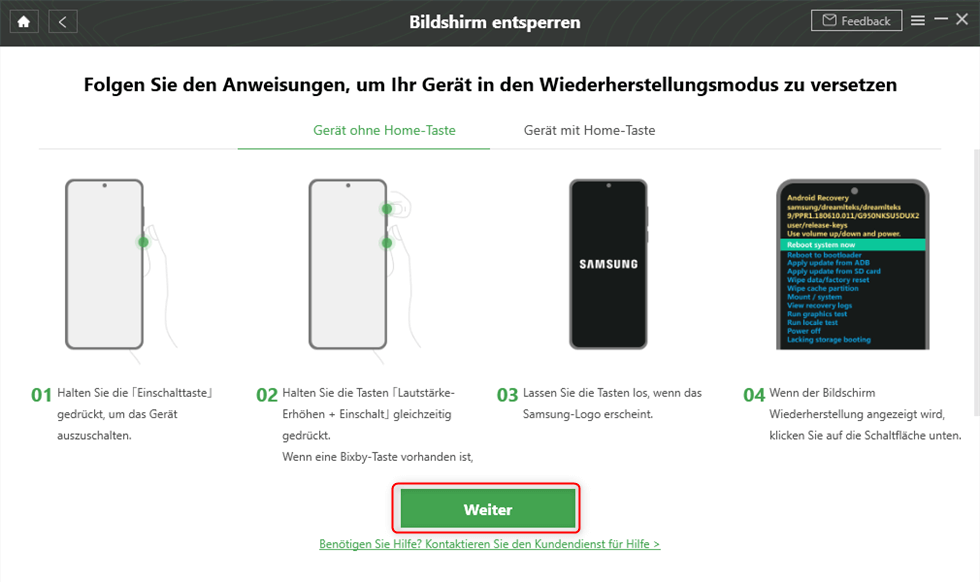
Die Anweisungen zur Entsperrung befolgen
Schritt 6: Warten Sie einige Minuten, bis DroidKit die Bildschirmsperre Ihres Xiaomi-Handys erfolgreich entfernt.
Teil 3. Vor dem Factory Reset sichern und Daten anschließend wiederherstellen
Ein Factory Reset selbst löscht die lokal gespeicherten Daten auf Ihrem Xiaomi-Handy. Wenn jedoch bereits ein aktuelles Google-, Xiaomi-Cloud- oder lokales Backup vorhanden ist, können unterstützte Inhalte nach dem Zurücksetzen wiederhergestellt werden. Das bedeutet: Die Daten bleiben nicht während des Resets erhalten, sondern werden anschließend aus einer zuvor erstellten Sicherung wiederhergestellt.
Wie sichere und stelle ich Daten bei Google wieder her?
Um Ihre Daten bei Google zu sichern und wiederherzustellen, müssen sie zunächst den Backup-Dienst auf Ihrem Telefon aktivieren. Dann befolge diese Schritte, wenn sie darüber nachdenken, wie sie ihr Telefon zurücksetzen können, ohne alles zu verlieren:
Gehe zu Einstellungen > System > Backup und aktiviere die Option “Auf Google Drive sichern”.

Backup-zu-google-drive
Es erfordert ein Passwort und ein Google-Konto-Passwort.
Backups können beschädigt sein oder nicht entschlüsselt und wiederhergestellt werden
FAQs
F1: Wie setzen Sie Ihr Handy auf Werkseinstellungen zurück und speichern Daten?
A1: Ein Factory Reset löscht die lokal gespeicherten Gerätedaten. Wenn Sie wichtige Inhalte behalten möchten, prüfen Sie deshalb vor dem Zurücksetzen, ob bereits ein aktuelles Google-, Xiaomi-Cloud- oder lokales Backup vorhanden ist. Unterstützte Daten können anschließend aus der Sicherung wiederhergestellt werden.
Daher sollten Sie immer Ihre Daten an einem sicheren Ort sichern, wie zum Beispiel Ihrem Computer oder einer externen Festplatte, bevor Sie Ihr Telefon zurücksetzen.
F2: Kann DroidKit ein Xiaomi-Handy ohne Datenverlust entsperren?
A2: Nein. Bei Xiaomi-, Redmi- und POCO-Geräten entfernt DroidKit die Bildschirmsperre über den normalen Screen-Unlock-Modus, bei dem die lokal gespeicherten Daten gelöscht werden. Die Funktion zum Entsperren ohne Datenverlust ist nur für bestimmte ältere Samsung-Modelle verfügbar.
F3:Verlieren Sie alles, wenn Sie Ihr Android-Handy neu starten?
A3: Wenn Sie Bedenken haben und sich fragen,ob Sie alles verlieren werden, wenn Sie Ihr Android-Telefon neu starten, dann ist zu beachten, dass das Neustarten Ihres Android-Telefons sich vom Zurücksetzen unterscheidet. Das Neustarten bedeutet nicht, dass Sie alles verlieren, aber das Zurücksetzen Ihres Android-Telefons schon.
Fazit
Ob Sie Ihr Xiaomi zurücksetzen können, ohne persönliche Daten zu verlieren, hängt davon ab, welche Art von Vorgang Sie durchführen. Ein Soft Reset beziehungsweise Neustart löscht normalerweise keine persönlichen Daten. Ein Factory Reset oder Hard Reset entfernt dagegen die lokal gespeicherten Daten vom Gerät.
Wenn ein Factory Reset notwendig ist, sichern Sie wichtige Fotos, Kontakte, Dateien und Einstellungen möglichst vorher über Google, Xiaomi Cloud oder ein anderes Backup. Nach dem Zurücksetzen können unterstützte Inhalte aus einer vorhandenen Sicherung wiederhergestellt werden. Dabei handelt es sich jedoch um eine Wiederherstellung nach dem Reset und nicht um einen Factory Reset ohne Datenverlust.
Wenn Sie Ihr Xiaomi wegen einer vergessenen PIN, eines Passworts oder Musters nicht mehr öffnen können, können Sie bei einem unterstützten Gerät DroidKit als Bildschirm-Entsperrer prüfen. Beachten Sie jedoch, dass beim Screen Unlock auf Xiaomi-, Redmi- und POCO-Geräten die lokal gespeicherten Daten gelöscht werden. DroidKit sollte daher nicht als Methode zum Zurücksetzen eines Xiaomi ohne Datenverlust verstanden werden.

DroidKit – Bildschirm ohne Passwort in wenigen Minuten entsperren
- Sie können mehrere Bildschirmsperren wie digitales Passwort, PIN, Muster, Touch/Face ID usw. entsperren.
- 20000+ Modelle von Android-Handys und Tablets unterstützt, einschließlich Samsung Galaxy, Huawei, Xiaomi, LG, Sony, usw.
- Sie können Bildschirmsperren ohne Root entfernen.
- Es sind auch keine technischen Kenntnisse erforderlich.
Gratis Download(Win) Verfügbar für alle Windows
Gratis Download(Mac) Verfügbar für alle Mac
Gratis Herunterladen * 100 % sauber und sicher
Weitere Fragen über Produkt? Kontaktieren Sie unser Support Team, um Lösungen zu bekommen >
