Entfernen Sie die FRP-Sperre in 3 Schritten mit DroidKit - FRP Bypass Online

1 Geräteinformationen übermitteln

Wählen Sie Ihr Gerätemodell aus und geben Sie die IMEI/SN ein. Oder verwenden Sie die automatische Erkennung, um die Informationen automatisch zu lesen.
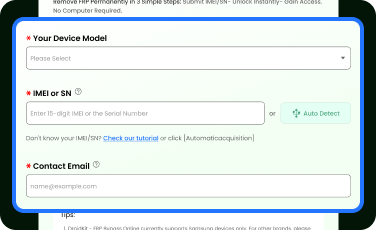
Samsung FRP-Entsperrung für die Modellauswahl

2 Fernentsperrung

Klicken Sie auf „Jetzt entsperren“ und warten Sie einige Minuten, bis die Entsperrung abgeschlossen ist. Es sind keine weiteren Schritte erforderlich.
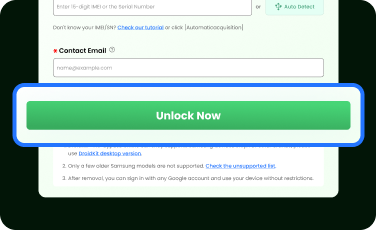
Entsperrungsprozess

3 Erfolgreich entsperrt

Herzlichen Glückwunsch! Ihr Gerät wurde erfolgreich entsperrt! Jetzt können Sie Ihr Gerät neu starten, eine Verbindung zu WLAN herstellen, es aktivieren und dann frei verwenden.
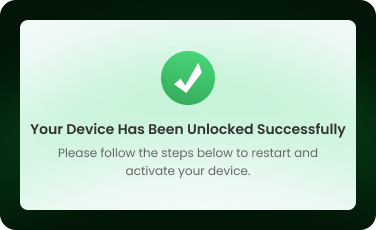
Samsung FRP-Entsperrungsbildschirm

Was unsere Nutzer sagen

Mein Galaxy S24 wurde in weniger als 15 Minuten entsperrt. Der Vorgang verlief reibungslos und ich benötigte keine technischen Kenntnisse. Sehr empfehlenswert!

Ich habe dies für mein Z Fold6 verwendet und es hat wunderbar funktioniert. Der Vorgang war unkompliziert und das Support-Team hat meine Fragen schnell beantwortet. Das beste Online-FRP-Tool, das ich je ausprobiert habe!

Ich habe zuvor andere Methoden ausprobiert, aber nichts hat funktioniert. Dieser Service war schnell, klar und sicher. Die Rückerstattungsgarantie gab mir zusätzlich Sicherheit, auch wenn ich sie nicht benötigte, da mein Gerät erfolgreich entsperrt wurde.

Funktioniert mit fast allen Samsung-Modellen – 100 % FRP-Entfernung

Entsperren Sie FRP einfach und sofort auf Samsung-Smartphones und -Tablets mit unserem fortschrittlichen Online-Tool zum Umgehen von FRP.

icon

Alle Modelle

Kompatibel mit fast allen Samsung-Serien. (Unterstützung für S25 folgt in Kürze…)

* Die meisten Samsung-Modelle werden unterstützt. Überprüfen Sie, ob Ihr Gerät unterstützt wird .

icon

Alle Systeme

Unterstützt Android 1-14. (Unterstützung für Android 15 folgt in Kürze…)

icon

Alle Typen

Funktioniert sowohl mit Samsung-Smartphones als auch mit Samsung-Tablets.

icon

Alle Regionen

Weltweit verfügbar – wo auch immer Sie sich befinden, wir können Ihnen helfen.

Häufig gestellte Fragen zum Samsung FRP Bypass Tool Online

F1: Was ist FRP und warum muss ich es umgehen?

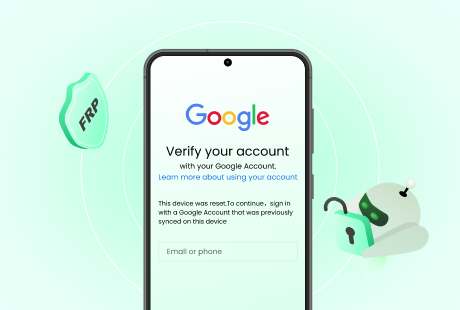
Factory Reset Protection (FRP) ist eine Sicherheitsfunktion von Google, die Ihr Gerät nach einem Reset sperrt, wenn zuvor ein Google-Konto damit verknüpft war. Unser Tool umgeht FRP auf sichere Weise, sodass Sie sich mit einem neuen Konto anmelden und wieder vollen Zugriff erhalten können.

F2: Ist es sicher, meine IMEI oder SN einzugeben?

Auf jeden Fall. Ihre IMEI oder Seriennummer wird nur zur Überprüfung der Gerätekompatibilität verwendet. Sie wird niemals gespeichert oder weitergegeben.

F3. Ist die Entfernung von FRP zu 100 % garantiert?

Ja. DroidKit erreicht eine Erfolgsquote von 100 % bei allen unterstützten Samsung-Modellen. Nach der Entsperrung wird FRP dauerhaft entfernt – Sie können Ihr Gerät ohne Bedenken neu starten oder zurücksetzen.

F4. Benötige ich einen Computer, um FRP zu umgehen?

Für IMEI-basierte Entsperrungen ist kein Computer erforderlich – geben Sie einfach Ihre IMEI oder Seriennummer ein und warten Sie, bis der Vorgang abgeschlossen ist. Ein Computer und ein Kabel sind nur erforderlich, wenn Sie die IMEI mit der automatischen Erkennung auslesen.

F5. Was passiert, wenn mein Gerät nicht unterstützt wird?

Wir decken über 99 % der Samsung-Modelle ab. Einige ältere Geräte der Serien A, J und M sind von IMEI-basierten Entsperrungen ausgeschlossen. Wenn Ihr Gerät nicht unterstützt wird, können Sie es dennoch mit der Desktop-Version von DroidKit entsperren.

F6. Wie lange dauert die Online-Umgehung der FRP?

In der Regel zwischen 1 und 10 Minuten nach Übermittlung Ihrer IMEI oder Seriennummer.

F7. Was passiert, wenn die Entsperrung fehlschlägt?

Sie sind vollständig abgesichert. Wenn die Entsperrung aus irgendeinem Grund fehlschlägt, erhalten Sie eine 100%ige Rückerstattung – ohne Fragen.

F8. Ist es möglich, Samsung FRP ohne technische Kenntnisse zu entsperren?

Auf jeden Fall. Der Online-Prozess zur Entsperrung von Samsung FRP mit DroidKit ist einfach und erfordert keine technischen Kenntnisse. Geben Sie einfach Ihre IMEI ein oder verwenden Sie die automatische Erkennung und warten Sie auf die Entsperrung.

F9. Wie kann ich die Samsung IMEI-Entsperrung online durchführen?

Um Ihr Samsung-Gerät mithilfe der IMEI zu entsperren, geben Sie die 15-stellige IMEI oder die 11-stellige Seriennummer in das DroidKit-Online-Tool ein. Das System überprüft Ihr Gerät und führt die Samsung IMEI-Entsperrung sicher und sofort durch.

F10. Was ist FRP-Bypass online und wie funktioniert es?
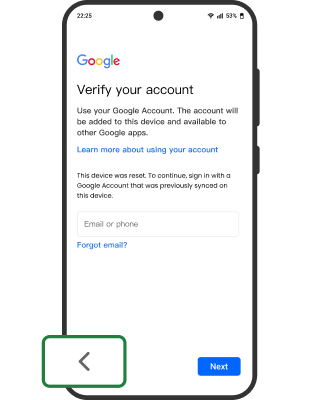
Mit FRP-Bypass online können Sie die Google-Kontosperre direkt über das Internet von Ihrem Samsung-Gerät entfernen, ohne Software auf Ihrem PC installieren zu müssen. Das Tool von DroidKit verwendet Ihre IMEI/SN, um FRP sicher zu umgehen und den Zugriff wiederherzustellen.
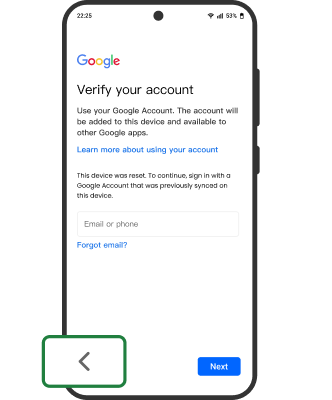
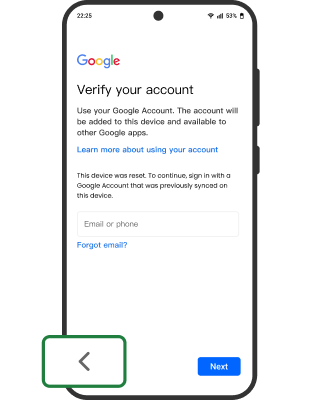
Zurück

IMEI oder SN über die Wähltastatur abrufen

1

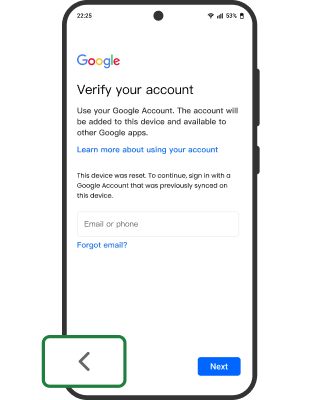
Tippen Sie auf die Schaltfläche „Zurück“.

img
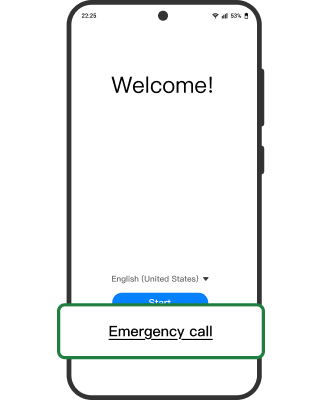
2

Tippen Sie auf dem Bildschirm „Willkommen!“ auf die Schaltfläche „Notruf“.

img
3

Öffnen Sie die Wähltastatur des Geräts.

img
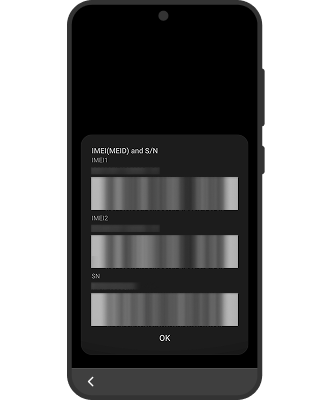
4

Geben Sie „*#06#“ (ohne Anführungszeichen) ein und wählen Sie die Nummer. Das System zeigt automatisch die IMEI oder SN des Geräts an.

img

Entnehmen Sie die IMEI oder SN der Originalverpackung des Geräts.

img

Wenn Sie noch die Originalverpackung des Geräts haben, sollte die IMEI oder SN dort oder auf einem aufgeklebten Etikett aufgedruckt sein.

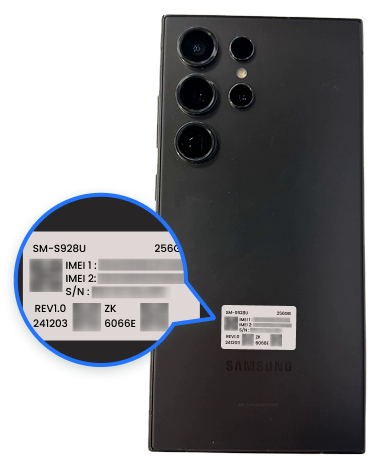
Entnehmen Sie die IMEI oder SN dem Etikett auf der Rückseite des Geräts.

img

Einige Android-Geräte haben auf der Rückseite ein Etikett, auf dem die Seriennummer des Geräts sowie Informationen wie Marke und Modell aufgeführt sind.

Verstanden
Zurück

Befolgen Sie die Schritte zum automatischen Auslesen der IMEI/SN

img

Schritt 1.

Installieren Sie den Samsung Android USB-Treiber

Laden Sie den Samsung Android USB-Treiber . herunter und installieren Sie ihn. Überspringen Sie diesen Schritt, wenn er bereits installiert ist oder wenn Sie einen Mac verwenden.

img

Schritt 2.

Schließen Sie Ihr Gerät an

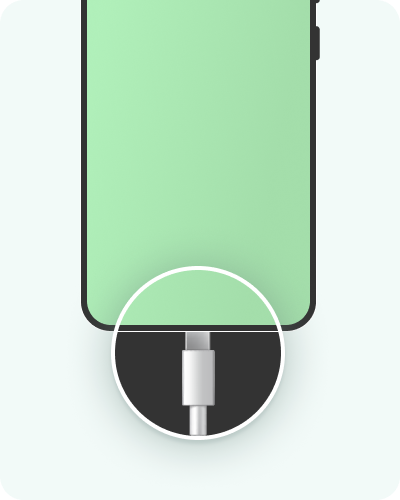
Verbinden Sie Ihr Gerät über ein USB-Datenkabel.

img

Schritt 3.

Gerät auswählen

Klicken Sie unten auf „Gerät hinzufügen“. Oft benannt als

CDC Abstract Control Model (ACM) (COMXX)

Wenn das Browser-Menü nicht angezeigt wird oder Ihr Gerät nicht aufgeführt ist, befolgen Sie die folgenden Tipps zur Fehlerbehebung.

Gerät hinzufügen

Tipps zur Fehlerbehebung

Gerätedaten werden gelesen... Bitte warten Sie ein paar Sekunden.
img
Zurück

Entsperren...

Es wird 1-10 Minuten dauern, bis die FRP-Sperre aufgehoben ist. Bitte warten Sie einen Moment.
img
img

Ihr Gerät wurde erfolgreich entsperrt

Bitte folgen Sie den nachstehenden Schritten, um Ihr Gerät neu zu starten und zu aktivieren.
1

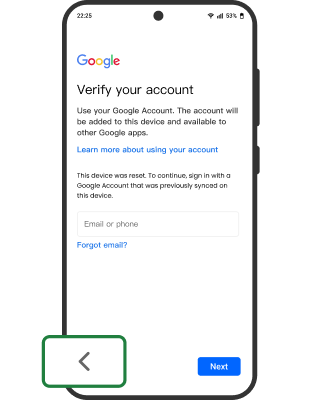
Tap the "Back" button

img
2

On the "Welcome!" screen, tap the "Emergency call" button

img
3

Open the device's dial pad

img
4

Enter "*#06#" (without the quotation marks) then dial the number, and the system will automatically display the device’s IMEI or SN

img

Entsperrung fehlgeschlagen

Entschuldigung! Die Entsperrung ist aufgrund eines unbekannten Fehlers fehlgeschlagen. Bitte kontaktieren Sie uns - wir werden Ihnen helfen, das Problem zu lösen. Kontaktieren Sie uns
img

Haben Sie Probleme beim Verbinden Ihres Geräts?

Das Chrome-Menü wurde nicht angezeigt

Überprüfen Sie, ob Chrome Websites den Zugriff auf USB-Geräte erlaubt. Gehen Sie zu Einstellungen > Erweitert > Website-Einstellungen > USB-Geräte.

Das Telefon wurde nicht im Chrome-Menü angezeigt.

Trennen Sie das USB-Kabel und schließen Sie es erneut an. Versuchen Sie dann erneut, eine Verbindung herzustellen.

Probieren Sie ein anderes USB-Kabel aus.

Stellen Sie sicher, dass Sie den Samsung Android USB-Treiber eruntergeladen und installiert haben.

Das Telefon wurde angezeigt, aber es konnte keine Verbindung hergestellt werden.

Stellen Sie sicher, dass keine Anwendung Ihren Telefonanschluss verwendet.

Versuchen Sie, Ihr Telefon neu zu starten.

img

IMEI/SN konnte nicht automatisch gelesen werden. Bitte versuchen Sie es erneut oder folgen Sie stattdessen der Schritt-für-Schritt-Anleitung.

Verstanden

DroidKit - FRP Bypass online kaufen, um Ihre Samsung Geräte zu entsperren

100% Geld-zurück-Garantie, wenn die Entsperrung fehlschlägt

Einmaliger Kauf

$39.99

(inkl. Mwst)

  • Unterstützt Samsung-Geräte mit Android 14 und darunter (Galaxy S25 Serie ausgeschlossen)
  • Entsperren Sie 1 Samsung-Gerät
  • 100%ige Rückerstattung bei fehlgeschlagener Entsperrung
  • 100%ige Umgehung innerhalb von 10 Minuten
  • 24/7 kostenlose Kundenbetreuung
Jetzt kaufen
pay
pay
succeed

Kauf abgeschlossen!

Vielen Dank für Ihren Einkauf!

Ihre Bestellnummer: ----

Ihr Bestellwert: ----

Um Ihr Samsung-Gerät zu entsperren, klicken Sie bitte auf die Schaltfläche unten, um den Entsperrvorgang zu starten.

Jetzt entsperren

Ihre Bestellung wird geladen, bitte warten Sie ein paar Sekunden...

fail

Das Laden der Bestellung wurde unterbrochen. Bitte klicken Sie zum erneuten Laden auf die Schaltfläche „OK“.

OK
img

Du hast keine Entsperrungsversuche mehr. Erwerben Sie weitere, um Ihr Gerät ohne Unterbrechung fortzusetzen.

Später
Jetzt kaufen

Überprüfen Sie Ihre IMEI/SN.

Stellen Sie sicher, dass Ihre IMEI/SN korrekt ist. Falsche Angaben können zu einem Entsperrungsfehler führen.

Aktuell eingegebene IMEI/SN:

----

Zurück
Bestätigen

Dies sind einige ältere Samsung-Modelle, die nicht mit dem IMEI-basierten Dienst unterstützt werden. Um diese Geräte zu entsperren, laden Sie bitte die Desktop-Version von DroidKit auf einen PC oder Mac herunter.

Galaxy A01

SM-S111DL, SM-A015V, SM-A015U1, SM-A015U, SM-A015T1, SM-A015AZ, SM-A015A, SM-A015F, SM-A015G, SM-A015M

Galaxy A02

SM-M022G, SM-M022M, SM-A022G, SM-M022F, SM-A022F, SM-A022M

Galaxy A02s

SM-A025M, SM-M025F, SM-A025F, SM-A025G, SM-E025F, SM-A025U1, SM-A025V, SM-A025AZ, SM-A025U, SM-A025A,

Galaxy A03

SM-A035F, SM-A035M, SM-A035G

Galaxy A03s

SM-A037F, SM-A037M, SM-A037G, SM-A037U, SM-A037U1, SM-A037W, SM-S134DL, SM-S135DL

Galaxy A04

SM-A045M, SM-A045F

Galaxy A04e

SM-A042M, SM-A042F

Galaxy A05

SM-A055M, SM-A055F

Galaxy A10s

SM-A107F, SM-A107M, SM-M017F

Galaxy A11

SM-A115M, SM-A115F, SM-A115W, SM-A115AP, SM-A115A, SM-A115AZ, SM-A115U1, SM-A115U, SM-S115DL

Galaxy A14

SM-A145M, SM-A145F, SM-A145P, SM-A145R

Galaxy A14 5G

SM-A146W, SM-A146U, SM-A146U1, SM-A146M, SM-A146B, SM-A146P, SM-S146VL

Galaxy A20s

SM-A2070, SM-A207M, SM-A207F

Galaxy A21

SM-A215W, SM-S215DL, SM-A215U1, SM-A215U

Galaxy A22 5G

SM-A226B, SM-A226L, SM-A226BR

Galaxy A6s

SM-G6200

Galaxy F04

SM-E045F

Galaxy F42 5G

SM-E426S, SM-E426B

Galaxy F52 5G

SM-E5260

Galaxy J1 Mini Prime

SM-J106F

Galaxy J2 2018

SM-J250N

Galaxy J3 2016

SM-J320F

Galaxy M01

SM-M015G, SM-M015F

Galaxy M04

SM-M045F

Galaxy M10

SM-M105F, SM-M105G, SM-M105M, SM-M105Y

Galaxy M11

SM-M115M, SM-M115F

Galaxy M14

SM-M145F

Galaxy M20

SM-M205F, SM-M205FN, SM-M205G, SM-M205M, SM-M205N

Galaxy M21

SM-M215F

Galaxy M21 2021

SM-M215G

Galaxy M30

SM-M305F, SM-M305M

Galaxy M30s

SM-M3070, SM-M307F, SM-M307FN

Galaxy M31

SM-M315F, SM-F415F

Galaxy M40

Galaxy On5 2015

SM-G550FY

Galaxy Tab A 7 2016

SM-T285

Galaxy Tab A8 2019

SM-T295N, SM-T290, SM-T295, SM-T295C, SM-T297

Galaxy A01 Core

SM-A013F, SM-A013G, SM-M013F, SM-A013M

Galaxy A03 Core

SM-A032M, SM-A032F

Galaxy A2 Core

SM-A260G, SM-A260F

Galaxy J2 Core

SM-J260M, SM-J260Y, SM-J260G, SM-J260F, SM-J260GU, SM-J260MU, SM-J260FU

Galaxy J4 Core

SM-J410G, SM-J410F

img

Online-Dienst vorübergehend nicht verfügbar

Unser Online-Entsperrdienst ist derzeit nicht verfügbar. Um ohne Wartezeit fortzufahren, nutzen Sie bitte den Live-Chat-Entsperrdienst unseres vertrauenswürdigen Partners.

Service und Support bereitgestellt von UnlockJunky.

img

Zum Entsperren des Samsung S25 ist die Desktop-Version erforderlich

Derzeit unterstützt das Online-Tool das Samsung S25 nicht. Bitte laden Sie die DroidKit Desktop-Version herunter, um es auf Ihrem PC oder Mac zu entsperren.

Jetzt herunterladen