iPhone Voicemail aktivieren und zwischen iOS-Geräten übertragen
Wie kann man die iPhone Voicemail aktivieren und wie kann man sie verwalten und übertragen? In diesem Artikel finden Sie eine detaillierte Schritt-für-Schritt-Anleitung zur Orientierung.

Was ist die iPhone Voicemail und warum ist sie nützlich?
Die Voicemail, auch bekannt als Sprachbox oder Mailbox, ist ein integrierter Dienst, der es Anrufern ermöglicht, Sprachnachrichten zu hinterlassen, wenn Sie nicht erreichbar sind. Auf dem iPhone wird dieser Dienst durch die sogenannte Visuelle Voicemail ergänzt. Damit können Sie Ihre Nachrichten direkt in einer Liste anzeigen, anhören, speichern oder löschen, ohne zuvor die Mailboxnummer anrufen zu müssen.
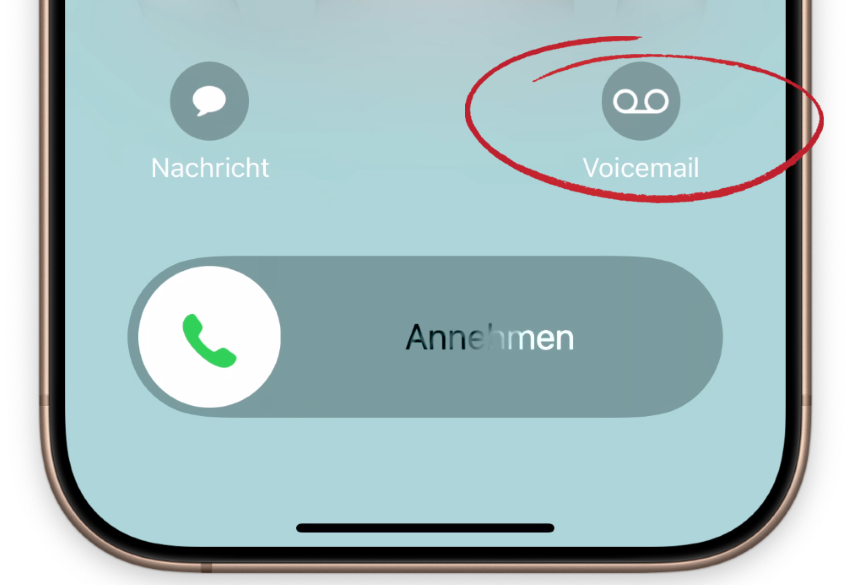
iphone voicemail aktivieren
Vorteile der iPhone Voicemail:
- Kein Verpassen wichtiger Nachrichten: Auch wenn Sie nicht erreichbar sind, können Anrufer eine Nachricht hinterlassen.
- Transkription verfügbar (je nach Modell und iOS-Version): Sie können Voicemails als Text lesen.
- Einfache Verwaltung: Löschen, speichern oder teilen Sie Voicemails direkt in der Telefon-App.
- Cloud-Synchronisation: Mit iCloud können Voicemails zwischen Geräten synchronisiert werden.
Wie kann man iPhone Voicemail aktivieren?
Bevor Sie Ihre Voicemails verwalten oder übertragen können, müssen Sie zuerst iPhone Voicemail aktivieren, um die Funktion vollständig nutzen zu können.
Schritt 1. Stellen Sie sicher, dass Ihre SIM-Karte korrekt eingesetzt ist und eine Verbindung zum Mobilfunknetz besteht. Die Voicemail-Funktion wird über Ihren Mobilfunkanbieter bereitgestellt.
Schritt 2. Öffnen Sie die Telefon-App. Dann tippen Sie unten rechts auf den Tab „Voicemail“ (Sprachbox).
Schritt 3. Tippen Sie auf „Jetzt einrichten“.
Schritt 4. Legen Sie ein Passwort für Ihre Mailbox fest und bestätigen Sie dieses.
Schritt 5. Wählen Sie eine Standardbegrüßung oder nehmen Sie eine eigene Nachricht auf.
Schritt 6. Tippen Sie auf „Fertig“.
Damit haben Sie erfolgreich die iPhone Voicemail aktiviert und können sofort beginnen, Sprachnachrichten zu empfangen.
Wenn Sie „Jetzt einrichten“ nicht sehen, ist Ihre Mailbox möglicherweise bereits aktiv. Sie können die Begrüßung dann direkt ändern.
Die Voicemail-Funktion auf dem iPhone ist ein praktisches Tool, das es Nutzern ermöglicht, Sprachnachrichten bequem zu verwalten, ohne jeden Anruf persönlich entgegennehmen zu müssen. Doch was passiert, wenn Sie ein neues iPhone haben und Ihre Voicemails übertragen möchten? Oder wie können Sie Voicemails zwischen verschiedenen iOS-Geräten synchronisieren? Bitte lesen Sie unten weiter.
Voicemails zwischen iOS-Geräten übertragen
Wenn Sie ein neues iPhone haben oder Voicemails auf einem anderen Gerät sichern möchten, gibt es mehrere Möglichkeiten.
Methode 1. Voicemails über iCloud sichern und wiederherstellen
Wenn Sie bereits die Voicemail auf dem iPhone aktiviert haben, können Sie Ihre gespeicherten Nachrichten auf das neue Gerät übertragen. Wenn Sie ein komplettes iCloud-Backup Ihres alten Geräts erstellen und es auf dem neuen Gerät wiederherstellen, können je nach Anbieter auch Voicemails übernommen werden. So gehen Sie vor:
Schritt 1. Öffnen Sie Einstellungen > [Ihr Name] > iCloud > iCloud-Backup.
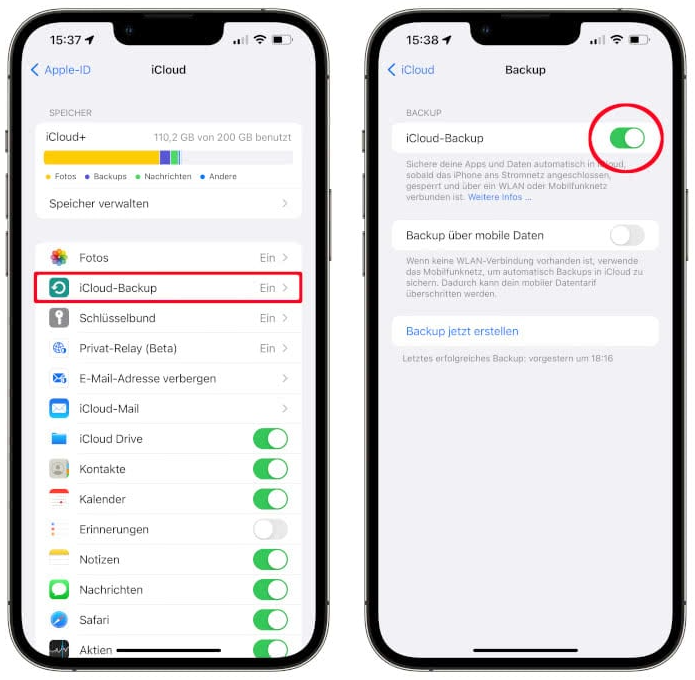
iCloud-Backup
Schritt 2. Tippen Sie auf „Backup jetzt erstellen“.
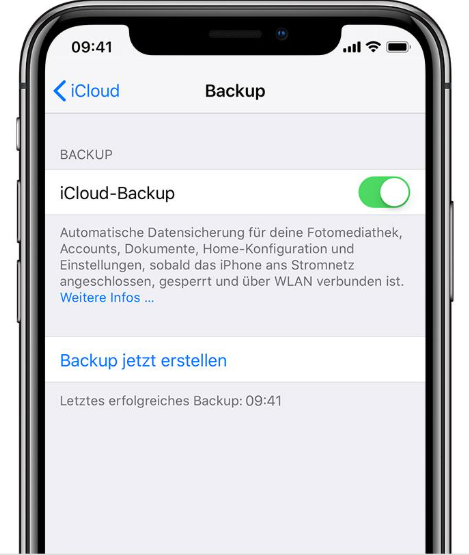
Backup jetzt erstellen
Schritt 3. Richten Sie Ihr neues iPhone ein und wählen Sie bei der Einrichtung „Aus iCloud wiederherstellen“.
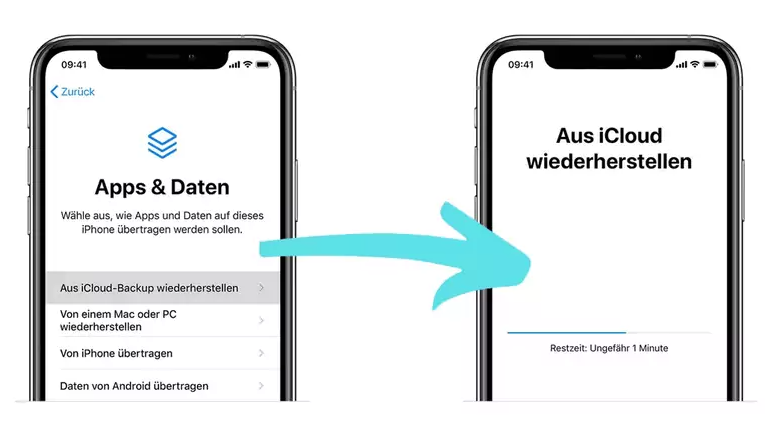
Aus iCloud wiederherstellen
Schritt 4. Warten Sie, bis die Wiederherstellung abgeschlossen ist.
Ob Ihre Voicemails wirklich übernommen werden, hängt jedoch stark vom Anbieter ab. Bei Unsicherheit sichern Sie die Nachrichten besser zusätzlich manuell.
Methode 2. Voicemails per AirDrop übertragen
Wenn Sie lediglich einige ausgewählte Voicemails auf ein anderes iPhone oder iPad übertragen möchten, ist AirDrop eine besonders schnelle und unkomplizierte Lösung. Diese Methode eignet sich vor allem, wenn Sie keine vollständige Gerätemigration planen, sondern nur einzelne Nachrichten weitergeben oder sichern möchten.
Schritt 1. Öffnen Sie auf dem alten iPhone die Telefon-App und tippen Sie auf den Tab „Voicemail“.
Schritt 2. Wählen Sie die gewünschte Sprachnachricht aus.
Schritt 3. Tippen Sie auf das Teilen-Symbol unten links.
Schritt 4. Wählen Sie „AirDrop“ aus der Liste der Optionen.
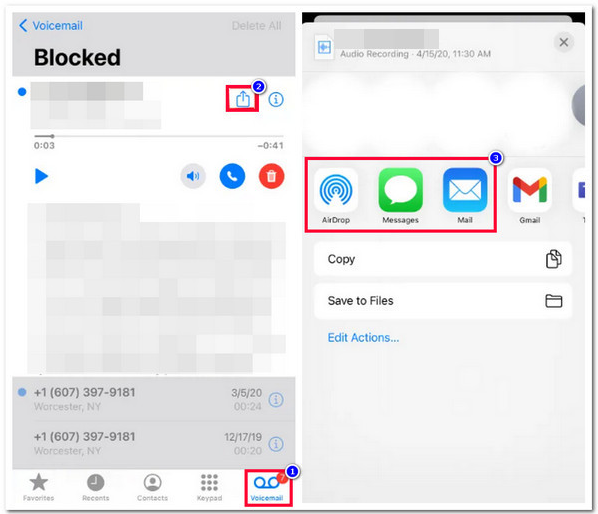
Voicemails per AirDrop übertragen
Schritt 5. Stellen Sie sicher, dass das Empfängergerät in der Nähe ist, entsperrt wurde und AirDrop auf „Für jeden“ oder „Nur für Kontakte“ eingestellt ist.
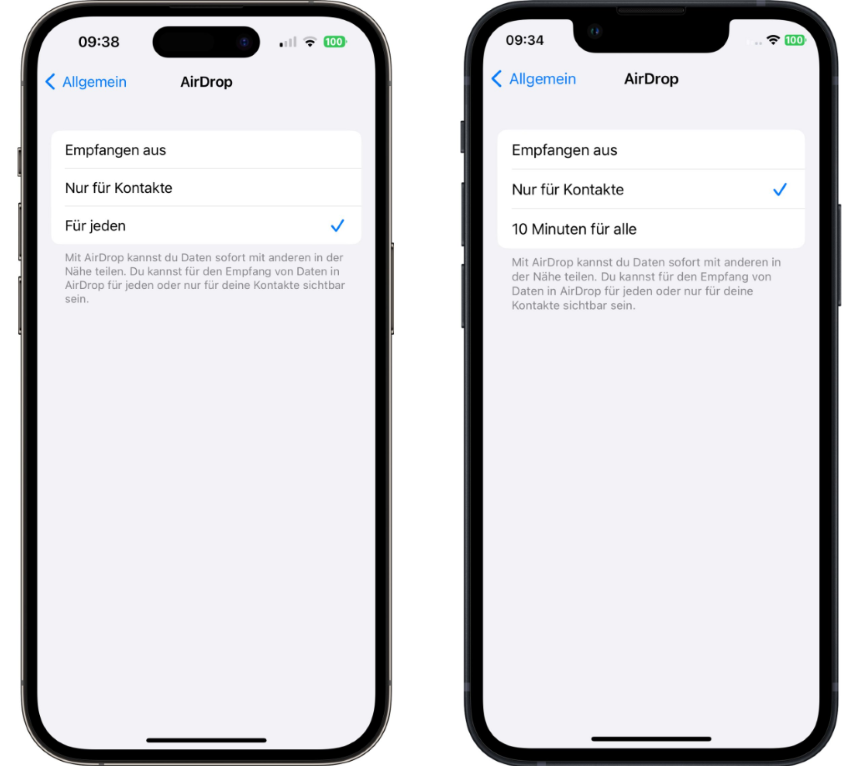
Für jeden oder Nur für Kontakte
Schritt 6. Tippen Sie auf das entsprechende Gerät in der AirDrop-Liste, um die Voicemail zu übertragen.
Auf dem Zielgerät wird die Voicemail als .m4a-Datei empfangen und kann dort gespeichert oder geöffnet werden.
Mit dieser Methode behalten Sie die volle Kontrolle über Ihre Voicemails – ohne ein komplettes Backup durchführen zu müssen. Besonders praktisch ist dies auch, wenn Sie eine Voicemail mit Familienmitgliedern, Kollegen oder sich selbst auf einem Zweitgerät teilen möchten.
Methode 3. Voicemail über ein Übertragungstool von iPhone zu iPhone übertragen
Wenn Sie ganz sicher sein möchten und Ihre Voicemails direkt sowie gezielt von einem iPhone auf ein anderes übertragen möchten, ist die Verwendung eines professionellen iOS-Datenverwaltungstools wie AnyTrans sehr zu empfehlen. Dieses Tool gibt Ihnen nicht nur die vollständige Kontrolle über Ihre Daten, sondern ermöglicht auch die selektive Übertragung von Sprachmitteilungen, und zwar unabhängig vom Mobilfunkanbieter und ohne auf die iCloud angewiesen zu sein.
AnyTrans ist ein umfassendes iOS-Datenübertragungsprogramm, das von iMobie entwickelt wurde. Es unterstützt das Übertragen, Sichern und Verwalten von iPhone-Daten, einschließlich Voicemails, Kontakten, Nachrichten, Musik, Fotos und mehr. Das Tool eignet sich ideal für Nutzer, die bestimmte Daten gezielt und ohne Komplett-Backup auf ein neues Gerät bringen möchten.
Vorteile von AnyTrans für die Voicemail-Übertragung
- Selektive Übertragung: Sie können gezielt Voicemails auswählen, die auf das neue iPhone übertragen werden sollen.
- Ohne Datenverlust: Keine Gefahr, bestehende Inhalte auf dem neuen Gerät zu überschreiben.
- Ohne iCloud-Beschränkungen: Funktioniert auch, wenn die iCloud-Übertragung unvollständig ist oder gar nicht unterstützt wird.
- Schnell und sicher: Die Übertragung erfolgt über USB-Verbindung, wodurch hohe Geschwindigkeit und Datenschutz gewährleistet sind.
Gratis Download(Win) Verfügbar für alle Windows Gratis Download(Mac) Verfügbar für alle Mac
Gratis Herunterladen* 100 % sauber und sicher
So funktioniert die Voicemail-Übertragung mit AnyTrans:
Schritt 1. Laden Sie AnyTrans herunter und installieren Sie das Programm auf Ihrem Windows-PC oder Mac.
Schritt 2. Verbinden Sie sowohl das alte als auch das neue iPhone über USB-Kabel mit dem Computer.
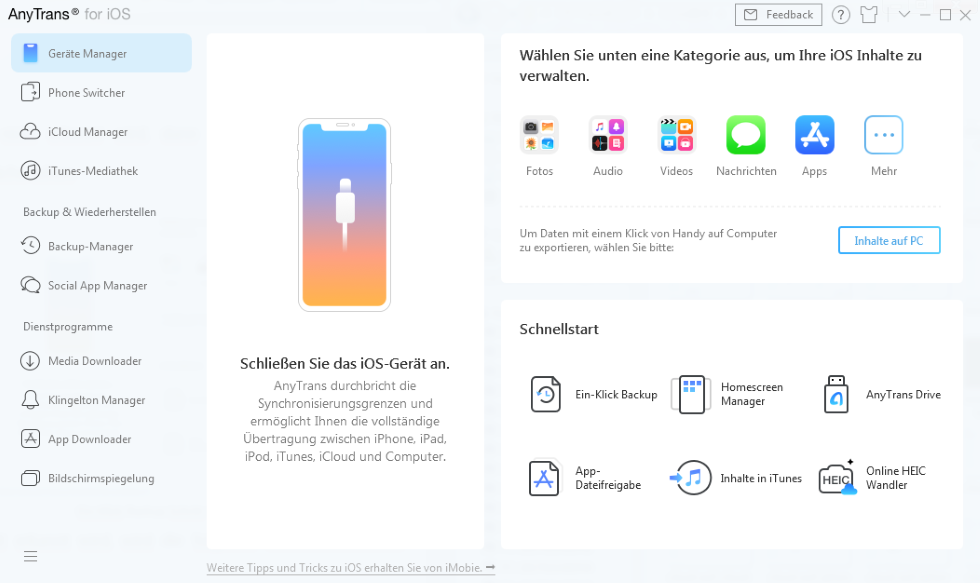
Verknüpfte Geräte – Erkennung
Schritt 3. Öffnen Sie AnyTrans und klicken Sie auf „Phone Switcher“. Wählen Sie anschließend den Modus „Telefon auf iPhone“.
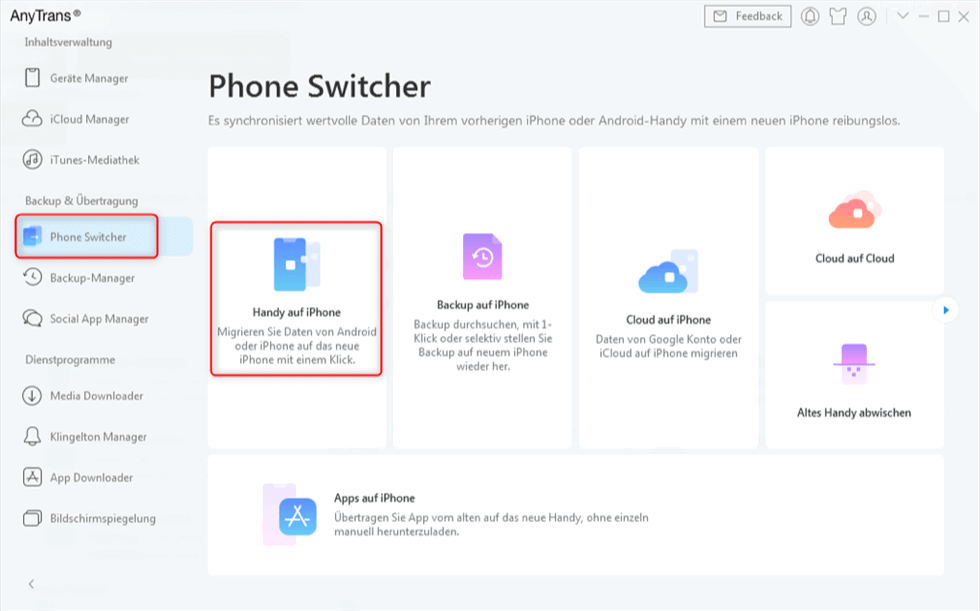
handy-auf-iphone-die-daten-uebertragen
Schritt 4. Bestätigen Sie nun das Quellgerät und das Zielgerät und klicken Sie auf die Schaltfläche „Weiter“, um fortzufahren.
Schritt 5. Markieren Sie „Voicemails“ in der Liste der Datenkategorien. Sie können optional auch andere Daten wie Kontakte oder Nachrichten übertragen.
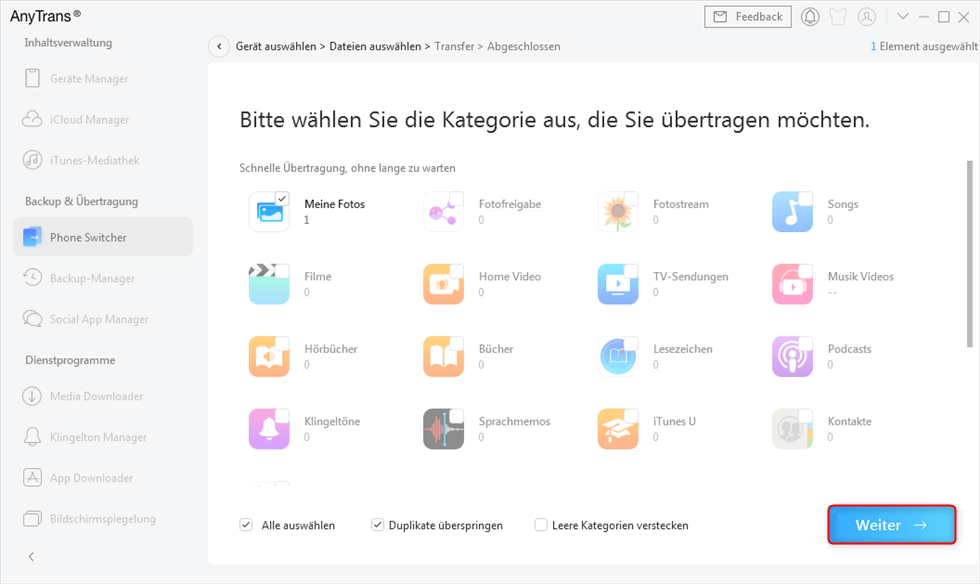
Daten auswählen und auf „Weiter“ klicken
Schritt 6. Klicken Sie auf „Weiter“ und warten Sie, bis die Übertragung abgeschlossen ist. Danach werden Ihre ausgewählten Voicemails vollständig und ohne Datenverlust auf dem neuen iPhone angezeigt, und das ganz ohne komplizierte Wiederherstellungsschritte.
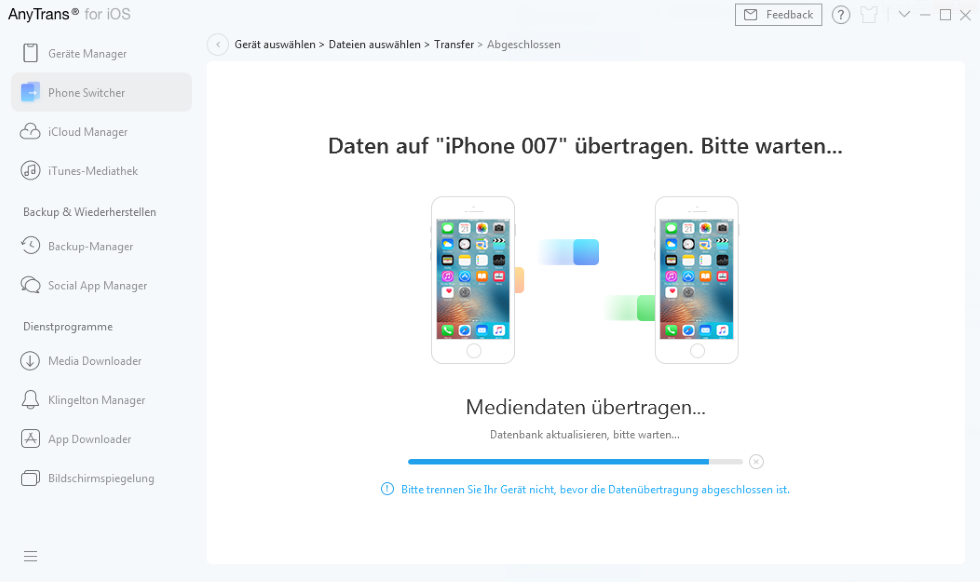
Übertragungsvorgang
FAQs
1. Warum erscheint keine Voicemail-Option in meiner Telefon-App?
Wenn die Voicemail-Funktion nicht angezeigt wird, liegt dies meist daran, dass sie vom Mobilfunkanbieter nicht aktiviert wurde oder das iPhone nicht richtig mit dem Netz verbunden ist. Ein Neustart des Geräts oder das Zurücksetzen der Netzwerkeinstellungen kann helfen. Kontaktieren Sie bei anhaltenden Problemen Ihren Anbieter.
2. Kann ich Voicemails auch ohne SIM-Karte abspielen?
Bereits gespeicherte Voicemails können in der Regel auch ohne aktive SIM-Karte abgespielt werden, solange sie lokal oder in einem Backup gespeichert sind. Neue Nachrichten können Sie allerdings nur mit aktiver SIM und Voicemail-Dienst abrufen.
3. Wie kann ich die Voicemail beim iPhone aktivieren?
Um die Voicemail auf dem iPhone zu aktivieren, öffnen Sie die Telefon-App und tippen Sie unten rechts auf „Voicemail“. Wenn Sie zum ersten Mal Voicemail einrichten, werden Sie aufgefordert, ein Passwort festzulegen und eine Begrüßung aufzunehmen. Sollte keine Voicemail-Option angezeigt werden oder die Einrichtung nicht funktionieren, liegt das häufig daran, dass der Dienst von Ihrem Mobilfunkanbieter noch nicht aktiviert wurde. In diesem Fall wenden Sie sich bitte direkt an Ihren Anbieter, um die Voicemail-Funktion freischalten zu lassen.
Fazit
Wenn Sie die iPhone Voicemail aktivieren möchten, folgen Sie einfach den Schritten in diesem Artikel. Ganz gleich, ob Sie ein neues Gerät einrichten oder Ihre vorhandenen Voicemails sichern und übertragen wollen, mit der passenden Methode lässt sich dies unkompliziert umsetzen. Besonders hilfreich ist in diesem Zusammenhang die Software AnyTrans, die eine gezielte Übertragung von Voicemails zwischen iPhones ermöglicht, ohne dass ein vollständiges Backup erforderlich ist und ohne auf die Dienste von iCloud angewiesen zu sein.

AnyTrans – All-in-One-Manager für iOS
- Frei: Übertragen Sie Daten frei zwischen iPhone, iPad, iPod, iTunes, iCloud und PC.
- Einfach: Es lässt sich mit wenigen Klicks bedienen, sodass auch iPhone-/Computer-Anfänger sofort damit arbeiten können.
- Komplett: Unterstützt 27 Arten von iOS-Daten wie Musik, Fotos, Videos, Kontakte, WhatsApp usw.
- Schnell: Schnelle Datenübertragungsgeschwindigkeit (100 Lieder/Minute usw.), wodurch Sie Zeit sparen.
Gratis Download(Win) Verfügbar für alle Windows
Gratis Download(Mac) Verfügbar für alle Mac
Gratis Herunterladen * 100 % sauber und sicher
Verwandte Artikel



Weitere Fragen über Produkt? Kontaktieren Sie unser Support Team, um Lösungen zu bekommen >
