iCloud-Bilder wiederherstellen: Schritt-für-Schritt-Anleitung für selektive Wiederherstellung
„Ich habe versehentlich wichtige Fotos gelöscht. Wie kann ich iCloud Fotos wiederherstellen?“ Wenn Sie iCloud-Fotos aktiviert haben, werden alle Ihre Fotos automatisch in der Cloud gesichert. Theoretisch können Sie von jedem Gerät mit derselben Apple-ID darauf zugreifen, in der Praxis gibt es jedoch oft Einschränkungen.

Wertvolle Fotos können schnell verloren gehen – versehentliches Löschen, Gerätewechsel oder Synchronisierungsfehler können Erinnerungen augenblicklich verschwinden lassen. Die gute Nachricht: Solange iCloud Photos aktiviert ist, werden diese Bilder nicht nur mit Ihren Apple-Geräten synchronisiert, sondern auch sicher in der Cloud gespeichert. Die Frage ist also: Wie können Sie iCloud Bilder wiederherstellen, wenn Fotos gelöscht oder nicht automatisch synchronisiert werden? Schauen wir uns zunächst die gängigen Methoden an. Diese Anleitung empfiehlt Ihnen eine bessere Lösung.

iCloud-Fotos-Wiederherstellen
Methode 1. iCloud Fotos Wiederherstellen: Fotos aus iCloud wiederherstellen
Nachdem die Fotos auf dem iPhone gelöscht wurden, ist das erste, woran man denkt, sie über iCloud wiederherzustellen. Hier sind die Schritte:
Schritte: Öffnen Sie icloud.com im Browser > Melden Sie sich mit Apple ID an > Klicken Sie auf „Fotos“ > Gehen Sie zum Album „Kürzlich gelöscht“ > Wählen Sie Fotos aus > Klicken Sie auf „Wiederherstellen“.
Das größte Problem bei Fotos aus iCloud wiederherstellen ist jedoch, dass der kostenlose iCloud-Speicher nur 5G beträgt. Wenn Sie also mehr Speicherplatz in der Cloud haben möchten, müssen Sie jeden Monat zusätzliches Geld für Cloud-Speicher ausgeben. Zweitens gibt es keine Vorschau-Filterung für die Wiederherstellung über die iCloud.com-Webseite, Sie können nur alles zur Wiederherstellung auswählen. Am wichtigsten ist, dass iCloud Fotos wiederherstellen voraussetzt, dass „iCloud Photos“ vorher aktiviert ist. Wenn Sie feststellen, dass iCloud Fotos wiederherstellen zu viele Einschränkungen hat, können Sie nach anderen Möglichkeiten suchen.
Methode 2. iCloud Fotos Wiederherstellen: durch iPhone-Album „Zuletzt gelöscht“
Die Wiederherstellung von Fotos im iPhone-Album „Zuletzt gelöscht“ ist wahrscheinlich die einfachste Methode.
Schritte: Öffnen Sie die App „Fotos“ > „Alben“ > „Zuletzt gelöscht“ suchen > Fotos auswählen > „Wiederherstellen“ anklicken.
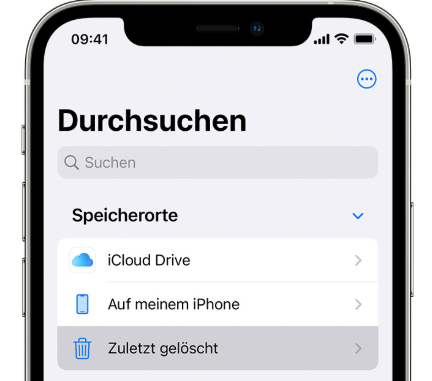
iCloud Fotos Wiederherstellen durch iPhone-Album „Zuletzt gelöscht“
Allerdings speichert „Zuletzt gelöscht“ nur Fotos, die innerhalb von 30 Tagen gelöscht wurden, und stellt nur lokale Kopien wieder her. Die ursprünglichen Cloud-Fotos können nicht direkt abgerufen werden.
Wenn die oben beschriebene Methode fehlschlägt (mehr als 30 Tage alt/iCloud-Fotos nicht aktiviert), bietet Ihnen diese Anleitung eine bessere Lösung: PhoneRescue
Methode 3. iCloud Fotos Wiederherstellen: durch PhoneRescue
Um gelöschte Fotos aus iCloud wiederherzustellen, empfehlen wir PhoneRescue für iOS. Im Vergleich zu anderen Foto-Wiederherstellungstools bietet PhoneRescue folgende Vorteile:
- PhoneRescue kann Fotos aus jedem historischen iCloud-Backup extrahieren und hat keine 30-Tage-Frist mehr.
- PhoneRescue unterstützt die Vorschau von iCloud-Fotos und die Überprüfung der benötigten Elemente, um ein vollständiges Überschreiben der Festplatte zu vermeiden.
- PhoneRescue ermöglicht das direkte Abrufen von Fotos in der iPhone-Fotos-App oder das Speichern auf Ihrem Computer (PC/Mac).
- PhoneRescue funktioniert auch dann, wenn das Album „Zuletzt gelöscht“ leer ist oder iCloud-Fotos deaktiviert sind.
- PhoneRescue kann gelöschte Daten vom iPhone ohne Backup oder iTunes-Backup wiederherstellen.

PhoneRescue für iOS – iOS-Datenretter
PhoneRescue für iOS ist eine fortschrittliche iOS-Datenwiederherstellungssoftware, mit der Sie Daten direkt von Ihrem iOS-Gerät ohne Backup, von iTunes/iCloud-Backup wiederherstellen und sogar das iOS-System reparieren können.
Sie können PhoneRescue jetzt kostenlos herunterladen und testen. Bitte lesen Sie die folgenden Schritte sorgfältig durch. Folgen Sie diesen Schritten, um die Foto-Wiederherstellung abzuschließen:
Schritt 1: Laden Sie die Software herunter und wählen Sie den Wiederherstellungsmodus.
Laden Sie PhoneRescue auf Ihren Computer herunter und installieren Sie PhoneRescue für iOS. Starten Sie PhoneRescue und wählen Sie im Hauptmenü den Modus „Aus iCloud wiederherstellen“. Klicken Sie auf „Weiter“.
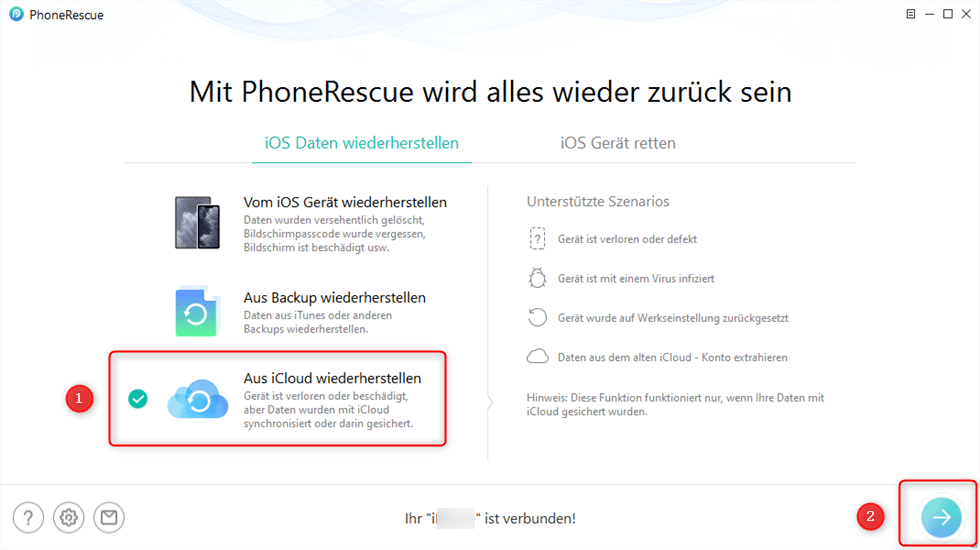
PhoneRescue-aus iCloud wiederherstellen auswählen
Schritt 2: Melden Sie sich bei iCloud an und wählen Sie die Backup-Quelle.
Geben Sie Ihre Apple-ID ein, um sich bei Ihrem iCloud-Konto anzumelden. Wählen Sie in der angezeigten Datenkategorie die Option „iCloud-Backup“.
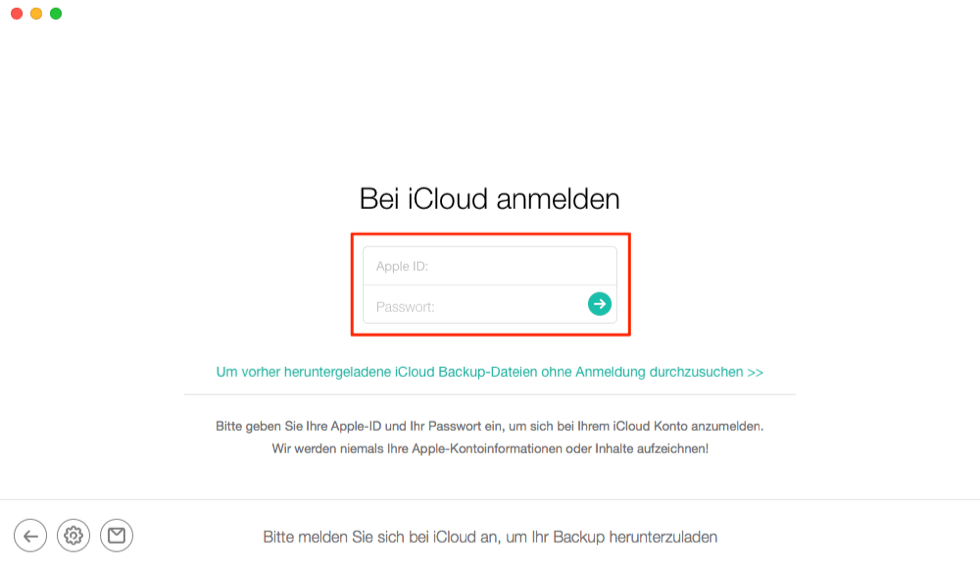
icloud-anmelden
Schritt 3: Wählen Sie eine bestimmte Backup-Datei aus.
Wählen Sie das Backup Ihres iPhones > tippen Sie auf den Button „Downloaden“ > Wenn es abgeschlossen ist, tippen Sie auf das „Weiter “.
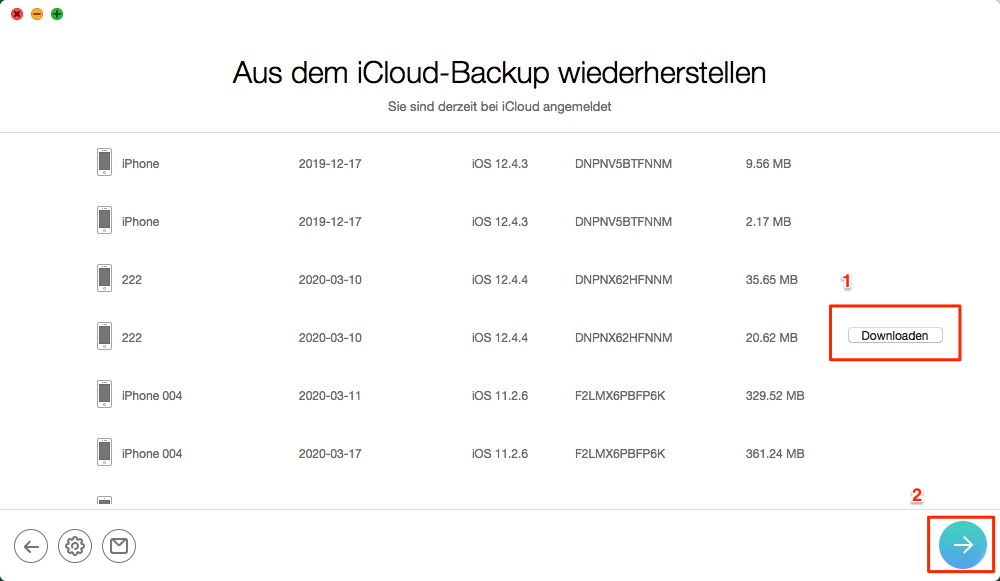
klicken-sie-auf-downloaden
Schritt 4: Wählen Sie den Datentyp aus und laden Sie ihn herunter.
PhoneRescue zeigt Ihnen die Inhalte iCloud-Backups nach Kategorie auflisten > Aktivieren Sie die Option „Fotos“ > Klicken Sie auf den Knopf „OK“.
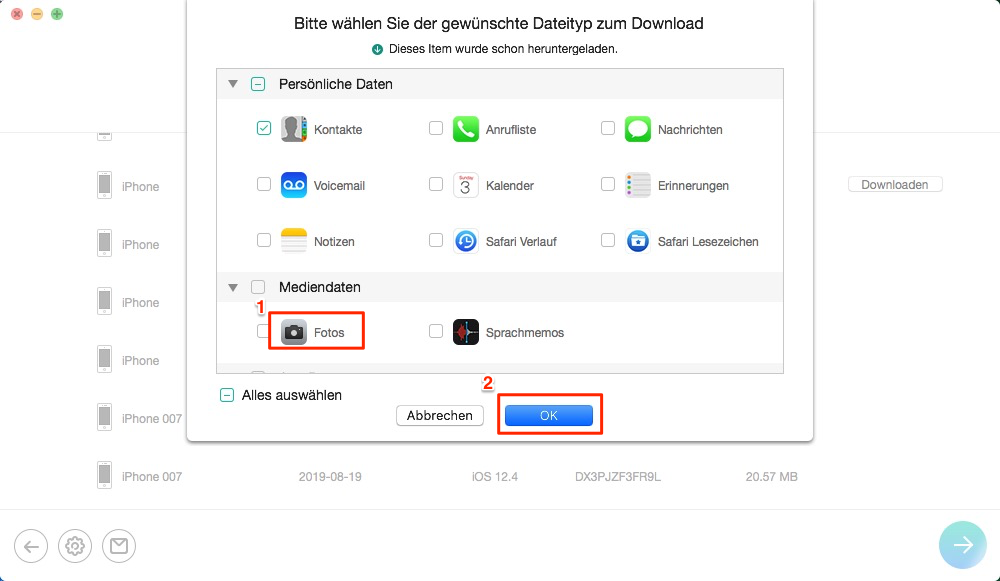
waehlen-sie-die-option-der-dateitype-fotos
Schritt 5: Fotos in der Vorschau anzeigen und auswählen
Nachdem das Backup heruntergeladen und analysiert wurde, wählen Sie in der linken Seitenleiste die Kategorie „Fotos“ > „Durchsuchen“ und markieren Sie die gewünschten Fotos in der Hauptoberfläche.
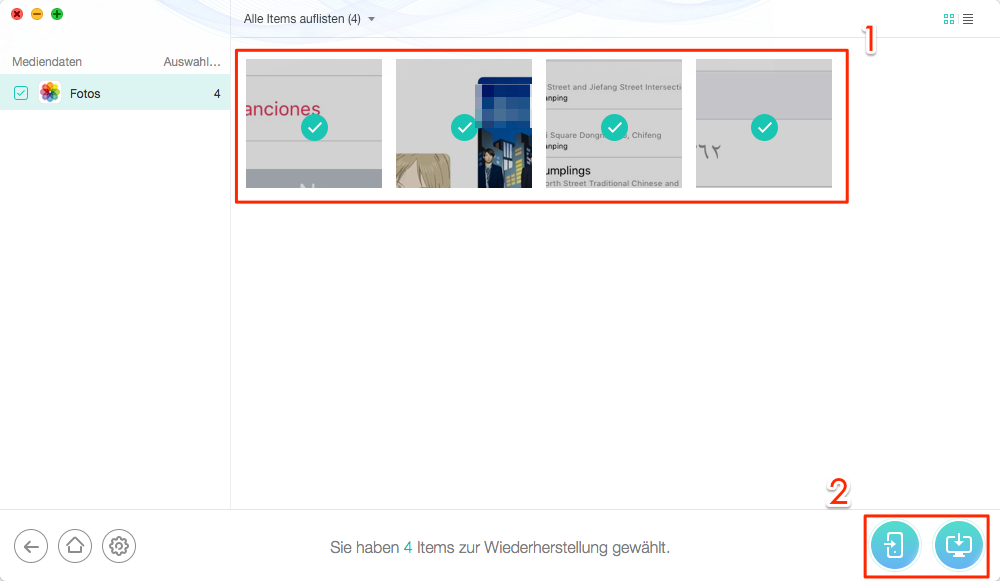
Alle-Fotos-aus-iCloud-wiederherstellen
Schritt 6: Fotos auf Gerät oder Computer wiederherstellen:
Nachdem Sie die Fotos ausgewählt haben, klicken Sie auf:
> „Auf Gerät“: Die ausgewählten Fotos werden direkt in der „Fotos“-App auf Ihrem verbundenen iPhone wiederhergestellt.
> „Auf Computer“: Die ausgewählten Fotos werden an einem bestimmten Speicherort auf Ihrem PC oder Mac gespeichert.
FAQ
1: Können Fotos, die mit der integrierten iPhone-Funktion gelöscht wurden, nach mehr als 30 Tagen wiederhergestellt werden?
Herkömmliche Methoden sind wirkungslos, aber es besteht noch Hoffnung! Der 30-Tage-Mechanismus von iCloud.com und das Album „Zuletzt gelöscht“ sind systembedingt. Nach Ablauf dieser Frist funktionieren die offiziellen Apple-Tools nicht mehr. Sie können jedoch versuchen, mit PhoneRescue historische iCloud-Backups zu scannen (gültige Backups müssen vorhanden sein, bevor die Fotos gelöscht werden). Dieses Tool kann die zum Zeitpunkt der Sicherung in iCloud gespeicherten Original-Fotodateien extrahieren und so die 30-Tage-Frist umgehen.
2: Überschreibt PhoneRescue beim Wiederherstellen von Fotos vorhandene Daten auf dem iPhone?
Zunächst ein Fazit: Die Daten werden nicht überschrieben. PhoneRescue verwendet die Technologie „Non-overwriting Restoration“. Das bedeutet, dass das Tool beim Wiederherstellen von Fotos die ausgewählten Dateien über die iOS-Systemoberfläche als neue Elemente in das Album importiert. Die ursprünglichen Albumdaten bleiben schreibgeschützt, d. h. es werden keine Daten gelöscht oder ersetzt. Sie können also sicher sein, dass Sie mit PhoneRescue Fotos auf iCloud wiederherstellen können.
Fazit
Ob Sie Fotos aus icloud wiederherstellen, icloud gelöschte Fotos wiederherstellen, oder eine Lösung für das icloud bilder wiederherstellen Dilemma benötigen, PhoneRescue bietet Bahnbrechende Lösungen: präzise Extraktion historischer Backups ohne Rücksicht auf die 30-Tage-Grenze, Vorschaufunktion, um ein vollständiges Überschreiben zu vermeiden, risikofreier Betrieb über zwei Wege: „zum Gerät“ (direkte Übertragung von iPhone-Alben) oder „zum Computer“ (Sicherung der Originaldateien). Worauf warten Sie noch, laden Sie PhoneRescuel jetzt kostenlos herunter, um „iCloud Fotos wiederherzustellen“!

PhoneRescue für iOS – iOS-Datenretter
- 100% sicher – Nur Sie können auf Ihr Konto und Ihre Daten zugreifen.
- Vollständig – Mit 3 Methoden bis zu 31 Dateitypen zurückbringen.
- Einfach – 3 einfache Schritte: verbinden, scannen und wiederherstellen.
- Schnell – Gelöschte Daten selbst Zuhause direkt aufs iPhone wiederherstellen.
Gratis Download(Win) Verfügbar für alle Windows
Gratis Download(Mac) Verfügbar für alle Mac
Gratis Herunterladen * 100 % sauber und sicher
Verwandte Artikel




Weitere Fragen über Produkt? Kontaktieren Sie unser Support Team, um Lösungen zu bekommen >
