Live Foto als Hintergrund: So beleben Sie Ihren iPhone-Sperrbildschirm
Ein statischer Hintergrund ist Ihnen zu langweilig? Zum Glück können Sie mit Live Fotos Ihrem iPhone eine ganz persönliche, dynamische Note verleihen. In diesem Artikel zeigen wir Ihnen genau, wie Sie im Handumdrehen ein Live Foto als Ihren persönlichen Hintergrund einrichten.

Vergessen Sie statische Bilder – die Magie von Live Fotos liegt in ihrer Fähigkeit, einen kurzen, lebendigen Moment einzufangen. Was viele nicht wissen: Diese kleinen Animationen sind die perfekten Kandidaten für einen personalisierten und einzigartigen Sperrbildschirm. Egal, ob Sie es schnell und einfach oder mit mehr kreativer Kontrolle möchten, dieser Artikel führt Sie durch alle Möglichkeiten. Tauchen Sie ein und entdecken Sie, wie Sie Ihr iPhone mit persönlichen, bewegten Hintergründen zum Leben erwecken.
Methode 1: Der Direktweg – Über die Fotos-App (Schnell & Einfach)
Dies ist der schnellste und direkteste Weg, um ein Live Foto aus Ihrer Bibliothek heraus als Hintergrund festzulegen.
1. Öffnen Sie die Fotos-App und navigieren Sie zu dem Live Foto Ihrer Wahl.
2. Tippen Sie auf die Teilen-Schaltfläche (das Quadrat mit dem nach oben zeigenden Pfeil).
3. Wählen Sie im Teilen-Menü die Option „Als Hintergrund bearbeiten“.
4. Sie gelangen in den Bearbeitungsmodus. Hier können Sie das Foto zoomen und positionieren.
5. Wichtig: Stellen Sie sicher, dass das Symbol für „Live Foto“ unten aktiviert ist (es sollte nicht durchgestrichen oder auf „Ausstehend“ gestellt sein).
6. Tippen Sie abschließend auf “Fertig” und wählen Sie „Als Sperrbildschirm festlegen“.
Das Ergebnis: Drücken Sie nun lange auf Ihren gesperrten Bildschirm, um die Animation abzuspielen.
Methode 2: Der Systemweg – Über die Einstellungen (Gründlich & Übersichtlich)
Wenn Sie mehrere Hintergründe verwalten oder ein neues Set auswählen möchten, ist dieser Weg über die Einstellungen oft übersichtlicher.
1. Öffnen Sie die App „Einstellungen“ auf Ihrem iPhone.
2. Tippen Sie auf „Hintergrundbild“.
3. Wählen Sie „Neues Hintergrundbild“.
4. Tippen Sie oben links auf die “Fotos”-Kategorie (möglicherweise müssen Sie durch die Kategorien wie „People“, „Nature“ etc. scrollen, bis Sie ganz oben auf „Alle Fotos“ oder das „Fotos“-Symbol stoßen).
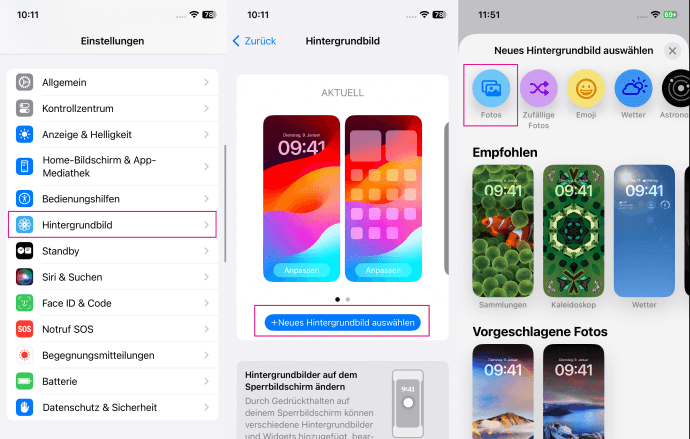
5. Navigieren Sie durch Ihre Bibliothek und wählen Sie Ihr gewünschtes Live Foto aus.
Stellen Sie auch hier sicher, dass die Live-Foto-Funktion aktiviert ist, und tippen Sie dann auf „Fertig“ und „Als Sperrbildschirm festlegen“.
Methode 3: Der Kreativweg – Live Fotos aus Portrait-Aufnahmen
Wussten Sie, dass Sie auch Portrait-Modus-Aufnahmen als Live Foto verwenden können? Dies erzeugt einen atemberaubenden Effekt, bei dem die Tiefenunschärfe (der unscharfe Hintergrund) erhalten bleibt, während sich die Person im Vordergrund leicht bewegt.
Suchen Sie in Ihrer Fotos-App nach einer Portrait-Modus-Aufnahme, die als „Live“ gekennzeichnet ist.
Folgen Sie entweder Methode 1 oder 2, um dieses Bild als Hintergrund festzulegen.
Beim Antippen des gesperrten Bildschirms sehen Sie nun die subtile Bewegung im Porträt, kombiniert mit dem professionellen Bokeh-Effekt im Hintergrund.
Profi-Tipps für den perfekten Live Foto Hintergrund
Der richtige Ausschnitt: Achten Sie beim Zoomen und Positionieren darauf, dass das Hauptmotiv nicht von der Uhr oder den Widgets verdeckt wird.
Energie sparen: Die Wiedergabe des Live Fotos verbraucht nur dann Strom, wenn Sie aktiv auf den Bildschirm drücken. Im Alltag hat es keinen nennenswerten Einfluss auf die Akkulaufzeit.
Tonlos, aber nicht wirkungslos: Live Foto-Hintergründe spielen leider keinen Ton ab. Die Wirkung entsteht allein durch die Bewegung.
Bonus Tipp: Verwalten und übertragen Sie Ihre Fotos-Sammlung mühelos
Während Live Fotos besondere Highlights sind, besteht der Großteil unserer Fotosammlung meist aus klassischen Bildern und Videos. Die Organisation, das Sichern und vor allem der Transfer einer großen Anzahl von Fotos zwischen iPhone und Computer kann manchmal eine Herausforderung sein. Die standardmäßigen Methoden sind oft langsam oder umständlich, besonders wenn es um die Integrität von Metadaten wie Aufnahmedatum und Ort geht.
Hier kommt eine professionelle Lösung ins Spiel, die Ihr Foto-Management revolutionieren kann: AnyTrans
AnyTrans ist eine umfassende Software für die Geräteverwaltung, die sich insbesondere durch ihre leistungsstarken Foto-Transfer-Funktionen auszeichnet. Der große Vorteil: AnyTrans behandelt Ihre gesamte Fotosammlung mit derselben Sorgfalt – egal ob es sich um normale Fotos, Live Fotos, Videos oder sogar Portrait-Modus-Bilder handelt.
Mit AnyTrans können Sie:
- Fotos in hoher Geschwindigkeit zwischen iPhone, Computer (Mac & PC) und sogar Cloud-Diensten wie Google Fotos übertragen.
- Ihre gesamte Fotosammlung direkt vom iPhone auf einen Computer sichern, inklusive der lebendigen Live Fotos.
- Ordnermanager verwenden, um Ihre Fotos auf dem Computer direkt zu organisieren, und diese Strukturierung dann zurück auf Ihr iPhone übertragen.
- Sicherstellen, dass alle Metadaten Ihrer Fotos (wie Live-Photo-Effekte, Aufnahmeorte und -daten) vollständig und verlustfrei übertragen werden.
Gratis Download(Win) Verfügbar für alle Windows Gratis Download(Mac) Verfügbar für alle Mac
Gratis Herunterladen* 100 % sauber und sicher
So können Sie Ihre live Fotos verwalten und übertragen:
Schritt 1: Laden Sie AnyTrans herunter und installieren Sie es auf Ihrem Computer > Schließen Sie Ihr iPhone an Ihren Computer an und starten Sie die Software. Standardmäßig erkennt AnyTrans Ihr iOS-Gerät automatisch. Wenn Sie Ihr iOS-Gerät nicht mit dem Computer verbinden oder wenn Ihr iOS-Gerät nicht erkannt wird, dann werden Sie die folgende Benutzeroberfläche sehen.
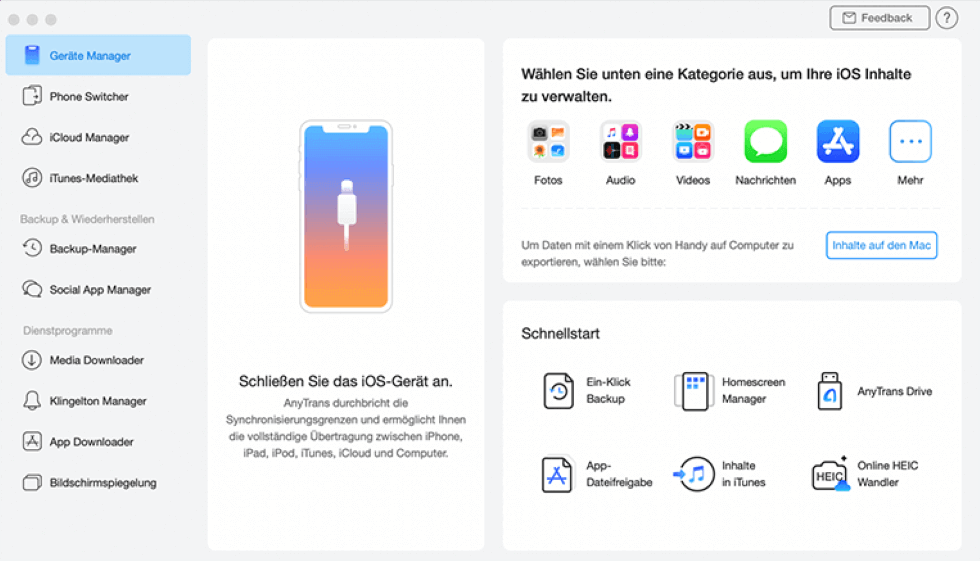
Wenn Ihr Gerät erkannt wird, wird die folgende Benutzeroberfläche angezeigt.
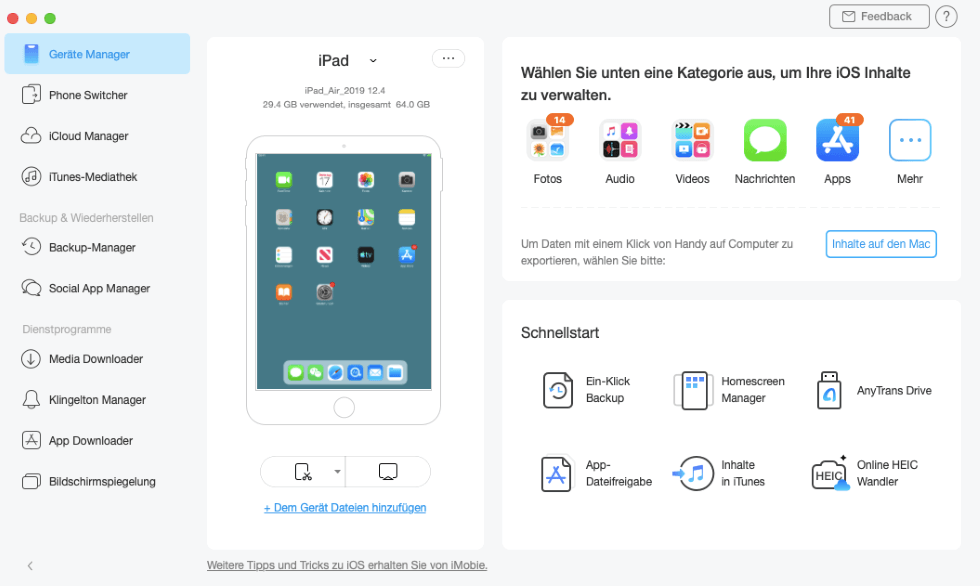
Wenn AnyTrans das iOS-Gerät nicht erkennt, können Sie die folgenden Schritte versuchen, um dieses Problem zu lösen.
Schritt 2: Klicken Sie nach Abschluss des Ladevorgangs auf „Fotos“ und suchen Sie die Kategorie „Live-Photos“. Die Gesamtzahl der Fotos wird rechts neben dem Symbol von Live-Fotos angezeigt. Wenn das Symbol von Live-Fotos leer ist, bedeutet dies, dass in Live-Fotos kein Foto vorhanden ist.
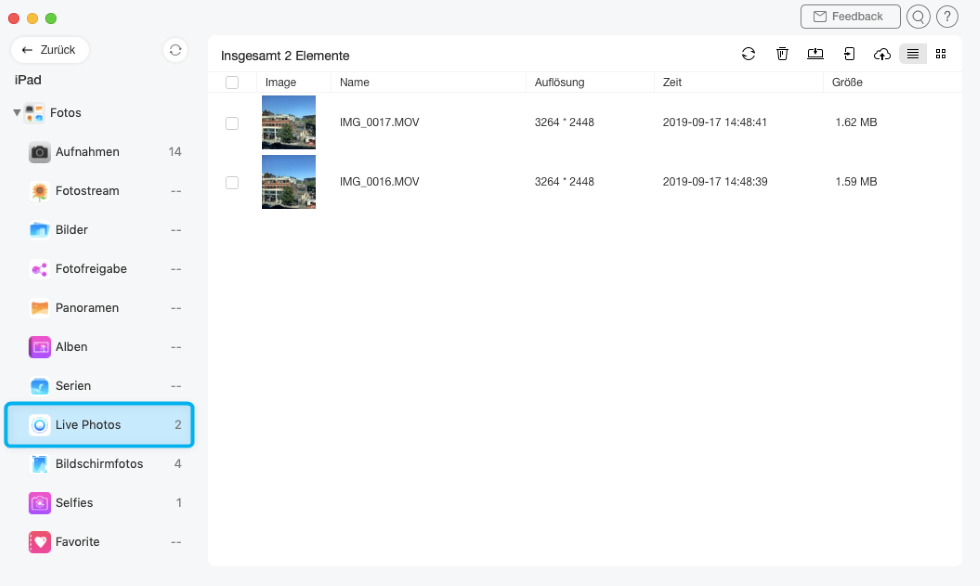
Schritt 3: Wählen Sie die Fotos aus, die Sie übertragen möchten > Klicken Sie auf den Knopf (auf den Computer senden) > Wählen Sie den auf dem Computer gespeicherten Pfad aus.
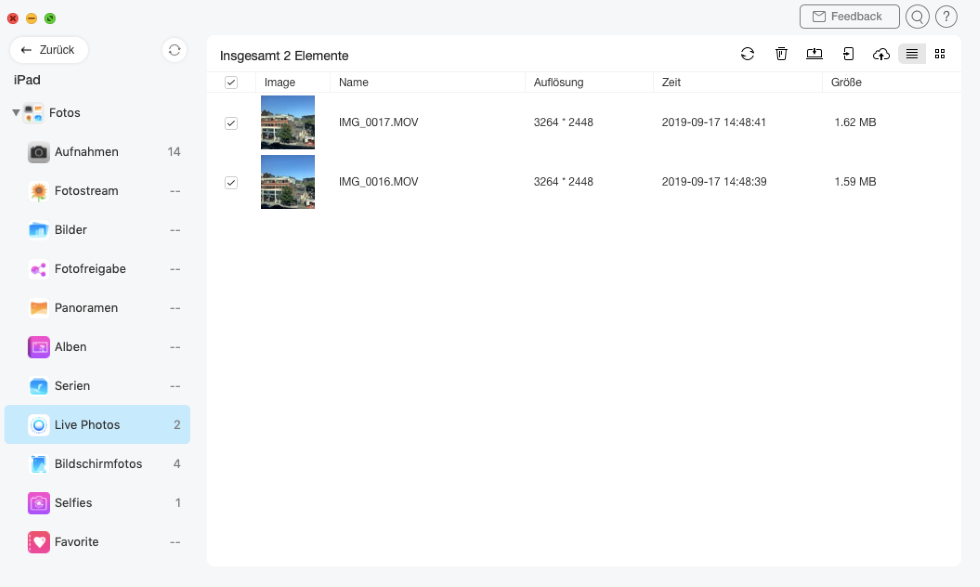
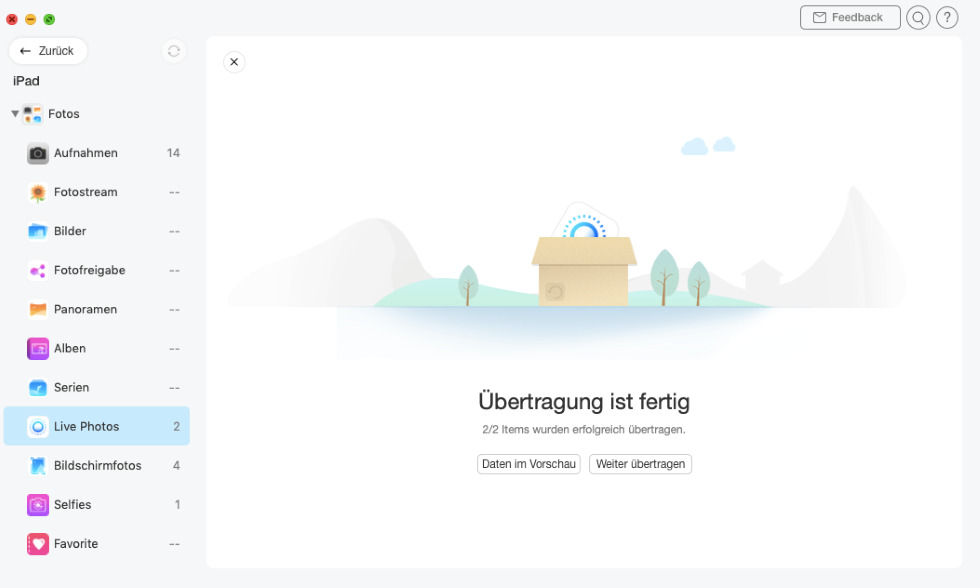
Schritt 4: Sobald die Übertragung abgeschlossen ist, wird “Übertragung ist fertig“ angezeigt. Klicken Sie auf die Schaltfläche „Daten im Vorschau“, um auf den Computer exportierte Live-Fotos zu suchen. Wenn Sie zur vorherigen Seite zurückkehren möchten, klicken Sie bitte auf die Schaltfläche „Weiter übertragen“.
Wenn Sie also nicht nur Ihren Hintergrund verschönern, sondern auch die Kontrolle über Ihre gesamte digitale Erinnerungssammlung übernehmen möchten, ist AnyTrans die ideale Lösung.
Verpassen Sie nicht:
Daten-von-iphone-auf-iphone-übertragen>
FAQs (Häufig gestellte Fragen)
F1: Warum wird bei einigen Live Fotos die Option „Als Hintergrund“ nicht angezeigt?
A1: Das kann passieren, wenn das Bild nicht ursprünglich von Ihrem iPhone aufgenommen oder nicht korrekt in Ihrer Fotos-App gespeichert wurde. Stellen Sie sicher, dass es sich in “Ihrer Bibliothek” befindet.
F2: Wie kann ich verhindern, dass mein Live Foto beim Übertragen auf den PC zu einem statischen Bild wird?
A2: Genau hier liegt die Stärke von Tools wie AnyTrans. Sie übertragen die Live Fotos in ihrem originalen Format (MOV + JPG), sodass die Bewegung erhalten bleibt. Herkömmliche Methoden extrahieren oft nur das JPG-Bild.
F3: Kann ich ein Live Foto auch für den Home-Bildschirm verwenden?
A3: Nein, die dynamische Wiedergabe ist ausschließlich dem Sperrbildschirm vorbehalten. Für den Home-Bildschirm wird ein Standbild aus dem Live Foto verwendet.
Fazit
Ein Live Foto als Hintergrund ist eine der charmantesten Funktionen des iPhones, um persönliche Erinnerungen immer griffbereit zu haben. Die Einrichtung ist intuitiv und das Ergebnis belohnt Sie mit einem einzigartigen, lebendigen Sperrbildschirm. Gehen Sie einen Schritt weiter und stellen Sie sicher, dass all Ihre wertvollen Fotos – inklusive der besonderen Live Fotos – sicher, organisiert und einfach zu handhaben sind. Mit Tools wie AnyTrans managen und übertragen Sie Ihre komplette Fotosammlung mühelos und sorgenfrei. So haben Sie mehr Zeit, die Momente zu genießen, anstatt sie zu verwalten.

AnyTrans – All-in-One-Manager für iOS-Geräte
Übertragen Sie 27 Arten von iOS-Daten von einem iOS-Gerät auf einen PC/Mac, einschließlich Musik, Fotos, Videos, Kontakte, LINE usw. oder umgekehrt, und von einem iOS-Gerät auf ein anderes.
Weitere Fragen über Produkt? Kontaktieren Sie unser Support Team, um Lösungen zu bekommen >
