6 Möglichkeiten zum Übertragen von WhatsApp von Android auf iPhone (2026)
,, Ich bin nach 10 Jahren von Android aufs iPhone umgestiegen. Mein iPhone ist bereits eingerichtet und in Betrieb. Ich nutze WhatsApp immer noch auf meinem Android und habe vergessen, Daten zu übertragen. Wie kann ich meine alten WhatsApp–Nachrichten und –Daten auf meinem iPhone einrichten, ohne es auf die Werkseinstellung zurücksetzen zu müssen? Danke.” — Ein iPhone–Nutzer fragte auf Reddit.

Beim Wechsel von einem Android-Gerät auf ein neues iPhone ist die Übertragung Ihres WhatsApp-Chats auf das neue iPhone eine der wichtigsten Aufgaben. Aufgrund der Verwendung der Betriebssysteme von Android und iPhone ist die Übertragung des WhatsApp–Chat–Geschichten derteit nur beim Wechsel von einem iPhone auf ein neues Samsung–Gerät möglich. Wie können wir WhatsApp mit einem Klick von Android auf das iPhone übertragen?
Hier finden Sie sechs effiziente Methoden. Sie können WhatsApp-Daten ohne Backup von Android auf das iPhone migrieren oder Google–Drive–Backups auf dem iPhone wiederherstellen. Diese Methoden sind auf dem neuesten iPhone 16 verfügbar. Außerdem erfahren Sie, wie Sie WhatsApp ohne PC übertragen. Lesen Sie weiter und finden Sie eine enfach Lösung für sich.
Übertragen Sie WhatsApp von Android auf das iPhone mit move to iOS
Mit der offziellen Ankündigung von WhatsApp, die kostenlos Migration von WhatsApp–Chats on Android auf das iPhone zu unterstützen, können Nutzer nun mithilfe der Move–to–iOS–App WhatsApp–Chat–Geschichten, Fotos, Viedos und Sprachnachrichten mit derselben Telephonnummer kostenlos von Android auf das iPhone übertragen. Jedoch beachten Sie einige Einschränkung.
Was benötigen Sie, bevor Sie mit ,,Move–to–iOS“ WhatsApp von Android auf das iPone übertragen?
- Stellen Sie sicher, dass Sie Android Lollopop, SDK 21 oder höher oder ein Gerät mit Android 5 oder höher verwenden.
- Auf Ihrem Android–Telefon ist WhatsApp–Android in der Version 2.22.7.74 oder höher installiert.
- Sie besitzenein iPhone mit iOS 15.5 oder höher.
- Das iPhone muss randneu oder auf die Werkseinstellungen zuröckgestsetzt sein.
- Während der Übertragung müssen beide Gereäte an eine Stromquelle angeschlossen sein.
- Sowohl Ihr iPhone als auch Ihr Android–Telefon sind mit demselben Wlan–Netzwerk verbunden.
Schritte zum Migrieren von WhatsApp–Chats vin Android auf das iPhone
Schritt 1: Installieren Sie die ,, Move to iOS–App“ auf Ihrem Android–Telefen und öffnen Sie ,, Move to iOS–App“.
Schritt 2: Öffnen Sie Ihr neues iPhone und starten Sie die Einrichtung. Wenn der Bildschirm „ Apps & Daten “ angezeigt wird, wählen Sie „ Daten von Android übertragen “. (Falls Ihr iPhone nicht neu ist, müssen Sie es auf die Werkseinstellungen zurücksetzen und erneut einrichten.)
Schritt 3: Wenn der Code auf Ihrem iPhone angezeigt wird, geben Sie der Code bitte auf Ihrem Android-Gerät ein. Dann tippen Sie auf ,, Weiter“.
Scchritt 4: Auf dem Bildschirm ,, Daten Übertragen“ wählen Sie ,, WhatsApp“ und tippen Sie auf Ihrem Android–Telefon auf ,, START“.
Schritt 5: Bitte warten Sie, bis WhatsApp die zu übertragenden Daten gescannt hat. Das WhatsApp-Konto auf Ihrem Android-Telefon wird abgemeldet.
Schritt 6: Folgen Sie den Anweisungen auf dem Bildschirm, um zur App „ Move to iOS “ zurückzukehren, und tippen Sie auf „ Weiter “, um die Übertragung von WhatsApp-Chats von Android auf das iPhone zu starten. Dies dauert eine Weile, bitte haben Sie etwas Geduld.
Schritt 7: Wenn die Übertragung abgeschlossen ist, müssen Sie die neueste Version von WhatsApp auf Ihrem iPhone installieren. Dann melden Sie sich bei Ihrem WhatsApp-Konto mit derselben Telefonnummer an, die Sie auf Ihrem alten Gerät verwendet haben.
Schritt 8: Wenn Sie die Aktivierung Ihres neuen iPhones abgeschlossen haben, werden die WhatsApp-Chats auf Ihrem iPhone angezeigt.
Hinweise: Wenn bei „Move to iOS“ Probleme auftreten, können Sie ,, 7 Ways to Fix Move to iOS Not Working (Proven)“ nachsehen.
Übertragen Sie WhatsApp–Chats kostenlos per E–Mail
WhatsApp bietet Ihnen eine weitere Möglichkeit, Per E–Mail, um ohne PC von Andriod auf das iPone zu übertragen. Die E-Mail sendet Ihren gesamten Chatverlauf an Ihr iPhone, verschiebt die WhatsApp-Chats jedoch nicht direkt in den WhatsApp-Ordner Ihres iPhones. Mit dieser Methode können Sie WhatsApp-Nachrichten zusammen mit E-Mails auf einem Android-Telefon und einem iPhone speichern.
Migrieren Sie WhatsApp onhe PC von Android auf das iPhone:
Scritt 1: Starten Sie die WhatsApp-App auf Ihrem Android-Gerät.
Schritt 2: Gehen Sie zu „ Einstellungen “ und wählen Sie „Chats“-Einstellungen.
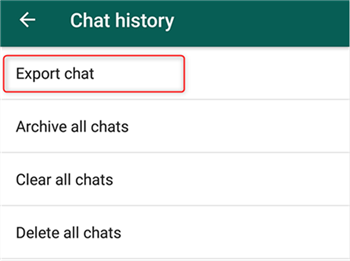
Schritt 3: Tippen Sie auf die Option „ Chatverlauf “, um zum Chatverlaufsbildschirm zu gelangen.
Schritt 4: Tippen Sie auf „ Export Chat “, um WhatsApp-Chats zu exportieren.
Schritt 5: Auf dem folgenden Bildschirm werden Sie aufgefordert, einen Kontakt auszuwählen, dessen Chatverlauf Sie exportieren möchten.
Schritt 6: Wählen Sie einen Kontakt aus und wählen Sie dann E-Mail (oder Gmail, wenn Sie es verwenden), um den gesamten Chatverlauf an eine E-Mail-Adresse zu übertragen.
Schritt 7: Öffnen Sie den Posteingang des E-Mail-Kontos, von dem Sie Ihren Chatverlauf an Ihr iPhone gesendet haben.
Schritt 8: Sie können Ihre WhatsApp-Daten auf Ihrem iPhone anzeigen.
Übertragen Sie Android per lokalen Backup auf das iPhone
Wie bereits erwähnt, wird die Übertragung von WhatsApp-Nachrichten von Android auf iOS nicht offziell unterstüzt. Warum? Android verwendet Google–Drive zum Speichern von WhatsApp-Backups, während WhatsApp-Backups auf dem iPhone in iCloud gespeichert werden. Dadurch ist eine plattformübergreifende Übertragung nicht möglich. Deshalb sind wir auf Drittanbieter-Apps wie AnyTrans angewiesen, die wir in den folgenden Text erwähnen werden.
Wenn Sie WhatsApp-Chats zwischen denselben Android- oder iOS-Systemen migrieren möchten, können Sie die folgenden Schritte ausprobieren:
Die Schritte zum übertragen von Android zu Android:
-
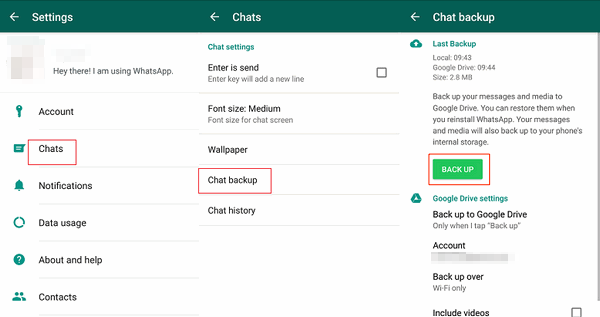
- Öffnen Sie WhatsApp auf Ihrem Android-Telefon.
- Gehen Sie zu Einstellungen und tippen Sie auf „ Chats “.
- Wählen Sie „ Chat-Backup “, um WhatsApp-Nachrichten auf Ihrem Android-Telefon zu sichern.
- WhatsApp-Chats werden auf Google–Drive gesichert.
- Installieren Sie WhatsApp auf Ihrem neuen Android-Telefon.
- Öffnen Sie WhatsApp und melden Sie sich mit demselben WhatsApp-Konto an.
- Tippen Sie auf „ Weiter “, um WhatsApp den Zugriff auf Ihr Google–Drive-Backup zu ermöglichen.
- Wählen Sie das gewünschte WhatsApp-Backup aus.
- Klicken Sie auf „Wiederherstellen“.
Die Schritte mit WhatsApp–Backup auf dem iPhone:
-
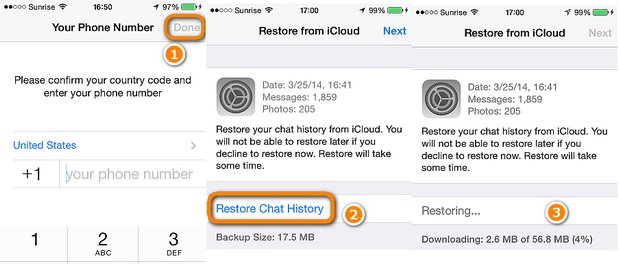
- Öffnen Sie WhatsApp auf Ihrem alten iPhone.
- Gehen Sie zu „ Einstellungen “ und tippen Sie auf „ Chat-Einstellungen “.
- Tippen Sie auf „ Chat-Backup “ und dann auf „ Jetzt sichern “.
- Installieren und öffnen Sie WhatsApp auf Ihrem neuen iPhone.
- Melden Sie sich beim selben Konto an.
- Wenn die Option „ Restore Chat History “ angezeigt wird, tippen Sie darauf, um Ihre WhatsApp-Chats wiederherzustellen.
Übertragen Sie WhatsApp–Nachrichten auf das neue iPhone 16:
PhoneTrans— Phone to Phone Transfer hilft Ihnen, WhatsApp-Nachrichten und -Anhänge von Android auf ein neues iPhone oder von einem alten iPhone auf ein neues iPhone zu übertragen. Sooft Sie auf ein neues iPhone oder Android-Gerät umsteigen, hilft Ihnen PhoneTrans, Daten zwischen den Telefonen zusammenzuführen. Neben WhatsApp-Daten können Sie auch andere Apps, einschließlich Line- und Viber-Daten, mit einem Klick übertragen. Mit OhoneTrans übertragen Sie WhatsApp–Daten und Apps ganz einfach auf Ihr neues iPhone. Die meisten Android–Modelle und das neues iPhone 16 sind zuzupassenden.
Laden Sie PhoneTrans herunter!
Befolgen Sie die nachstehenden Schritte, um WhatsApp-Nachrichten auf Ihr neues iPhone zu übertragen.
Gratis Download(Win) Verfügbar für alle Windows Gratis Download(Mac) Verfügbar für alle Mac
Gratis Herunterladen* 100 % sauber und sicher
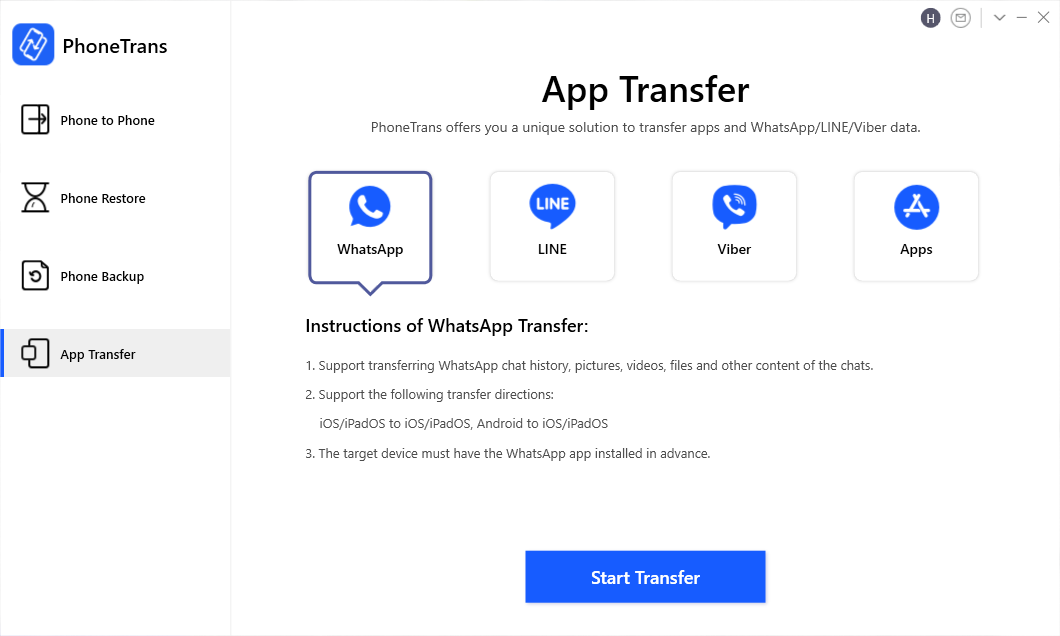
Schritt 1: Starten Sie PhoneTrans und gehen Sie zu App Transfer > Klicken Sie auf WhatsApp und starten Sie die Übertragung.
Schritt 2: Verbinden Sie Ihr Android und iPhone > Tippen Sie auf „ Transer “, um fortzufahren.
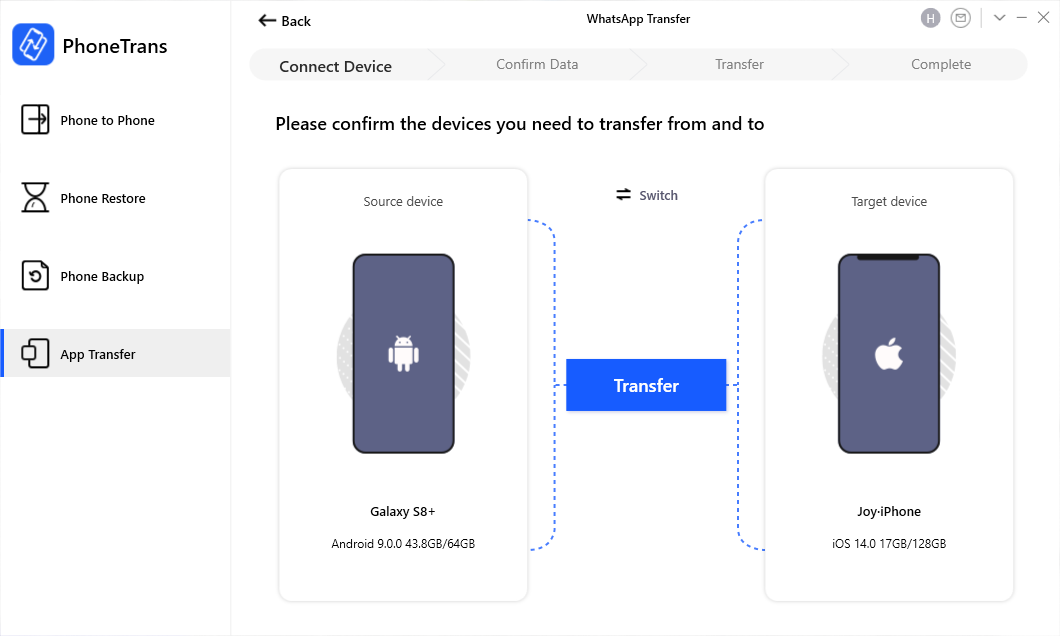
Schritt 3: Folgen Sie den Anweisungen auf dem Bildschirm, um die Einstellungen vorzunehmen. Anschließend beginnt die WhatsApp-Übertragung, bis der Vorgang abgeschlossen ist.
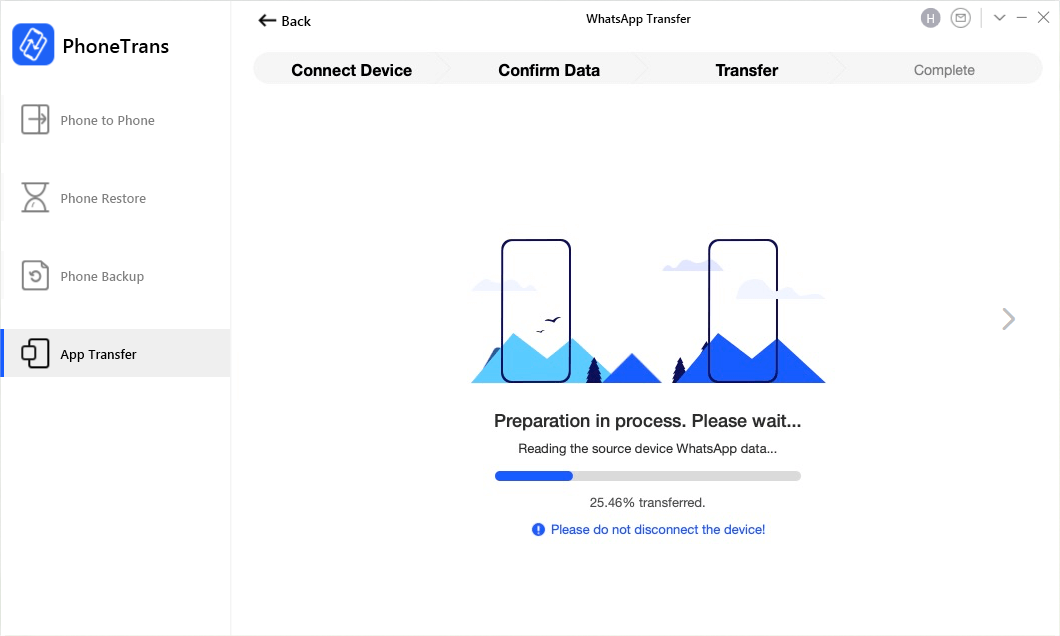
WhatsApp mit einem Klick auf das iPhone 16 migrieren
Wenn oben die Möglichkeiten fehlschlägt, können Sie sich auf WhatsApp–Übertragungstools wie AnyTrans verlassen, um die Aufgaben zu erledigen.
AnyTrans ist ein professionelles iPhone-Übertragungs- und Backup-Tool, mit dem Sie Daten von einem Android-Gerät auf ein neues Apple-Gerät übertragen können, einschließlich WhatsApp-Daten. Sie können WhatsApp ohne Backup übertragen oder WhatsApp aus einem Google Drive-Backup wiederherstellen und so von Android auf das iPhone übertragen. Darüber hinaus können Sie alle WhatsApp–Daten sicher und schnell sichern.
Das Beste daran: Sie benötigen nur drei Klicks auf das AnyTrans-Symbol, um den gesamten Datenübertragungsprozess abzuschließen. AnyTrans wird daher von unseren Nutzern empfohlen und erweist sich als äußerst arbeitssparend, um WhatsApp von Android/iPhone auf das iPhone zu übertragen.
Die Stärke von AnyTrans:
- Übertragen Sie WhatsApp direkt von Android auf das iPhone;
- Stellen Sie WhatsApp von Google–Drive auf den iPhone weiderher;
- Sichern und wiederherstellen aller WhatsApp–Daten ( Texte, Fotos, Videos usw.) ;
- Das neueste iPhone 16 und iOS 18 sind zuzupassenden.
Gratis Download(Win) Verfügbar für alle Windows Gratis Download(Mac) Verfügbar für alle Mac
Gratis Herunterladen* 100 % sauber und sicher
Unten sind die Schritte von AnyTrans:
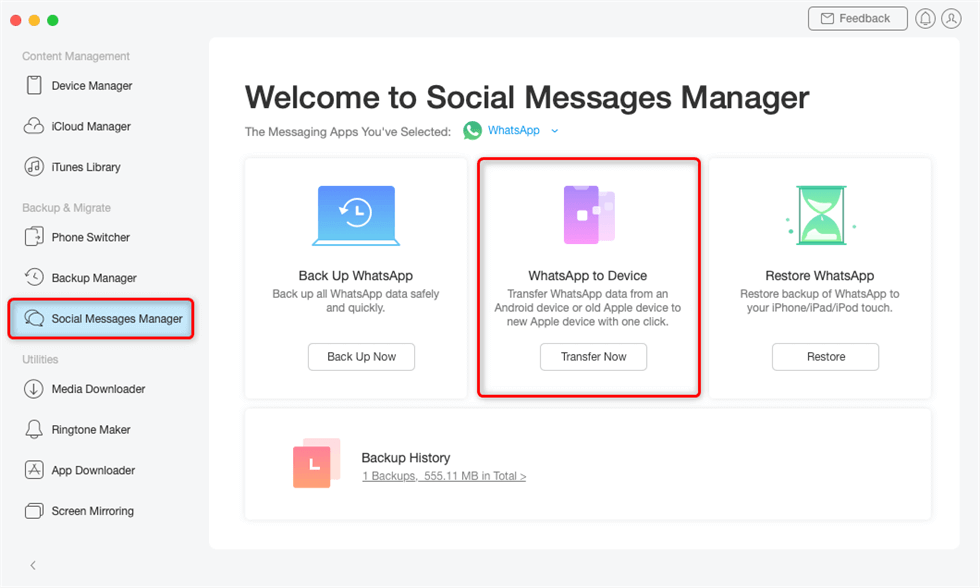
Schritt 1: Laden Sie AnyTrans auf Ihren Computer herunter > Verbinden Sie Ihr Android-Gerät und Ihr iPhone über USB-Kabel mit dem Computer > Klicken Sie auf den Modus „ Social Messages Manager “.
Schritt 2: Klicken Sie auf ,, WhatsApp to Device“ > Tippen Sie anschlißend auf die Option ,, Transfer Now “ , um fortzufahren.
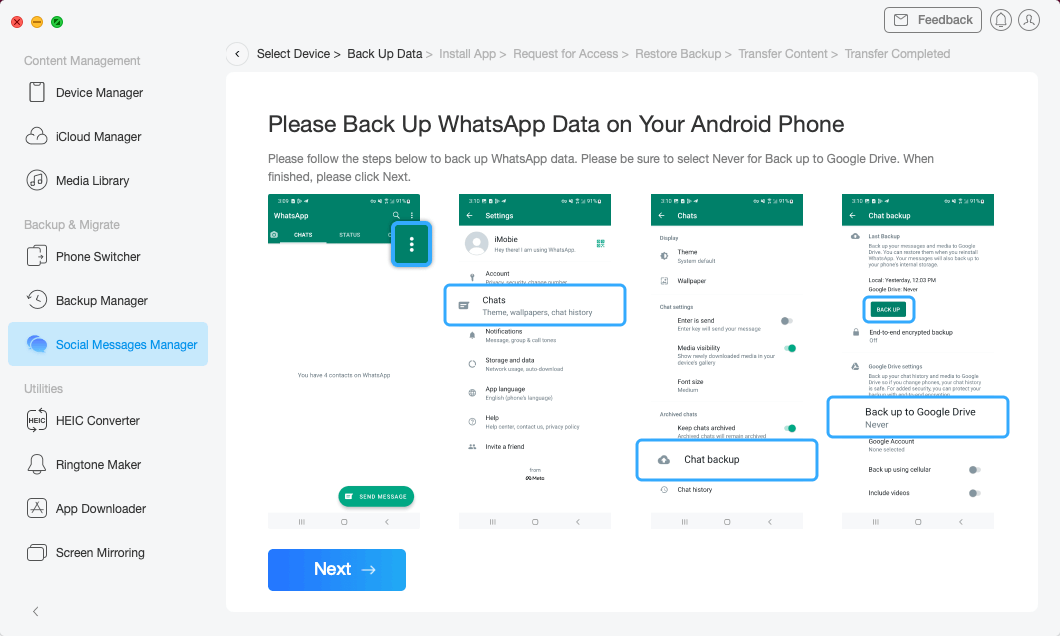
Schritt 3: Wählen Sie Ihr Android-Gerät als Quelltelefon und Ihr neues iPhone als Zieltelefon aus. Klicken Sie anschließend auf „ Next “, um Ihr WhatsApp-Konto zu sichern.
Schritt 4: Danach beginnt AnyTrans mit der Migration der WhatsApp-Daten auf Ihr iPhone.
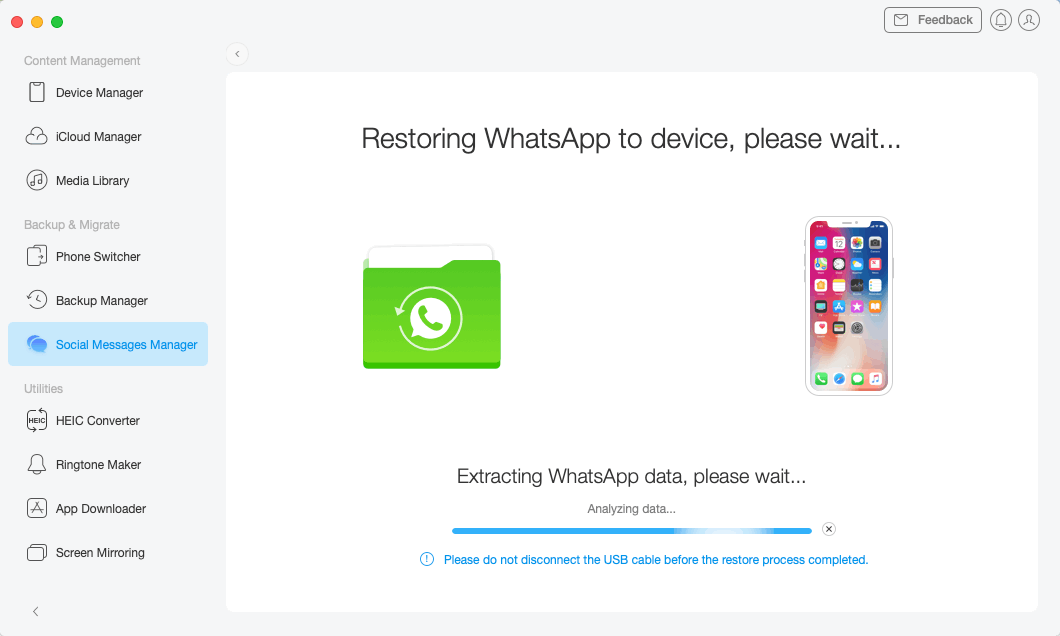
Hinweise: Weitere Einzelheiten finden Sie auch im ,, WhatsApp–Übertragungshandbuch“.
Übertragen Sie WhatsApp–Daten mit Google–Backup von Android auf das iPhone
Wenn Sie WhatsApp-Daten auf Google–Drive gesichert haben, können Sie WhatsApp-Backups auch von Google Drive mit AnyTrans auf das iPhone übertragen. Dies ist hilfreich für Nutzer, die von Android auf iPhone umsteigen oder WhatsApp nicht von Google–Drive wiederherstellen können.
Hier sind die Schritte:
Schritt 1: Öffnen Sie AnyTrans und verbinden Sie das neue iPhone.
Öffnen Sie auch AnyTrans und verbinden Sie Ihr neues iPhone über ein USB-Kabel > Gehen Sie zum Social Messages Manager > Bewegen Sie die Maus, um WhatsApp wiederherzustellen
Schritt 2: Wählen Sie ,,Restore WhatsApp From Google–Drive–Backup“
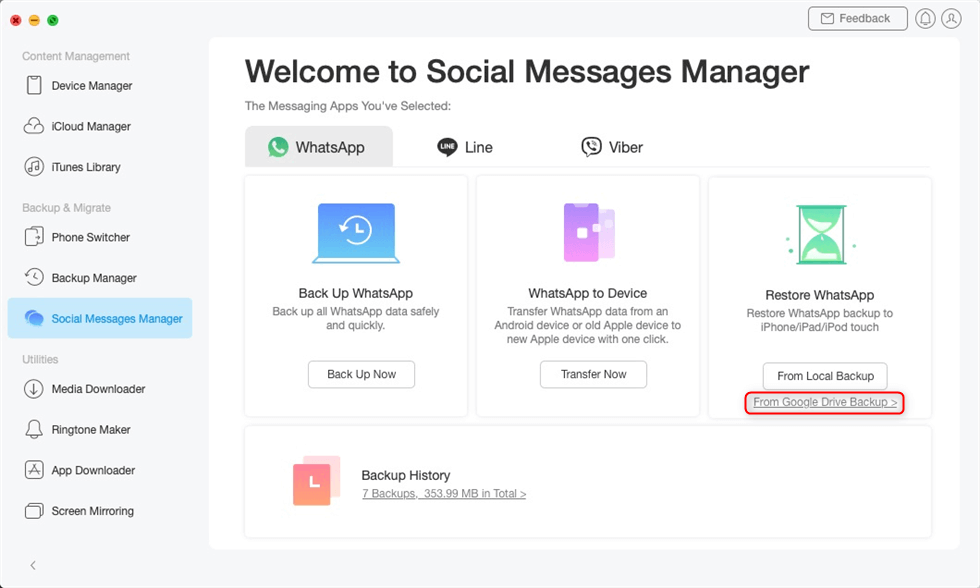
Schritt 3: Melden Sie sich bei Ihrem Google–Konto an und ,,View Backup–History“
Sobald Sie sich bei Ihrem Google-Konto angemeldet haben, können Sie Ihren gesamten WhatsApp-Sicherungsverlauf einsehen. Wählen Sie eine Sicherungsdatei aus und fahren Sie fort.
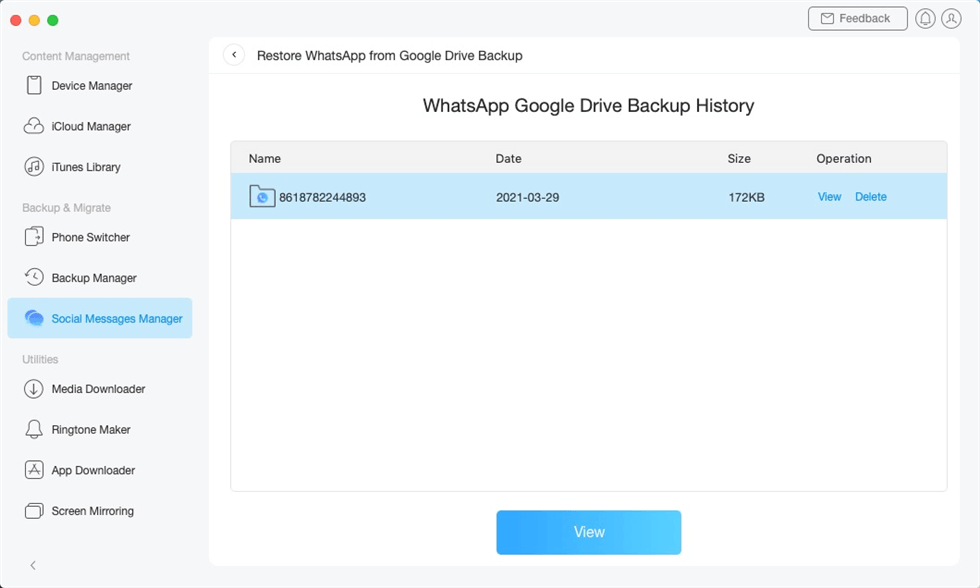
Schritt 4: Greifen Sie auf WhatsApp–Dateien zu
Hier können Sie Anhänge wie WhatsApp-Fotos, Audiodateien usw. direkt wiederherstellen.
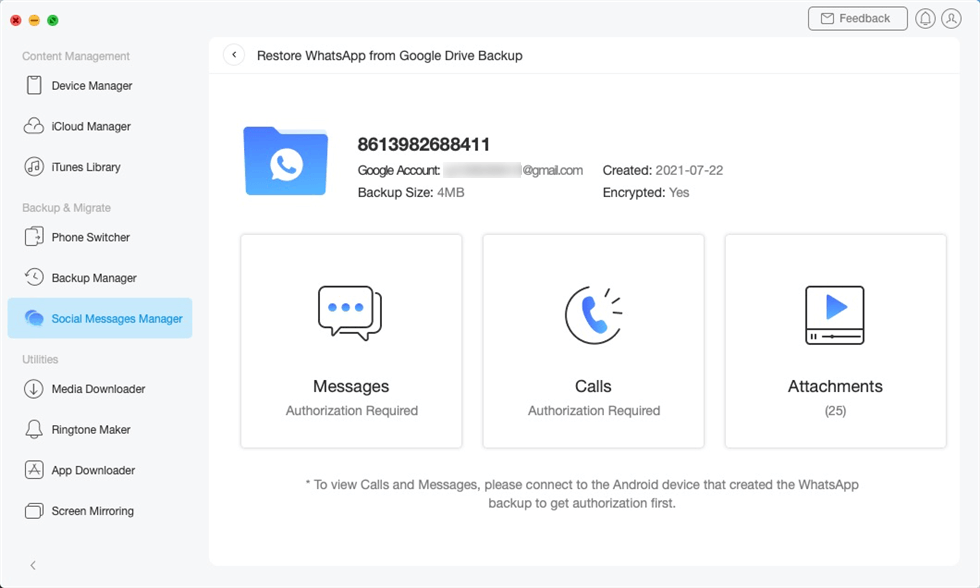
Hinweise: Wenn Sie Nachrichten oder Anrufe wiederherstellen möchten, lesen Sie bitte weiter unten.
Schritt 5: Autorisierung einholen und WhatsApp–Nachrichten entschlüsseln
Um die Autorisierung zu erhalten, folgen Sie den Anweisungen auf dem Bildschirm. Anschließend werden die WhatsApp-Chats entschlüsselt und Sie können sie wiederherstellen. Sie können Ihren Chatverlauf auch auf einen Computer übertragen oder ausdrucken.
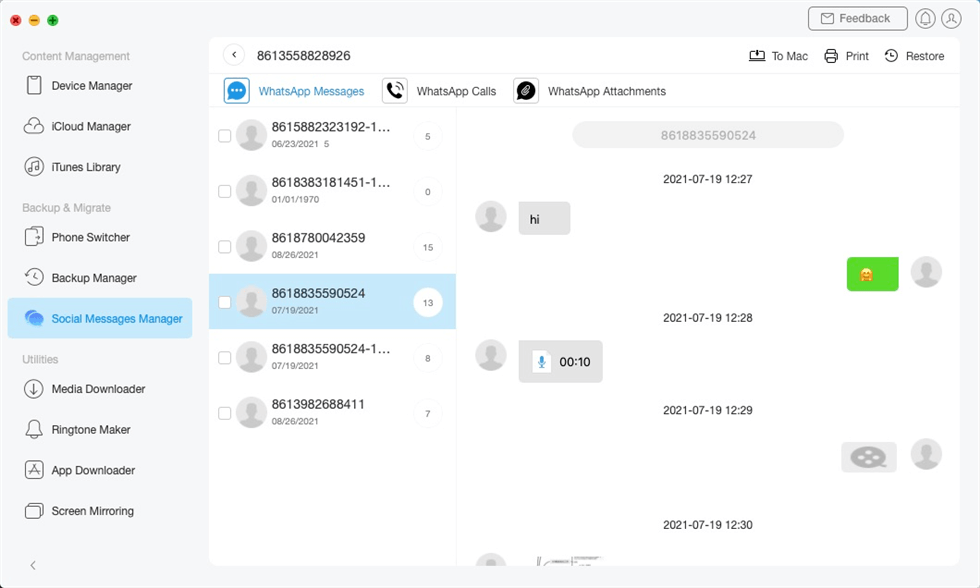
Schrit 6: WhatsApp–Backup erfolgreich auf dem iPhone wiederherstellen.
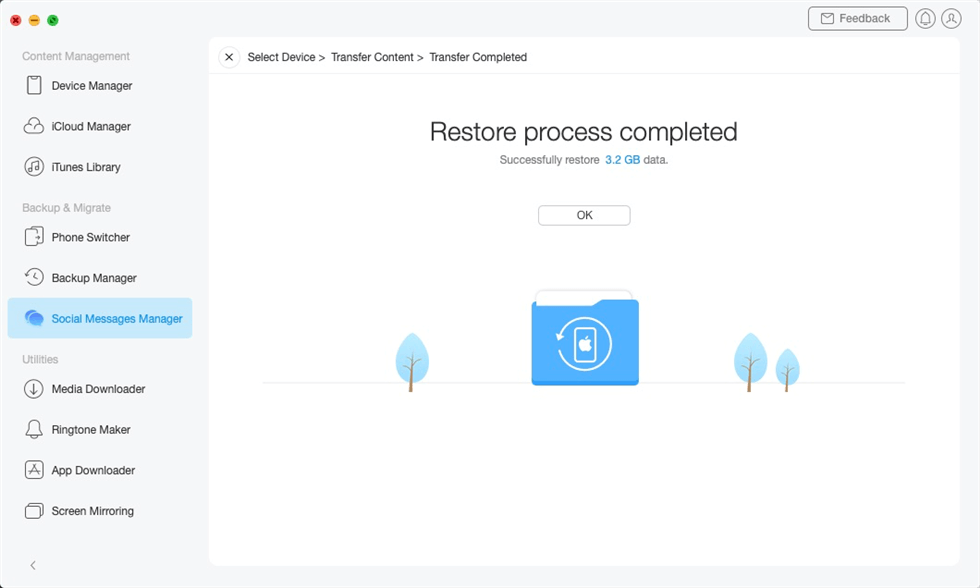
Oben sind alle Schritte von AnyTrans. Es ist einfach und sicher, wenn Sie die Daten auf das iPhone übertragen möchten. Sofort laden Sie AnyTrans herunter!
Werde ich meine WhatsApp–Konversationen verlieren, wenn ich das Telefon wechsle?
Absolut nicht. Mit den oben beschriebenen Methoden können Sie WhatsApp zwischen Android und iPhone, zwischen zwei Android-Telefonen oder zwei iPhones übertragen. Keine Bange! Ob Sie ein WhatsApp–Backup von Google–Drive haben oder nicht, werden dabei keine Daten gelöscht.
Wenn Sie Ihr Telefon mit einer anderen Nummer wechseln, können Sie mit der Funktion „ Nummer ändern “ von WhatsApp Ihre WhatsApp-Kontoinformationen wie Profilfoto, Name, Info, Einzel- und Gruppenchats sowie Einstellungen beibehalten.
Außerdem können Sie Ihre Kontakte mit der Funktion über Ihre neue Telefonnummer informieren:
- Gehen Sie zu den Einstellungen von WhatsApp
- Klicken Sie auf Konto.
- Wählen Sie „ Nummer ändern “ und fahren Sie fort.
- Geben Sie Ihre alte und Ihre neue Nummer ein.
- Senden Sie Benachrichtigungen an Ihre Kontakte und tippen Sie dann auf „ Fertig “.
Um WhatsApp auf ein neues Handy mit derselben Nummer und demselben Betriebssystem zu übertragen, müssen Sie lediglich WhatsApp auf Ihr neues Handy herunterladen und dieselbe Telefonnummer registrieren. Die WhatsApp-Kontoinformationen werden automatisch aktualisiert. Sie können alle WhatsApp-Konversationen problemlos für dasselbe Betriebssystem wiederherstellen.
FAQs—WhatsApp von Android auf das iPhone übertragen
Sie denken über den Umstieg auf ein neues iPhone nach, möchten aber Ihre WhatsApp-Daten nicht verlieren? Hier sind die häufigsten Fragen von Nutzern, die den Wechsel planen:
1.Wie überträgt man WhatsApp ohne PC von Android auf das Ophone?
Mit ,, Move to iOS “ können Sie WhatsApp ohne PC von Android auf das iPhone übertragen. Mithilfe dieser Methode müssen Sie Ihr iPhone auf die Werkseinstellungen zurücksetzen. Erinnern Sie sich bitte daran, Ihre Daten zu sichern:
Bereiten Sie Ihr Gerät vor: Aktualisieren Sie WhatsApp auf Ihrem alten Android und rufen Sie die anfängliche „ Hallo “-Oberfläche auf dem neuen iPhone auf;
Starten Sie ,, Move to iOS“: Laden Sie ,, Move to iOS “ auf Android herunter und öffnen Sie es, geben Sie den Bestätigungscode ein und wählen Sie die Zieldaten aus;
Migration und Überprüfung abschließen: Warten Sie den Vorgang ab, starten Sie das iPhone neu und melden Sie sich mit derselben Telefonnummer an.
2.Wie überträgt man WhatsApp von Android auf das iPhone 16?
- Um WhatsApp von Android auf das iPhone 16 zu übertragen, können Sie während des iPhone-Einrichtungsvorgangs die offizielle ,, Move to iOS “ verwenden.
- Stellen Sie sicher, dass Ihr Android–Gerät ≥ Android 19 ist und Ihr iPhone 16 auf iOS 18,0,1 aktualisiert ist;
- Wenn ,, Move to iOS “ bei 0% hängen bleibt, aktivieren Sie den Flugmodus und stellen Sie die Verbindung erneut her oder verwenden Sie stattdessen Tools von Drittanbietern wie AnyTrans.
Hinweise: Wenn Ihr iPhone bereits in Gebrauch ist, können Sie mit AnyTrans WhatsApp übertragen, ohne Ihr iPhone auf die Werkseinstellungen zurückzusetzen.
3. Kann ich WhatsApp onhe Zurücksetzen auf die Werkseinstellungen auf das iPhone übertragen?
Ja, Sie können WhatsApp von Android auf das iPhone übertragen, ohne es auf die Werkseinstellungen zurücksetzen zu müssen, indem Sie Drittanbieter-Apps wie AnyTrans verwenden. Im Gegensatz zur Methode ,, Move to iOS “, die ein neues iPhone-Setup erfordert, können Sie mit diesen Tools Ihre Chats und Anhänge verschieben, ohne dass die vorhandenen Daten Ihres iPhones verloren gehen.
4. Wie kann man ein WhatsApp–Backup von iPhone auf Android wiederherstellen?
Das Wiederherstellen von WhatsApp-Daten vom iPhone auf Android wird über iCloud offiziell nicht unterstützt. Wenn Ihr Android-Telefon jedoch Android 12 oder höher unterstützt, können Sie während der Einrichtung die integrierte WhatsApp-Funktion „ Chats auf Android übertragen “ verwenden.
Mehr erfahren:Die besten Stimmenverzerrer für Roboter-Stimmen
Mehr erfahren:Die besten Stimmverzerrer: Vielfalt in der Klangwelt
Fazit:
Beim Wechsel des Telefons gibt es keine direkte Möglichkeit, WhatsApp-Chats zwischen den verschiedenen Systemen zu migrieren. Allerdings sollten Sie mithilfe der obigen Anleitung problemlos WhatsApp-Daten von Android auf das iPhone übertragen können. Wenn Sie beim Wechsel von Android auf das iPhone ein umfassendes Tool zur Datenübertragung und -verwaltung benötigen, ist AnyTrans die bessere Wahl. Es kann 21+ Android-Dateien auf das iPhone übertragen, darunter WhatsApp-Chats, Fotos, Kontakte, Videos, Nachrichten usw.

AnyTrans ist ein All-in-One-Manager
für iPhone-, iPad-, iPod-, iTunes- und iCloud-Inhalte für Windows und Mac. Mit AnyTrans können Sie iOS-Daten einfach, schnell und nach Wunsch übertragen, verwalten und sichern.
Gratis Download(Win) Verfügbar für alle Windows
Gratis Download(Mac) Verfügbar für alle Mac
Gratis Herunterladen * 100 % sauber und sicher
Verwandte Artikel



Weitere Fragen über Produkt? Kontaktieren Sie unser Support Team, um Lösungen zu bekommen >
