4 Möglichkeiten zum Übertragen vom iCould– Backups auf Android
Wechseln Sie von einem iPhone zu einem Android-Handy? Möchten Sie wissen oder nicht, wie Sie iCloud-Backups auf das neue Android-Handy übertragen? Diese Anleitung zeigt Ihnen vier einfache und effiziente Methoden, um iCloud-Backups mit nur einem Klick auf Android zu übertragen.

Wenn es um die Datensynchronisierung geht, denken iOS-Nutzer zunächst an iCloud, da es praktischer ist als iTunes. Jedoch sind Android-Telefone nicht mit iCloud kompatibel. Mit anderen Worten: Sie können den Datentransfer nicht direkt von iCloud auf Ihr Android-Telefon durchführen.
Ist es dann unmöglich, das iCloud-Backup auf Android zu übertragen? Natürlich nicht, und es ist die Grund, wraum wir hier sind. In diesem Tutorial stellen wir Ihnen verschiedene Lösungen vor, mit denen Sie das iCloud-Backup mühelos auf Android übertragen können. Lesen Sie einfach weiter, um die Lösungen zu erfahren.
Lösung 1: Übertragen Sie iCloud–Backups per Smart Switch auf Android
Wenn Sie Samsung nutzen, können Sie mithilfe Smart Switch Ihr iCloud–Backup auf Ihr Samsung–Telefon übertragen. Das ist für die Samsung–Nutzern eine Stärke. Smart Switch ist eine von Samsung erfundene mobile Anwendung, mit der Sie Daten von einem iOS-, Android-, BlackBerry- oder Windows-Mobilgerät auf ein Samsung-Telefon übertragen können.
Hinweise: Bevor Sie mit Smart Switch beginnen, müssen Sie etwas klären:
Stellen Sie sicher, dass Smart Switch auf Ihrem Samsung installiert ist. Fall nicht, laden Sie es im Google–Play Store herunter und installieren Sie es.
Der Smart Switch unterstützt nur die Übertragung von iCloud–Backups, die mit iOS9 erstellt wurden.
Wenn Sie ein Backup mit iOS9 erstellt haben, können Sie nur Kontakt, Kalender, Fotos und Videos übertragen. Aufgrund des Digital Rights Management–Schutzes wird vor 2009 gekaufte Musick nicht übertragen.
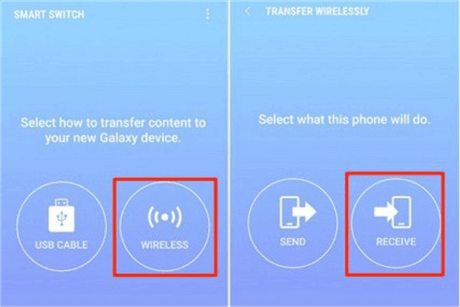
Schritt 1: Starten Sie Smart Switch auf Ihrem Samsung–Telefon > Klicken Sie auf „ WIRELESS“ > wählen Sie „ RECEIVE“.
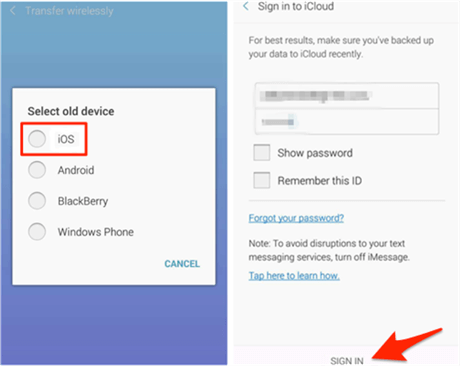
Schritt 2: Wählen Sie den iOS–Modus > gehen Sie Iher Apple–ID und Ihr Passwort( iCloud–Konto) ein > klicken Sie unten auf dem Bildschirm auf die Schaltfläche „ SIGN IN“.
Schritt 3: Wählen Sie die Daten aus, die Sie übertragen möchten > Klicken Sie auf die Schaltfläche IMPORTIEREN > Klicken Sie auf „WEITER “ > Wählen Sie die Dateien aus, die Sie von Ihrem iCloud-Konto übertragen möchten > IMPORTIEREN.
Lösung 2: iCloud–Backup manuell auf Android übertragen
Für Samsung-Nutzer gibt es weiterhin eine Möglichkeit, das iCloud-Backup auf Android zu übertragen – die Erstellung einer VCF-Datei. Sie können die Dateien aus Ihrem iCloud-Backup exportieren und auf Ihr Samsung-Telefon importieren. Allerdings können auf diese Weise nur Kontakte übertragen werden.
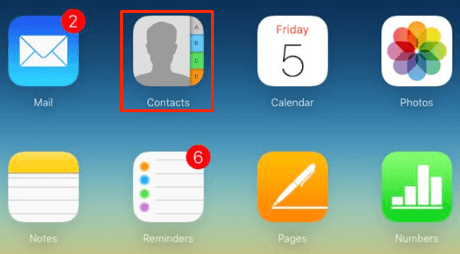
Schritt 1: Gehen Sie auf Ihrem Computer zu iCloud.com> Melden Sie sich bei Ihrem iCloud-Konto an > klicken Sie auf die Option „Kontakte“ und wählen Sie oben links in der Benutzeroberfläche die Option„Alle Kontakte“. Alle Kontakte im iCloud-Backup werden angezeigt.
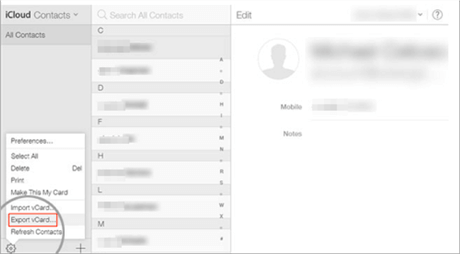
Schritt 2: Verwenden Sie Ctrl+A auf dem PC oder Command+A auf dem Mac, um sie alle auszuwählen > Klicken Sie auf das Symbol „Settings“ in der unteren linken Ecke > Klicken Sie auf „Export vCard“, und dann werden alle ausgewählten Kontakte als VCF-Datei auf Ihrem Computer gespeichert.
Schritt 3: Verbinden Sie Ihr Telefon über ein USB-Kabel mit dem Computer > Laden Sie die VCF-Datei auf Ihr Android-Telefon herunter > Suchen Sie die übertragene Datei und tippen Sie auf „Importieren“, um sie auf Ihr Telefon zu übertragen > Die iPhone-Kontakte sollten nun auf Ihrem Android-Telefon gespeichert sein.
Lösungen 3: iCloud–Backup in Minuten auf Android übertragen
Wenn Sie den effizientesten und einfachsten Weg bevorzugen, Ihr iCloud-Backup auf Ihr Android-Gerät zu übertragen, nutzen Sie die Unterstützung einiger Datenübertragungstools. Wir empfehle aufrichtig Ihnen AnyDroid, eine 100% sihere und umfassende Datenübertragungssoftwar, die Millionen von Android–Nutzern geholfen hat, iCloud–Backup erfolgreich auf Android zu übertragen.
Im Folgenden finden Sie die Gründe, warum AnyDroid andere Tools auf dem Markt bekämpft:
- 100% sichere und schnellste Übertragungsgeschwindigkeit: AnyDroid bietet Ihnen eine sicherere und privatere Möglichkeit zur Datenübertragung. Vor allem dauert es nur wenige Minuten, um alle Daten aus Ihrem iCloud–Backup auf Ihr Android–Handy zu übertragen.
- Einfach zu bedienen und Arbeits zu verringern: Die benutzerfreudliche Oberfläche macht die Handhabung für alle Benutzer kinderleicht. Mit gut einem Klick ist gesamte Übertragungsvorgang abgeschlossen, ohne komplizierte Schritte.
- Weigehende Abdeckung aller Dateitypen: Es ist die EINZIGE Software, die die Übertragung fast aller Dateien in Ihrem iCloud–Backup unterstützt z.B. Fotos, Nachrichten, Videos, Kontakten usw. Was Sie übertragen möchten, hilft es Ihnen dabei.
- Konvertieren Sie in von Android unterstützte Formate: Es löst die inkompatiblen Dateiprobleme und konvertiere die inkompatiblen Dateien automastisch von Android unterstützte Formate.
Jetzt laden Sie zunächst AnyDroid kostenlos auf Ihren PC herunterladen und befolgen Sie dann die nachstehenden Schritte, um das iCloud–Backup in wenigen Minuten auf Android zu übertragen.
Schritt 1: Verbinden Sie Ihr Telefon mit dem PC :
Installieren und starten Sie AnyDroid auf Ihrem PC > verbinden Sie Ihr Telefon über ein USB–Kable oder QR–Code mit demselben WLAN. Sobald Ihr iPhone mit dem Computer verbunden ist, sehen Sie die unten abgebildete Benutzeroberfläche.

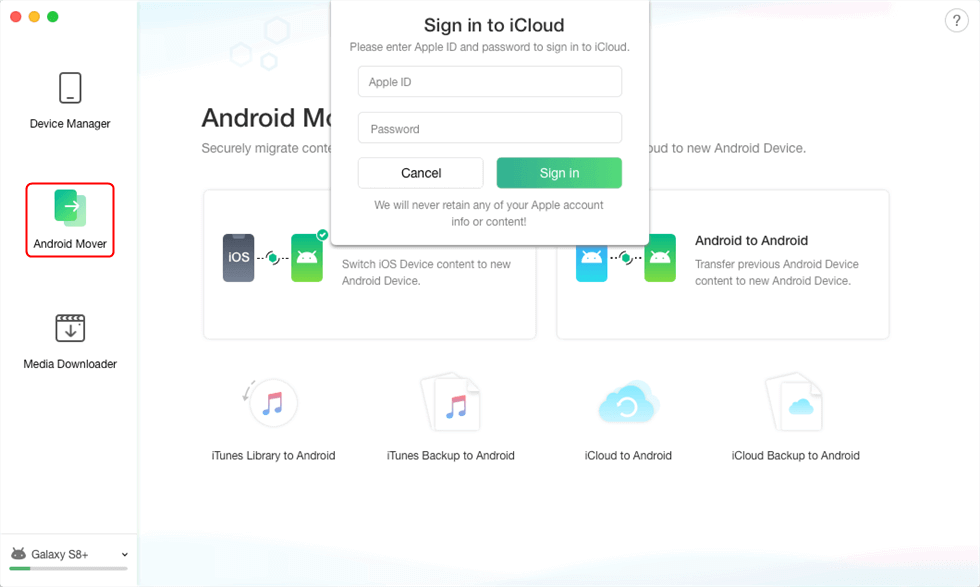
Schritt 2: Wählen Sie den iCloud–zu–Android–Modus.
Wählen Sie im linken Bereich ,,Android Mover“. Dann wählen Sie weiter ,,den iCloud–zu Android–Modus“. Nach der Wahl melden Sie sich bei Ihrem iCloud–Konto an.
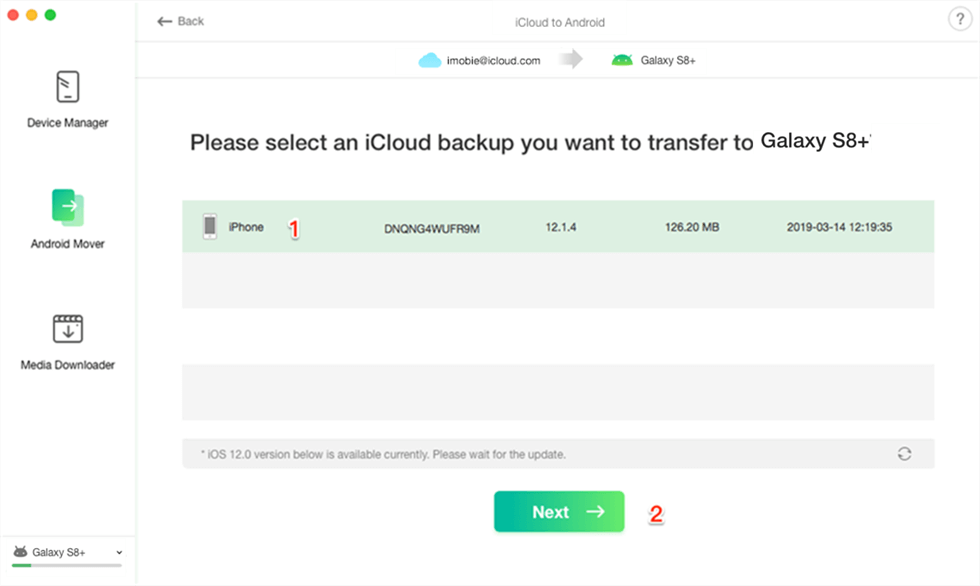
Schritt 3: Wählen Sie das gewünschte iCloud–Bachup zur Übertragung aus.
Warten Sie einen Moment und alle Ihre iCloud–Backups werden hier angezeigt. Und dann wählen Sie das Backup aus, das Sie auf Ihr Android–Telefon übertragen möchten. Daneben klicken Sie auch auf die Schltfläche ,,Weiter“, um fortzufahren.
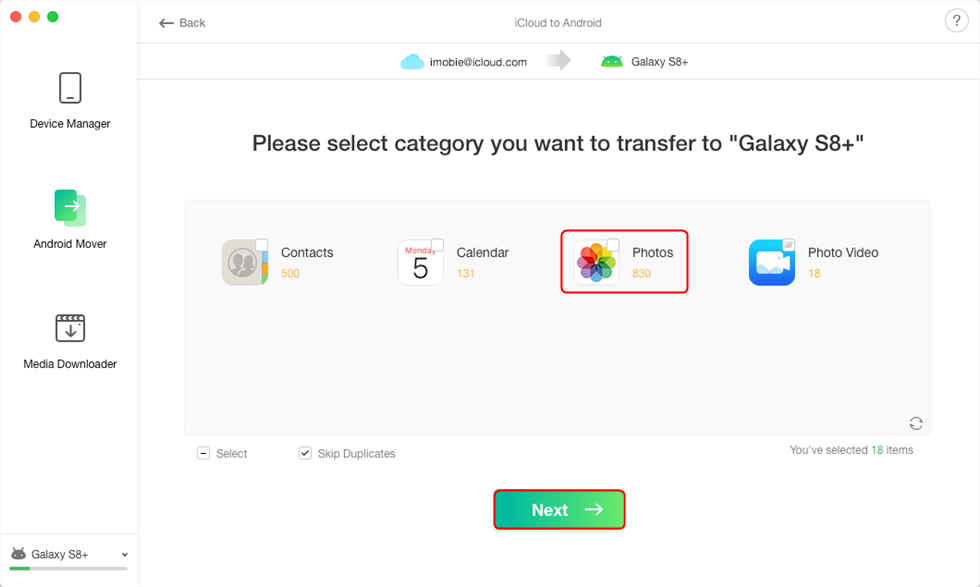
Schritt 4: Übertragen Sie das iCloud–Backup auf Android
Checken Sie die zu übertragenden Kategorien. Klicken Sie auf ,,Next“, um den Vorgang zu starten. Anschließend werden die ausgewählten Fotos aus dem iCloud–Backup auf IhremAndroid–Telefon wiederhergestellt.
Lösung 4: iCloud–Backup selektiv auf Android übertragen
Sie können auch PhoneTrans verwenden, um Daten vollständlg aus der iCloud–Datenbank auf Android–Geräte zu übertragen. Damit können Sie Dateien aus iCloud, der iTunes-Mediathek, dem Google-Konto und sogar von iOS-Geräten auf Ihr Android-Telefon übertragen. Ohne die vorhandenen Daten auf Ihren Android-Geräten zu überschreiben, kann das iCloud-Backup selektiv und ohne technische Kenntnisse auf Ihre Android-Geräte übertragen werden. Als sicheres und zuverlässiges Tool zur Übertragung von Telefon zu Telefon steht PhoneTrans stets an erster Stelle und zeichnet niemals iOS-Konten oder -Daten auf. Nutzen Sie PhoneTrans daher zur sicheren Wiederherstellung Ihrer iCloud-Daten.
PhoneTrans
Mit AnyFix können Sie einen One-Stop-Lösungsprozess genießen, um verschiedene iOS/iPadOS/tvOS/iTunes-Probleme in wenigen Minuten zu beheben und Ihr Apple-Gerät ohne Datenverlust wieder in den Normalzustand zu versetzen.
Laden Sie jetzt PhoneTrans auf Ihren PC oder Mac herunter. Folgen Sie anschließend den Schritten, um das iCloud-Backup mit wenigen Klicks selektiv auf Ihrem Android-Gerät wiederherzustellen.
Schritt 1: Starten Sie PhoneTrans auf Ihrem Computer > Wählen Sie das iCloud-Datensymbol unter der Option „Phone Restore“
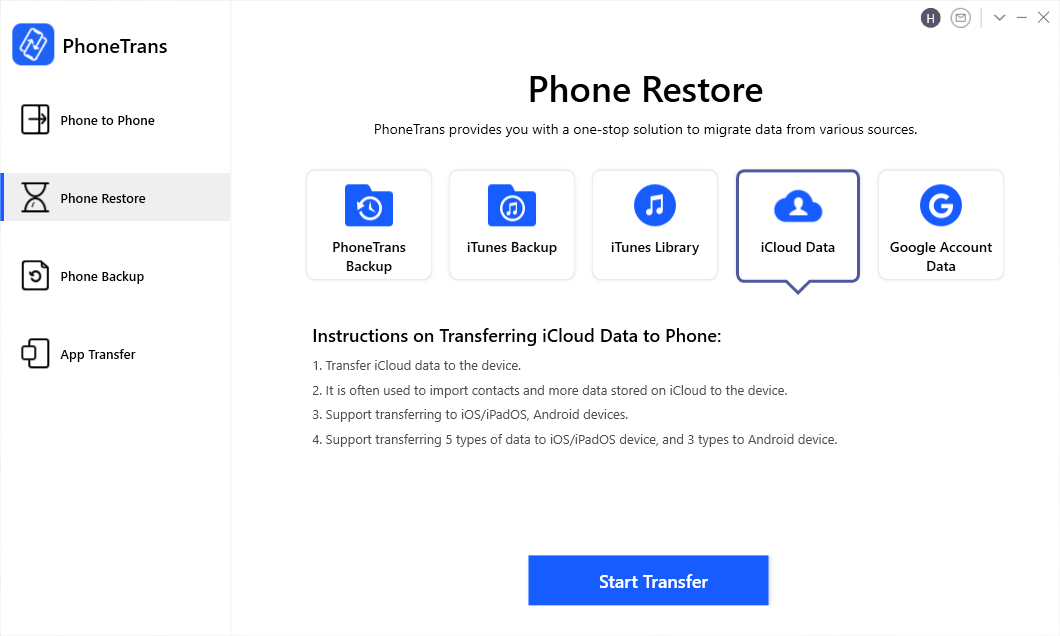
Schritt 2: Klicken Sie auf „ Transfer “, um zum nächsten Schritt zu gelangen. Melden Sie sich bei Ihrem iCloud-Konto an und verbinden Sie Ihr Android-Gerät. Sobald Sie den Vorgang abgeschlossen haben, wird die folgende Oberfläche angezeigt.

HinweHinweise: Wenn Sie Ihr Android–Greät nicht der Software verbinden können, wird Ihnen emofohlen, Schritte zur Fehlerbehebung durchzuführe, um das Problem zu beheben.
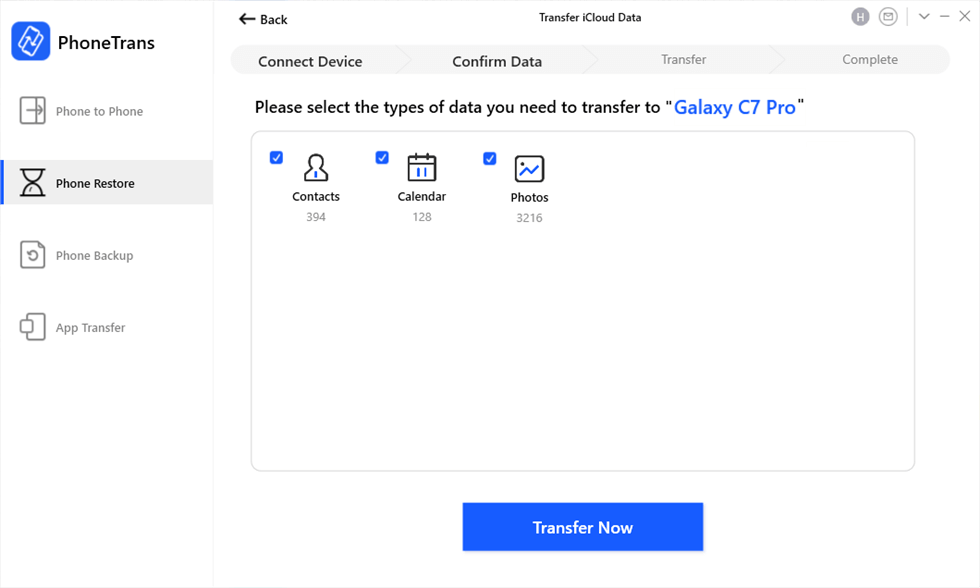
Schritt 3: Sobald Sie auf die Schaltfläche ,, Transfer “ klicken, wird die Datenkategorie angezeigt. Wählen Sie nun die Daten aus, die Sie wiederherstellen möchten, und tippen Sie auf die Schaltfläche ,, Transfer Now “, um den Vorgang zu starten.
Mehr erfahren: So Beheben Sie Das Problem, Wenn Ihr Google Pixel Nicht Mehr Angeht
Mehr erfahren:ZTE Handy zurücksetzen: Methoden und Anleitungen
Fazit:
Das ist Alles, was Sie machen können, um iCloud–Backup zu übertragen. Sollten Sie beim Ausprobieren der oben genannten Methoden auf ein anderes Problem stoßen, hinterlassen Sie gerne unten einen Kommentar. Wir werden uns umgehend bei Ihnen melden. Wenn Sie diese Anleitung hilfreich finden, teilen Sie sie einfach mit anderen Nutzern, die nach einer Lösung für dieses Problem suchen.
AnyTrans – iPhone Lock Screen Removal Software
- Gratis herunterladen DroidKit to 1-click bypass Android lock screen
- Gratis herunterladen DroidKit to 1-click bypass Android lock screen
- Gratis herunterladen DroidKit to 1-click bypass Android lock screen
Gratis Download(Win) Verfügbar für alle Windows
Gratis Download(Mac) Verfügbar für alle Mac
Gratis Herunterladen * 100 % sauber und sicher
Verwandte Artikel

Weitere Fragen über Produkt? Kontaktieren Sie unser Support Team, um Lösungen zu bekommen >
