So Beheben Sie Das Problem, Wenn Ihr Google Pixel Nicht Mehr Angeht
Erfahren Sie in diesem Artikel, wie Sie vorgehen können, wenn Ihr Google Pixel nicht mehr reagiert oder das Display nicht mehr funktioniert. Wir stellen Ihnen bewährte Methoden vor, einschließlich der Nutzung von iMobie DroidKit.

Viele Nutzer erleben gelegentlich, dass ihr Google Pixel plötzlich nicht mehr reagiert. Dies kann besonders frustrierend sein, wenn das Gerät keine Anzeichen von Leben zeigt. In diesem Artikel zeigen wir Ihnen, wie Sie Ihr Google Pixel wiederbeleben können, unter anderem mit dem Einsatz von iMobie DroidKit.
Methoden zur Behebung von Problemen mit dem Google Pixel

Methode 1: Entfernung der Bildschirmsperre und Reset des Google Pixel mit iMobie DroidKit
Die Entfernung der Bildschirmsperre ist eine nützliche Funktion von iMobie DroidKit, insbesondere wenn Sie keinen Zugang mehr zu Ihrem Google Pixel-Gerät haben, weil Sie das Passwort vergessen haben oder das Gerät aus anderen Gründen gesperrt ist. Durch das Entfernen der Bildschirmsperre und das Zurücksetzen des Geräts können Sie es auf die Werkseinstellungen zurücksetzen, was einem Flashen des Geräts gleichkommt.
Vorteile der iMobie DroidKit Bildschirmsperren-Entfernung:
- Zugänglichkeit wiederherstellen: Erlaubt den Zugriff auf das Gerät, auch wenn Sie das Passwort vergessen haben.
- Datenrettung: In einigen Fällen können Sie wählen, ob Sie die Daten auf dem Gerät vor dem Reset bewahren möchten.
- Einfache Handhabung: Der Prozess ist benutzerfreundlich und kann ohne technische Kenntnisse durchgeführt werden.
- Schnelle Lösung: Der gesamte Prozess dauert nur wenige Minuten.
Gratis Download(Win) Verfügbar für alle Windows Gratis Download(Mac) Verfügbar für alle Mac
Gratis Herunterladen* 100 % sauber und sicher
Schritte zur Entfernung der Bildschirmsperre und zum Reset des Google Pixel:
1. iMobie DroidKit herunterladen und installieren:
– Laden Sie iMobie DroidKit von der iMobie-Website herunter und installieren Sie es auf Ihrem Computer.
2. Gerät verbinden:
– Verbinden Sie Ihr Google Pixel mittels eines USB-Kabels mit Ihrem Computer.
3. iMobie DroidKit starten und Bildschirmsperre entfernen wählen:
– Starten Sie iMobie DroidKit und wählen Sie im Hauptmenü die Option „Bildschirm-Entsperrer“.
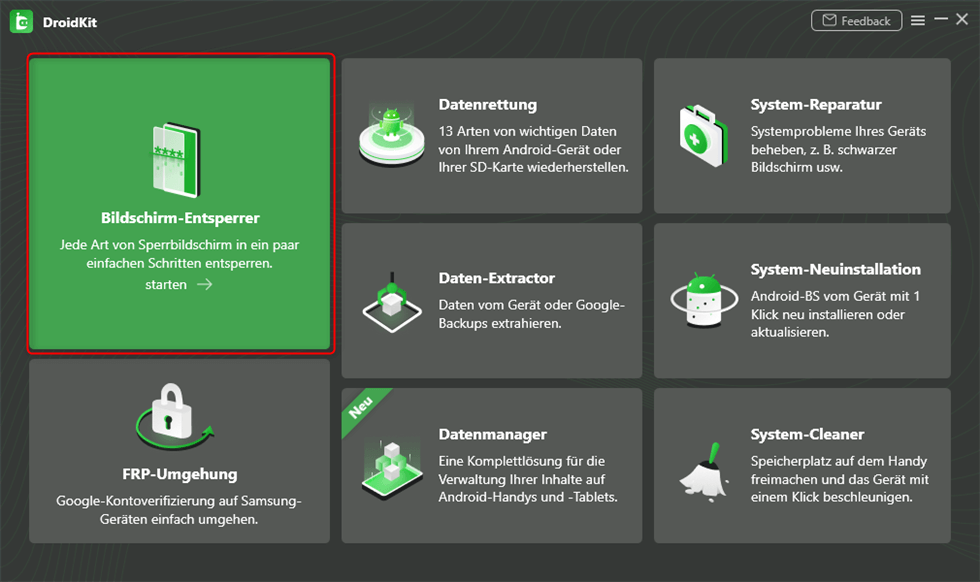
4. Gerätetyp bestätigen:
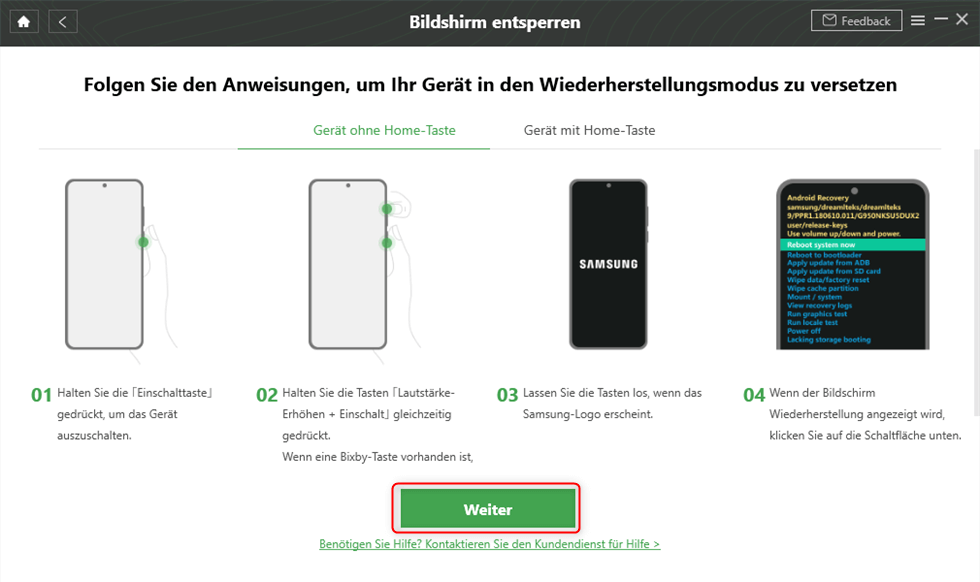
– Bestätigen Sie den Gerätetyp und folgen Sie den Anweisungen auf dem Bildschirm, um das Gerät in den entsprechenden Modus zu versetzen, meist den Download-Modus oder den Wiederherstellungsmodus.
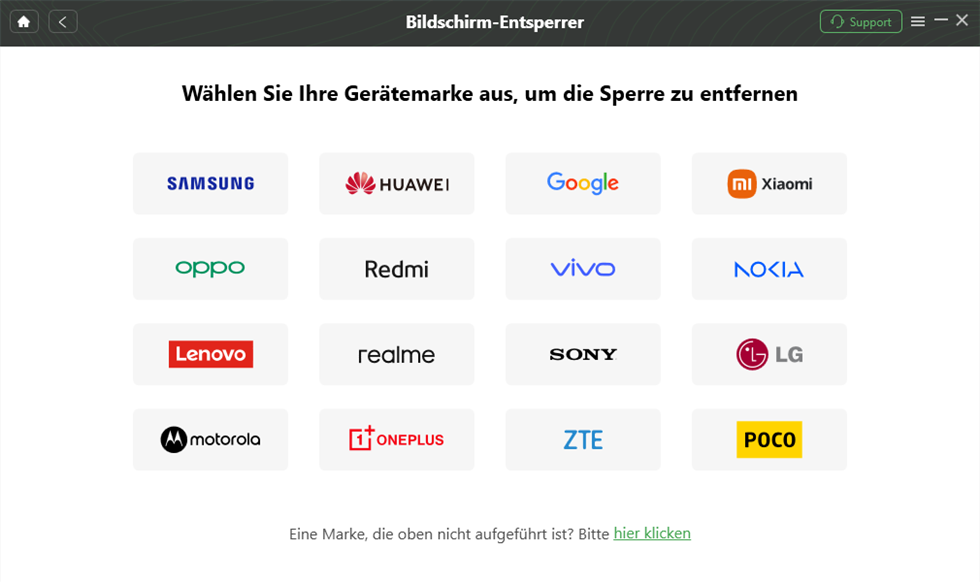
5. Bildschirmsperre entfernen:
– iMobie DroidKit wird nun die Bildschirmsperre entfernen. Dieser Schritt kann einige Minuten dauern. Folgen Sie den Anweisungen auf dem Bildschirm.
6. Gerät zurücksetzen:
– Nach der Entfernung der Bildschirmsperre haben Sie die Option, Ihr Gerät zurückzusetzen. Wählen Sie diese Option, um das Gerät auf die Werkseinstellungen zurückzusetzen, was einem Flashen des Systems gleichkommt.
7. Neustart und Einrichtung:
– Nach dem Reset wird das Google Pixel neu starten. Sie können es nun wie ein neues Gerät einrichten.
Diese Methode ermöglicht es Ihnen, Kontrolle über ein gesperrtes Google Pixel-Gerät zurückzugewinnen und es auf eine saubere, unbenutzte Konfiguration zurückzusetzen, was besonders nützlich ist, wenn herkömmliche Methoden zum Entsperren nicht möglich sind.
Methode 2: Soft Reset durchführen
Ein Soft Reset kann oft einfache Softwareprobleme lösen, ohne Daten zu verlieren. Es ist eine schnelle Lösung für temporäre Softwarefehler.
Schritte:
1. Power-Taste drücken:
– Halten Sie die Ein-/Ausschalttaste Ihres Google Pixel für etwa 30 Sekunden gedrückt.
2. Gerät neustarten:
– Lassen Sie die Taste los, sobald das Gerät neu startet und prüfen Sie, ob es wieder normal funktioniert.
Methode 3: Akku überprüfen und aufladen
Ein leerer Akku kann ebenfalls dazu führen, dass das Gerät nicht mehr angeht. Ein einfaches Aufladen könnte die Lösung sein.
Schritte:
1. Original-Ladegerät verwenden:
– Verbinden Sie Ihr Google Pixel mit dem Original-Ladegerät und stecken Sie es in eine Steckdose.
2. Aufladen:
– Lassen Sie das Gerät mindestens 30 Minuten lang aufladen.
3. Gerät einschalten:
– Versuchen Sie nach dem Aufladen, das Gerät einzuschalten.
Diese Methoden bieten Lösungen auf verschiedenen Ebenen, um das Problem des nicht einschaltbaren Google Pixels zu lösen, von einfachen Hardware-Checks bis hin zu komplexen Systemreparaturen. Für komplexere Systemprobleme bietet iMobie DroidKit eine umfassende und sichere Lösung.
Bonus Tipp: Reparatur mit iMobie DroidKit
iMobie DroidKit ist ein umfassendes Toolkit, das entwickelt wurde, um verschiedene Probleme auf Android-Geräten zu beheben, einschließlich der Situationen, in denen das Gerät nicht mehr angeht oder das Display nicht reagiert. Es ist besonders nützlich für Probleme wie “Xiaomi geht nicht mehr an”.
Vorteile von iMobie DroidKit:
- Umfassende Problemlösungen: Behandelt Systemabstürze, schwarze Bildschirme, unresponsive Displays und mehr.
- Einfache Bedienung: Benutzerfreundliche Schnittstelle, die auch für technische Laien leicht zu navigieren ist.
- Datensicherheit: Stellt sicher, dass während der Reparatur keine Daten verloren gehen.
- Kein Root erforderlich: Bietet eine sichere Reparatur ohne die Notwendigkeit, das Gerät zu rooten, was Sicherheits- und Garantierisiken vermeiden hilft.
Gratis Download (Win) Verfügbar für alle Windows Gratis Download (Mac) Verfügbar für alle Mac
Gratis Herunterladen* 100 % sauber und sicher
Schritte:
1. iMobie DroidKit herunterladen und installieren:
– Besuchen Sie die offizielle Website von iMobie DroidKit und laden Sie die Software für Ihr Betriebssystem herunter. Führen Sie die Installation durch.
2. Gerät verbinden:
– Schließen Sie Ihr Android Gerät mit einem USB-Kabel an Ihren Computer an.
3. iMobie DroidKit starten und Reparaturmodus wählen:
– Öffnen Sie iMobie DroidKit und wählen Sie die Option „System-Reparatur“.

4. Gerätediagnose durchführen:
– Die Software erkennt automatisch das Modell Ihres Geräts und schlägt eine passende Reparaturlösung vor.
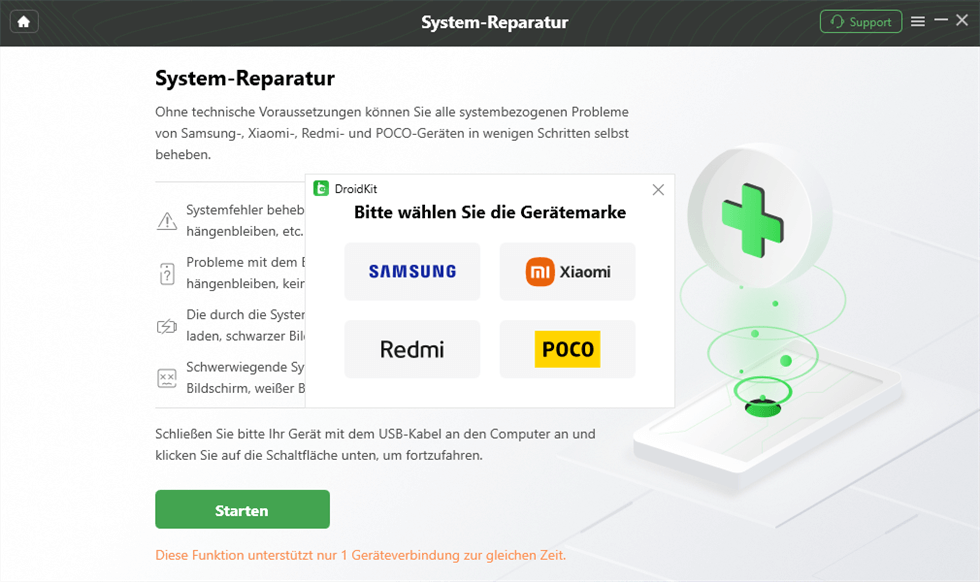
5. Firmware herunterladen und installieren:
– Folgen Sie den Anweisungen, um die entsprechende Firmware für Ihr Gerät herunterzuladen und zu installieren.
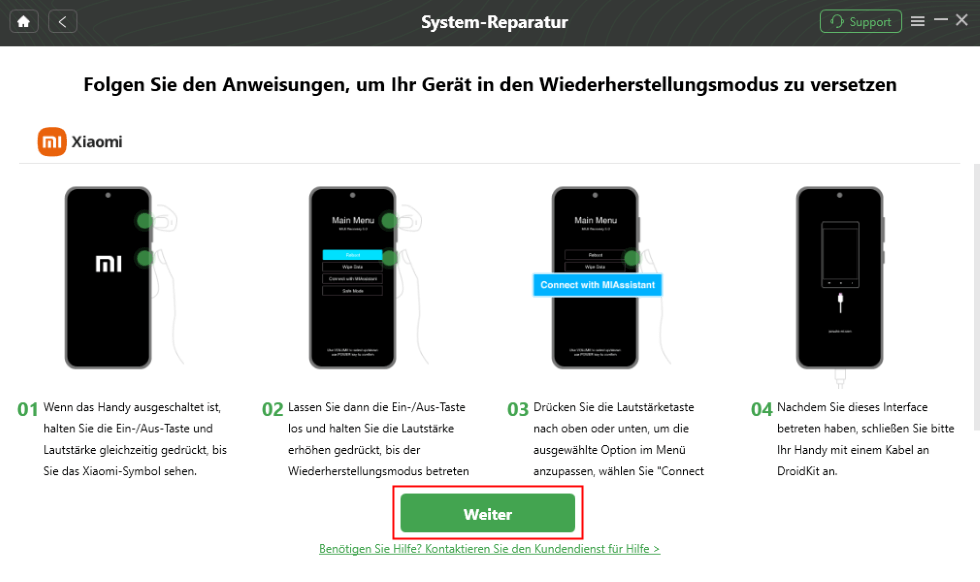
6. Reparaturvorgang starten:
– Nach der Installation der Firmware starten Sie den Reparaturvorgang durch Klicken auf „Reparieren“. Achten Sie darauf, dass das Gerät während des gesamten Vorgangs verbunden bleibt.
7. Gerät neu starten nach der Reparatur:
– Nach Abschluss der Reparatur wird das Gerät automatisch neu starten und sollte nun wieder normal funktionieren.
Verpassen Sie nicht:
Google-fotos-in-google-drive-anzeigen>
Daten-von-Android-handy-zu-Android-Handy>
Vorteile und Nachteile
| Methode | Vorteile | Nachteile |
| iMobie DroidKit | Umfassende Problemlösung, sichere Anwendung | Erfordert Computerzugang |
| Soft Reset | Schnell, datensicher | Nicht wirksam bei schwerwiegenden Fehlern |
| Akku prüfen und laden | Einfach, oft effektiv | Keine Lösung bei defektem Hardware |
FAQs
F1: Was sind meine Optionen, wenn alle Software-Methoden fehlschlagen?
A1: Wenn erzwungene Neustarts, der Wiederherstellungsmodus und Tools von Drittanbietern (wie DroidKit) alle nicht funktionieren, liegt das Problem höchstwahrscheinlich an der Hardware. Sie sollten:
- Den Google-Kundendienst kontaktieren: Dies ist die beste Option, wenn sich Ihr Telefon noch in der Garantie befindet.
- Eine professionelle Handyreparaturwerkstatt aufsuchen: Lassen Sie von einem Techniker überprüfen, ob der Akku, das Display oder andere interne Komponenten beschädigt sind.
F2: Wie kann ich verhindern, dass das Problem in Zukunft erneut auftritt?
A2: Sie können einige vorbeugende Maßnahmen ergreifen:
- Vermeiden Sie es, den Akku Ihres Telefons vollständig zu entleeren, bevor Sie es aufladen.
- Führen Sie regelmäßig Software-Updates durch, um bekannte Fehler und Sicherheitslücken zu beheben.
- Laden Sie Apps nur aus offiziellen Stores wie dem Google Play Store herunter, um Apps aus unbekannten Quellen zu vermeiden.
- Führen Sie regelmäßige Backups Ihrer wichtigen Daten durch, um auf der sicheren Seite zu sein.
Fazit
Wenn Ihr Google Pixel nicht mehr angeht, bieten diese Methoden praktische Lösungen zur Problemlösung. Für umfassende Reparaturen empfehlen wir den Download von iMobie DroidKit, einem leistungsstarken Tool, das speziell für Android-Geräte entwickelt wurde. Probieren Sie es aus, um Ihr Google Pixel schnell und sicher wieder zum Laufen zu bringen!

iMobie DroidKit – Bildschirm ohne Passwort in wenigen Minuten entsperren
- Sie können mehrere Bildschirmsperren wie digitales Passwort, PIN, Muster, Touch/Face ID usw. entsperren.
- 20000+ Modelle von Android-Handys und Tablets unterstützt, einschließlich Samsung Galaxy, Huawei, Xiaomi, LG, Sony, usw.
- Sie können Bildschirmsperren ohne Root entfernen.
- Es sind auch keine technischen Kenntnisse erforderlich.
Gratis Download (Win) Verfügbar für alle Windows
Gratis Download (Mac) Verfügbar für alle Mac
Gratis Herunterladen * 100 % sauber und sicher
Weitere Fragen über Produkt? Kontaktieren Sie unser Support Team, um Lösungen zu bekommen >

Medien-Besprechungen über iMobie DroidKit
iMobie DroidKit als ein All-in-One-Android-Toolkit für alle mobilen Android-Geräte bietet praktisch Lösungen für alle Probleme auf Android-Geräten an, einschließlich Bildschirmsperre-Entsperrung, FRP-Umgehung, Datenwiederherstellung, Systemreparatur usw.
Wenn Sie das Passwort für Ihr Android-Smartphone vergessen haben oder Ihr Google-Konto umgehen möchten, ist iMobie DroidKit die beste Wahl zum Entsperren. Laden Sie es einfach herunter und entsperren Sie Ihr Gerät schnell und effektiv, ohne komplizierte Verfahren durchführen zu müssen.
Wenn Sie Ihr Android-Gerät entsperren möchten, ohne das Passwort zu kennen, ist iMobie DroidKit eine gute Wahl. Obwohl Sie hierfür etwas Geld ausgeben müssen, erhalten Sie mit iMobie DroidKit eine komfortable Lösung. Neben dem Entsperren können Sie mit iMobie DroidKit auch gelöschte Daten wiederherstellen und Systemprobleme beheben.
Es ist ein MUSS für jeden Android Nutzer!