Wie kann man einen gelöschten Kalender auf dem iPhone wiederherstellen?
Stellen Sie Ihren gelöschten Kalender auf dem iPhone wieder her: 5 ultimative Methoden. Holen Sie sich wichtige Ereignisse mit Leichtigkeit zurück. Befolgen Sie diese einfachen Schritte, um nie wieder einen Termin zu vergessen!

Versuchen Sie, einen gelöschten Kalender auf Ihrem iPhone wiederherzustellen? Kalender sind entscheidend für unsere Organisation und die Erinnerung an wichtige Termine. Solch ein Verlust kann frustrierend sein, doch es gibt effektive Lösungen. Diese umfassende Anleitung bietet Ihnen Schritt-für-Schritt-Methoden, um Ihren Kalender wiederherzustellen – egal, ob er versehentlich gelöscht wurde oder durch einen Synchronisationsfehler verloren ging. Folgen Sie diesen Schritten, um Ihren Zeitplan schnell und unkompliziert zurückzuerhalten.
Methode 1: Kalender mit PhoneRescue wiederherstellen – ohne Backup
Mit PhoneRescue können Sie gelöschte Kalendertermine direkt auf Ihrem iPhone wiederherstellen – selbst ohne Backup. Dieses leistungsstarke und benutzerfreundliche Tool erleichtert es, verlorene Termine zu retten und Ihren Zeitplan im Griff zu behalten.
In den folgenden Schritten zeigen wir Ihnen, wie Sie mit PhoneRescue problemlos Ihren Kalender wiederherstellen und nie wieder wichtige Ereignisse verpassen.
Wichtige Funktionen:
– Benutzerfreundlich – keine technischen Kenntnisse erforderlich
– Kompatibel mit allen iOS – Versionen und iPhone-Modellen
– Stellt verschiedene Datenarten wieder her – Kalender, Safari-Verlauf, Fotos und mehr
– Selektive Wiederherstellung – nur was Sie brauchen, spart Zeit und Speicher
– Sichere Wiederherstellung – Ihre aktuellen Daten bleiben unberührt
Gratis Download (Win) Verfügbar für alle Windows Gratis Download (Mac) Verfügbar für alle Mac
Gratis Herunterladen* 100 % sauber und sicher
Schritt-für-Schritt-Anleitung:
Schritt 1: Laden Sie PhoneRescue für iOS auf Ihren Windows- oder Mac-Computer herunter, installieren Sie die Software und starten Sie sie.
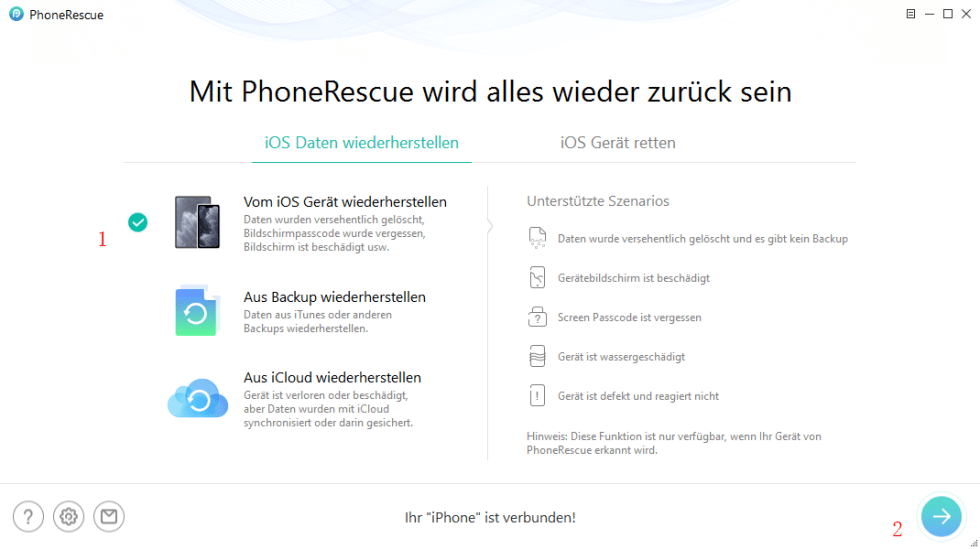
PhoneRescue-Vom iOS Gerät wiederherstellen
Schritt 2: Verbinden Sie Ihr iPhone über ein Lightning-Kabel mit dem Computer. Wählen Sie die Option „Aus dem iOS-Gerät wiederherstellen“ und klicken Sie auf den Pfeil nach rechts, um fortzufahren.
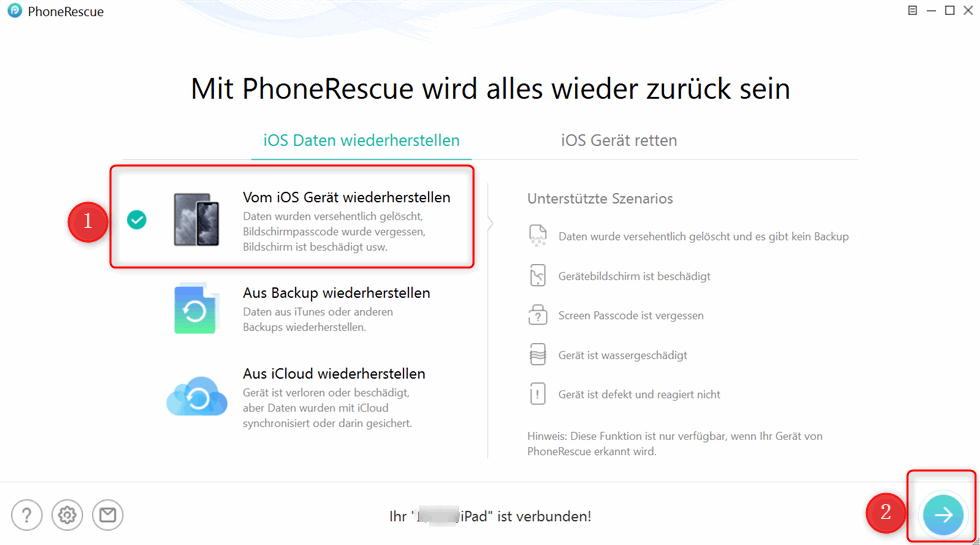
PhoneRescue-Vom iOS Gerät wiederherstellen
Schritt 3: Wählen Sie die Kategorie „Kalender“ aus und bestätigen Sie, dass nur gelöschte Kalendereinträge auf Ihrem iPhone gescannt werden sollen.
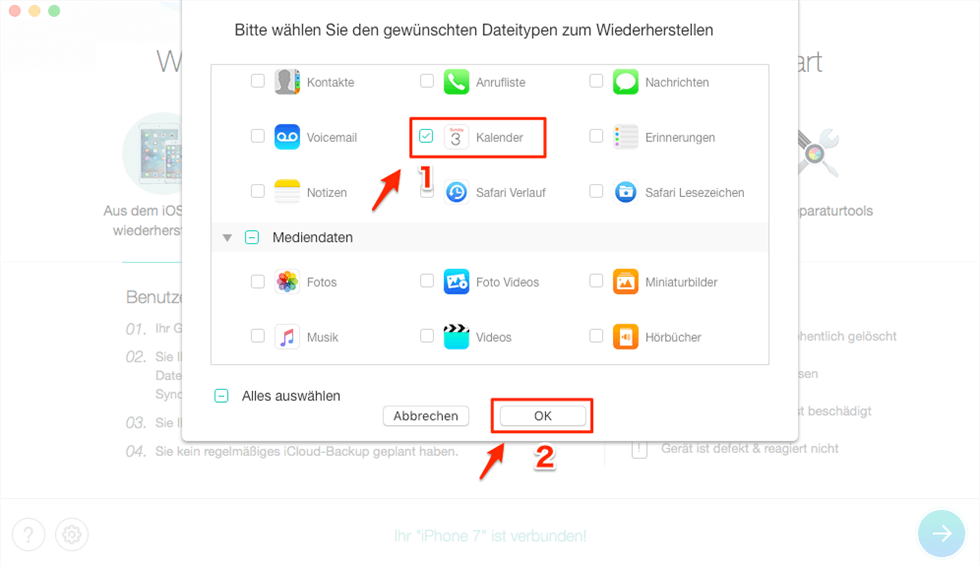
iPhone Kalender Termine weg iOS 15
Schritt 4: Zeigen Sie die gelöschten Kalendertermin an und stellen Sie sie wieder her. Nach Abschluss des Scans werden alle wiederherstellbaren Kalenderelemente angezeigt. Wählen Sie die gewünschten Einträge aus und klicken Sie auf „zum PC“ oder „Aufs Gerät“, um sie auf Ihrem Computer oder direkt zurück auf Ihr iPhone zu speichern.

PhoneRescue-Datenwiederherstellung ist abgeschlossen
Methode 2. Kalender über iCloud.com wiederherstellen
Bei iCloud-Backups ist zu beachten, dass Ihre Kalenderdaten zwar nicht in den standardmäßigen Sicherungen enthalten sind, Ihre Kontakte jedoch automatisch in iCloud gespeichert werden. Gelöschte Kalendereinträge können Sie dennoch direkt über iCloud.com wiederherstellen. So funktioniert’s:
1. Melden Sie sich mit Ihrer Apple ID auf iCloud.com an.
2. Klicken Sie auf das Raster-Symbol und wählen Sie „Datenwiederherstellung“.
3. Wählen Sie „Kalender wiederherstellen“.
4. Wählen Sie das Sicherungsdatum von bevor die Kalenderinhalte gelöscht wurden und klicken Sie auf „Wiederherstellen“.
5. Bestätigen Sie den Vorgang und warten Sie, bis die Wiederherstellung abgeschlossen ist.
Nach Abschluss des Vorgangs erhalten Sie sowohl eine Bestätigung auf dem Bildschirm als auch eine E-Mail-Benachrichtigung an die mit Ihrer Apple ID verknüpfte E-Mail-Adresse.
Methode 3. Kalender über iTune wiederherstellen
Um einen Kalender auf Ihrem iPhone über ein iTunes-Backup wiederherzustellen, benötigen Sie eine kürzlich erstellte Sicherung, die die Kalenderdaten enthält. Gehen Sie wie folgt vor:
1. Schließen Sie Ihr iPhone über ein USB-Kabel an den Computer an, mit dem Sie normalerweise synchronisieren.
2. Öffnen Sie iTunes und wählen Sie Ihr Gerät aus.
3. Klicken Sie auf „Backup wiederherstellen“ und wählen Sie die Sicherung aus, die Ihre Kalenderdaten enthält.
4. Klicken Sie auf „Wiederherstellen“ und warten Sie, bis der Vorgang abgeschlossen ist.
Sobald die Wiederherstellung abgeschlossen ist, wird Ihr iPhone automatisch neu starten. Anschließend sind die Kalenderdaten aus Ihrem iTunes-Backup wieder auf Ihrem Gerät verfügbar.
Methoden 4. Kalender mit Finder wiederherstellen
Für Mac-Benutzer: Kalender auf dem iPhone über Finder wiederherstellen
Mac-Benutzer können Kalenderdaten auf ihrem iPhone über Finder wiederherstellen. Wenn Ihr iPhone mit Ihrem Mac verbunden ist, öffnen Sie einfach den Finder, wählen Sie Ihr Gerät in der Seitenleiste aus und folgen Sie diesen Schritten:
1. Verbinden Sie Ihr iPhone über ein USB-Kabel mit Ihrem Mac.
2. Öffnen Sie Finder und wählen Sie Ihr iPhone in der Seitenleiste unter Orte aus.
3. Wechseln Sie zum Tab Allgemein und klicken Sie auf „Backup wiederherstellen“.
4. Wählen Sie das entsprechende Backup aus, das Ihre Kalenderdaten enthält.
5. Klicken Sie auf „Wiederherstellen“ und warten Sie, bis der Vorgang abgeschlossen ist – trennen Sie Ihr Gerät währenddessen nicht verbunden.
Sobald die Wiederherstellung abgeschlossen ist, startet Ihr iPhone automatisch neu. Anschließend sind die Kalenderdaten aus Ihrem Finder-Backup wieder auf Ihrem iPhone verfügbar.
Methoden 5. Kalender vom Mac wiederherstellen
Falls Sie einen Mac mit aktivierter iCloud-Synchronisation verwenden, können Sie einen gelöschten Kalender über Time Machine wiederherstellen. Durch Zugriff auf ein früheres Backup können Sie die Kalenderdaten von einem Zeitpunkt vor dem Löschen wiederherstellen. Sobald der Kalender wiederhergestellt ist, wird er automatisch mit iCloud synchronisiert und steht damit wieder auf all Ihren Geräten zur Verfügung.
So gehen Sie Schritt für Schritt vor:
1. Trennen Sie die Internetverbindung und verwenden Sie Time Machine, um Ihre Kalender aus einem Backup wiederherzustellen, das vor dem Löschen erstellt wurde.
2. Stellen Sie die Internetverbindung wieder her. Ihre iCloud-Kalender könnten zunächst wie erwartet nicht sichtbar sein.
3. Wählen Sie in der Kalender-App den Kalender unter „Auf meinem Mac“ aus. Gehen Sie zum Menü „Ablage“, wählen Sie „Exportieren“ und speichern Sie die .ics-Datei an einem Ort Ihrer Wahl.
4. Erstellen Sie einen neuen Kalender in Ihrer iCloud. Gehen Sie zum Menü „Ablage“, wählen Sie Ihren iCloud-Accountnamen und klicken Sie auf „Neuer Kalender“.
5. Benennen Sie diesen neuen Kalender um, sodass er mit dem Namen des exportierten Kalenders übereinstimmt.
6. Gehen Sie zurück zum Menü „Ablage“, wählen Sie „Importieren“, wählen Sie die exportierte .ics-Datei aus und importieren Sie sie in den neuen iCloud-Kalender.
7. Warten Sie, bis die Inhalte vollständig synchronisiert sind – das rotierende Aktivitätssymbol sollte nach Abschluss des Vorgangs verschwinden.
8. Löschen Sie abschließend die Version des Kalenders unter „Auf meinem Mac“ aus der Seitenleiste, um Dopplungen zu vermeiden.
FAQs
Kann ich nur meinen Kalender wiederherstellen, ohne mein gesamtes iPhone zurückzusetzen?
Ja, es ist möglich, nur Ihren Kalender wiederherzustellen, ohne ein vollständiges Backup Ihres iPhones wiederherzustellen. Während Standard-Backups über iTunes oder Finder alle Daten gleichzeitig zurückübertragen, ermöglichen Drittanbieter-Tools wie PhoneRescue eine selektive Wiederherstellung. Mit diesen Tools können Sie gezielt nur Kalenderereignisse auf Ihr iPhone übertragen, ohne andere Daten zu verändern.
Wie man den Safari-Verlauf auf dem iPhone löscht>
Was tun bei Datenverlust nach einer WhatsApp-Störung?>
Fazit
Zusammenfassend lässt sich sagen, dass der Verlust Ihres iPhone-Kalenders zwar frustrierend sein kann, es jedoch mehrere effektive Lösungen gibt, um ihn wiederherzustellen. In dieser Anleitung wurden fünf praktische Methoden vorgestellt: Die direkte Wiederherstellung ohne Backup mit Tools wie PhoneRescue, die Wiederherstellung über iCloud.com, die Wiederherstellung von einem Mac mit Time Machine, die Nutzung eines iTunes-Backups sowie die Wiederherstellung über Finder.
Für die meisten Benutzer empfehlen wir besonders PhoneRescue – aufgrund seiner benutzerfreundlichen Oberfläche und zuverlässigen Leistung. Mit der intuitiven Bedienoberfläche können Sie verlorene Kalenderereignisse direkt auf Ihrem iPhone schnell und einfach wiederherstellen, um Ihre Planung ohne Unterbrechung aufrechtzuerhalten. Mit PhoneRescue bewältigen Sie Kalenderverluste sicher und behalten mit minimalem Aufwand Ihre Organisation bei.

PhoneRescue für iOS – iOS-Datenretter
- 100% sicher – Nur Sie können auf Ihr Konto und Ihre Daten zugreifen.
- Vollständig – Mit 3 Methoden bis zu 31 Dateitypen zurückbringen.
- Einfach – 3 einfache Schritte: verbinden, scannen und wiederherstellen.
- Schnell – Gelöschte Daten selbst Zuhause direkt aufs iPhone wiederherstellen.
Gratis Download(Win) Verfügbar für alle Windows
Gratis Download(Mac) Verfügbar für alle Mac
Gratis Herunterladen * 100 % sauber und sicher
Verwandte Artikel




Weitere Fragen über Produkt? Kontaktieren Sie unser Support Team, um Lösungen zu bekommen >
