[2026]Aktuelle WhatsApp-Störung? Hier erfahren Sie, wie Sie sie in Minuten beheben
WhatsApp ist eine der weithin verbreiteten Instant-Messaging-Anwendungen unter den zahlreichen sozialen Medien. Ihre Kernfunktionen decken Szenarien der Kontaktaufnahme mit Freunden und Familie ab und unterstützen diverse Interaktionsformen wie den Versand von Textnachrichten, das Teilen von Bildern, Videoanrufe sowie den Empfang von dynamischen Updates.

Im tatsächlichen Gebrauch von WhatsApp stößt der Benutzer jedoch oft auf verschiedene Probleme bei der Nutzung von WhatsApp. Besonders nach dem Update auf die neueste iOS-Version berichten viele Benutzer von Phänomenen wie einem fehlerhaften Start von WhatsApp, Störungen beim Versenden und Empfangen von Nachrichten sowie Verzögerungen beim Betrieb der App. Um Benutzern zu helfen, effizient Probleme wie die „aktuelle Whatsapp Störung” zu lösen, hat diese Anleitung speziell die häufigen WhatsApp-Probleme auf der iPhone-Seite sowie die entsprechenden Lösungen zusammengestellt. Lesen Sie weiter, um Lösungen zu finden, die Ihren Bedürfnissen entsprechen.
whatsapp probleme
Am häufigsten auftretende WhatsApp Probleme auf dem iPhone und potenzielle Ursachen
Mit der weiten Verbreitung von iOS 17 sind iPhone-Nutzer bei der Nutzung von WhatsApp zunehmend mit Problemen im Zusammenhang mit der Systemkompatibilität konfrontiert. Im Folgenden haben wir die derzeit vier häufigsten Arten von WhatsApp Problemen zusammengestellt, ergänzt um kurze Ursachenanalysen, um Ihnen zu helfen, Ihre Probleme schnell zu lokalisieren.
WhatsApp Probleme 1: Chatverlauf „verschwindet“ – Wichtige Gespräche/Dateien verschwinden ohne ersichtlichen Grund
Nach dem Update auf iOS 17 verschwanden plötzlich Teile des historischen Chatverlaufs, Bilder oder Videos aus WhatsApp, obwohl der Benutzer sie nie aktiv gelöscht oder den Cache gereinigt hat.
Mögliche Ursachen: Kompatibilitätsprobleme zwischen iOS 17 und älteren Versionen von WhatsApp beim Datensynchronisation-Mechanismus (z. B. nicht kompatible iCloud-Backup-Formate) oder Beschädigung der lokalen Datenbank aufgrund von Systemfehlern während des Upgrades.
WhatsApp Probleme 2: Netzwerkverbindung „stottert“ – Nachrichtenversand fehlschlägt / Empfang verzögert
Nach dem Öffnen von WhatsApp zeigt die App „Verbindung herstellen“ an, lädt aber den Chat-Verlauf nie vollständig. Beim Versenden von Nachrichten erscheint die Meldung „Versand fehlgeschlagen“, oder der Empfänger erhält sie erst nach langer Verzögerung.
Mögliche Ursachen: Anpassung der Netzwerk-Berechtigung-Strategien durch iOS 17 (z. B. Einschränkung des Netzwerkzugriffs auf inaktive Apps) oder Konflikt zwischen der APN-Konfiguration der Netzbetreiber und dem neuen System.
WhatsApp Probleme 3: Betrieb „zögert“ – Schwenken/Laden deutlich langsamer
Das Öffnen des Chat-Interfaces dauert mehrere Sekunden, das Laden von Bildern/Videos stockt, und beim Wechseln der Registerkarten treten Frame-Drops auf.
Mögliche Ursachen: Strengere Hardware-Ressourcenplanung durch iOS 17. Wenn der iPhone-Speicherplatz knapp ist (insbesondere wenn weniger als 10 % freier Speicherplatz verfügbar sind) oder die WhatsApp-Cache-Dateien (z. B. Mediendateien im Chatverlauf) lange nicht gereinigt wurden, erhöht dies die Arbeitsbelastung der App und verursacht Reaktionsverzögerungen.
WhatsApp Probleme 4: App „streikt“ – Plötzliches Schließen oder Nichtreaktion
Beim Klicken auf das WhatsApp-Symbol passiert nichts, oder die App stürzt während der Nutzung plötzlich mit der Meldung „App wurde beendet“ ab – ein erneutes Öffnen erfordert ein erzwungenes Schließen.
Mögliche Ursachen: Nach der Aktualisierung der System-API-Schnittstellen in iOS 17 können Code-Kompatibilitätsprobleme in älteren WhatsApp-Versionen auftreten (z. B. fehlende Anpassung an neue Sicherheitsprotokolle oder Grafikrendering-Frameworks). Darüber hinaus kann eine Unverträglichkeit zwischen dem Gerätesystem und der App-Version (z. B. fehlendes Update auf die neueste WhatsApp-Version) zu solchen Konflikten führen.
Lösungen für Fehler bei WhatsApp
Lösung 1: Bei WhatsApp Störungen – Überprüfung der Stabilität der iPhone-Netzwerkverbindung
Netzwerkunterbrechungen oder fehlerhafte Konfigurationen sind die Hauptursachen dafür, dass WhatsApp keine Verbindung herstellen oder Nachrichten verzögert empfangen/versenden kann. Daher müssen Sie gezielt die Netzwerkeinstellungen überprüfen. folgen Sie den folgenden Schritten zur Problembehandlung.
Schritt 1: Gehen Sie zu „Einstellungen“ > „Allgemein“ > „Übertragen oder zurücksetzen iPhone“ > „Zurücksetzen“ > „Netzwerkeinstellungen zurücksetzen“.
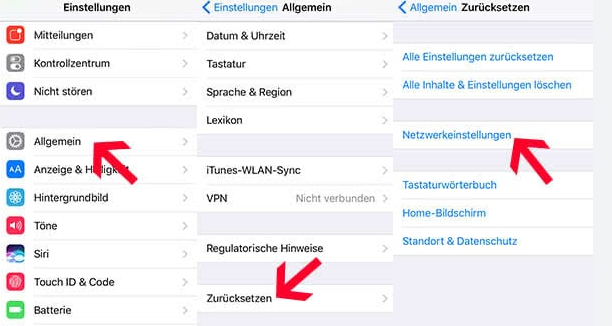
Netzwerkeinstellungen zurücksetzen
Schritt 2: Geben Sie nach Aufforderung das Gerätepasswort ein > Klicken Sie auf die Schaltfläche „Bestätigen“ > WLAN-Passwörter, APN-Konfigurationen und andere Einstellungen werden gelöscht.
Schritt 3: Stellen Sie erneut eine Verbindung zu WLAN her.
Lösung 2: Bei WhatsApp Störungen – Aktualisieren oder erneut installieren der neuesten WhatsApp-Version
Wenn die alte WhatsApp-Version mit dem iOS 17-System nicht kompatibel ist (z. B. fehlende Anpassung an neue Sicherheitsprotokolle), kann dies zu Abstürzen oder Abstürzen führen. Daher können Sie die alte Version deinstallieren und die offizielle neueste Version neu installieren. Hier sind die Vorgehensweisen.
Schritt 1: Halten Sie das WhatsApp-Symbol auf dem Home-Bildschirm gedrückt > Warten Sie, bis das Symbol zittert und ein rotes „-“ angezeigt wird > Klicken Sie auf das „-“ und wählen Sie die Option „App löschen“.
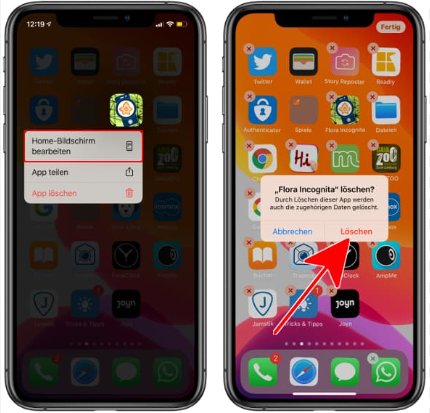
wählen Sie die Option „App löschen“
Schritt 2: Öffnen Sie den App Store und geben Sie im Suchfeld „WhatsApp“ ein > Klicken Sie auf die Schaltfläche „Abrufen“ oder „Herunterladen“ (Anmeldung mit Apple ID erforderlich).
Schritt 3: Nach dem Herunterladen öffnet sich die App zum ersten Mal und fordert Sie zur Anmeldung auf. Sie können wählen, ob Sie den Chatverlauf aus iCloud wiederherstellen (falls ein Backup vorhanden ist) oder das Gerät als neu einrichten möchten.
Lösung 3: Bei WhatsApp Störungen – Bereinigen des WhatsApp-Caches
Die Ansammlung von Cache-Files und zu viele Chatverläufe belegen einen großen Speicherplatz, was zu langsamem Betrieb oder sogar unresponsive der App führen kann. Sie können die Dateien mithilfe der folgenden Schritte gründlich bereinigen.
Schritt 1: Öffnen Sie WhatsApp und gehen Sie zu „Einstellungen“ > „Chats“ > „Speicherverbrauch“.
Schritt 2: Klicken Sie auf „Speichermanagement“, um den von jedem Chat belegten Speicherplatz (z. B. „Mediendateien“, „Dokumente“) anzuzeigen > Wählen Sie den zu bereinigenden Chat aus, klicken Sie auf „Verwalten“ > Kreuzen Sie nicht notwendige Inhalte wie „Fotos“, „Videos“, „Dokumente“ an > Klicken Sie auf „Löschen“.
Schritt 3 (optional): Wenn die Bereinigung innerhalb der App nicht funktioniert, sichern Sie zunächst wichtige Daten: Gehen Sie zu „Einstellungen“ > „Chats“ > „Chat-Backups“ > Wählen Sie „iCloud-Backup“ und führen Sie ein sofortiges Backup durch > Löschen Sie die WhatsApp-App > Installieren Sie sie neu. Öffnen Sie nach der Neuinstallation WhatsApp, es wird gefragt, ob Sie den Chatverlauf wiederherstellen möchten > Wählen Sie die Wiederherstellung aus dem iCloud-Backup.
Lösung 4: Bei WhatsApp Störungen – Wiederherstellung verlorener WhatsApp-Dateien nach iOS 17-Update mit PhoneRescue
Nach dem Update auf iOS 17 treten aufgrund von System-Kompatibilitätsproblemen oder versehentlichen Handlungen häufig Verluste wichtiger WhatsApp-Dateien wie Chatverläufe, Bilder oder Anhänge auf. Wenn Sie keine vorherigen iCloud- oder iTunes-Sichern aktiviert haben, empfiehlt diese Anleitung die Nutzung des professionellen Datenerhebung-Tools PhoneRescue, um verlorene Daten direkt vom Gerät oder aus vorhandenen Backups schnell wiederzufinden.
PhoneRescue ist ein spezialisiertes Tool für die Datenerhebung auf iOS-Geräten. Es unterstützt die direkte Scans und Wiederherstellung verlorener Daten von iPhone/iPad (ohne vorherige Sicherung) und ist besonders geeignet für die Wiederherstellung von WhatsApp-bezogenen Dateien (einschließlich Chatverläufen, SMS, Bildern, Videos, Anhängen, Links und mehr als 21 Dateitypen). Im Vergleich zu anderen Programmen zeichnet sich PhoneRescue durch folgende Kern-Vorteile aus:
- Wiederherstellung ohne Backup möglich: Selbst wenn keine iCloud- oder iTunes-Sicherung aktiviert war, kann das Tool direkt das Speichervolumen des Geräts scannen und gelöschte WhatsApp-Daten extrahieren.
- Kompatibilität mit verschiedenen Szenarien: Abdeckt Verluste durch Systemupgrades (z. B. iOS 17), versehentliche Löschungen oder Anwendung Abstürze. Unterstützt tiefe Scans der WhatsApp-Hauptanwendung und ihrer verbundenen Dateien.
- Sichere und rückstandsfreie Verarbeitung: Nur lokale Scans des Gerätedaten werden durchgeführt – keine Uploads oder Speicherungen von iCloud-Kontoinformationen oder Geräteprivatdaten, um Datenschutz zu gewährleisten.
- Präzise Auswahl bei der Wiederherstellung: Vor der Wiederherstellung können Dateidetails angezeigt werden (z. B. der Inhalt von Chatverläufen, Vorschaubilder von Bildern), um versehentliche Wiederherstellung redundanter Daten zu vermeiden.
Gratis Download(Win) Verfügbar für alle Windows Gratis Download(Mac) Verfügbar für alle Mac
Gratis Herunterladen* 100 % sauber und sicher
Sie können PhoneRescue jetzt kostenlos herunterladen und testen. Diese Anleitung bezieht sich auf iOS 17-Geräte – lesen Sie die folgenden Schritte bitte genau durch.
Schritt 1: Starten Sie PhoneRescue und wählen Sie den Wiederherstellungsmodus
1. Laden Sie PhoneRescue for iOS auf Ihren PC herunter, installieren Sie es und öffnen Sie es.
2. Klicken Sie auf der Hauptoberfläche auf „Von iOS-Gerät wiederherstellen“.
3. Verbinden Sie Ihr iPhone mit dem PC über ein Type-C-Kabel. Warten Sie, bis das Tool Ihr iPhone erkennt. Nach erfolgreicher Erkennung klicken Sie auf „Scannen starten“ – das Tool beginnt nun mit den tiefen Scans des Speichervolumens Ihres Geräts nach gelöschten Daten (einschließlich WhatsApp-bezogener Dateien).
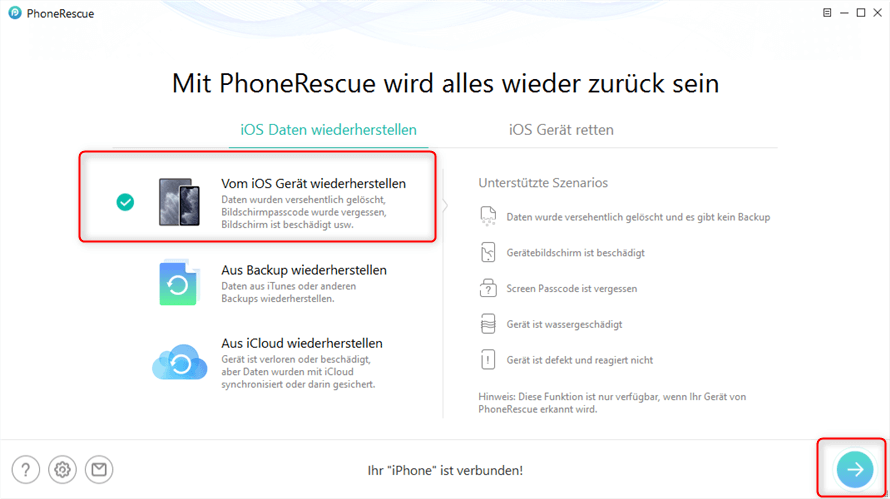
PhoneRescue von iOS-Gerät wiederherstellen
Schritt 2: Aktivieren Sie die WhatsApp-Datenscan-Optionen
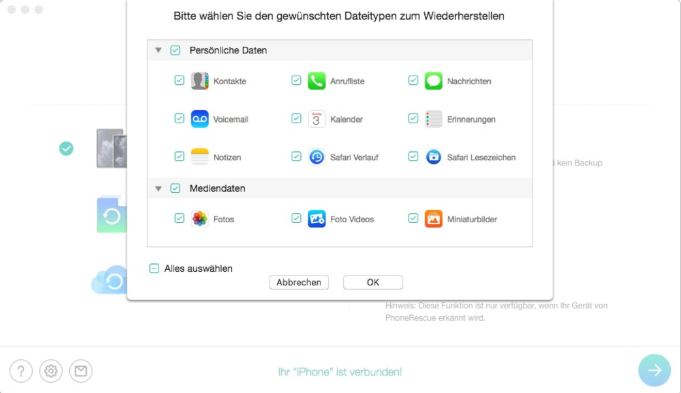
Während des Scans werden im Toolinterface Kategorien wie „WhatsApp“ und verbundene Dateitypen (z. B. „WhatsApp Chatverlauf“, „WhatsApp Anhänge“) angezeigt:
1. Wenn Sie alle Dateitypen wiederherstellen möchten, markieren Sie einfach „Alle auswählen“ oben.
2. Wenn Sie nur WhatsApp-bezogene Dateien wiederherstellen möchten, klicken Sie in der linken Kategorieleiste auf „WhatsApp“ und markieren Sie die spezifischen Typen wie „WhatsApp Chatverlauf“, „WhatsApp Anhänge“, „WhatsApp Bilder“ usw.
3. Klicken Sie auf die Schaltfläche „Scannen“ am unteren Rand des Interfaces, um gezielt nach den ausgewählten WhatsApp-Dateien zu suchen.
Alle auswählen
Schritt 3: Wählen Sie Dateien aus und stellen Sie sie auf Gerät oder Computer wieder her
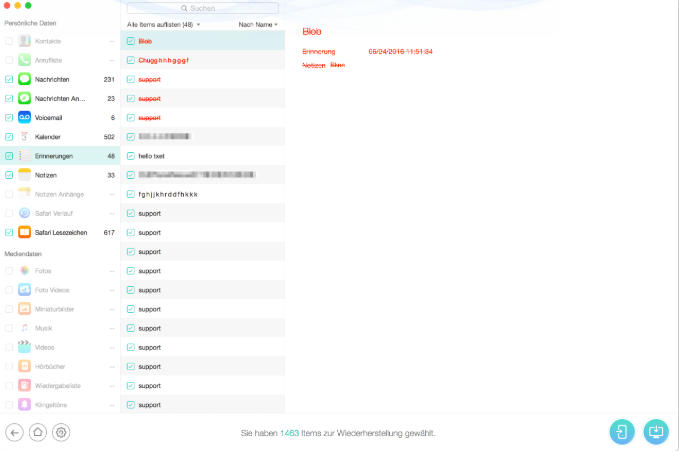
Nach Abschluss des Scans werden alle wiederherstellbaren WhatsApp-Dateien aufgelistet:
1. Markieren Sie die gewünschten Dateien.
2. Klicken Sie auf die Schaltfläche „Wiederherstellen“ am rechten unteren Rand und wählen Sie den Zielort für die Wiederherstellung:
• Wiederherstellung aufs Gerät: Wählen Sie „Auf Gerät wiederherstellen“. Die Dateien werden direkt im WhatsApp-Speicherpfad Ihres iPhones/iPads gespeichert (stellen Sie sicher, dass WhatsApp mit Ihrem ursprünglichen Account angemeldet ist).
• Sicherung auf Computer: Wählen Sie „Auf Computer wiederherstellen“. Die Dateien werden in einem angegebenen Ordner gespeichert (empfohlen wird eine Kategorisierung zur besseren Nachvollziehbarkeit).
Wiederherstellung auswählen
Fazit
Wenn Sie mit den aktuellen WhatsApp-Störungen nach dem iOS 17-Update konfrontiert sind, ist PhoneRescue zweifellos die unkomplizierteste Lösung. Es ermöglicht eine präzise Wiederherstellung von Chatverläufen, Bildern und anderen wichtigen Daten ohne Voraussetzung einer Sicherung – und behebt gleichzeitig Probleme wie Langsamkeit oder verspätete Nachrichten. Warum warten? Laden Sie es jetzt herunter und erleben Sie, wie WhatsApp-Störungen nicht mehr zu einem Problem werden!

PhoneRescue für iOS – iOS-Datenretter
- 100% sicher – Nur Sie können auf Ihr Konto und Ihre Daten zugreifen.
- Vollständig – Mit 3 Methoden bis zu 31 Dateitypen zurückbringen.
- Einfach – 3 einfache Schritte: verbinden, scannen und wiederherstellen.
- Schnell – Gelöschte Daten selbst Zuhause direkt aufs iPhone wiederherstellen.
Gratis Download(Win) Verfügbar für alle Windows
Gratis Download(Mac) Verfügbar für alle Mac
Gratis Herunterladen * 100 % sauber und sicher
Verwandte Artikel



Weitere Fragen über Produkt? Kontaktieren Sie unser Support Team, um Lösungen zu bekommen >
