[2026]Die WhatsApp-Rettung: Gezielte Wiederherstellung
“Hilfe! Ich habe meine wertvollen WhatsApp Nachrichten, Fotos oder Videos verloren, was kann ich tun, um WhatsApp aus Backup wiederherzustellen?„ Wenn Sie auch wissen wollen, wie man “gelöschte WhatsApp Chats wiederherstellen iPhone”, dann herzlichen Glückwunsch, Sie sind an der richtigen Stelle gekommen. Diese Anleitung wird dir helfen, den WhatsApp Chatverlauf einfach wiederherzustellen.

Verlorene WhatsApp-Chats, verschwundene Fotos, gelöschte Sprachnotizen – wie traurig ist es, wenn wertvolle Erinnerungen oder wichtige Informationen auf Ihrem iPhone plötzlich unzugänglich sind! Die gute Nachricht ist: Es gibt sichere und zuverlässige Wege, um nur verlorene WhatsApp-Konversationen und Fotos wiederherzustellen! Lesen Sie weiter, um zu erfahren, wie Sie „gelöschte WhatsApp Chats wiederherstellen iPhone“!

whatsapp aus backup wiederherstellen
Methode 1. WhatsApp aus Backup wiederherstellen: Mit PhoneRescue for iOS
PhoneRescue für iOS konzentriert sich auf die Datenwiederherstellung für iOS-Geräte und bietet Anwendern exzellente Datenwiederherstellung-Möglichkeiten und praktische Systemwartungs-Funktionen. Hier sind die Vorteile von PhoneRescue für iOS.
- verlorene Daten ohne Backup wiederherstellen: Auch wenn Sie Ihr Gerät nicht gesichert haben, kann PhoneRescue einen Tiefenscan direkt von Ihrem iOS-Gerät durchführen.
- auswählen, was wiederhergestellt werden soll: PhoneRescue macht es Ihnen leicht, nur die Daten zu sehen, zu filtern und wiederherzustellen, die Sie wirklich benötigen.
- überschreibt keine bestehenden Daten: Traditionelle iCloud-Wiederherstellung löscht die bestehenden neuen Fotos oder Kontakte auf dem Telefon, PhoneRescue kann genau die benötigten Inhalte für die Wiederherstellung auswählen.
- eine Komplettlösung für System-Anomalien: PhoneRescue eingebautes Toolkit diagnostiziert und löst gängige iOS-Probleme wie Verzögerungen oder Abstürze, so dass Ihr Gerät wieder reibungslos läuft.

PhoneRescue für iOS – iOS-Datenretter
PhoneRescue für iOS ist eine fortschrittliche iOS-Datenwiederherstellungssoftware, mit der Sie Daten direkt von Ihrem iOS-Gerät ohne Backup, von iTunes/iCloud-Backup wiederherstellen und sogar das iOS-System reparieren können.
Jetzt können Sie PhoneRescue kostenlos herunterladen und ausprobieren und „gelöschte WhatsApp Chats wiederherstellen iPhone“ sofort. Bitte lesen Sie die folgenden Schritte sorgfältig durch:
Schritt 1: Laden Sie PhoneRescue herunter und installieren Sie es auf Ihrem PC > Schließen Sie Ihr iPhone an PC/Mac an und laufen Sie die Software > Wählen Sie den Modus „Aus dem iCloud wiederherstellen“ > Tippen Sie die Schaltfläche an.
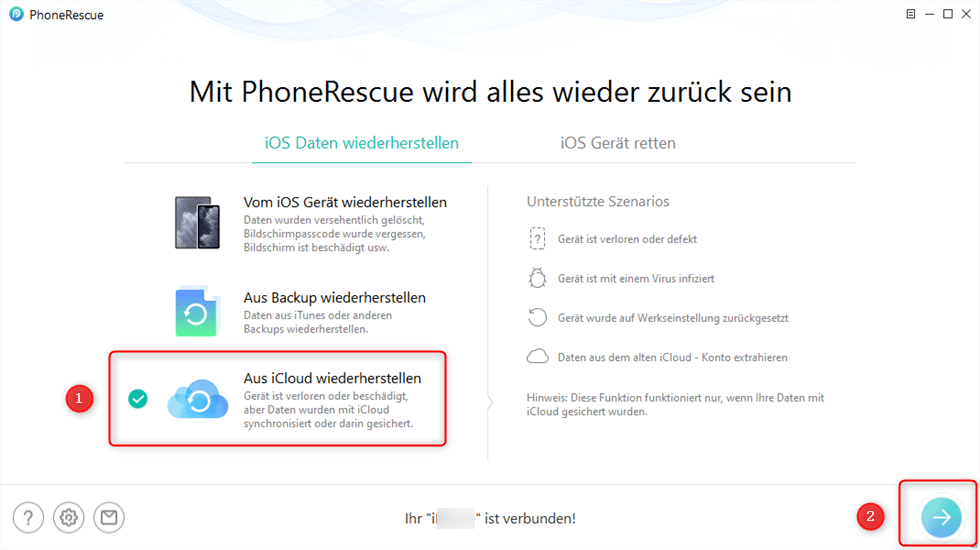
PhoneRescue-aus iCloud wiederherstellen auswählen
Schritt 2: Melden Sie sich bei iCloud an > Wählen Sie das Backup, in dem Sie WhatsApp Chats gesichert haben > Auf dem Popfenster aktivieren Sie „WhatsApp“ > Klicken Sie auf den Button „OK“.
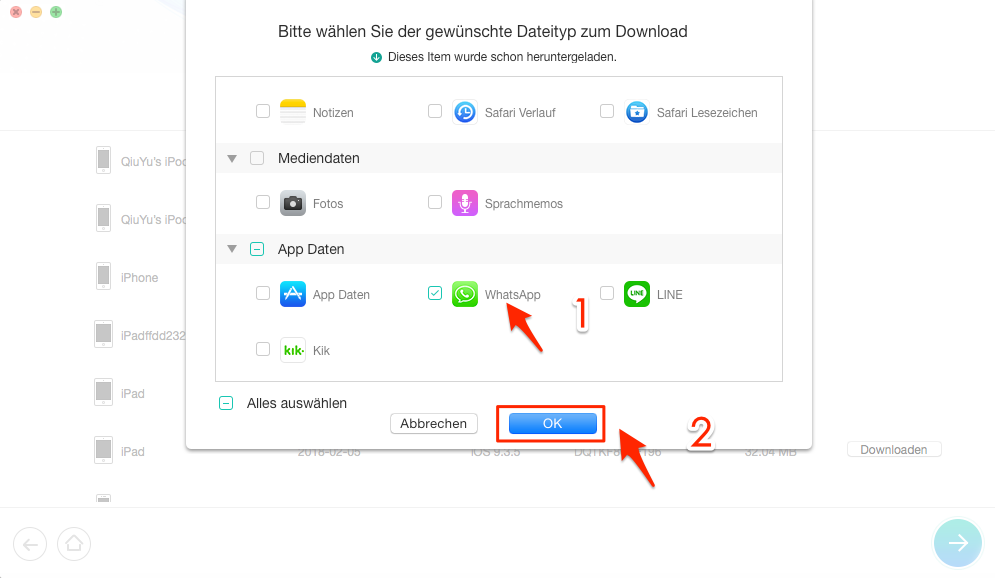
aktivieren Sie „WhatsApp“
Schritt 3: Dann werden WhatsApp Chats und Anhänge aufgelistet, wählen Sie die gewünschten Daten aus > Tippen Sie auf den Knopf „aufs Gerät senden“ oder „auf PC/Mac senden“ .
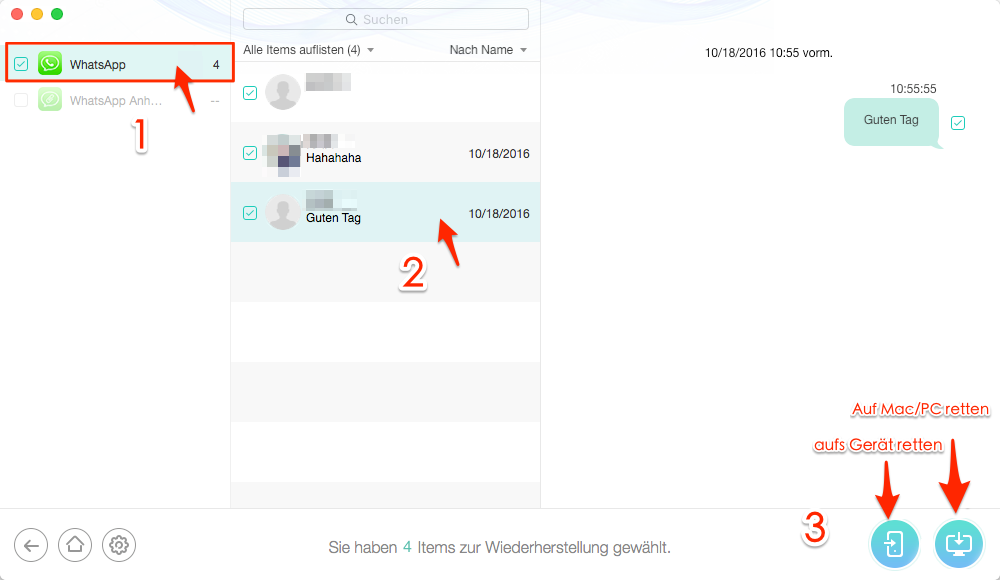
wählen Sie die gewünschten Daten
Schritt 4: Stellen Sie die Daten direkt auf Ihrem Gerät wieder her oder speichern Sie sie auf Ihrem Computer
> Auf dem Gerät wiederherstellen: PhoneRescue beginnt automatisch mit dem Scannen nach WhatsApp-Daten, die wiederhergestellt werden können. Auf das Gerät: PhoneRescue überträgt die ausgewählten WhatsApp-Daten direkt zurück auf Ihr iPhone,
> Auf dem Computer speichern: Exportiert die wiederhergestellten WhatsApp-Chats und Medien in eine lesbare HTML – oder Textdatei
Methode 2. WhatsApp aus Backup wiederherstellen: Mit iCloud
Die Wiederherstellung von WhatsApps über iCloud-Backups ist eine Möglichkeit, Ihren gesamten Chatverlauf mithilfe der in WhatsApp integrierten Backup-Dateien wiederherzustellen, die automatisch oder manuell in iCloud hochgeladen werden. Hier sind die Schritte:
Schritt 1: Deinstallation und Neuinstallation
Auf dem Ziel-iPhone deinstallieren Sie zunächst die WhatsApp-App.
Schritt 2: Neuinstallation
Laden Sie WhatsApp erneut aus dem App Store herunter und installieren Sie es.
Schritt 3: Nummer verifizieren
Öffnen Sie WhatsApp und verifizieren Sie es mit der gleichen Telefonnummer, die mit Ihrem Backup verbunden ist.
Schritt 4: Wiederherstellung
WhatsApp erkennt automatisch die mit der Nummer verknüpfte iCloud-Sicherungsdatei.
Stellen Sie sicher, dass das iCloud-Konto, mit dem das Gerät angemeldet ist, die Sicherung enthält.
Schritt 5: Bestätigen Sie die Wiederherstellung
Auf dem Bildschirm werden Informationen über die gefundene Sicherung angezeigt (Datum und Uhrzeit). Klicken Sie auf „Chat-Verlauf wiederherstellen“.
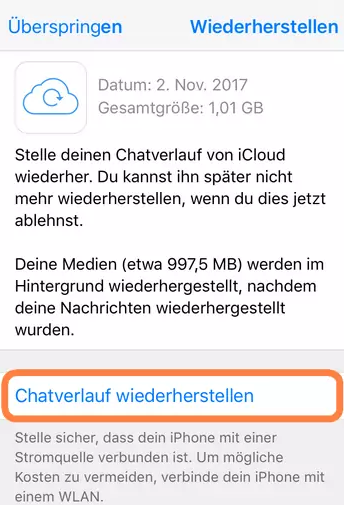
WhatsApp aus Backup wiederherstellen Mit iCloud
Schritt 6: Warten Sie auf den Abschluss
Warten Sie geduldig, bis der Wiederherstellungsprozess abgeschlossen ist > Sobald die Wiederherstellung abgeschlossen ist, klicken Sie auf „Weiter“, um auf WhatsApp zuzugreifen.
Die Wiederherstellung von WhatsApp aus iCloud-Backups hat einige Einschränkungen, da sie eine Neuinstallation von WhatsApp erfordert und Sie dazu zwingt, alle Ihre WhatsApp-Konten auf Ihrem Gerät für dieses Konto zu überschreiben. Sie müssen WhatsApp neu installieren und überschreiben zwangsweise alle aktuellen Daten des WhatsApp-Kontos auf Ihrem Gerät (einschließlich Chats und Medien, die nach der Erstellung des Backups hinzugefügt wurden), sodass Sie bei der Wiederherstellung nur den vollständigen Zustand zum Zeitpunkt des Backups erhalten.
Methode 3. WhatsApp aus Backup wiederherstellen: Mit iTunes
Die Logik der Wiederherstellung von WhatsApp über ein lokales iTunes-Backup besteht darin, die WhatsApp-Daten durch eine vollständige Wiederherstellung des gesamten iPhones auf ein früheres Backup, das mit iTunes (oder macOS Catalina und später Finder) erstellt wurde, wiederherzustellen. Hier sind die Schritte:
Schritt 1: Erstellen Sie ein Backup oder bestätigen Sie dessen Existenz
Bitte schließen Sie Ihr iPhone an Ihren Computer an > Öffnen Sie iTunes/Finde > Wählen Sie das Gerät aus > Setzen Sie ein Häkchen bei „Lokales Backup verschlüsseln“ > Legen Sie ein Passwort fest > Klicken Sie auf „Jetzt sichern“.
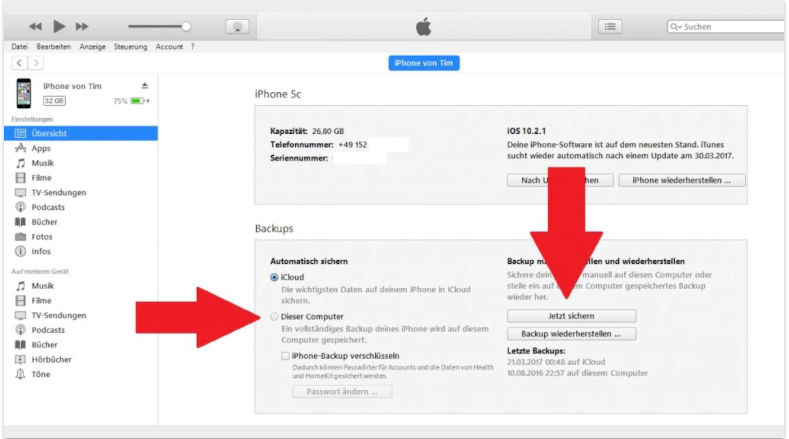
WhatsApp aus Backup wiederherstellen Mit iTunes
Bitte vergewissern Sie sich, dass Sie zuvor ein vollständiges verschlüsseltes Backup Ihres iPhones über iTunes oder Finder erstellt haben (unverschlüsselte Backups enthalten keine WhatsApp-Chatverläufe).
Schritt 2: Löschen Sie Ihr Gerät
Gehen Sie auf Ihrem iPhone zu Einstellungen > Allgemein > iPhone übertragen oder wiederherstellen > „Alle Inhalte und Einstellungen löschen“.
Schritt 3: Aktivieren Sie den Wiederherstellungsmodus
Das iPhone startet neu und zeigt den Einrichtungsassistenten an > Folgen Sie den Aufforderungen, bis Sie den Bildschirm „Apps & Daten“ sehen.
Schritt 4: Wählen Sie iTunes Recovery
Wählen Sie auf dem Bildschirm „Apps & Daten“ die Option „Von Mac oder PC wiederherstellen“.
Schritt 5: Verbinden Sie Ihr iPhone mit dem Computer und wählen Sie „Backup“. Verbinden Sie Ihr iPhone mit demselben Computer, auf dem Sie zuvor Ihr iTunes-Backup gespeichert haben > öffnen Sie iTunes > wählen Sie das Gerät aus > klicken Sie auf „Backup wiederherstellen“.
Schritt 6: Warten Sie auf die Wiederherstellung
Warten Sie geduldig, bis iTunes/Finder den gesamten Inhalt des Backups auf Ihrem iPhone wiederhergestellt hat, das automatisch neu gestartet wird, wenn es fertig ist.
Der Knackpunkt bei der Wiederherstellung von WhatsApp aus einem lokalen iTunes-Backup ist jedoch, dass es sich um einen extremen Wiederherstellungsvorgang handelt, bei dem zunächst alle aktuellen Daten auf dem Gerät vollständig gelöscht werden und das Telefon dann in den exakten Zustand zurückversetzt wird, in dem es sich befand, als die betreffende Backup-Datei erstellt wurde. Wenn Sie den Verlust aller nach der Sicherung erstellten Gerätedaten nicht akzeptieren können.
Fazit
Wenn Sie bestimmte WhatsApp-Inhalte schnell, flexibel und sicher wiederherstellen möchten, können Sie mit der Backup-Wiederherstellungsfunktion von PhoneRescue genau die WhatsApp-Konversationen, Bilder oder Videos auswählen, die Sie wiederherstellen möchten, und so die Unzulänglichkeiten und Einschränkungen der herkömmlichen iCloud/iTunes-Backups hinter sich lassen, die eine vollständige Wiederherstellung erzwingen. Worauf warten Sie noch? Laden Sie PhoneRescue jetzt herunter und schützen Sie Ihre wertvollen Chatverläufe.
PhoneRescue für iOS – iOS-Datenretter
- 100% sicher – Nur Sie können auf Ihr Konto und Ihre Daten zugreifen.
- Vollständig – Mit 3 Methoden bis zu 31 Dateitypen zurückbringen.
- Einfach – 3 einfache Schritte: verbinden, scannen und wiederherstellen.
- Schnell – Gelöschte Daten selbst Zuhause direkt aufs iPhone wiederherstellen.
Gratis Download(Win) Verfügbar für alle Windows
Gratis Download(Mac) Verfügbar für alle Mac
Gratis Herunterladen * 100 % sauber und sicher
Verwandte Artikel




Weitere Fragen über Produkt? Kontaktieren Sie unser Support Team, um Lösungen zu bekommen >
