iPhone lässt sich nicht einschalten – Ultimativer Lösungsleitfaden
Maria Schneider ist Technikredakteurin mit über 8 Jahren Erfahrung in der Reparatur von Mobilgeräten. Dieser Leitfaden basiert auf praktischen Tests dieser Methoden auf iPhone SE-, X-, 12-, 14- und 15-Modellen mit iOS 14 bis iOS 17, um sicherzustellen, dass die Lösungen aktuell und effektiv sind. Die in diesem Leitfaden empfohlene primäre Softwarelösung wurde von unserem Team in über 30 Testszenarien erfolgreich angewendet, die von fehlgeschlagenen iOS-Updates bis hin zu mysteriösen schwarzen Bildschirmen reichten.

Wenn dein iPhone nicht mehr angeht, der Bildschirm schwarz bleibt oder keine Reaktion zeigt – keine Sorge: Die Ursachen sind vielfältig, aber in den meisten Fällen lässt sich das Problem ohne teure Reparatur lösen. Dieser Guide hilft dir schrittweise, datenschonend und systematisch die Ursache zu finden und zu beheben.
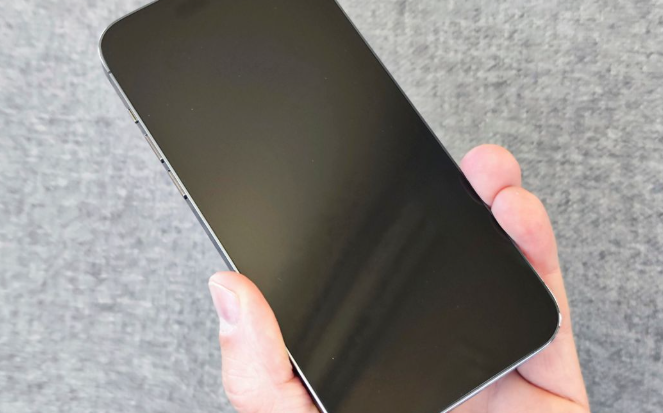
Bevor Sie jedoch in Panik verfallen oder den teuren Gang zum Reparaturservice antreten, gibt es eine gute Nachricht: In den meisten Fällen ist die Ursache ein behebbarer Softwarefehler, kein Hardwaredefekt. Dieser Leitfaden führt Sie systematisch durch die Lösungen – von den einfachen, kostenlosen Schritten bis hin zu einer sicheren, automatisierten Reparatur. Wir zeigen Ihnen, wie Sie Ihr Gerät schnell, sicher und vor allem ohne Datenverlust wieder zum Laufen bringen.
Analyse: Software-Fehler oder Hardware-Defekt?
Um das Problem effektiv zu lösen, ist es entscheidend zu verstehen, warum Ihr iPhone aus bleibt. Die Ursachen lassen sich in zwei Hauptkategorien einteilen.
Software-Probleme: Die häufigste Ursache
In über 80 % der Fälle ist ein Softwarefehler der Grund. Ein misslungenes iOS-Update, eine fehlerhafte App oder beschädigte Systemdateien können den Startvorgang blockieren. Typische Anzeichen hierfür sind:
- Das Apple Logo hängt in einer Endlosschleife (Bootloop).
- Das Gerät startet nach einem Update nicht mehr (ein sogenannter Bootloop nach Update).
- Der Bildschirm bleibt schwarz, aber das Gerät vibriert kurz oder gibt Töne von sich, wenn es an den Strom angeschlossen wird. Dies ist ein gutes Zeichen, da es zeigt, dass die interne Elektronik noch funktioniert.
Wenn du beim Anschließen an den Strom überhaupt keine Ladeanzeige oder Vibration bekommst, kann es auf einen Hardware-Defekt hindeuten.
Diese Probleme entstehen, weil fehlerhafte Systemmodule den normalen Startprozess verhindern. Auch ein komplett schwarzer Bildschirm bedeutet also nicht zwangsläufig einen Hardware-Defekt.
Hardware-Defekte: Wann professionelle Hilfe nötig ist
Ein Hardware-Defekt ist seltener, aber möglich, insbesondere nach einem Sturz oder Kontakt mit Wasser. Klare Anzeichen für ein Hardwareproblem sind:
- Das Gerät zeigt absolut keine Reaktion – weder Vibration noch Töne beim Anschließen an den Computer oder nach den oben genannten Schritten.
- Sichtbare Schäden am Display oder Gehäuse.
- Das Problem trat unmittelbar nach einem schweren Sturz oder Wasserschaden auf.
Wichtig: Wenn Sie einen Hardware-Defekt vermuten, ist der Gang zum Apple Support oder einer zertifizierten Werkstatt der richtige Schritt. Das bedeutet nicht automatisch ein Hardware-Problem. Versuche zuerst Software-Lösungen.
Erste-Hilfe: Was Sie sofort selbst versuchen können
Bevor wir uns tiefergehenden Analysen widmen, beginnen wir mit den bewährten Grundlagen. Diese manuellen Vorgehensweisen sind kostenfrei und können bei kleineren Softwareproblemen häufig bereits Abhilfe schaffen.
Zusammenfassung – dein Plan in 5 Schritten
- Hard Reset durchführen.
- Ladevorgang & Kabel prüfen.
- Mit Computer verbinden und Diagnose starten.
- Spezialsoftware zur Reparatur einsetzen.
- Bei Verdacht auf Hardware-Defekt professionelle Hilfe kontaktieren.
1. Neustart erzwingen (Hard Reset)
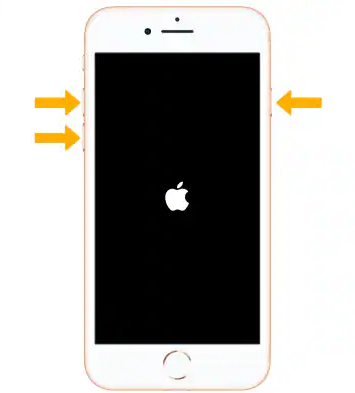
Ein erzwungener Neustart ist der erste und wichtigste Schritt, wenn der iPhone Bildschirm schwarz bleibt. Er löscht keine Daten, sondern zwingt das Betriebssystem zu einem kompletten Neustart, was kleinere Software-Blockaden lösen kann. Die Tastenkombination unterscheidet sich je nach Modell:
iPhone 8 oder neuer (inkl. iPhone SE 2/3): Drücken Sie kurz die „Lauter“-Taste, dann kurz die „Leiser“-Taste. Halten Sie anschließend die Seitentaste gedrückt, bis das Apple-Logo erscheint.
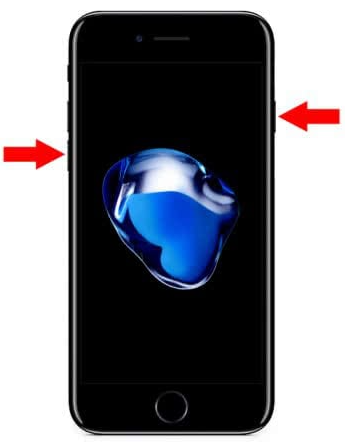
iPhone 7 / 7 Plus: Halten Sie die „Leiser“-Taste und die Standby-Taste gleichzeitig gedrückt, bis das Apple-Logo zu sehen ist.
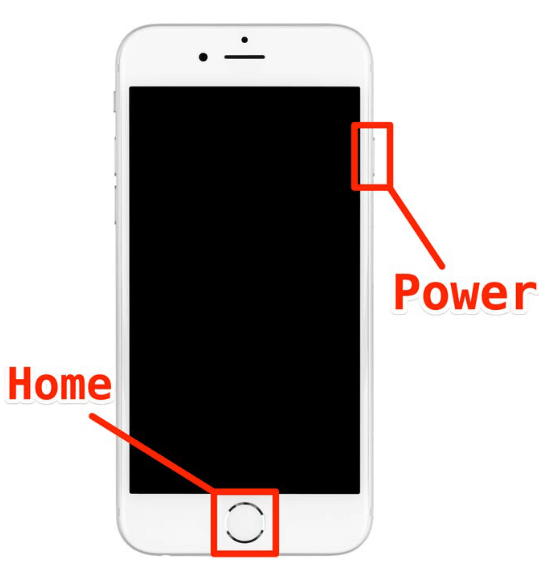
iPhone 6s oder älter (inkl. iPhone SE 1): Halten Sie die Standby-Taste und die Home-Taste gleichzeitig gedrückt, bis das Apple-Logo erscheint.
2. Ladevorgang gründlich überprüfen
Manchmal ist die Ursache so simpel, dass man sie übersieht. Ein tiefentladener Akku oder ein Problem mit der Stromzufuhr kann das Einschalten verhindern.
Laden Sie das Gerät für mindestens eine Stunde mit einem Netzteil an der Steckdose, nicht am USB-Port eines Laptops.
Testen Sie ein anderes Ladekabel und ein anderes Netzteil. Kabel können innerlich brechen, ohne dass es von außen sichtbar ist.
Prüfen Sie den Ladeanschluss auf Staub oder Fremdkörper. Reinigen Sie ihn vorsichtig mit einem trockenen, antistatischen Pinsel oder einem Holz-Zahnstocher.
3. Mit einem Computer verbinden (iTunes/Finder)
Verbinden Sie Ihr iPhone mit einem Computer und öffnen Sie iTunes (auf Windows oder älteren macOS-Versionen) oder den Finder (auf neueren macOS-Versionen). Manchmal wird das Gerät im Wiederherstellungsmodus erkannt, auch wenn der Bildschirm schwarz ist.
Achtung: Ihnen werden die Optionen „Aktualisieren“ oder „Wiederherstellen“ angeboten. Die Option „Wiederherstellen“ löscht alle Daten auf Ihrem iPhone. Führen Sie diesen Schritt nur durch, wenn Sie ein aktuelles Backup besitzen und bereit sind, Ihr Gerät auf die Werkseinstellungen zurückzusetzen.
Wenn diese Schritte nicht geholfen haben, keine Sorge. Das deutet lediglich darauf hin, dass das Problem etwas tiefer im System liegt. Der nächste Schritt ist, die Ursache genauer zu bestimmen.
Wenn manuelle Methoden scheitern: Die sichere Lösung für Software-Probleme
Wenn Sie die Erste-Hilfe-Schritte ohne Erfolg durchlaufen haben und ein Hardware-Defekt unwahrscheinlich ist, stehen Sie vor einem tieferliegenden Software-Problem. An dieser Stelle ist ein spezialisiertes Reparatur-Tool der logische nächste Schritt – und der sicherste Weg, um Ihre Daten zu schützen.
Für diese Situationen wurde Software wie AnyFix entwickelt. Es wurde konzipiert, um über 150 verschiedene iOS-Systemprobleme zu beheben, ohne dass technisches Fachwissen erforderlich ist.
Gratis Download(Win) Verfügbar für alle Windows Gratis Download(Mac) Verfügbar für alle Mac
Gratis Herunterladen* 100 % sauber und sicher
Das Wichtigste zuerst: Transparenz. Es handelt sich um ein kostenpflichtiges Tool, aber es bietet eine entscheidende kostenlose Diagnosefunktion: Sie können Ihr iPhone anschließen und prüfen, ob es von der Software im Reparaturmodus erkannt wird. Dies ist ein hervorragender Indikator dafür, ob das Problem per Software behebbar ist, bevor Sie sich für eine Reparatur entscheiden.
Aus der Praxis: Machen Sie sich keine Sorgen, wenn Ihr Computer beim Anschließen des defekten iPhones keinen Ton von sich gibt oder es im Finder/iTunes nicht anzeigt. Das ist bei einem tiefgreifenden Systemfehler normal. Spezialsoftware ist oft in der Lage, das Gerät trotzdem zu erkennen, da sie direkt auf den Wartungsmodus zugreifen kann.
So funktioniert die Reparatur in 3 einfachen Schritten:
1. Gerät verbinden und kostenlos prüfen: Laden Sie AnyFix herunter und schließen Sie Ihr iPhone an den Computer an. Starten Sie die Software und wählen Sie die Funktion „System-Reparatur“. Das Programm prüft nun, ob es Ihr Gerät erkennen kann.

2. Reparaturmodus wählen: Wird Ihr Gerät erkannt, wählen Sie die „Standardreparatur“. Dieser Modus wurde speziell dafür entwickelt, Systemfehler zu beheben, ohne Ihre Fotos, Kontakte oder Apps zu löschen.

3. Reparatur starten: Das Tool lädt automatisch die passende, von Apple signierte Firmware für Ihr iPhone-Modell herunter und repariert das System. Nach wenigen Minuten startet Ihr iPhone neu und ist wieder voll einsatzbereit.
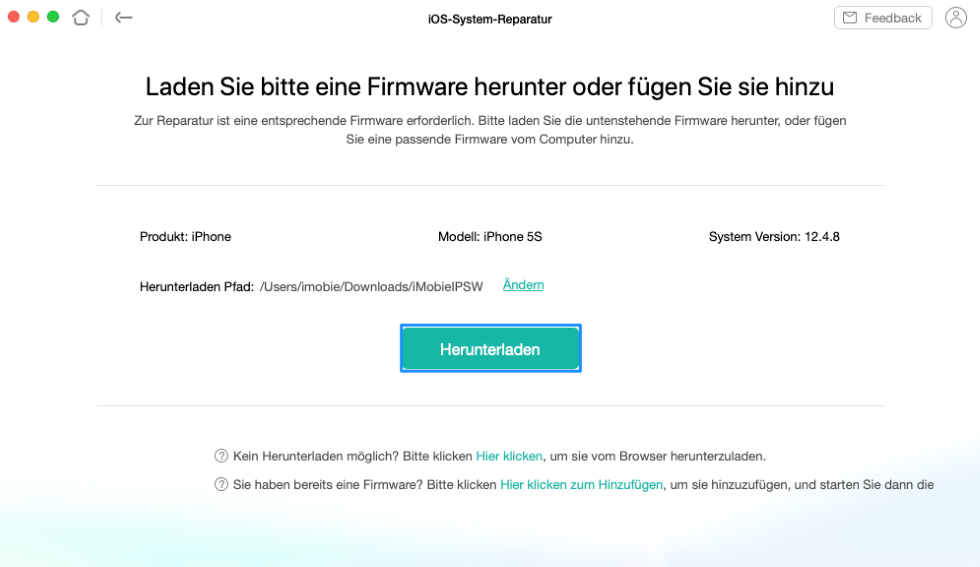

Diese Methode ist besonders wertvoll, weil sie gezielt die Hauptsorge der meisten Nutzer adressiert: eine schnelle, verlässliche Reparatur ohne das Risiko eines Datenverlusts.
Manuelle Methoden vs. Automatisierte Reparatur: Vergleichstabelle
Nachdem Sie nun alle Optionen kennen, hilft Ihnen diese Tabelle bei der Entscheidung, welcher Weg für Sie der beste ist.
| Kriterium | Manuelle Reparatur (iTunes/Finder) | Automatisierte Reparatur (AnyFix) |
| Erfolgsquote | Niedrig bis mittel (bei Softwarefehlern) | Sehr hoch (für über 150 Systemprobleme) |
| Datenrisiko | Sehr hoch (Datenverlust bei Wiederherstellung) | Sehr niedrig (Standardreparatur ohne Datenverlust) |
| Zeitaufwand | Mittel bis hoch (manuelle Schritte, Download) | Gering (ca. 10–15 Minuten, automatisiert) |
| Benutzerfreundlichkeit | Mäßig (erfordert technisches Verständnis) | Sehr hoch (geführter 3-Klick-Prozess) |
Für die meisten Nutzer, die eine schnelle, sichere und zuverlässige Lösung suchen, ohne ein Datenrisiko einzugehen, ist der Einsatz eines spezialisierten Tools die deutlich effizientere Wahl.
Häufig gestellte Fragen (FAQ)
1. Mein iPhone ist nach dem Hard Reset immer noch schwarz. Was jetzt?
Wenn ein erzwungener Neustart und das Überprüfen des Ladevorgangs nicht helfen, deutet dies auf ein Problem im Betriebssystem hin. Der nächste logische Schritt ist die Analyse, ob es sich um ein Software- oder Hardwareproblem handelt. Wenn Sie einen Wasserschaden oder Sturz ausschließen können, ist die Verwendung eines Systemreparatur-Tools wie AnyFix die empfohlene nächste Maßnahme, beginnend mit dem kostenlosen Geräte-Scan.
2. Wie kann ich sicher sein, dass meine Daten nicht gelöscht werden?
Der sicherste Weg, Ihr iPhone ohne Datenverlust zu reparieren, ist die Verwendung einer spezialisierten Software. Anders als die „Wiederherstellen“-Funktion von iTunes, die Ihr Gerät komplett löscht, bieten Tools wie AnyFix einen „Standardreparatur“-Modus. Dieser Modus überschreibt nur die fehlerhaften Systemdateien und lässt Ihre persönlichen Daten (Fotos, Nachrichten, Apps) unberührt.
3. Kann ein iOS-Update wirklich verhindern, dass mein iPhone startet?
Ja, das ist eine der häufigsten Ursachen. Wenn ein Update unterbrochen wird (z. B. durch eine schwache WLAN-Verbindung oder einen leeren Akku) oder eine fehlerhafte Datei enthält, kann das iOS-System instabil werden. Dies führt oft zu einem „Bootloop“, bei dem das Gerät beim Apple-Logo hängen bleibt, oder zu einem komplett schwarzen Bildschirm. Solche update-bedingten Fehler sind typische Anwendungsfälle für eine Systemreparatur-Software.
4. Macht es Sinn, iTunes zu verwenden?
Ja, iTunes/Finder kann helfen, das System erneut aufzusetzen – aber alle Daten gehen verloren, falls du „Wiederherstellen“ wählst.
Zuverlässige Tools wie AnyFix werden regelmäßig aktualisiert, um die Kompatibilität mit den neuesten iOS-Versionen sicherzustellen, und bieten einen 24/7-Kundensupport, der eine langfristige Lösung für potenzielle zukünftige Softwareprobleme darstellt.
Typische Szenarien & praktische Tipps
1. Szenario: iPhone nach Update dunkel
Nach einem iOS-Update lässt sich das Gerät nicht mehr einschalten?
→ Oft hilft zuerst ein Hard Reset und anschließend der Anschluss an iTunes, um Update-Fehler zu beheben.
2. Szenario: Kein Lade-Logo erscheint
Wenn auch nach längerem Laden kein Logo kommt, teste ein anderes Kabel/Netzteil und prüfe den Ladeanschluss. Erst danach Systemlösungen ausprobieren.
3. Szenario: Akku tiefentladen
Bei sehr niedrigem Akku kann es bis zu 30–60 Minuten dauern, bis das Gerät wieder reagiert.
Fazit
Ein iPhone, das sich nicht einschalten lässt, ist ein lösbares Problem. Statt Frustration und Unsicherheit haben Sie nun einen klaren, schrittweisen Plan. Sie wissen, wie Sie mit den kostenlosen Grundlagen beginnen, das Problem analysieren und wann es Zeit für eine stärkere Lösung ist.
Für die Mehrheit der Fälle, die auf Softwarefehler zurückzuführen sind, müssen Sie weder das Risiko eines Datenverlusts durch iTunes eingehen noch sofort hohe Reparaturkosten fürchten. Der empfohlene nächste Schritt ist einfach und risikofrei: Laden Sie eine Testversion einer Reparatursoftware wie AnyFix herunter und nutzen Sie die kostenlose Diagnose, um zu sehen, ob Ihr iPhone erkannt wird. Das gibt Ihnen die Gewissheit, ob eine sichere Reparatur ohne Datenverlust möglich ist, und gibt Ihnen die Kontrolle zurück.

AnyFix – Ihr iOS-System-Reparatur-Experte
Mit AnyFix können Sie einen One-Stop-Lösungsprozess genießen, um verschiedene iOS/iPadOS/tvOS/iTunes-Probleme in wenigen Minuten zu beheben und Ihr Apple-Gerät ohne Datenverlust wieder in den Normalzustand zu versetzen.
Weitere Fragen über Produkt? Kontaktieren Sie unser Support Team, um Lösungen zu bekommen >
