iMessage funktioniert nicht | Ursachen und Lösungen
iMessage funktioniert nicht? Erfahren Sie in diesem umfassenden Ratgeber, wie Sie Probleme mit iMessage schnell und zuverlässig lösen.

„In der Nachrichten App kann ich nur noch SMS schicken, bei sonstigen Medien als Text erscheint ein Ausrufezeichen + „Nicht zugestellt“. Alle Sprechblasen sind grün. Bei mir und meinem Gegenüber ist jeweils iMessages in den einstellungen aktiviert. Ich habe schon alles ausprobiert, also Rufnummer neu auswählen, alte simkarte entfernen (ich bin vor kurzem auf esim gewechselt mit Rufnummernmitnahme). Habe überlegt ob es was mit voller iCloud zu tun haben könnte aber das ergibt auch nicht viel Sinn.“
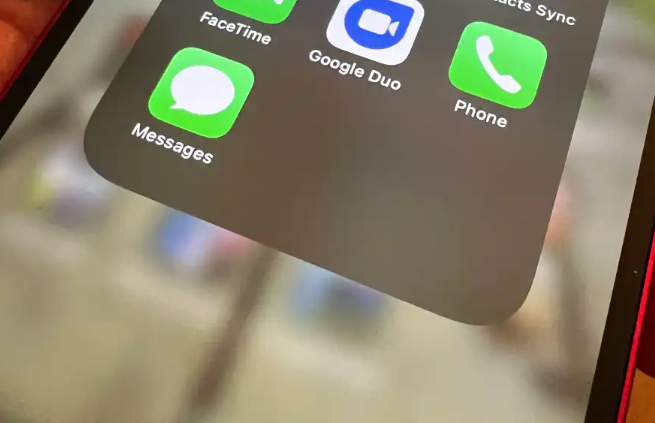
Das oben Genannte beschreibt ein Problem, mit dem derzeit ein iPhone-Nutzer konfrontiert ist. Viele Apple-Nutzer sind auf dasselbe Problem gestoßen: iMessage funktioniert nicht. Die Nachrichten-App, die unter iOS und macOS standardmäßig zum Versenden von SMS, Fotos und anderen Multimedia-Nachrichten genutzt wird, kann plötzlich nicht mehr richtig senden oder empfangen. Das ist ärgerlich und kann die Kommunikation erheblich einschränken.
Warum funktioniert iMessage nicht?
iMessage funktioniert nicht aus verschiedenen Gründen, darunter:
- Netzwerkprobleme: iMessage benötigt eine stabile Internetverbindung, entweder über WLAN oder mobile Daten. Wenn Ihr Netzwerk instabil ist, kann iMessage Nachrichten nicht senden oder empfangen.
- Apple-Server-Probleme: Manchmal liegt das Problem nicht bei Ihrem iPhone, sondern bei den Apple-Servern. Wenn Apple-Dienste vorübergehend ausgefallen sind, kann iMessage nicht funktionieren.
- Falsche Datum- und Uhrzeiteinstellungen: iMessage erfordert korrekte Datum- und Uhrzeiteinstellungen auf Ihrem Gerät. Falsche Einstellungen können dazu führen, dass iMessage blockiert wird.
- Fehlerhafte iOS-Version: Veraltete iOS-Versionen können dazu führen, dass iMessage nicht richtig funktioniert.
- Probleme mit der Apple-ID: Wenn Sie nicht korrekt bei Ihrer Apple-ID angemeldet sind oder diese gesperrt wurde, kann iMessage ebenfalls nicht funktionieren.
Schritt-für-Schritt-Anleitung: iMessage funktioniert nicht mehr
Wenn iMessage nicht mehr funktioniert, können Sie einige grundlegende Schritte zur Fehlerbehebung ausprobieren.
1. Internetverbindung prüfen
Stellen Sie sicher, dass Ihr iPhone mit einem stabilen WLAN oder mobilen Datennetz verbunden ist. Testen Sie, ob andere Apps das Internet nutzen können. Wenn das Internet funktioniert, liegt das Problem möglicherweise an iMessage selbst.
2. iMessage aktivieren und deaktivieren
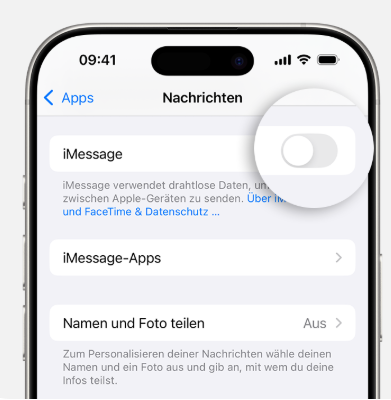
Manchmal hilft es, iMessage einmal aus- und wieder einzuschalten. Gehen Sie dazu zu Einstellungen > Nachrichten > iMessage, schalten Sie die Funktion aus, warten Sie einige Sekunden und aktivieren Sie sie erneut.
3. Gerät neu starten
Ein einfacher Neustart kann viele technische Probleme lösen. Halten Sie den Power-Button gedrückt, bis das Ausschalten-Menü erscheint, und starten Sie Ihr iPhone neu. Danach prüfen Sie, ob iMessage wieder funktioniert.
4. Apple-ID überprüfen
iMessage funktioniert nur mit einer aktiven Apple-ID. Gehen Sie zu Einstellungen > [Ihr Name] > iCloud, und prüfen Sie, ob Sie korrekt angemeldet sind. Bei Bedarf melden Sie sich ab und erneut an.
5. Datum und Uhrzeit korrekt einstellen
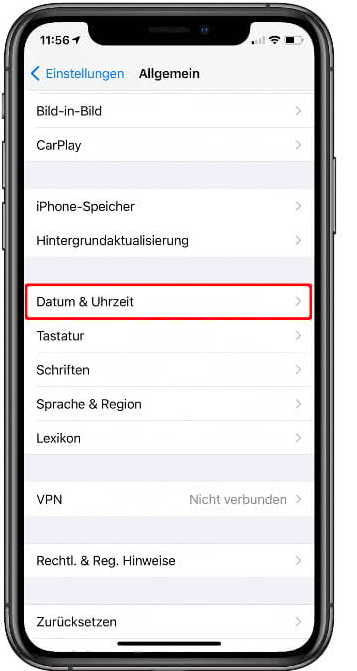
Gehen Sie zu Einstellungen > Allgemein > Datum & Uhrzeit und aktivieren Sie Automatisch einstellen. Falsche Zeitangaben verhindern die Aktivierung von iMessage und können den Versand blockieren.
Im Vorstehenden wurden einige gängige Methoden zur Fehlerbehebung beschrieben. Im Folgenden werden wir auf konkrete Probleme eingehen, am Beispiel „iMessage aktivieren funktioniert nicht“.
iMessage aktivieren funktioniert nicht | Was tun?
Manchmal tritt das Problem auf, dass iMessage sich einfach nicht aktivieren lässt. Dieses Problem kann mehrere Ursachen haben und lässt sich normalerweise mit den folgenden Schritten beheben:
- Vergewissern Sie sich, dass Ihr iPhone mit einem stabilen WLAN oder Mobilfunknetz verbunden ist. Beachten Sie, dass bei der Aktivierung über das Mobilfunknetz eventuell zusätzliche Gebühren durch Ihren Anbieter anfallen können.
- Überprüfen Sie in Einstellungen > Allgemein > Datum & Uhrzeit, ob Ihr Gerät auf die richtige Zeitzone eingestellt ist, um Aktivierungsprobleme zu vermeiden.
- Schalten Sie iMessage in Einstellungen > Nachrichten aus, starten Sie Ihr iPhone neu und aktivieren Sie iMessage anschließend erneut, um mögliche Fehler zu beheben.
- Laut Apple kann die Aktivierung von iMessage manchmal bis zu 24 Stunden in Anspruch nehmen. Bleibt iMessage jedoch auch einen Tag nach der Einrichtung Ihres iPhones deaktiviert, könnte ein Problem mit Ihrem Mobilfunkanbieter vorliegen. In diesem Fall sollten Sie Ihren Provider kontaktieren und prüfen, ob das Senden und Empfangen von SMS auf Ihrem Gerät einwandfrei funktioniert.
Fehlerbehebung mit spezieller Software | AnyFix
Alle oben genannten Methoden funktionieren bei den meisten iPhone-Nutzern, die unter dem Problem „iMessage funktioniert plötzlich nicht mehr“ leiden, sehr gut. Dennoch berichten einige Anwender, dass sie das Problem trotz aller Versuche nicht beheben konnten. Sie brauchen sich keine Sorgen zu machen, denn es gibt noch eine andere Möglichkeit. Sie können ein professionelles Reparaturtool einsetzen, um das Problem „iMessage funktioniert nicht“ endgültig zu beheben.
AnyFix – iOS System Recovery ist ein professionelles Reparaturprogramm, das sich auf die Behebung von Systemproblemen bei iPhone, iPad, iPod und Apple TV spezialisiert hat. Millionen von Nutzern bestätigen, dass AnyFix eine zeitsparende und effiziente Lösung bietet.
Hauptfunktionen von AnyFix:
- Das Problem „iMessage funktioniert nicht mehr“ schnell und einfach beheben
- Über 150 Systemprobleme und mehr als 200 iTunes-Fehler beheben
- Mit nur einem Klick iPhone, iPad und iPod downgraden oder aktualisieren
- Geräte mühelos zurücksetzen sowie den Wiederherstellungsmodus starten oder verlassen
Gratis Download(Win) Verfügbar für alle Windows Gratis Download(Mac) Verfügbar für alle Mac
Gratis Herunterladen* 100 % sauber und sicher
Befolgen Sie die folgenden Schritte, um Probleme mit nicht funktionierenden iMessages zu beheben.
Schritt 1. Laden Sie AnyFix herunter und installieren Sie es auf Ihrem Computer. Gleichzeitig können Sie Ihr iPhone mit dem Computer verbinden.
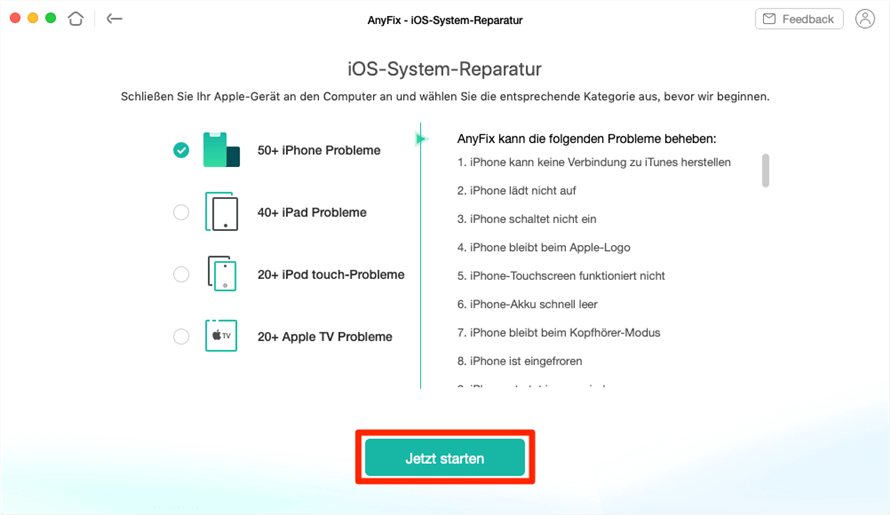
Schritt 2. Starten Sie AnyFix auf dem Computer und wählen Sie „iOS-System-Reparatur“, wodurch Sie zur nächsten Seite gelangen. Wählen Sie dort „APP-Probleme“ und tippen Sie anschließend auf „Jetzt starten“, um fortzufahren.

Schritt 3. Befolgen Sie die Anweisungen auf dem Bildschirm. Sie können nun die Standardreparatur auswählen, bei der keine Daten verloren gehen. Tippen Sie auf „Standard-Reparatur“, um den Reparaturvorgang zu starten.

Schritt 4. Bitte befolgen Sie die Anweisungen auf dem Bildschirm, um die Firmware herunterzuladen. Sobald der Download abgeschlossen ist, klicken Sie auf „Jetzt reparieren“.

Schritt 5. Einige Minuten später ist Ihr iOS-Gerät erfolgreich repariert.
FAQs
1. Warum funktioniert mein iMessage im Ausland nicht?
Ihr iMessage funktioniert im Ausland möglicherweise nicht, weil keine stabile Internetverbindung besteht oder das Datenroaming deaktiviert ist. iMessage benötigt entweder WLAN oder mobile Daten, um Nachrichten zu senden und zu empfangen. Wenn Sie sich außerhalb Ihres Heimatnetzes befinden, sollten Sie prüfen, ob Datenroaming aktiviert ist, die Apple-ID korrekt angemeldet wurde und die Uhrzeit automatisch eingestellt ist. In manchen Ländern kann der Mobilfunkanbieter iMessage-Registrierungen zudem blockieren, was ebenfalls zu Problemen führen kann.
2. Warum wird meine iMessage als SMS gesendet?
Wenn Ihre iMessage als SMS gesendet wird, passiert das meistens, weil iMessage vorübergehend nicht verfügbar ist. Das kann an einer fehlenden Internetverbindung oder an Serverproblemen bei Apple liegen. In diesem Fall sendet Ihr iPhone die Nachricht automatisch als SMS, damit sie trotzdem zugestellt wird. Überprüfen Sie, ob iMessage aktiviert ist, ob eine stabile Internetverbindung besteht und ob der Empfänger iMessage verwendet. Wenn alle Einstellungen korrekt sind, wird die Nachricht wieder als iMessage gesendet, sobald die Verbindung funktioniert.
3. Wie kann ich von SMS auf iMessage umstellen?
Um von SMS auf iMessage umzuschalten, öffnen Sie auf Ihrem iPhone die Einstellungen und wählen Sie den Punkt Nachrichten aus. Aktivieren Sie anschließend die Option iMessage, wenn sie noch deaktiviert ist. Achten Sie darauf, dass Ihr iPhone mit dem Internet verbunden ist, entweder über WLAN oder über mobile Daten. Sobald iMessage eingeschaltet ist, werden Nachrichten an Apple-Nutzer automatisch als iMessage in blauer Farbe gesendet, während Mitteilungen an andere Geräte weiterhin als SMS in grüner Farbe erscheinen.
Fazit
Wenn iMessage nicht funktioniert, helfen oft Neustart, Internetverbindung prüfen oder Apple-ID kontrollieren. Bleibt das Problem bestehen, empfehlen wir AnyFix – iOS System Recovery. Mit dieser Software können Sie Ihr iPhone zuverlässig reparieren, iMessages wieder senden und empfangen sowie das System aktualisieren oder zurücksetzen, ohne Daten zu verlieren. Laden Sie AnyFix jetzt herunter und lösen Sie Ihre iMessage-Probleme schnell und unkompliziert.

AnyFix – Ihr iOS-System-Reparatur-Experte
Mit AnyFix können Sie einen One-Stop-Lösungsprozess genießen, um verschiedene iOS/iPadOS/tvOS/iTunes-Probleme in wenigen Minuten zu beheben und Ihr Apple-Gerät ohne Datenverlust wieder in den Normalzustand zu versetzen.
Weitere Fragen über Produkt? Kontaktieren Sie unser Support Team, um Lösungen zu bekommen >
