iPad Tastatur funktioniert nicht? Die besten Lösungen für 2025
Maria Schneider ist technische Redakteurin und seit fünf Jahren auf die Fehlerbehebung bei Apple-Geräten spezialisiert. In diesem Leitfaden hat sie alle Lösungen persönlich mit einem iPad Pro (M2) und einem iPad Air (5. Generation) mit iPadOS 17 sowie dem Apple Magic Keyboard und dem Smart Keyboard Folio getestet, um sicherzustellen, dass die Empfehlungen sowohl praktisch als auch zuverlässig sind.

Mitten in einem wichtigen Projekt versagt die Technik: Ihre iPad Tastatur funktioniert nicht. Dieser Moment, in dem jede Eingabe ignoriert wird und der Cursor stillsteht, ist mehr als nur ärgerlich – er blockiert Ihren gesamten Arbeitsablauf, besonders wenn eine Deadline drängt. Genau das passierte Anna, einer Grafikdesignerin, als ihr Magic Keyboard kurz vor der Abgabe den Dienst quittierte.

Wenn Ihre iPad Tastatur nicht reagiert, sind Sie hier richtig. Wir verstehen Ihre Frustration und haben diesen Leitfaden entwickelt, um Ihnen wirklich zu helfen. Wir führen Sie durch alle bewährten Schritte – von den einfachsten Sofortmaßnahmen über oft übersehene Einstellungen direkt auf Ihrem iPad bis hin zur gezielten Systemreparatur als letzte Option. So gewinnen Sie die Kontrolle schnell zurück und können Ihre Arbeit fortsetzen.
Die Lösungen in diesem Leitfaden wurden auf über 10 verschiedenen iPad- und Tastaturkombinationen verifiziert, um die häufigsten Hardware- und Softwareszenarien abzudecken.
Soforthilfe: Die ersten Schritte, wenn die iPad Tastatur nicht reagiert
Bevor Sie von einem komplexen Softwareproblem ausgehen, sollten Sie einige grundlegende Überprüfungen durchführen. Oftmals lässt sich die Ursache mit wenigen Handgriffen finden und beheben. Diese Schritte sind die erste Anlaufstelle für jedes Tastaturproblem, egal ob bei einem Magic Keyboard, Smart Keyboard oder einer externen Bluetooth-Tastatur.
1. Physische Verbindung prüfen und reinigen (Smart/Magic Keyboard)
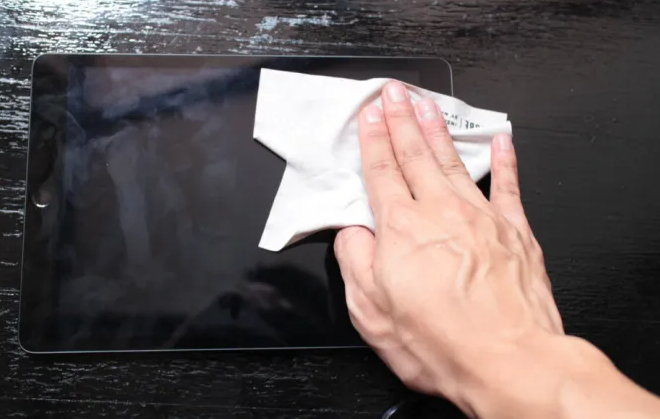
Die Verbindung zwischen iPad und Tastaturen wie dem Smart Keyboard oder Magic Keyboard wird über den Smart Connector hergestellt – die drei kleinen Metallkontakte an der Rückseite oder Kante Ihres iPads. Schon kleinste Staub- oder Schmutzpartikel können hier die Kommunikation stören.
Trennen Sie die Tastatur vom iPad.
Inspizieren Sie die Kontakte: Überprüfen Sie die Pins an der Tastatur und die Kontaktpunkte am iPad sorgfältig auf Verunreinigungen.
Reinigen Sie die Kontakte: Verwenden Sie ein weiches, trockenes und fusselfreies Tuch (z. B. ein Mikrofasertuch), um die Kontakte vorsichtig abzuwischen.
Verbinden Sie die Tastatur erneut und prüfen Sie die Funktion.
Profi-Tipp aus der Praxis: Für die drei kleinen Vertiefungen des Smart Connectors am iPad selbst, die ein Tuch schlecht erreicht, hat sich in unseren Tests eine saubere, trockene Zahnbürste als sehr effektiv erwiesen, um festsitzenden Staub sanft zu entfernen.
Wichtiger Hinweis: Vermeiden Sie unbedingt Feuchtigkeit, Reinigungsmittel oder spitze Gegenstände, da diese die empfindlichen Kontakte dauerhaft beschädigen können.
2. iPad neu starten
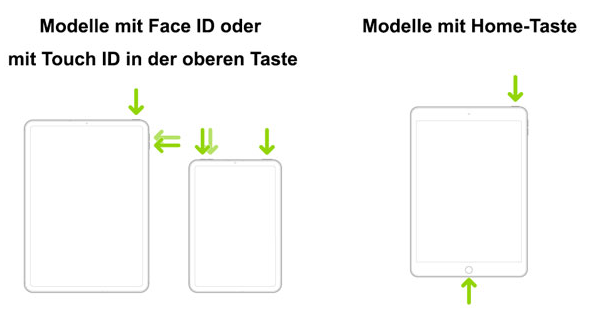
Ein einfacher Neustart kann viele temporäre Softwarefehler beheben, die dazu führen, dass die Tastatur nicht auf Eingaben reagiert. Dieser Vorgang leert den Arbeitsspeicher und initialisiert alle Systemprozesse neu.
Für iPads ohne Home-Button: Halten Sie die obere Taste und eine der Lautstärketasten gedrückt, bis der Schieberegler „Ausschalten“ erscheint.
Für iPads mit Home-Button: Halten Sie die obere Taste gedrückt, bis der Schieberegler erscheint.
Ziehen Sie den Regler und warten Sie 30 Sekunden. Schalten Sie das Gerät anschließend wieder ein, indem Sie die obere Taste gedrückt halten, bis das Apple-Logo erscheint.
3. Bluetooth-Verbindung zurücksetzen (für Bluetooth-Tastaturen)
Wenn Ihre externe Tastatur am iPad nicht geht, liegt das Problem oft in der drahtlosen Verbindung. Wenn sich die Tastatur nicht koppeln lässt, hilft es, die Verbindung komplett zu erneuern.
1. Öffnen Sie die App Einstellungen > Bluetooth.
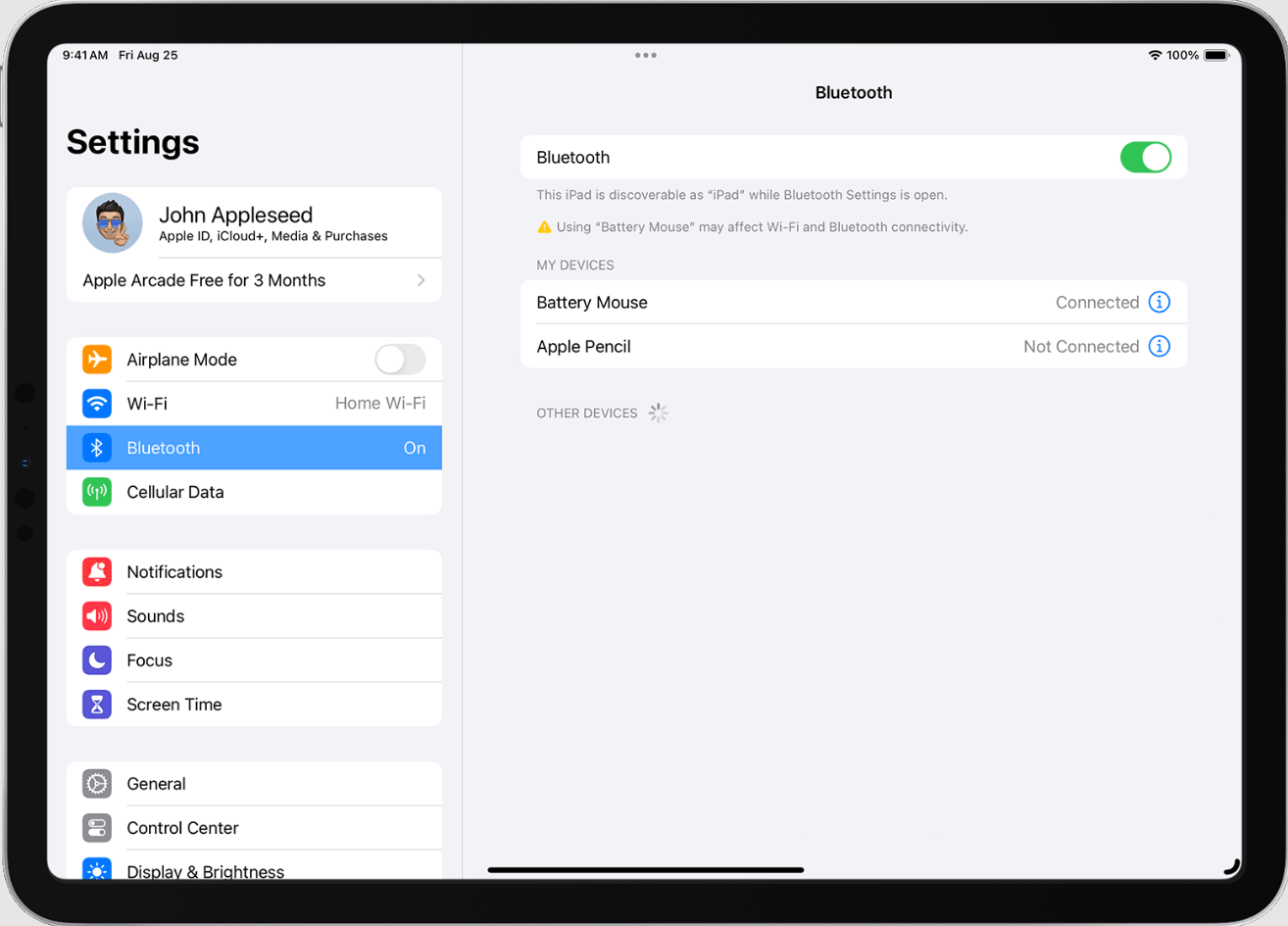
2. Tippen Sie auf das „i“-Symbol neben Ihrer Tastatur in der Liste „Meine Geräte“.
3. Wählen Sie „Dieses Gerät ignorieren“ und bestätigen Sie.
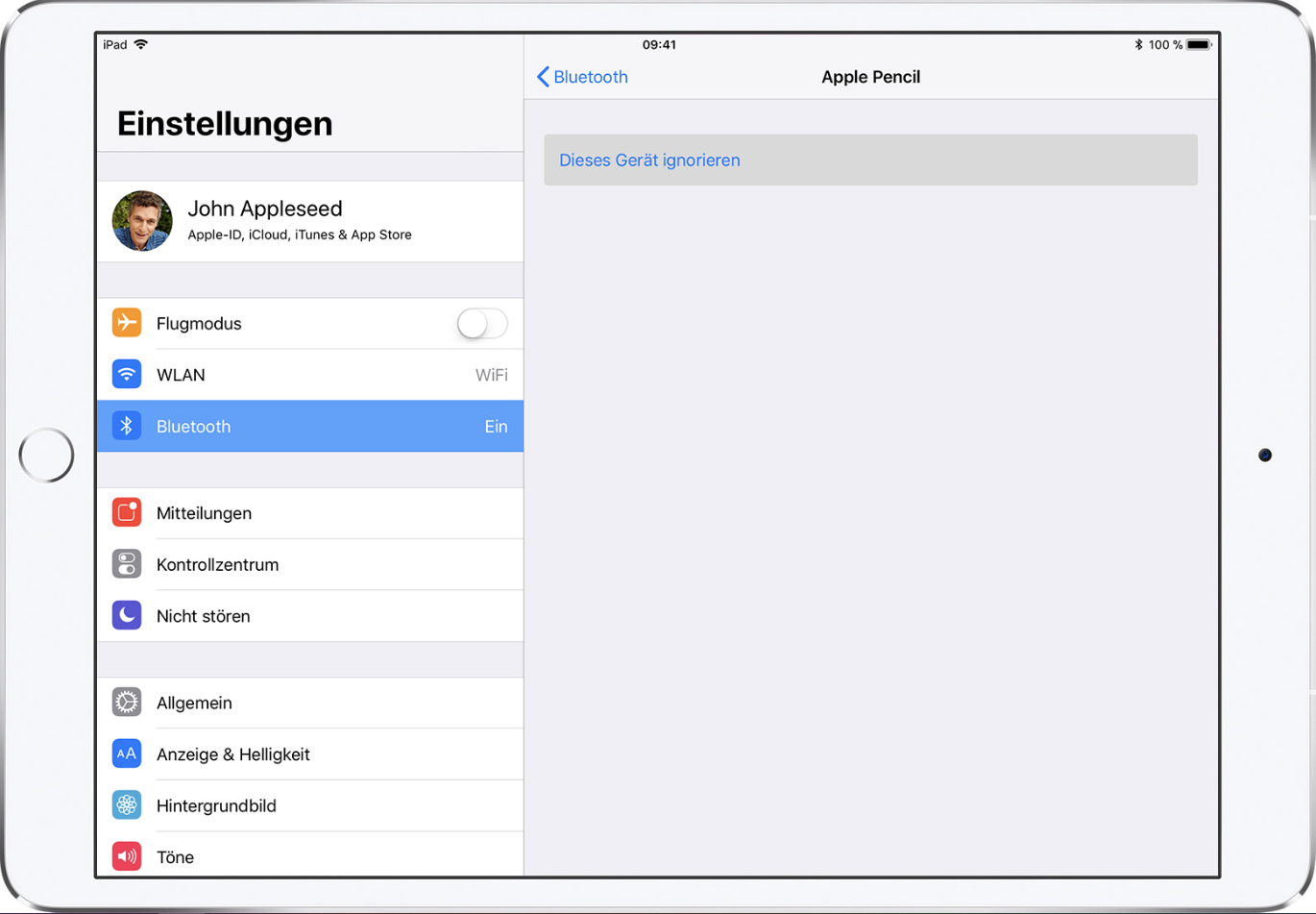
4. Schalten Sie Bluetooth am iPad für einige Sekunden aus und wieder ein.
5. Versetzen Sie Ihre Tastatur in den Kopplungsmodus (meist durch langes Drücken einer bestimmten Taste) und verbinden Sie sie erneut über das Bluetooth-Menü.
Hinweis aus unseren Tests: Manchmal reichte das reine Umschalten von Bluetooth nicht aus. Ein vollständiger Neustart des iPads, nachdem das Gerät ignoriert wurde, sorgte in hartnäckigen Fällen für eine zuverlässig saubere Neuverbindung.
Erweiterte Lösungsansätze: Was Sie direkt am iPad tun können
Haben die ersten Schritte nicht geholfen? Kein Grund zur Sorge. Es gibt weitere effektive Lösungen, die Sie direkt auf Ihrem iPad ausprobieren können, ohne einen Computer zu benötigen oder Ihre persönlichen Daten zu riskieren. Diese richten sich an Software-Schluckaufs, die etwas tiefer im System sitzen.
4. Netzwerkeinstellungen zurücksetzen
Manchmal können fehlerhafte Netzwerk- oder Bluetooth-Konfigurationen die Tastaturerkennung stören. Das Zurücksetzen dieser Einstellungen kann das Problem oft lösen, ohne Ihre persönlichen Daten anzutasten.
1. Gehen Sie zu Einstellungen > Allgemein > iPad übertragen/zurücksetzen.
2. Tippen Sie auf Zurücksetzen.
3. Wählen Sie Netzwerkeinstellungen zurücksetzen.
4. Geben Sie Ihren Code ein, um den Vorgang zu bestätigen.
Was passiert dabei? Alle WLAN-Passwörter, VPN-Konfigurationen und gekoppelten Bluetooth-Geräte werden entfernt. Ihre Apps, Fotos und Dokumente bleiben unberührt. Sie müssen sich danach lediglich erneut mit Ihren WLAN-Netzwerken verbinden und die Bluetooth-Tastatur neu koppeln.
5. Alle Einstellungen zurücksetzen
Dies ist ein umfassenderer Schritt, der oft hartnäckige Softwarekonflikte löst. Er setzt alle Systemeinstellungen auf die Werkseinstellungen zurück, löscht aber keine Ihrer persönlichen Daten wie Apps, Fotos, E-Mails oder Kontakte.
1. Gehen Sie zu Einstellungen > Allgemein > iPad übertragen/zurücksetzen.
2. Tippen Sie auf Zurücksetzen.
3. Wählen Sie Alle Einstellungen zurücksetzen.
4. Bestätigen Sie mit Ihrem Code. Das iPad wird neu gestartet.
Was wird zurückgesetzt? Dinge wie Ihr Hintergrundbild, die Displayhelligkeit, WLAN-Passwörter und Datenschutzeinstellungen. Es ist ein sehr wirksamer Schritt, wenn Ihr Magic Keyboard nicht reagiert, weil eine Systemeinstellung fehlerhaft ist.
Den richtigen Weg wählen: Manuelle vs. automatisierte Reparatur
Wenn die bisherigen Maßnahmen das Problem nicht lösen konnten, deutet dies auf einen tieferen Fehler im Betriebssystem hin. Jetzt stehen Sie vor einer Entscheidung: die manuelle Fehlersuche fortsetzen oder eine spezialisierte, automatisierte Lösung nutzen?
Die manuelle Methode würde als Nächstes eine vollständige Wiederherstellung des iPads über einen Computer umfassen, was immer mit einem kompletten Datenverlust auf dem Gerät verbunden ist (es sei denn, Sie haben ein aktuelles Backup). Die automatisierte Reparatur, repräsentiert durch ein Tool wie AnyFix, zielt darauf ab, Systemfehler direkt zu beheben, ohne Ihre Daten zu löschen.
Diese Tabelle hilft Ihnen bei der Abwägung
| Kriterium | Manuelle Methoden (z. B. Einstellungen zurücksetzen) | Automatisierte Reparatur (AnyFix) |
| Erfolgsquote | Mittel bis hoch für Einstellungsfehler; gering für Systemfehler | Hoch, da gezielt beschädigte Systemdateien repariert werden |
| Zeitaufwand | Gering bis mittel (wenige Minuten für Resets) | Gering (typischerweise unter 30 Minuten) |
| Technische Kenntnisse | Keine bis Grundkenntnisse erforderlich | Keine erforderlich, geführter Prozess |
| Datensicherheit | Kein Datenverlust bei Einstellungs-Resets; Hohes Risiko bei Wiederherstellung | Kein Datenverlust im Standard-Reparaturmodus |
Analyse: Die manuellen Methoden auf dem iPad sind exzellente und sichere erste Schritte. Wenn jedoch selbst das Zurücksetzen aller Einstellungen fehlschlägt, ist eine Wiederherstellung über den Computer riskant. In diesem Fall bietet eine automatisierte Lösung wie AnyFix einen effizienteren und sichereren Weg, um die Funktionalität schnell und ohne technische Hürden wiederherzustellen.
Die letzte Instanz: iPadOS-Systemfehler mit AnyFix beheben
Wenn Ihr Smart Keyboard nicht funktioniert und alle manuellen Schritte fehlschlagen, liegt die Ursache oft tief im Betriebssystem. Ein Softwarefehler, ein Konflikt nach einem Update oder ein beschädigter Systemdienst kann die Erkennung der Tastatur blockieren. Hier ist ein professionelles Reparatur-Tool wie AnyFix die effektivste und sicherste Lösung.
Der entscheidende Vorteil ist der „Standard-Reparaturmodus“, der Systemprobleme behebt, während all Ihre Fotos, Dokumente und Einstellungen erhalten bleiben. Das Tool identifiziert und ersetzt die fehlerhaften Systemdateien, ohne das gesamte Gerät zurücksetzen zu müssen, und löst so das Problem an der Wurzel.
Gratis Download(Win) Verfügbar für alle Windows Gratis Download(Mac) Verfügbar für alle Mac
Gratis Herunterladen* 100 % sauber und sicher
So reparieren Sie Ihre iPad-Tastatur in 3 Schritten:
1. Verbinden und Modus wählen: Laden Sie AnyFix auf Ihren Computer herunter, installieren und starten Sie es. Schließen Sie Ihr iPad an und wählen Sie die Option „System-Reparatur“.


2. Firmware herunterladen: Das Tool erkennt Ihr iPad-Modell automatisch und schlägt die passende Firmware-Datei vor. Bestätigen Sie den Download.
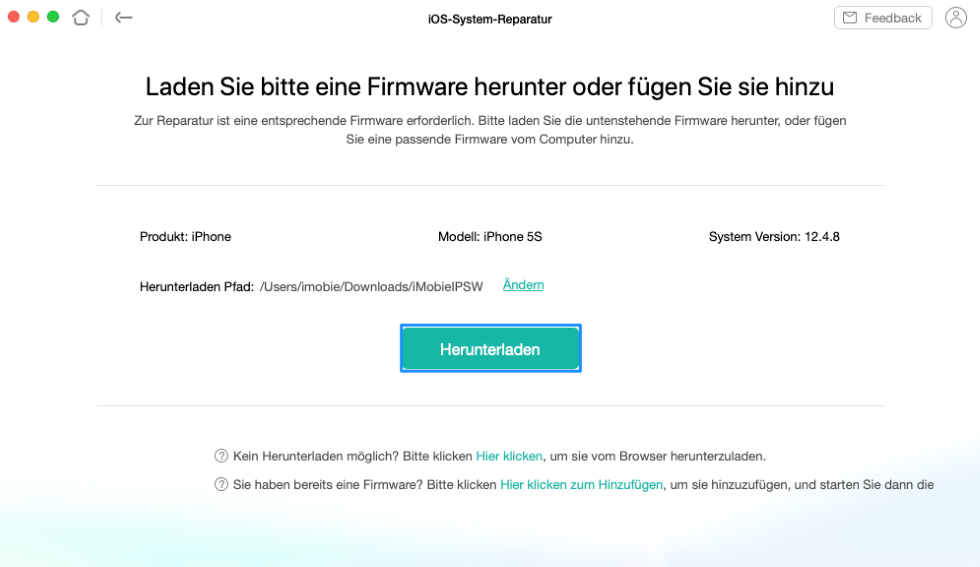
3. Reparatur starten: Nach dem Download klicken Sie auf „Jetzt reparieren“. AnyFix beginnt den automatisierten Prozess. Nach wenigen Minuten startet Ihr iPad neu, und die Tastatur sollte wieder einwandfrei funktionieren.

Bitte beachten Sie: AnyFix ist eine professionelle, kostenpflichtige Software, die dort hohe Erfolgsquoten und Datensicherheit bietet, wo manuelle Methoden an ihre Grenzen stoßen oder eine komplette Neuinstallation erfordern würden.
Die Ursache: Warum Ihre iPad Bildschirmtastatur nicht erscheint
Ein besonders klares Indiz für ein tiefgreifendes Softwareproblem ist, wenn nicht nur eine externe Tastatur streikt, sondern auch die iPad Bildschirmtastatur nicht erscheint. Dies signalisiert, dass das Problem nicht bei der Tastatur-Hardware, sondern im Kern von iPadOS liegt.
Viele Anleitungen übersehen diesen entscheidenden Punkt: Tastaturprobleme entstehen oft nicht durch falsche Einstellungen, sondern durch fehlerhafte iPadOS-Systemdienste oder Kommunikationskonflikte. Selbst wenn eine externe Tastatur physisch verbunden ist, können interne Software-Module, die für die Eingabeverarbeitung zuständig sind, „hängen bleiben“ und die Erkennung jeder Tastatur blockieren.
Die häufigsten softwareseitigen Ursachen sind:
- Fehlerhafte Systemdienste: Ein Dienst, der die Kommunikation zwischen Hardware (Smart Connector) und Software (iPadOS) verwaltet, kann nach einem Update oder durch einen App-Konflikt beschädigt werden.
- Bluetooth-Modul-Konflikte: Das iPad könnte fälschlicherweise annehmen, dass eine andere Bluetooth-Tastatur aktiv ist, selbst wenn diese außer Reichweite ist. Dieser Zustand, bei dem das iPad die Verbindung zu einem anderen Gerät hat, blockiert dann neue Verbindungen.
- Beschädigte Konfigurationsdateien: Eine fehlerhafte Einstellungsdatei kann dem System signalisieren, dass keine Tastatureingabe erforderlich ist, was zum Ausblenden der Bildschirmtastatur führt.
Diese systemtiefen Fehler erfordern eine gezielte Reparatur der Betriebssystem-Struktur, wie sie Tools wie AnyFix durchführen.
Häufig gestellte Fragen (FAQ)
1. Warum reagiert meine iPad-Tastatur nicht?
Die Ursachen reichen von einfachen Verbindungsproblemen (schmutziger Smart Connector, Bluetooth-Fehler) über Software-Schluckaufs (behebbar durch Neustart oder Zurücksetzen der Einstellungen) bis hin zu tiefen Systemkonflikten in iPadOS, die die Eingabedienste blockieren.
2. Was kann ich tun, wenn die Tastatur nicht angezeigt wird?
Wenn weder eine externe noch die Bildschirmtastatur erscheint, deutet dies stark auf ein Softwareproblem hin. Versuchen Sie einen Neustart und das Zurücksetzen aller Einstellungen. Bleibt das Problem bestehen, ist eine Systemreparatur der nächste logische Schritt, um die fehlerhaften Systemdienste zu korrigieren.
3. Kann ein iPadOS-Update die Tastatur blockieren?
Ja, das ist eine häufige Ursache. Während eines Updates können Systemdateien beschädigt werden oder neue Inkompatibilitäten entstehen. Dies kann dazu führen, dass Ihr Magic Keyboard nicht reagiert, obwohl es vor dem Update einwandfrei funktionierte.
4. Wie behebe ich das Problem, ohne Daten zu verlieren?
Um einen Datenverlust zu vermeiden, probieren Sie zuerst alle manuellen Schritte aus diesem Guide, insbesondere das Zurücksetzen der Einstellungen. Eine Wiederherstellung über den Finder oder iTunes sollte nur die letzte Option sein. Eine sichere Alternative ist die Verwendung eines spezialisierten Reparatur-Tools wie AnyFix, dessen Standard-Reparaturmodus entwickelt wurde, um iPadOS-Fehler zu beheben, ohne Ihre persönlichen Daten zu löschen.
5. Wann sollte ich professionelle Hilfe in Anspruch nehmen?
Wenn Sie alle in diesem Guide beschriebenen manuellen Schritte (Reinigung, Neustart, Resets) durchgeführt haben und die Tastatur immer noch nicht funktioniert, ist es Zeit für professionelle Hilfe. Eine automatisierte Software wie AnyFix ist eine Form professioneller Hilfe für Softwareprobleme. Bei Verdacht auf einen Hardwaredefekt (z. B. nach einem Sturz) ist der Apple Support die richtige Anlaufstelle.
AnyFix wird regelmäßig aktualisiert, um die Kompatibilität mit den neuesten iPadOS-Versionen und Geräten sicherzustellen. Darüber hinaus steht Ihnen der 24/7-Kundenservice zur Verfügung, um bei allen Fragen zum Reparaturprozess zu helfen.
Fazit: Gewinnen Sie die Kontrolle über Ihre iPad-Tastatur zurück
Wenn Ihre iPad-Tastatur nicht funktioniert, ist das ein frustrierendes Hindernis. Wie wir gesehen haben, gibt es eine klare Reihenfolge an Lösungen. Einfache Maßnahmen wie eine Reinigung oder ein Neustart beheben oberflächliche Probleme. Das Zurücksetzen der Einstellungen direkt auf dem iPad löst viele hartnäckigere Softwarefehler, ohne Ihre Daten zu gefährden.
Bleibt der Fehler jedoch selbst dann bestehen, liegt die Ursache tiefer – in den Systemdateien von iPadOS. An diesem Punkt, an dem eine manuelle Wiederherstellung Ihre Daten gefährden würde, bietet eine gezielte Systemreparatur die sicherste und schnellste Lösung. Ein professionelles Tool wie AnyFix ist genau dafür konzipiert, diese unsichtbaren Softwarekonflikte zu beheben, ohne dass Sie technisches Wissen benötigen. Übernehmen Sie wieder die Kontrolle und lösen Sie das Problem – Schritt für Schritt.

AnyFix – Ihr iOS-System-Reparatur-Experte
Mit AnyFix können Sie einen One-Stop-Lösungsprozess genießen, um verschiedene iOS/iPadOS/tvOS/iTunes-Probleme in wenigen Minuten zu beheben und Ihr Apple-Gerät ohne Datenverlust wieder in den Normalzustand zu versetzen.
Weitere Fragen über Produkt? Kontaktieren Sie unser Support Team, um Lösungen zu bekommen >
