iPhone erkennt Ladekabel nicht mehr? 7 Tipps, wenn Ihr iPhone nicht lädt
Dieser Leitfaden führt Sie durch die häufigsten Ursachen für Ladeprobleme – von Kabelbeschädigungen bis zu Softwarefehlern – und bietet eine vollständige Sammlung bewährter Lösungen, um Ihr Gerät wieder mit Strom zu versorgen.

Wir sind in unserem Alltag so sehr auf unsere Smartphones angewiesen, dass es sich wie ein gravierendes Problem anfühlt, wenn das iPhone das Ladekabel nicht mehr erkennt. Die gute Nachricht ist: In den meisten Fällen hat dies eine einfache Ursache – und eine ebenso einfache Lösung.
Bevor Sie sich Sorgen machen, können Sie diese unkomplizierten Schritte zur Problembehebung ausprobieren, um Ihr iPhone wieder zum Laden zu bringen. Im Folgenden finden Sie die häufigsten Gründe, warum Ihr iPhone das Ladekabel möglicherweise nicht erkennt, sowie praktische Tipps zur Lösung des Problems. Diese können Ihnen entscheidend weiterhelfen.
Teil 1: Warum erkennt mein iPhone das Ladekabel nicht mehr?
Es gibt mehrere häufige Gründe, warum ein iPhone ein Ladekabel nicht mehr erkennt, und die gute Nachricht ist, dass die meisten sehr einfach zu beheben sind.
Einer der häufigsten Gründe ist ein defektes Ladekabel oder Netzteil. In den meisten Fällen reicht es bereits aus, das Kabel auszutauschen oder kabelloses Laden zu versuchen, um den Akku wieder aufzuladen.
Weitere häufige Probleme sind Staub im Ladeanschluss, eine fehlerhafte Steckdose/Stromquelle und Softwarefehler. Weniger verbreitete Lade-Probleme werden durch physische Beschädigungen des iPhones, einen alternden Akku mit geringerer Kapazität oder die Verwendung inkompatibler Zubehörteile verursacht.
Teil 2: Wie behebt man, wenn das iPhone das Ladekabel nicht mehr erkennt?
Die folgenden Tipps zur Behandlung eines störrischen iPhones, das sich nicht aufladen lässt, sind nach Schwierigkeitsgrad geordnet – von den einfachsten und häufigsten Situationen bis zu seltenen und kostspieligeren Fällen. Ich hoffe, dass sich die Probleme mit Ihrem iPhone, das das Ladekabel nicht mehr erkennt, durch kleinere Anpassungen beheben lassen.
Methode 1. Versuchen Sie eine andere Stromquelle
Dieser Schritt mag einfach erscheinen, aber defekte Steckdosen oder Powerbanks sind keine Seltenheit. Bevor Sie weitere Maßnahmen ergreifen, sollten Sie diese Möglichkeit ausschließen. Testen Sie eine andere Steckdose, falls Ihr iPhone beim Anschluss an die Wandsteckdose nicht reagiert.
Methode 2. Überprüfen Sie Ladekabel und Netzteil
Ladekabel verschleißen häufiger als das iPhone selbst. Achten Sie auf sichtbare Schäden wie abgenutzte Isolierung, freiliegende Kabeladern oder Verfärbungen an den Anschlüssen. Selbst bei scheinbar intaktem Kabel lohnt ein Test mit einem anderen Kabel.
Verwenden Sie nach Möglichkeit originales Apple-Zubehör. Billigkabel können inkompatibel sein und langfristig Schäden verursachen. Wenn Sie in ein iPhone investiert haben, sollten Sie auch bei Zubehör nicht sparen.
Methode 3. Starten Sie Ihr iPhone neu
Oft behebt ein einfacher Neustart Softwarefehler. Halten Sie die Seitentaste und eine Lautstärketaste gedrückt, bis „Zum Ausschalten schieben“ erscheint. Schieben Sie den Regler nach rechts und warten Sie einige Minuten, bevor Sie das iPhone mit der Seitentaste wieder einschalten.
Methode 4. Reinigen Sie den Ladeanschluss
Der kleine Ladeanschluss sammelt leicht Staub und Fusseln. Reinigen Sie ihn vorsichtig mit einem Holzstäbchen oder Druckluftspray. Verwenden Sie keine Metallgegenstände wie Büroklammern – diese könnten die Kontakte beschädigen. Alkoholhaltige Reiniger sind ebenfalls zu vermeiden.
Methode 5. iOS-Update prüfen
Veraltete Software kann selten auch Ladeprobleme verursachen. Überprüfen Sie unter Einstellungen > Allgemein > Software-Update, ob die neueste iOS-Version installiert ist. Aktivieren Sie bei deaktivierten Updates die Optionen „iOS-Updates herunterladen“ und „iOS-Updates installieren“.
Methode 6. Erzwungenen Neustart durchführen
Bei anhaltenden Problemen kann ein erzwungener Neustart helfen:
– Kurz Lauter-Taste drücken und loslassen
– Kurz Leiser-Taste drücken und loslassen
– Seitentaste gedrückt halten, bis das Apple-Logo erscheint
Nach dem vollständigen Neustart erneut versuchen, das iPhone zu laden.
Methode 7. Systemreparatur mit AnyFix
Wenn Ihr iPhone das Ladekabel weiterhin nicht erkennt, kann eine Systemreparatur die Lösung sein. In diesem Fall empfehlen wir das Tool AnyFix, um Systemfehler zu beheben. Diese Reparatur-Anwendung stellt eine zuverlässige Alternative dar. Befolgen Sie diese Schritte zur Problembehebung:
Gratis Download (Win) Verfügbar für alle Windows Gratis Download (Mac) Verfügbar für alle Mac
Gratis Herunterladen* 100 % sauber und sicher
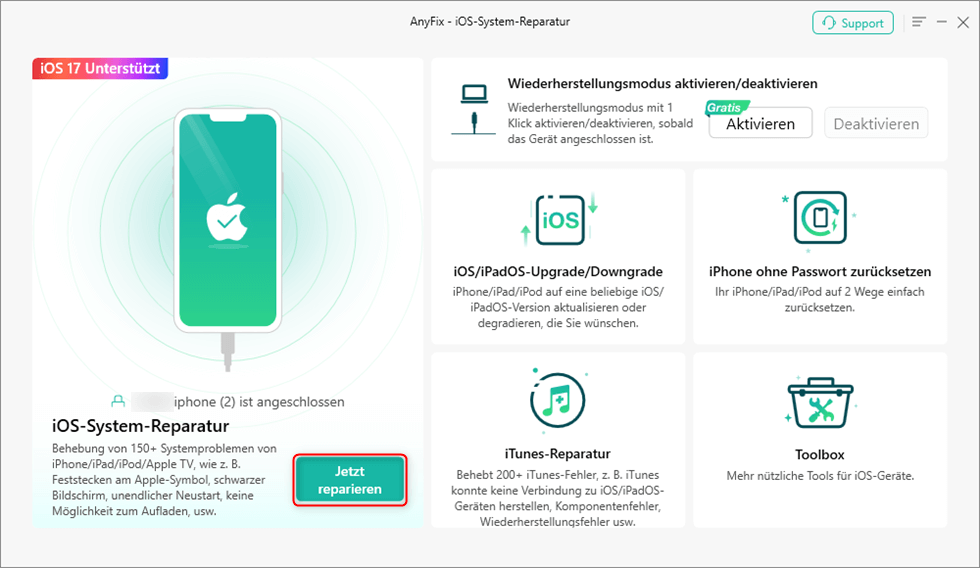
Schritt 1: Laden Sie AnyFix auf Ihren Computer herunter und starten Sie es. Verbinden Sie Ihr iOS-Gerät und wählen Sie „iOS-Systemreparatur“ → „Jetzt starten“.
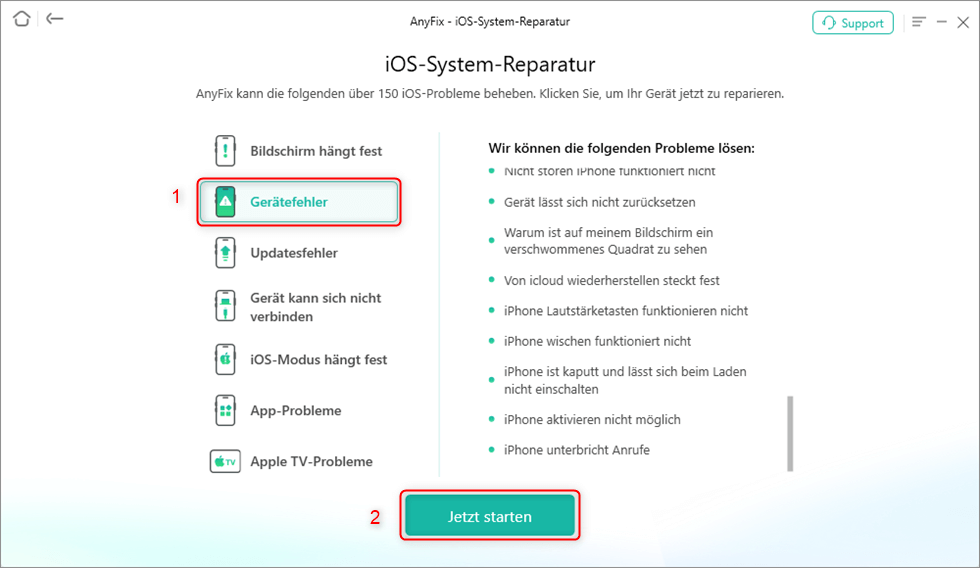
Schritt 2: Wählen Sie den „Standard-Reparaturmodus“ aus.
Schritt 3: Befolgen Sie die Anweisungen, um Ihr iPhone in den Wiederherstellungsmodus zu versetzen.

Schritt 4: Wählen Sie Ihr Gerätemodell aus und klicken Sie auf „Herunterladen“, um die passende Firmware zu erhalten.
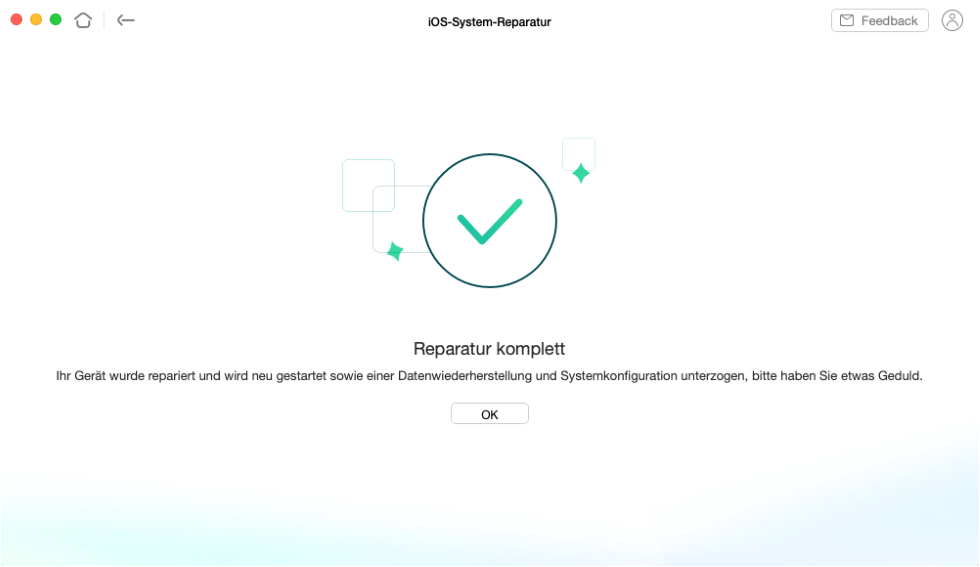
Schritt 5: Warten Sie, bis der Vorgang abgeschlossen ist. Ihr Gerät startet automatisch neu und ist anschließend wieder voll funktionsfähig.
FAQ
1. Sollte ich einen erzwungenen Neustart versuchen, wenn mein Ladekabel nicht erkennt wird?
Ein erzwungener Neustart dient zur Behebung softwarebedingter Systemprobleme – nicht für Hardwaredefekte wie ein beschädigtes Kabel. Wenn Ihr Ladekabel defekt erscheint, ersetzen Sie es zunächst oder testen Sie ein anderes Kabel/Netzteil, bevor Sie einen erzwungenen Neustart in Betracht ziehen.
2. Kann ein nicht-Apple-Ladekabel mein iPhone beschädigen?
Während nicht zertifizierte Kabel nicht zwangsläufig sofort Schäden verursachen, können minderwertige Kabel ohne MFi-Zertifizierung Risiken bergen. Sie entsprechen oft nicht Apples Sicherheitsstandards und können zu Überhitzung, Datenübertragungsproblemen oder Langzeitschäden an Ladebuchse und Akku führen. Für optimale Leistung und Sicherheit werden Apple-zertifizierte Zubehörteile empfohlen.
Fazit
Es kann frustrierend sein, wenn ein iPhone das Ladekabel nicht mehr erkennt – doch die gute Nachricht ist: Die Lösung ist oft nur wenige Schritte entfernt. Wenden Sie die oben beschriebenen Lösungsansätze schrittweise an, und Sie werden das Problem wahrscheinlich schnell und einfach beheben können.
AnyFix – Ihr iOS-System-Reparatur-Experte
Mit AnyFix können Sie einen One-Stop-Lösungsprozess genießen, um verschiedene iOS/iPadOS/tvOS/iTunes-Probleme in wenigen Minuten zu beheben und Ihr Apple-Gerät ohne Datenverlust wieder in den Normalzustand zu versetzen.
Gratis Download(Win) Verfügbar für alle Windows
Gratis Download(Mac) Verfügbar für alle Mac
Gratis Herunterladen * 100 % sauber und sicher
Weitere Fragen über Produkt? Kontaktieren Sie unser Support Team, um Lösungen zu bekommen >
