Wie behebt man ein langsames oder eingefrorenes iPhone?
In dieser Anleitung helfen wir Ihnen zunächst, die möglichen Ursachen für diese Leistungsprobleme zu verstehen, und führen Sie dann Schritt für Schritt durch Lösungen, um die Geschwindigkeit und Stabilität Ihres iPhones wiederherzustellen.

Viele Nutzer wählen das iPhone aufgrund seiner renommierten Leistung, doch manche erleben Frustration, wenn ihr Gerät unerwartet langsamer wird oder einfriert. Wenn auch Sie ein träges iPhone erleben, ist dieser Leitfaden hier, um zu helfen. Wir erklären die häufigen Ursachen für diese Leistungsprobleme und bieten klare, umsetzbare Lösungen, um die Geschwindigkeit und Reaktionsfähigkeit Ihres iPhones wiederherzustellen.
Teil 1: Warum Ihr iPhone langsamer wird und hängt
1. Aktive Hintergrund-Apps: Mehrere ressourcenintensive Apps, die gleichzeitig laufen, können die Geräteleistung erheblich beeinträchtigen.
2. Begrenzter Speicherplatz: Bei fast vollem Speicher arbeitet Ihr iPhone ineffizient – ähnlich wie bei einer übermäßigen Last.
3. Niedriger Akkustand: Ungenügende Akkuleistung kann zu Leistungsproblemen führen, da das Gerät Energie für essentielle Funktionen spart.
4. Hardware-Schäden: Physische Beschädigungen interner Komponenten können die Funktionalität beeinträchtigen und das Gerät eventual unbrauchbar machen.
5. Veraltete iOS-Version: Ältere iOS-Versionen enthalten keine Leistungsoptimierungen und Fehlerbehebungen neuerer Updates, was zu Stabilitätsproblemen führen kann.
6. Software- oder Systemfehler: Fehlgeschlagene oder unvollständige Systemupdates können Fehler verursachen, die zu Einfrieren, Verlangsamungen oder vollständiger Nichtreagibilität führen.
Teil 2: Behebung von Verlangsamungen und Einfrieren des iPhones
Basierend auf den identifizierten Ursachen sollten Sie zunächst prüfen, ob die Leistungsprobleme Ihres iPhones auf Hintergrund-Apps, Speichereinschränkungen oder Systemfehler zurückzuführen sind. Hier sind 8 wirksame Lösungen zur schnellen Wiederherstellung der Geräteleistung.
Methode 1: Ungenutzte Hintergrund-Apps schließen
– iPhone X oder neuer: Wischen Sie vom unteren Bildschirmrand nach oben und pausieren Sie in der Mitte, bis der App-Umschalter erscheint.
– iPhone 8 oder älter: Drücken Sie zweimal die Home-Taste, um den App-Umschalter zu öffnen.
Wischen Sie auf den App-Vorschauen nach oben, um ungenutzte Anwendungen zu schließen, und starten Sie dann Ihr iPhone für optimale Leistung neu.
Methode 2: Hintergrundaktualisierung deaktivieren
Die Hintergrundaktualisierung ermöglicht Apps, automatisch Inhalte zu aktualisieren, was Systemressourcen verbrauchen und das Gerät verlangsamen kann. Zur Leistungsverbesserung:
Gehen Sie zu Einstellungen > Allgemein > Hintergrundaktualisierung und schalten Sie die Funktion komplett aus oder deaktivieren Sie sie für bestimmte nicht essentielle Apps.
Methode 3: Problem-Apps aktualisieren oder entfernen
Aktualisieren Sie regelmäßig häufig genutzte Apps über den App Store und entfernen Sie ungenutzte, um Ressourcen freizugeben. Deinstallieren Sie zudem kürzlich heruntergeladene, unbekannte Anwendungen, da einige schädlichen Code enthalten oder schlecht optimiert sein können, was zu Systeminstabilität führt. Das Entfernen problematischer Apps hilft, einen reibungslosen Betrieb wiederherzustellen.
Methode 4: Safari-Verlauf und Cookies löschen
Angesammelte Browserdaten können die Systemleistung beeinträchtigen. Um den Safari-Cache zu leeren:
Navigieren Sie zu Einstellungen > Safari > Verlauf und Websitedaten löschen. Bestätigen Sie die Aktion, um Verlauf, Cookies und andere Browserdaten zu entfernen, was Verzögerungen oder Einfrierprobleme beheben kann.
Methode 5: „Bewegung reduzieren“ aktivieren
Die Funktion „Bewegung reduzieren“ minimiert Interface-Animationen, inklusive des Parallaxeneffekts von App-Symbolen. Durch Deaktivierung dieser visuellen Effekte erscheinen App-Übergänge schneller, was Verzögerungen lindern kann. So aktivieren Sie diese Einstellung:
Navigieren Sie zu Einstellungen > Bedienungshilfen > Bewegung und aktivieren Sie Bewegung reduzieren.
Methode 6: Reaktionsgeschwindigkeit der Home-Taste anpassen
Die Konfiguration der Reaktionsgeschwindigkeit kann die Geräteresponsivität verbessern, besonders bei älteren iPhone-Modellen. Für optimale Leistung:
Gehen Sie zu Einstellungen > Bedienungshilfen > Berührung > Home-Taste und wählen Sie die Standard-Geschwindigkeit.
Methode 7: iOS-Update zur Leistungsoptimierung
Aktuelle iOS-Versionen beheben softwarebedingte Leistungsprobleme. Prüfen Sie Updates unter Einstellungen > Allgemein > Softwareupdate und tippen Sie auf Herunterladen und installieren. Bei fortbestehenden Problemen nach dem Update – möglicherweise durch neue Funktionen oder Fehler – empfiehlt sich eine Wiederherstellung via iTunes oder Computer-Tool.
Methode 8: Systemreparatur mit AnyFix
Wenn die Leistungsprobleme Ihres iPhones vom Betriebssystem selbst verursacht werden, bieten spezielle Reparatur-Tools wie AnyFix – iOS System Recovery eine effektive Lösung. Dieses professionelle Tool wurde entwickelt, um über 150 iOS-bezogene Probleme zu beheben, darunter anhaltende Verzögerungen, nicht reagierende Bildschirme, Ausfall des Einschaltvorgangs und Wiederherstellungsmodus-Schleifen. Es bietet sogar einen datensicheren Modus zur Behebung von Systemfehlern ohne Kompromittierung Ihrer persönlichen Daten. Kompatibel mit allen iPhone/iPad-Modellen und iOS-Versionen gewährleistet AnyFix umfassende Unterstützung für Ihr Gerät.
Hauptfunktionen von AnyFix:
– Umfassende Problembehebung: Behebt 150+ Systemprobleme und 200+ iTunes-Fehler, inklusive Einfrieren beim Apple-Logo, Boot-Loops, nicht reagierende Bildschirme und Verbindungsfehler.
– Drei flexible Reparaturmodi: Wählen Sie zwischen Standard (datensicher), Erweitert und Ultimate, um Ihren spezifischen Reparaturanforderungen gerecht zu werden.
– Benutzerfreundliche Effizienz: Lösen Sie komplexe Systemprobleme in Minuten mit intuitiven Klick-Operationen – ohne technische Kenntnisse erforderlich.
– Universelle Kompatibilität: Unterstützt alle iPhone/iPad-Modelle und iOS-Versionen, inklusive der neuesten iPhone-17-Serie und iOS 26.
Gratis Download(Win) Verfügbar für alle Windows Gratis Download(Mac) Verfügbar für alle Mac
Gratis Herunterladen* 100 % sauber und sicher
Schritte zur Behebung von Einfrieren und Verzögerungen mit AnyFix:
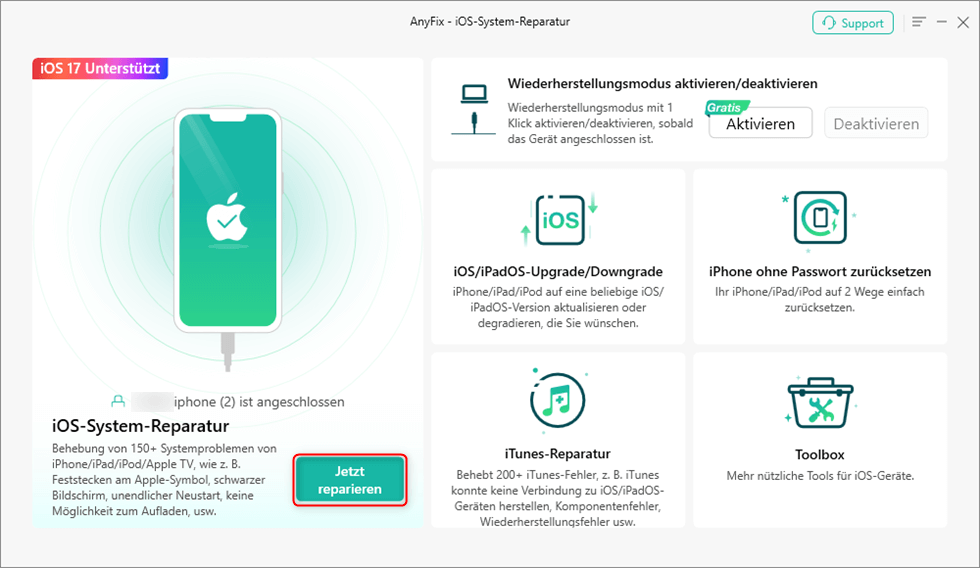
Schritt 1. AnyFix starten: Öffnen Sie die Software auf Ihrem Computer, wählen Sie iOS-System-Reparatur aus dem Hauptmenü und klicken Sie auf Jetzt reparieren.
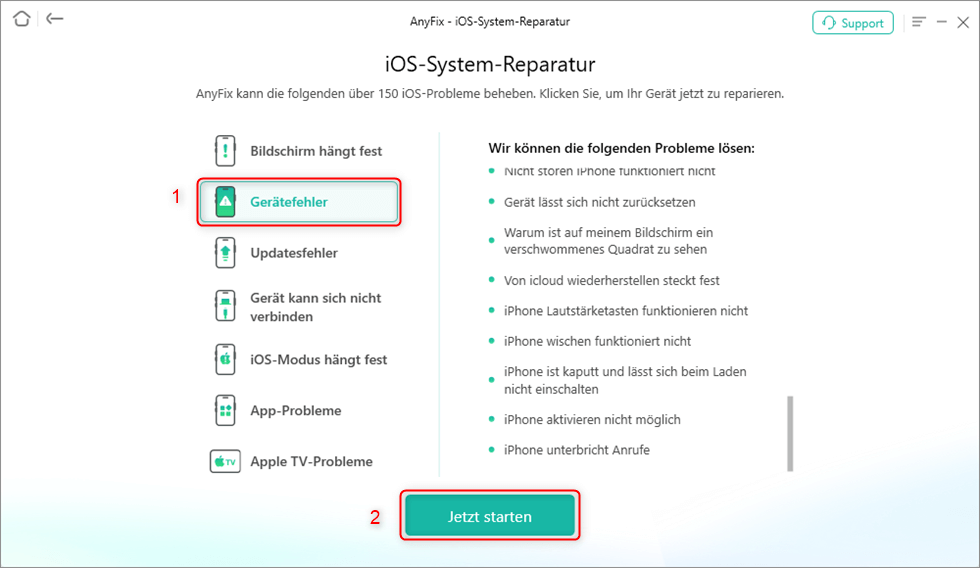
Schritt 2. Gerät verbinden: Verbinden Sie Ihr iOS-Gerät mit dem Computer, wählen Sie den relevanten Problemtyp und klicken Sie auf Jetzt starten.
Schritt 3. Reparaturmodus wählen: Wählen Sie zunächst Standard-Reparatur, um alle Daten zu erhalten während Systemprobleme behoben werden.

Schritt 4. Firmware herunterladen: AnyFix empfiehlt automatisch kompatible Firmware. Klicken Sie auf Herunterladen um fortzufahren.
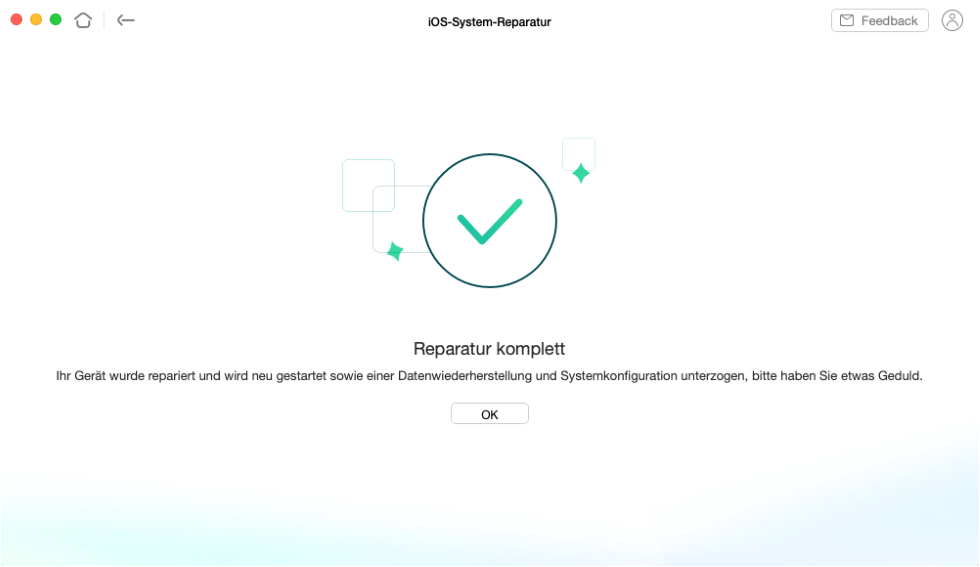
Schritt 5. Reparatur starten: Nach dem Firmware-Download klicken Sie auf Standard-Reparatur starten um den automatisierten Prozess zu initiieren.
Schritt 6. Ergebnisse überprüfen: Trennen Sie nach Abschluss Ihr Gerät. Ihr iPhone sollte nun ohne Verzögerungen oder Einfrieren arbeiten.
Bei anhaltenden oder komplexen Problemen können Sie den Vorgang mit erweiterten oder Ultimate-Modi wiederholen, um einen maßgeschneiderten Ansatz für die Systemwiederherstellung zu gewährleisten.
FAQ
Warum ist mein iPhone plötzlich so langsam?
Es gibt mehrere Gründe, warum Ihr iPhone plötzlich so langsam ist:
– Veraltetes iOS
– Verschlechterte Akkuleistung
– Vollgeladener Speicher
– Energiesparmodus ist aktiviert
– Leistungsmanagement ist aktiviert
– Netzwerkprobleme (nur internetbezogene Leistung)
– App-Probleme (nur appbezogene Leistung)
– Systemfehler
iPad eingefroren? So beheben Sie das Problem>
iPhone 15 lädt nicht? Versuchen Sie diese Lösungen>
Fazit
Damit schließen wir unseren umfassenden Leitfaden zu den Ursachen von Verzögerungen und Einfrieren des iPhones sowie den 8 praktischen Lösungen zu deren Behebung ab. Wir hoffen aufrichtig, dass diese Methoden dazu beitragen, die Geschwindigkeit Ihres iPhones wiederherzustellen und die nahtlose Leistung zu liefern, die Sie erwarten. Vielen Dank fürs Lesen.
AnyFix – Ihr iOS-System-Reparatur-Experte
Mit AnyFix können Sie einen One-Stop-Lösungsprozess genießen, um verschiedene iOS/iPadOS/tvOS/iTunes-Probleme in wenigen Minuten zu beheben und Ihr Apple-Gerät ohne Datenverlust wieder in den Normalzustand zu versetzen.
Gratis Download (Win) Verfügbar für alle Windows
Gratis Download (Mac) Verfügbar für alle Mac
Gratis Herunterladen * 100 % sauber und sicher
Weitere Fragen über Produkt? Kontaktieren Sie unser Support Team, um Lösungen zu bekommen >
