So beheben Sie den weißen iPhone-Bildschirm
Zeigt Ihr iPhone einen weißen Bildschirm? Lesen Sie diesen Beitrag, um herauszufinden, warum dieses Problem auftritt und wie Sie es auf Ihrem iPhone beheben können.

iPhones gelten als äußerst zuverlässige Geräte, jedoch können selbst die besten von Zeit zu Zeit Probleme haben. Eines der bekanntesten Probleme ist der „Weiße Bildschirm“, der dazu führt, dass Ihr iPhone in einem eingefrorenen Zustand verbleibt und nur ein weißes Licht auf dem Bildschirm zeigt.
Glücklicherweise ist dieses Problem oft nicht so schwerwiegend, wie es zunächst scheinen mag, und lässt sich häufig mit verschiedenen einfachen Methoden beheben. Wir erklären, wie Sie den Weißen Bildschirm ohne spezielle Werkzeuge oder technisches Fachwissen reparieren können.
Teil 1: Warum zeigt mein iPhone einen weißen Bildschirm?

iPhone weißer Bildschirm
Ein weißer Bildschirm auf dem iPhone kann verschiedene Ursachen haben, aber die beiden häufigsten sind:
1. Fehlgeschlagene Software-Aktualisierung oder Jailbreak: Wenn Sie versuchen, das Betriebssystem Ihres iPhones zu aktualisieren und die Aktualisierung fehlschlägt, kann dies zu einem weißen Bildschirm führen. Dies tritt häufig auf, wenn ein Jailbreak-Versuch scheitert.
2. Hardware-Problem: Wenn die Software nicht die Ursache ist, kann ein häufiges Problem für den weißen Bildschirm ein gelöstes oder gebrochenes Kabel sein, das die Hauptplatine des iPhones mit dem Bildschirm verbindet. In einigen Fällen ist dies einfach die Folge von natürlicher Abnutzung der Hardware im Laufe der Zeit. In anderen Fällen kann sich der Anschluss lösen, besonders nachdem das Telefon häufig fallen gelassen wurde.
Teil 2: Behebung des weißen Bildschirms auf dem iPhone mit AnyFix.
Wenn Ihr iPhone mit einem weißen Bildschirm angezeigt wird, deutet dies oft auf Probleme im iOS-System hin. Eine effektive Lösung besteht darin, ein professionelles iOS-System-Reparatur-Tool wie AnyFix zu verwenden, um das Problem zu beheben. AnyFix kann verschiedene Probleme mit Ihrem iPhone lösen, wie das Feststecken auf dem Apple-Logo oder einem weißen Bildschirm. Darüber hinaus unterstützt AnyFix auch iOS-Upgrades und Downgrades, das Zurücksetzen des iPhones und bietet viele weitere Funktionen.
Laden Sie AnyFix jetzt auf Ihren PC oder Mac herunter und versuchen Sie, Ihr iOS ohne Fehler zu reparieren.
Gratis Download (Win) Verfügbar für alle Windows Gratis Download (Mac) Verfügbar für alle Mac
Gratis Herunterladen* 100 % sauber und sicher
Schritt 1: Öffnen Sie AnyFix auf Ihrem Computer, schließen Sie Ihr iOS-Gerät an und wählen Sie die Option „iOS-System-Reparatur“. Klicken Sie auf „Jetzt reparieren“.
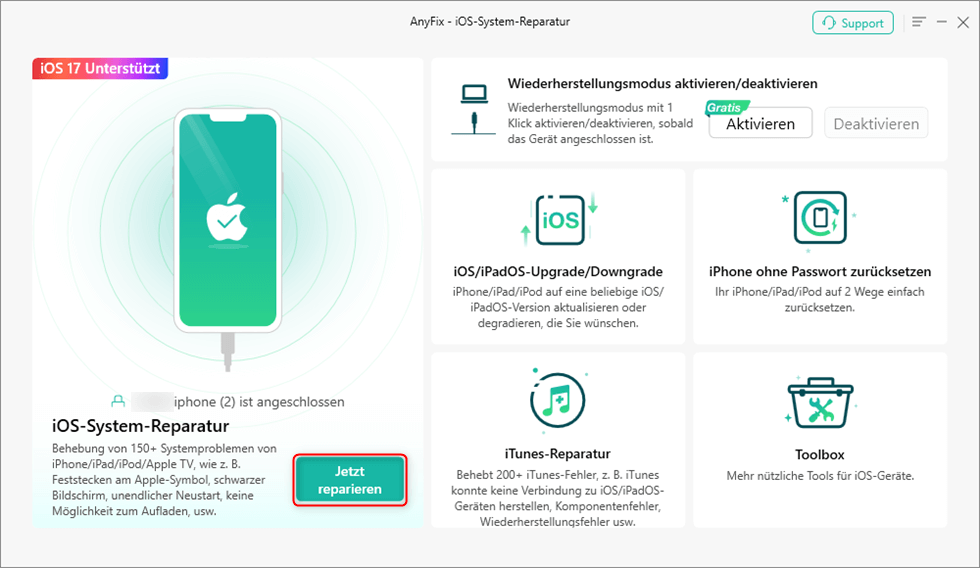
AnyFix – iOS-System-Reparatur
Schritt 2: Wählen Sie „Bildschirm hängt fest“ aus und versetzen Sie Ihr Gerät in den Wiederherstellungsmodus. Klicken Sie auf die Schaltfläche Herunterladen, um die Firmware für Ihr iOS-Gerät herunterzuladen.
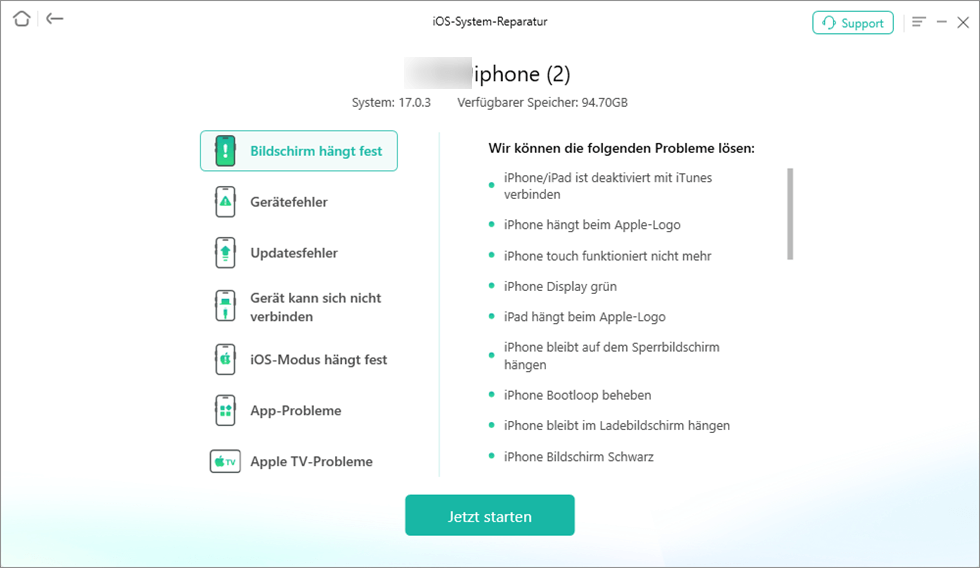
iPhone hängt beim Apple-Logo
Schritt 3: Klicken Sie auf „Jetzt starten“ und warten Sie, bis der Reparaturvorgang abgeschlossen ist. Richten Sie anschließend Ihr „neues“ iOS-Gerät ein.
Teil 3: Was tun, wenn das iPhone einen weißen Bildschirm zeigt?
Lösung 1: Führen Sie einen erzwungenen Neustart Ihres iPhones durch.
Wenn der Bildschirm weiß ist, können Sie nicht die übliche Tastenkombination für einen Neustart verwenden. Stattdessen müssen Sie einen erzwungenen Neustart oder Hard-Reset versuchen, um den Speicher Ihres iPhones zu löschen und iOS zu aktualisieren. Beachten Sie, dass die Methode je nach iPhone-Modell wie iPhone 7, 8, X, XS, 11, 12 und neuer unterschiedlich ist.
Hier sind die Schritte:
– iPhone 8 und neuer: Drücken Sie kurz die Lauter-Taste, lassen Sie sie los, drücken Sie dann kurz die Leiser-Taste und lassen Sie sie wieder los. Halten Sie anschließend die Power- oder Seitentaste etwa 10 Sekunden lang gedrückt, bis das Apple-Logo auf dem Bildschirm erscheint. Lassen Sie die Taste los, um das Gerät neu zu starten.
– iPhone 7 und 7 Plus: Halten Sie gleichzeitig die Power/Sleep-Taste und die Leiser-Taste gedrückt, bis das Apple-Logo auf dem Bildschirm erscheint. Lassen Sie dann die Tasten los, um das iPhone neu zu starten.
– iPhone 6s und älter: Halten Sie gleichzeitig die Power-Taste und die Home-Taste gedrückt, bis das Apple-Logo auf dem Bildschirm erscheint. Lassen Sie dann die Tasten los, um das iPhone neu zu starten.
Lösung 2: Stellen Sie Ihr iPhone im Wiederherstellungsmodus wiederher.
Wenn der erzwungene Neustart das Problem nicht löst, können Sie versuchen, Ihr iPhone im Wiederherstellungsmodus wiederherzustellen. Dabei wird Ihr Gerät gelöscht und eine neue Kopie von iOS installiert, um hoffentlich den weißen Bildschirm zu beheben. Hier ist, wie Sie vorgehen können, um Ihr iPhone mit einem weißen Bildschirm wiederherzustellen:
1. Stellen Sie sicher, dass iTunes auf Ihrem Computer auf die neueste Version aktualisiert ist.
2. Verbinden Sie Ihr iPhone über ein Lightning-Kabel mit dem Computer.
3. Setzen Sie Ihr iPhone in den Wiederherstellungsmodus:
– Für iPhone SE und neuere Modelle (iOS 17.2 unterstützt): Drücken Sie schnell die Lauter-Taste, dann die Leiser-Taste und halten Sie anschließend die Seitentaste gedrückt, bis der Wiederherstellungsmodus-Bildschirm erscheint.
4. In iTunes wird eine Meldung angezeigt, dass sich Ihr iPhone im Wiederherstellungsmodus befindet und wiederhergestellt werden muss. Klicken Sie auf „OK“.
5. iTunes lädt eine neue Kopie von iOS herunter und installiert sie auf Ihrem iPhone, wobei das iPhone gelöscht wird.
Dieser Vorgang sollte dazu beitragen, Ihr iPhone mit einem weißen Bildschirm wieder funktionsfähig zu machen.
Lösung 3: Versuchen Sie den DFU-Modus.
Der DFU- oder Gerätefirmware-Aktualisierungsmodus ist effektiver als der Wiederherstellungsmodus. Er bietet die letzte Möglichkeit, die ursprünglichen iPhone-Einstellungen wiederherzustellen und diese mit iTunes oder iCloud zu sichern. Der DFU-Modus ist jedoch schwieriger zu erreichen und erfordert häufig präzises Vorgehen. Wenn er jedoch korrekt durchgeführt wird, kann er helfen, iOS zu reparieren.
Hier sind die Schritte im Detail:
Schritt 1: Schalten Sie Ihr iPhone aus, falls es noch eingeschaltet ist. Verbinden Sie dann Ihr iPhone mit Ihrem Mac oder PC und öffnen Sie Finder oder iTunes, je nachdem welches System Sie verwenden.
Schritt 2: Für iPhone 7 und neuer: Halten Sie gleichzeitig die Seitentaste und die Lautstärke-Taste nach unten gedrückt. Für iPhone 6s und früher: Halten Sie gleichzeitig die Power-Taste und die Home-Taste gedrückt. Halten Sie diese Tasten für 10 Sekunden gedrückt. Wenn das Apple-Logo erscheint, haben Sie die Tasten zu lange gedrückt, also starten Sie den Vorgang erneut. Lassen Sie nach 10 Sekunden die Seitentaste (oder Power-Taste) los, halten Sie jedoch die andere Taste weiterhin gedrückt.
Schritt 3: Sobald Ihr System erkennt, dass Ihr iPhone im DFU-Modus ist, folgen Sie den Anweisungen, um iOS zu aktualisieren. Das war’s!
Diese Methode bietet Ihnen die Möglichkeit, Ihr iPhone wiederherzustellen, wenn andere Methoden nicht erfolgreich waren.
Lösung 4: Deaktivieren Sie die Zoomfunktion.
Obwohl selten, kann ein weißer Bildschirm auf Ihrem iPhone durch die aktivierte Zoom-Funktion verursacht werden. Daher sollten Sie immer überprüfen, ob die Zoom-Option aktiviert ist.
Um den Zoom zu deaktivieren, tippen Sie gleichzeitig mit drei Fingern auf den Bildschirm. Öffnen Sie dann die allgemeinen Einstellungen und navigieren Sie zu „Eingabehilfen“, um die Zoom-Funktion auszuschalten. Dies stellt sicher, dass Sie nicht versehentlich einen weißen Bildschirm erhalten.
5 Methoden zur Behebung des iPhone-Bildschirmflackerns >
Mein iPhone-Display ist verschwommen! Hier sind die Lösungen >
Fazit
Es ist äußerst ärgerlich, wenn Ihr iPhone einen weißen Bildschirm zeigt. Um Ihnen zu helfen, haben wir alle verfügbaren Lösungen für Softwareprobleme bereitgestellt. Folgen Sie den angegebenen Schritten für jede Methode. Sollte Ihr Telefon danach immer noch nicht funktionieren, könnte ein tieferliegendes Systemproblem vorliegen. In diesem Fall empfehlen wir Ihnen dringend, AnyFix zu nutzen, um das Problem mit nur wenigen Klicks zu lösen. Probieren Sie es einfach aus.

AnyFix – Ihr iOS-System-Reparatur-Experte
- Mit AnyFix können Sie einen One-Stop-Lösungsprozess genießen, um verschiedene iOS/iPadOS/tvOS/iTunes-Probleme in wenigen Minuten zu beheben und Ihr Apple-Gerät ohne Datenverlust wieder in den Normalzustand zu versetzen.
Gratis Download (Win) Verfügbar für alle Windows
Gratis Download (Mac) Verfügbar für alle Mac
Gratis Herunterladen * 100 % sauber und sicher
Verwandte Artikel


Weitere Fragen über Produkt? Kontaktieren Sie unser Support Team, um Lösungen zu bekommen >
