Home iphone repair Wo ist funktioniert nicht? Die besten Lösungen für 2025

Wo ist funktioniert nicht? Die besten Lösungen für 2025

Maria Schneider ist Technologie-Redakteurin mit über acht Jahren Erfahrung in der Fehlerbehebung im Apple-Ökosystem. Dieser Leitfaden basiert auf praktischen Tests mit einem iPhone 14 Pro (iOS 17), einem MacBook Air (macOS Sonoma), AirPods Pro 2 und einem AirTag, um häufige „Wo ist?“-Fehler zu reproduzieren und zu beheben, die nach iOS-Updates oder bei Geräten mit unterschiedlichen Versionen auftreten. Die Lösungen in diesem Leitfaden wurden auf fünf verschiedenen Apple-Geräten mit iOS 16, iOS 17 und macOS Sonoma getestet, um ihre Wirksamkeit auf aktuellen und neueren Betriebssystemen sicherzustellen.

Author image
Maria | Zuletzt aktualisiert: 22/12/2025
2293 words|7minute

Es ist ein Moment purer Anspannung: Sie öffnen die „Wo ist?“-App und werden von einer leeren Karte oder der Meldung „Kein Standort“ begrüßt. Wenn die Wo ist? App nicht geht, sind teure Geräte plötzlich unauffindbar. Sie haben wahrscheinlich schon die Grundlagen überprüft – Internetverbindung, Ortungsdienste – und trotzdem aktualisiert sich der Standort nicht oder Geräte werden als offline angezeigt.

wo ist funktioniert nicht

Wir verstehen Ihre Frustration. Genau für diese Situation, in der die Standard-Tipps versagen, haben wir diesen Leitfaden entwickelt. Wir führen Sie schrittweise von einfachen Einstellungsprüfungen über oft übersehene manuelle Reparaturen bis hin zur zuverlässigen Systemreparatur für die hartnäckigsten Fälle, in denen die iCloud Ortung nicht funktioniert.

Sofort-Check: 3 Grundeinstellungen, wenn die Ortung nicht funktioniert

Bevor wir uns tieferen Lösungen widmen, stellen wir sicher, dass die häufigsten Fehlerquellen ausgeschlossen sind. Oft liegt das Problem, wenn die Wo ist? Ortung nicht funktioniert, an einer einfachen Fehleinstellung. Diese Checkliste löst die meisten alltäglichen Probleme.

1. Stabile Internetverbindung sicherstellen

Ihr iPhone oder anderes Apple-Gerät benötigt eine aktive Internetverbindung, um seinen Standort an die iCloud-Server zu senden. Ohne diese Verbindung bleibt das Gerät „offline“ und der Standort wird nicht aktualisiert.

WLAN: Stellen Sie sicher, dass Sie mit einem funktionierenden WLAN-Netzwerk verbunden sind. Öffnen Sie eine Webseite im Browser, um die Verbindung zu testen.
Mobile Daten: Wenn kein WLAN verfügbar ist, überprüfen Sie, ob die mobilen Daten unter Einstellungen > Mobilfunk aktiviert sind.

2. Standortdienste aktivieren

Dies ist die wichtigste Einstellung für die Ortungsfunktion. Wenn die Standortdienste deaktiviert sind, kann kein Standort ermittelt werden und Ihr iPhone Standort ist nicht sichtbar.

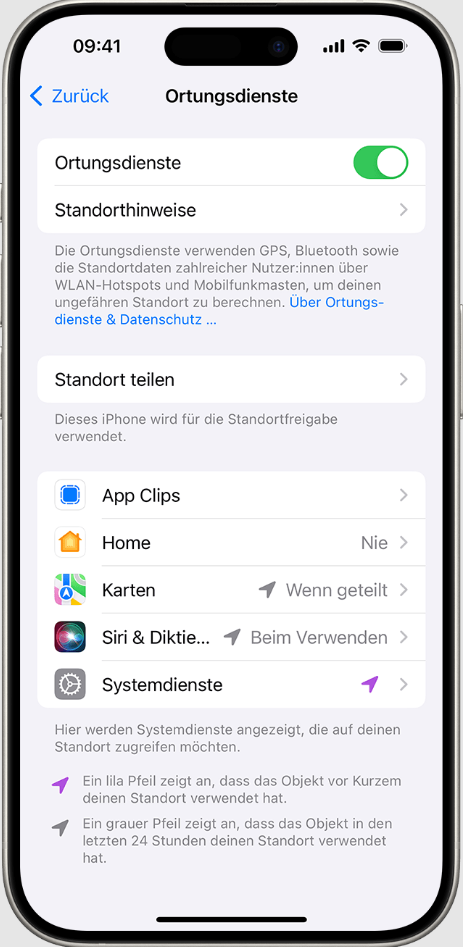
1. Öffnen Sie die Einstellungen.
2. Gehen Sie zu `Datenschutz & Sicherheit > Ortungsdienste`.
3. Stellen Sie sicher, dass der Schalter für Ortungsdienste grün (aktiviert) ist.

Ortungsdienste
Ortungsdienste

4. Scrollen Sie in derselben Ansicht nach unten zu Wo ist? und stellen Sie sicher, dass der Zugriff auf „Beim Verwenden der App“ oder „Immer“ eingestellt ist und die Option „Genauer Standort“ aktiviert ist.

3. Datum & Uhrzeit korrekt einstellen

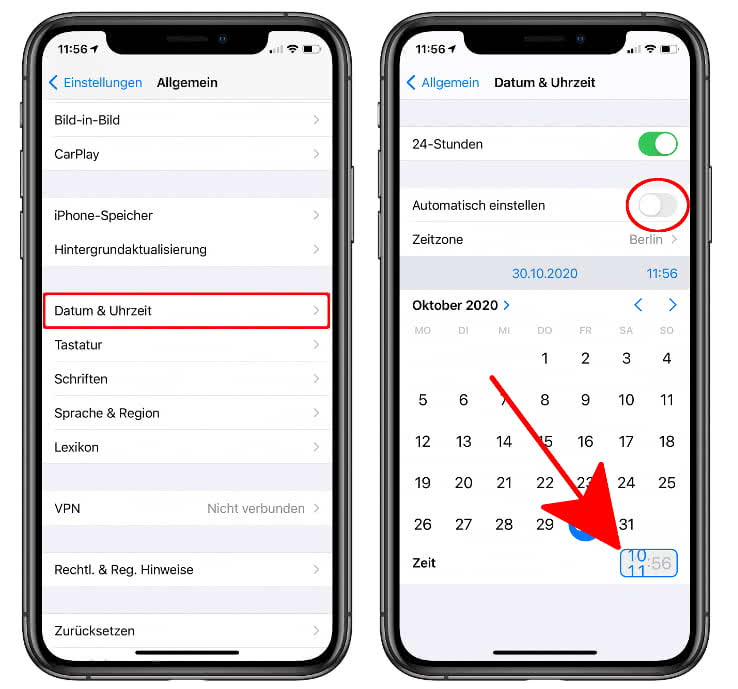
Falsche Zeit- und Datumseinstellungen können die Kommunikation mit den Apple-Servern stören und dazu führen, dass Wo ist? keine Verbindung herstellen kann. Die einfachste Lösung ist die automatische Einstellung.

1. Gehen Sie zu `Einstellungen > Allgemein > Datum & Uhrzeit`.
2. Aktivieren Sie die Option Automatisch einstellen.

Automatisch einstellen

Erweiterte manuelle Lösungen, wenn die Grundlagen nicht helfen

Wenn Sie die obigen Punkte bereits geprüft haben und Ihre Geräte immer noch nicht angezeigt werden, ist es Zeit für die nächsten Schritte. Diese manuellen Reparaturen können tieferliegende Software-Schluckaufs beheben, ohne dass Sie sofort zu einem Tool greifen müssen.

Trick 1: Die iCloud-Synchronisation neu anstoßen

Manchmal liegt das Problem nicht am Gerät selbst, sondern an einem Kommunikationsfehler mit den iCloud-Servern. Ein oft übersehener, aber wirkungsvoller Trick ist es, die „Wo ist?“-Funktion kurz aus- und wieder einzuschalten, um eine neue Synchronisation zu erzwingen.

1. Gehen Sie zu `Einstellungen > [Ihr Name] > Wo ist?`.
2. Tippen Sie auf „Mein iPhone suchen“.

Mein iPhone suchen
Mein iPhone suchen

3. Schalten Sie den Schalter für „Mein iPhone suchen“ aus. Sie müssen Ihr Apple-ID-Passwort eingeben, um dies zu bestätigen.
4. Warten Sie etwa 30 Sekunden.
5. Schalten Sie den Schalter wieder ein.

Dieser Vorgang zwingt Ihr Gerät, sich neu bei den Apple-Servern zu registrieren und kann Synchronisationsfehler beheben, die verhindern, dass der Standort korrekt angezeigt wird.

Trick 2: Einen erzwungenen Neustart durchführen

Ein einfacher Neustart hilft nicht immer. Ein erzwungener Neustart hingegen leert den Zwischenspeicher des Geräts und beendet festgefahrene Prozesse im Hintergrund, die die Ortungsdienste blockieren könnten. Der Vorgang unterscheidet sich je nach iPhone-Modell:

Für iPhone 8 oder neuer (inkl. iPhone SE 2./3. Gen):
1. Drücken Sie kurz die Lauter-Taste und lassen Sie sie wieder los.
2. Drücken Sie kurz die Leiser-Taste und lassen Sie sie wieder los.
3. Halten Sie die Seitentaste gedrückt, bis das Apple-Logo erscheint.

Für iPhone 7:
1. Halten Sie die Leiser-Taste und die Standby-Taste (an der Seite) gleichzeitig gedrückt.
2. Lassen Sie beide Tasten los, wenn das Apple-Logo erscheint.

Trick 3: Netzwerkeinstellungen zurücksetzen

Wenn ein Verbindungsproblem die Ursache ist, kann das Zurücksetzen der Netzwerkeinstellungen helfen. Dieser Schritt löscht alle gespeicherten WLAN-Netzwerke und Passwörter, Mobilfunkeinstellungen sowie VPN-Konfigurationen, aber keine persönlichen Daten.

 Wichtiger Hinweis: Notieren Sie sich vor diesem Schritt Ihre WLAN-Passwörter, da Sie diese danach neu eingeben müssen.

1. Öffnen Sie Einstellungen > Allgemein > iPhone übertragen/zurücksetzen.
2. Tippen Sie auf Zurücksetzen.
3. Wählen Sie Netzwerkeinstellungen zurücksetzen und bestätigen Sie Ihre Auswahl.

Nach dem Neustart verbindet sich Ihr iPhone neu mit dem Mobilfunknetz. Verbinden Sie es anschließend wieder mit Ihrem WLAN und prüfen Sie, ob „Wo ist?“ nun funktioniert.

Die Ursachen: Warum ‘Wo ist?’ trotz korrekter Einstellungen versagt

Wenn Sie alle manuellen Schritte durchgeführt haben und die App immer noch meldet, dass die wo ist ortung nicht funktioniert, liegt die Ursache oft tiefer als vermutet. Es geht nicht um einen Bedienfehler, sondern um einen unsichtbaren Fehler im Betriebssystem.

Ein entscheidender Einblick von Experten lautet: „Wo ist?“-Probleme entstehen häufig durch fehlerhafte iCloud-Synchronisation oder beschädigte Ortungsdienste nach iOS-Updates. Auch wenn GPS und iCloud aktiviert sind, können interne iOS-Module hängen bleiben und verhindern, dass Geräte angezeigt werden.

Das bedeutet für Sie konkret:

Diese systeminternen Fehler sind der Grund, warum die oben genannten manuellen Methoden manchmal an ihre Grenzen stoßen. Sie erfordern eine gezielte Reparatur der betroffenen Systemkomponenten.

Wenn nichts anderes hilft: Systemfehler als letzte Hürde beheben

Haben Sie alle manuellen Lösungen ohne Erfolg ausprobiert? Dann stehen Sie wahrscheinlich vor einem tieferliegenden Systemfehler, den manuelle Eingriffe nicht erreichen können. An diesem Punkt stehen Sie vor der Wahl: ein komplettes Zurücksetzen des iPhones (mit Datenverlust) oder der Einsatz eines spezialisierten Reparatur-Tools.

Ein professionelles Systemreparatur-Tool wie AnyFix ist darauf ausgelegt, genau solche Fehler zu beheben, ohne Ihre Daten zu gefährden. Es ist die sicherste und effizienteste Methode, wenn find my iphone funktioniert nicht und alle anderen Versuche gescheitert sind.

Kriterium Manuelle Methoden (Reset etc.) Systemreparatur-Tool (AnyFix)
Erfolgsquote Niedrig bis mittel bei Systemfehlern Hoch (speziell für Systemfehler)
Zeitaufwand Variabel (Minuten bis Stunden) Gering (ca. 15-30 Minuten)
Benötigte Kenntnisse Grundkenntnisse bis fortgeschritten Keine technischen Kenntnisse nötig
Datenrisiko Niedrig (Reset löscht Einstellungen) Sehr gering (Standardreparatur ohne Datenverlust)

Gratis Download(Win)  Verfügbar für alle Windows Gratis Download(Mac)  Verfügbar für alle Mac

Gratis Herunterladen* 100 % sauber und sicher

Die „System-Reparatur“-Funktion von AnyFix behebt über 150 verschiedene iOS-Probleme, indem sie fehlerhafte Softwarekomponenten gezielt repariert. Der Prozess ist bewusst einfach gehalten:

1. Gerät verbinden und Modus wählen: Verbinden Sie Ihr iPhone mit dem Computer, starten Sie AnyFix und wählen Sie die Option „System-Reparatur“.

iOS-System-Reparatur Funktion

2. Firmware herunterladen: Das Tool erkennt Ihr Gerätemodell und lädt die passende, saubere Firmware-Datei herunter.
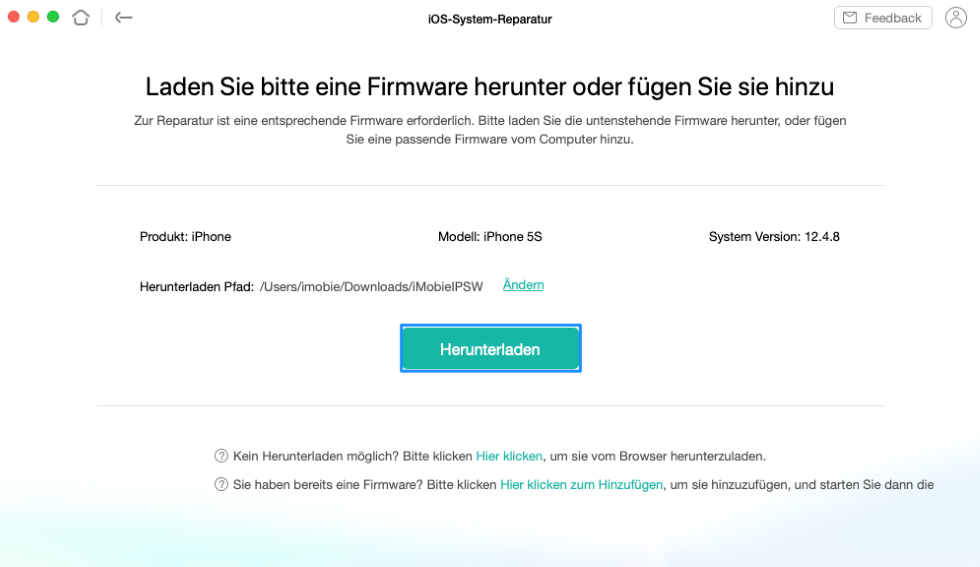
Firmware herunterladen

3. Reparatur starten: Klicken Sie auf „Jetzt reparieren“. Der Standard-Modus behebt die meisten Probleme, ohne Ihre persönlichen Daten wie Fotos, Kontakte oder Apps zu beeinträchtigen.

Auf die Funktion Jetzt reparieren klicken

Nach dem kurzen Reparaturvorgang startet Ihr iPhone neu, und in den meisten Fällen erscheinen die Geräte sofort wieder in der App. AnyFix ist eine kostenpflichtige Software, stellt aber die zuverlässigste Methode dar, um die Ortungsfunktion ohne Datenverlust wiederherzustellen, wenn alle kostenlosen Optionen ausgeschöpft sind.

Spezial-Lösungen für AirPods, AirTag & Apple Watch

Wenn speziell Ihre Zubehörgeräte in der „Wo ist?“-App nicht angezeigt werden, liegen oft andere Ursachen vor als bei einem iPhone. Hier sind gezielte Tipps.

AirPods und AirPods Pro
Ladezustand prüfen: Die AirPods müssen sich im Ladecase befinden und eine ausreichende Ladung haben. Ein leeres Case kann keine Verbindung herstellen.
„Wo ist?“-Netzwerk aktivieren: Gehen Sie zu Einstellungen > [Ihr Name] > Wo ist? > Mein iPhone suchen und stellen Sie sicher, dass „,Wo ist?‘-Netzwerk“ aktiviert ist. Dies ermöglicht die Ortung, auch wenn die AirPods offline sind.
AirPods zurücksetzen: Legen Sie die AirPods ins Case, öffnen Sie den Deckel und halten Sie die Taste auf der Rückseite ca. 15 Sekunden gedrückt, bis die LED orange blinkt. Verbinden Sie sie anschließend neu.

AirTag
Batteriestatus prüfen: Ein AirTag hat eine Batterielaufzeit von etwa einem Jahr. Wenn es nicht mehr angezeigt wird, ist möglicherweise die Batterie (Typ CR2032) leer.
Bluetooth-Verbindung: Stellen Sie sicher, dass Bluetooth auf Ihrem iPhone aktiviert ist, da der AirTag über Bluetooth Low Energy kommuniziert.

Apple Watch
Verbindung zum iPhone: Die Apple Watch muss mit Ihrem iPhone über Bluetooth und WLAN verbunden sein. Prüfen Sie im Kontrollzentrum der Uhr, ob die Verbindung aktiv ist (grünes iPhone-Symbol).
WLAN-Verbindung: Eine Apple Watch kann auch unabhängig vom iPhone ihren Standort über bekannte WLAN-Netzwerke senden. Stellen Sie sicher, dass die WLAN-Funktion auf der Uhr aktiviert ist.

 Long-Term Reliability: AnyFix wird regelmäßig aktualisiert, um mit neuen iOS-Versionen kompatibel zu sein und aufkommende Systemfehler zu beheben. Anwender profitieren zudem von einem 24/7-Kundenservice für weiterführende Unterstützung.

Häufig gestellte Fragen (FAQ)

1. Was ist der Unterschied zwischen „Standort teilen“ und „Mein iPhone suchen“?
„Mein iPhone suchen“ bezieht sich auf die Ortung Ihrer eigenen bei iCloud angemeldeten Geräte. „Standort teilen“ hingegen ermöglicht es Ihnen, Ihren Live-Standort mit Freunden und Familie zu teilen und deren Standort zu sehen, sofern diese zugestimmt haben. Probleme können eine der beiden Funktionen oder beide betreffen.

2. Funktioniert „Wo ist?“ auch ohne mobile Daten, nur mit WLAN?
Ja. Solange Ihr Gerät mit einem funktionierenden WLAN-Netzwerk verbunden ist, kann es seinen Standort an die Apple-Server senden. Ohne jegliche Internetverbindung (weder WLAN noch Mobilfunk) kann der Standort jedoch nicht live aktualisiert werden. Die App zeigt dann den letzten bekannten Standort an.

3. Kann ein iOS-Update die Ortungsfunktion beeinträchtigen?
Ja, absolut. iOS-Updates können manchmal bestehende Systemdateien beschädigen oder zu Konflikten führen, die die Ortungsdienste stören. Dies ist eine häufige Ursache dafür, dass „Wo ist?“ nach einem Update plötzlich nicht mehr korrekt funktioniert, obwohl alle Einstellungen unverändert geblieben sind.

4. Warum werden meine Geräte in Wo ist? nicht angezeigt?
Neben den offensichtlichen Gründen (ausgeschaltet, Akku leer, keine Internetverbindung) kann ein Problem mit der iCloud-Synchronisation oder ein Softwarefehler auf dem Gerät die Ursache sein. Bei Zubehör wie AirPods ist es wichtig, dass sie gekoppelt sind und das „Wo ist?“-Netzwerk aktiviert ist, um ihren letzten Standort zu übermitteln.

5. Was ist der letzte Schritt, wenn „Wo ist?“ trotz aller Einstellungen nicht funktioniert?
Wenn Sie alle Grundeinstellungen und die manuellen Reparaturen (iCloud-Sync, erzwungener Neustart, Netzwerk-Reset) ohne Erfolg durchgeführt haben, deutet dies stark auf einen tieferliegenden Systemfehler hin. In diesem Fall ist die effektivste Lösung der Einsatz eines eines spezialisierten Systemreparatur-Tools wie AnyFix, das die beschädigten Systemkomponenten repariert, ohne Ihre Daten zu löschen.

Fazit: Gewinnen Sie die Kontrolle über Ihre Geräte zurück

Die Ungewissheit, wenn „Wo ist?“ nicht funktioniert, ist mehr als nur eine technische Störung – es ist der Verlust eines wichtigen Sicherheitsnetzes. Dieser Leitfaden hat Ihnen gezeigt, dass Sie nicht machtlos sind. Sie haben gelernt, wie Sie über die einfachen Überprüfungen hinausgehen und mit gezielten manuellen Reparaturen die Kontrolle zurückgewinnen können.

Für die hartnäckigsten Fälle, die auf tiefere Systemfehler zurückzuführen sind, gibt es eine zuverlässige Lösung. Ein Systemreparatur-Tool wie AnyFix behebt die zugrunde liegenden Softwarekonflikte, die Ihre Geräte unsichtbar machen. Anstatt sich weiter zu sorgen, können Sie das Problem an der Wurzel packen und die Gewissheit wiedererlangen, dass Ihre Geräte jederzeit auffindbar sind.

ADimg

AnyFix – Ihr iOS-System-Reparatur-Experte

Mit AnyFix können Sie einen One-Stop-Lösungsprozess genießen, um verschiedene iOS/iPadOS/tvOS/iTunes-Probleme in wenigen Minuten zu beheben und Ihr Apple-Gerät ohne Datenverlust wieder in den Normalzustand zu versetzen.

Author image
Maria

Maria Schneider, erfahrene SEO-Autorin, kombiniert präzise Recherche mit kreativem Schreiben, um suchmaschinenoptimierte Inhalte zu erstellen, die Leser fesseln und Rankings steigern.

Back to Top Icon