[2026] So ändern Sie Ihre App Store ID
„Hilfe! Ich möchte meine Apple-ID ändern. Wie mache ich das im App Store?” Wenn Sie ähnliche Fragen haben, herzlichen Glückwunsch, Sie sind hier richtig. Durch Ändern Ihres Apple-ID-Zugriffs können Sie regionalspezifische Dienste und Anwendungen nutzen, z. B. Filme oder Spiele, die auf bestimmte Regionen beschränkt sind. In dieser Anleitung werden 3 Methoden zum Ändern der Apple-ID im App Store vorgestellt, um Ihnen einen reibungslosen Wechsel zu ermöglichen.

Im Allgemeinen bestimmt Ihre Apple-ID, welche Arten von Diensten und Apps Sie nutzen können. Normalerweise reicht eine Apple-ID aus, um Ihnen Zugriff auf mehrere Apps und Funktionen zu gewähren, die für Ihre Arbeit und Ihr Leben relevant sind. Es kann jedoch vorkommen, dass Sie Ihre App Store-ID ändern müssen, wenn Sie auf Inhalte zugreifen möchten, die nur in anderen Regionen verfügbar sind. Mit einer neuen ID können Sie auf neue Filme, Spiele und Apps zugreifen, die in Ihrem Land möglicherweise nicht verfügbar sind. Mit dieser Anleitung können Sie ganz einfach Änderungen an Ihrem App Store-Konto vornehmen.
Methode 1: Über „Einstellungen“ App Store Account ändern
Das Ändern der App-Store-Apple-ID in den „Einstellungen“ ist die am häufigsten verwendete Methode. Im
Folgenden sind die spezifischen Schritte aufgeführt.
Schritt 1: Gehen Sie auf Ihrem iPhone zu „Einstellungen“ und tippen Sie auf Ihren
Namen.
Schritt 2: Klicken Sie auf „iTunes & App Store“, um Ihre ID im App Store zu
verlassen > Scrollen Sie nach unten, um auf die Schaltfläche „Beenden“ zu klicken.
Schritt 3: Geben Sie Ihr Apple-ID-Passwort ein > Schließen Sie das aktuelle Konto > Speichern Sie einige Daten für dieses Konto auf Ihrem iPhone > Klicken Sie auf die Option „Abmelden“.
Hinweis: Wenn Sie wichtige Daten haben, sperren Sie bitte zuerst Ihre Notizen
Schritt 4: Zurück zu „Einstellungen“ > Klicken Sie auf die Schaltfläche „Bei Ihrem
iPhone anmelden“ > Geben Sie die neue Apple-ID und das zugehörige Passwort ein.
Schritt 5: Klicken Sie auf die Option „Zusammenführen“, um die gerade gespeicherten
Daten auf diese Apple-ID zu übertragen.
Schritt 6: Gehen Sie erneut zu iTunes und zum App Store und verwenden Sie diese neue
Apple-ID, um den App Store-Dienst weiterhin zu nutzen.
Jetzt haben Sie die App Store ID ändern abgeschlossen.
Methode 2. Über „App Store“ App Store Account ändern
Wenn Sie feststellen, dass Sie in den Einstellungen nicht auf Ihr App-Store-Konto zugreifen können,
können Sie versuchen, Ihre Apple-ID im App Store zu ändern. Hier sind die spezifischen Schritte.
Schritt 1: Rufen Sie das Programm „App Store“ auf > klicken Sie unten auf die
Schaltfläche „App“.
Schritt 2: Klicken Sie auf Ihr Profil > Scrollen Sie nach unten und klicken Sie auf
die Option „Beenden“.
Schritt 3: Scrollen Sie nach oben, um Ihre neue Apple-ID einzugeben > Klicken Sie auf
die Schaltfläche „Anmelden“ > Warten Sie, bis der „App Store“ aktualisiert wird.
Jetzt haben Sie die App Store ID ändern abgeschlossen.
Hinweis: Bei der Änderung des App-Store-Kontos „App Store“ bleibt die Apple-ID in den Einstellungen weiterhin erhalten. Daher stehen der Name in den Einstellungen und die Apple-ID im App Store nicht in direktem Zusammenhang.
Methode 3. Über „AnyUnlock“ App Store Account ändern
Was sollten Sie tun, wenn Sie feststellen, dass keine der oben genannten Methoden Ihnen beim Ändern Ihrer Apple-ID auf Ihrem iPhone helfen kann?
Wenn Sie die üblichen Lösungen ausprobiert haben, Ihre Apple-ID aber immer noch nicht erfolgreich ändern können, können Sie ein professionelles iOS-Entsperrtool verwenden, das Ihnen bei der Lösung des Problems hilft. Es gibt viele Tools zum Entsperren von iOS auf dem Markt, und dieser Leitfaden empfiehlt Ihnen AnyUnlock. Diese Software wurde speziell für iOS-Benutzer entwickelt, um die Apple-ID sicher und ohne Datenverlust zu ändern. Ganz gleich, ob es sich um ein iPad oder ein iPhone handelt, mit AnyUnlock können Sie ganz einfach die Kontrolle über Ihr Gerät wiedererlangen. Darüber hinaus bietet AnyUnlock auch folgende Vorteile:
- 1. Sicher und zuverlässig: Mit AnyUnlock können Sie Ihre Apple-ID direkt löschen oder ändern, ohne dass die Daten auf Ihrem Gerät verloren gehen.
- 2. Multifunktions-Unterstützung: AnyUnlock unterstützt nicht nur das Ändern der Apple-ID, sondern entsperrt auch die iCloud-Aktivierungssperre, umgeht die MDM-Verwaltung, entfernt die SIM-Sperre usw.
- 3. Benutzerfreundliche Oberfläche: Das Softwaredesign von AnyUnlock ist einfach und benutzerfreundlich, für Benutzer aller technischen Niveaus geeignet und es sind keine komplizierten Vorgänge erforderlich, um die Änderung der App-Store-ID abzuschließen.
- 4. Unterstützt die neuesten Geräte: Egal, ob es sich um das neueste iPhone oder iPad handelt, AnyUnlock ist kompatibel und stellt sicher, dass Sie jederzeit und überall auf die App Store-ID zugreifen können.
Gratis Download (Win) Verfügbar für alle Windows Gratis Download (Mac) Verfügbar für alle Mac
Gratis Herunterladen* 100 % sauber und sicher
Jetzt können Sie AnyUnlock kostenlos herunterladen und testen. Bitte lesen Sie die folgenden Schritte sorgfältig durch.
Schritte zum Ändern Ihrer Apple-ID mit:
Schritt 1: AnyUnlock installieren und starten:
Installieren
und starten Sie AnyUnlock auf Ihrem PC > Wählen Sie auf der Home-Oberfläche die Option
„Apple-ID entsperren“.
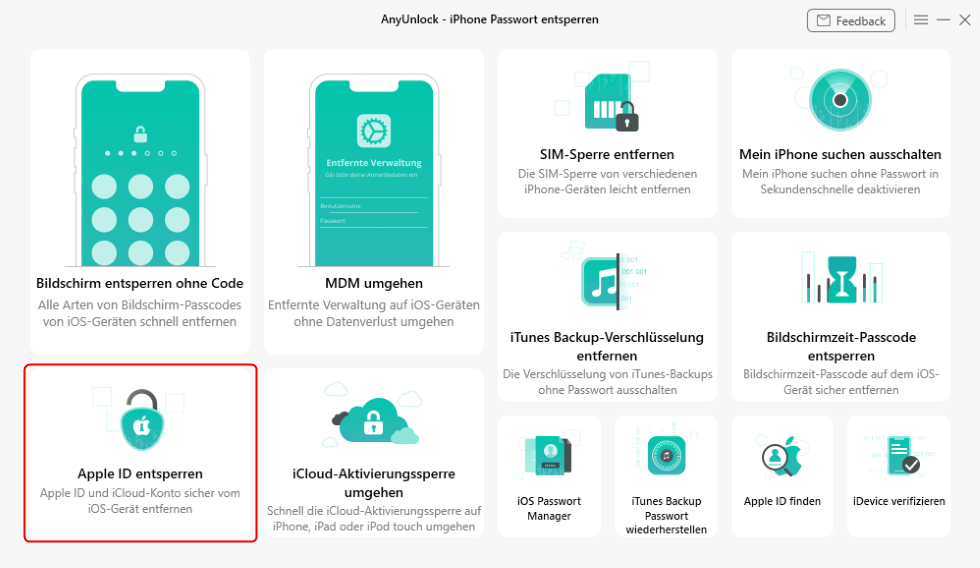
Auf Apple ID entsperren klicken
Schritt 2: Schließen Sie Ihr iPhone an
Verbinden Sie Ihr iPhone über Lightning-Kabel mit Ihrem PC > Entsperren Sie den Bildschirm Ihres
iPhones und klicken Sie auf die Schaltfläche „Vertrauen“ > Klicken Sie entsprechend den
Eingabeaufforderungen auf der Seite auf die Schaltfläche „Jetzt entsperren“.
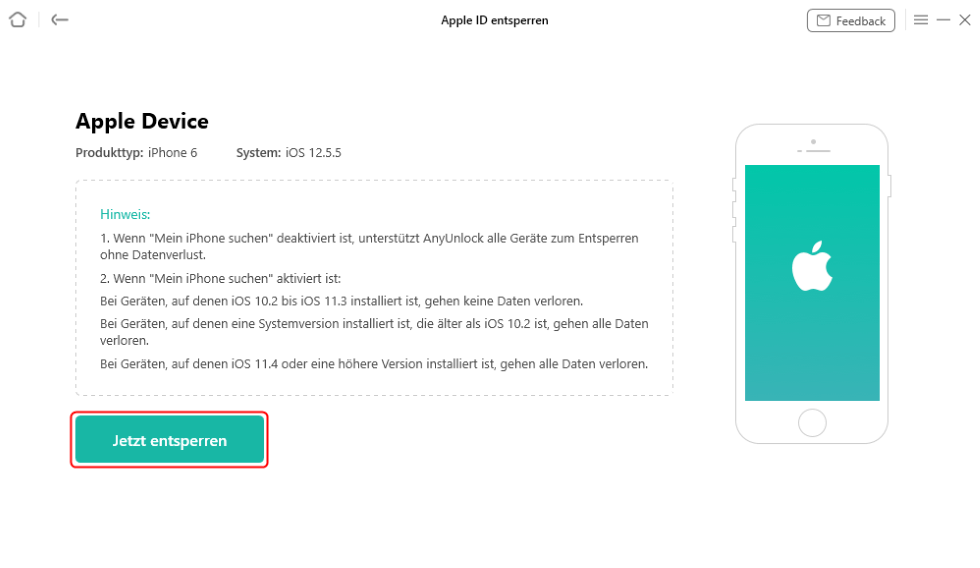
Apple-ID entfernen jetzt starten
Schritt 3: Stellen Sie sicher, dass die Einstellungen vollständig sind
Bevor Sie Ihre Apple-ID ändern, stellen Sie sicher, dass das Bildschirm-Kennwort und die Zwei-Faktor-Authentifizierung aktiviert sind > Klicken Sie, sofern eingerichtet, auf „Weiter“.
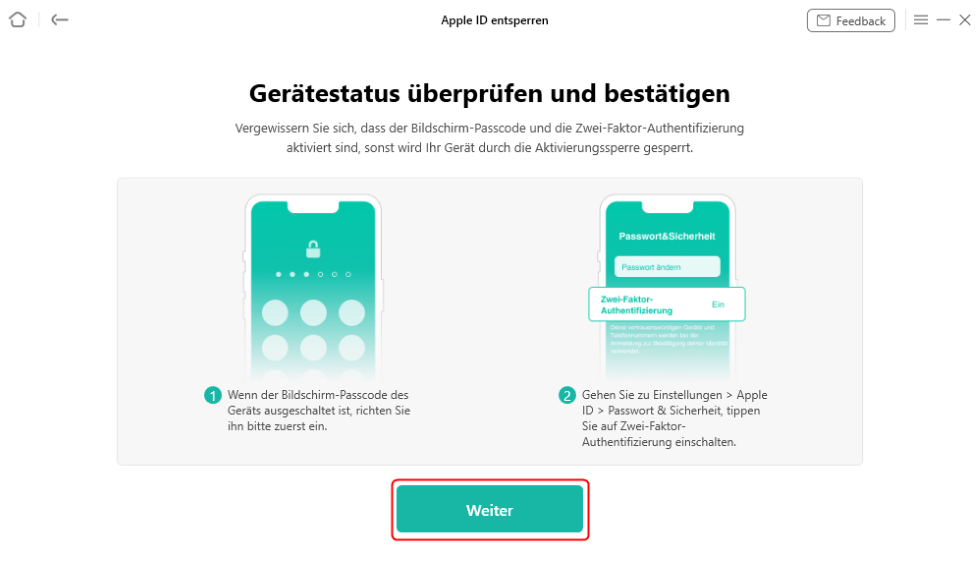
iPhone-Gerätestatus überprüfen für die Vorbereitung des Apple ID-Entsperrens
Hinweis: Wenn es nicht eingerichtet ist, befolgen Sie die Anweisungen von AnyUnlock, um es zu konfigurieren.
Schritt 4: Laden Sie die Firmware herunter und beginnen Sie mit dem Entsperren
Nachdem Sie die erforderliche Firmware heruntergeladen haben, beginnt AnyUnlock mit der Änderung Ihrer
Apple-ID. Sobald der Vorgang abgeschlossen ist, wird eine Eingabeaufforderung angezeigt, die Ihnen
mitteilt, dass die Apple-ID erfolgreich gelöscht wurde.
Mit den oben genannten Schritten können Sie Ihre Apple-ID ganz einfach ändern oder löschen, ohne dass
dies Auswirkungen auf die Daten auf Ihrem Gerät hat.
So ändern Sie Ihre Apple ID auf iPhone und iPad ohne Datenverlust>
Apple ID nicht aktiv: Was ist zu tun?>
Fazit
Es kann aus verschiedenen Gründen erforderlich sein, Ihre Apple-ID im App Store zu ändern, insbesondere wenn Sie auf regionale Inhalte zugreifen möchten, die in Ihrem aktuellen Land nicht verfügbar sind. In dieser Anleitung zeigen wir Ihnen drei Möglichkeiten, Ihre Apple-ID zu ändern. Wenn die gängigen Lösungen nicht funktionieren, empfehlen wir Ihnen dringend, AnyUnlock auszuprobieren, die zuverlässigste Möglichkeit, Ihre Apple-ID ohne Datenverlust zu ändern.

AnyUnlock – Entsperren Sie jedes iOS-Passwort
Entsperren Sie Ihr iPhone/iPad/iPod touch schnell und einfach von verschiedenen Sperren wie Bildschirmsperre, MDM-Sperre, iCloud-Aktivierungssperre, Apple-ID, iTunes-Backup-Passwort und mehr.
Gratis Download (Win) Verfügbar für alle Windows
Gratis Download (Mac) Verfügbar für alle Mac
Gratis Herunterladen * 100 % sauber und sicher
Verwandte Artikel



Weitere Fragen über Produkt? Kontaktieren Sie unser Support Team, um Lösungen zu bekommen >
