Apple ID Ändern ohne Datenverlust – So geht’s
Möchten Sie Ihre Apple-ID ändern, weil Sie eine neue E-Mail-Adresse verwenden oder sich von einer alten trennen möchten? In diesem Guide erklären wir Ihnen nicht nur die offizielle Methode von Apple, sondern stellen Ihnen auch ein kraftvolles Tool vor, das den Prozess extrem vereinfacht und absichert. Erfahren Sie, wie Sie Ihren Apple-Account sicher wechseln, ohne etwas zu verlieren.

Ihre Apple-ID ist der Schlüssel zur gesamten Apple-Welt. Sie gibt Ihnen Zugriff auf den App Store, iCloud, iMessage, FaceTime und vieles mehr. Aus verschiedenen Gründen – sei es ein Wechsel des Internetanbieters oder einfach der Wunsch nach einer professionelleren E-Mail-Adresse – kann es notwendig werden, die mit der Apple-ID verknüpfte E-Mail zu ändern. Viele Nutzer zögern jedoch, weil sie fürchten, ihre gespeicherten Daten, Einstellungen und Käufe zu verlieren. Diese Sorge ist verständlich, aber mit der richtigen Vorgehensweise ist ein Wechsel ohne Datenverlust durchaus möglich. In diesem Artikel führen wir Sie sicher durch den Prozess.
Teil 1: Was passiert, wenn ich mein Apple-ID ändere?
Bevor wir zu den Anleitungen kommen, ist es wichtig zu verstehen, was genau bei einem Wechsel passiert. Grundsätzlich ändern Sie nicht die Apple-ID selbst, sondern die primäre E-Mail-Adresse, die als Ihr Apple-ID-Benutzername dient.
Das Wichtigste dabei:
- Ihre Daten bleiben erhalten: Alle mit Ihrer Apple-ID verknüpften Daten – iCloud-Fotos, Kontakte, Kalender, Notizen, iCloud-Laufwerk-Dateien etc. – bleiben in Ihrer iCloud gespeichert.
- Käufe bleiben verbunden: Ihre bisherigen Käufe aus dem App Store, iTunes und Apple Books bleiben mit Ihrem Account verknüpft. Sie müssen sie nicht erneut kaufen.
- Ihr Login ändert sich: Ab dem Zeitpunkt der Änderung melden Sie sich mit Ihrer neuen E-Mail-Adresse und Ihrem bestehenden Passwort bei Apple-Diensten an.
- Der Apple-Support wird Sie unter der neuen Adresse kontaktieren.
Voraussetzung für einen reibungslosen Wechsel: Sie müssen sich noch mit Ihrer alten E-Mail-Adresse und dem aktuellen Passwort anmelden können. Wenn Sie das Passwort vergessen haben, wird der Prozess komplizierter – dafür stellen wir später eine Lösung vor.
Teil 2: Wie kann man Apple-ID E-Mail ändern? (ohne Datenverlust)
Hier sind die gängigen Methoden, um Ihre Apple-ID-E-Mail-Adresse zu ändern, ohne Daten zu verlieren.
Methode 1: Über die Apple-Website (accounts.apple.com)
Dies ist die direkteste und von Apple empfohlene Methode.
Schritte:
1. Melden Sie sich ab: Stellen Sie sicher, dass Sie auf allen Geräten (iPhone, iPad, Mac) von iCloud, iTunes & App Store abgemeldet sind.
2. Öffnen Sie appleid.apple.com: Rufen Sie die Website in einem Browser auf einem Computer oder Smartphone auf.
3. Anmeldung: Melden Sie sich mit Ihrer aktuellen Apple-ID (der alten E-Mail-Adresse) und Ihrem Passwort an. Sie müssen möglicherweise eine Zwei-Faktor-Authentifizierung bestätigen.
4. Kontaktinformationen bearbeiten: Suchen Sie im Bereich „Kontaktinformationen“ nach der Rubrik „Erreichbar unter“ oder „Vertrauenswürdige Nummern“. Klicken Sie auf den Button „Bearbeiten“.
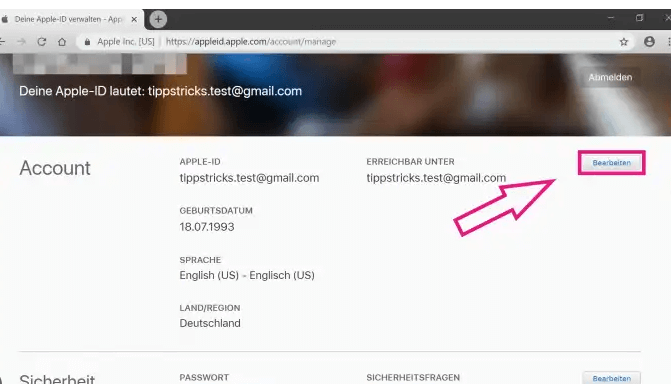
5. E-Mail-Adresse hinzufügen: Klicken Sie auf „E-Mail-Adresse hinzufügen…“ und geben Sie Ihre neue E-Mail-Adresse ein. Bestätigen Sie sie mit dem Verifizierungscode, der an diese neue Adresse gesendet wird.
6. Zur primären Adresse machen: Sobald die neue Adresse verifiziert ist, wählen Sie sie aus und klicken Sie auf „Als primäre Apple-ID festlegen“.
7. Bestätigen: Bestätigen Sie die Änderung. Ihre alte E-Mail-Adresse wird nun als alternative/reserve E-Mail-Adresse geführt.
Methode 2: Über ein iPhone/iPad (unter iOS 10.3 oder neuer)
Bei neueren iOS-Versionen können Sie die Adresse direkt in den Einstellungen ändern.
Schritte:
1. Öffnen Sie „Einstellungen“: Tippen Sie oben auf Ihren Namen, um zu Ihren Apple-ID-Einstellungen zu gelangen.
2. Tippen Sie auf „Name, Telefonnummern, E-Mail“
3. E-Mail-Adresse bearbeiten: Tippen Sie auf „Apple-ID bearbeiten“. Sie werden möglicherweise aufgefordert, sich erneut anzumelden.
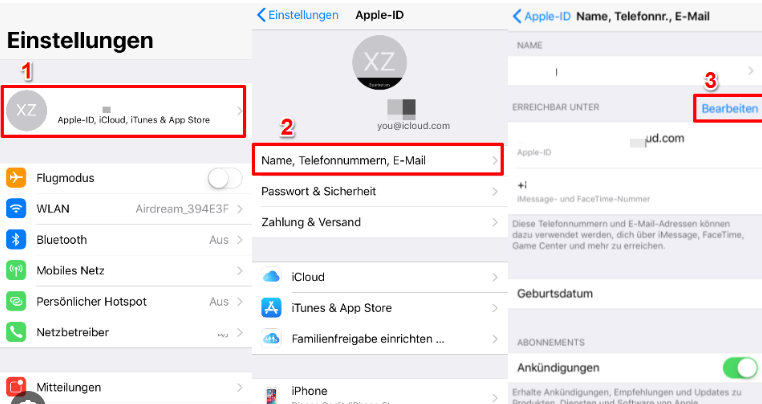
4. Neue E-Mail-Adresse eingeben: Geben Sie die neue E-Mail-Adresse ein, die Sie verwenden möchten.
5. Verifizierungscode eingeben: Apple sendet einen Code an Ihre neue E-Mail-Adresse. Geben Sie diesen Code ein, um die Adresse zu verifizieren.
6. Fertig: Sobald die Verifizierung abgeschlossen ist, wird diese neue Adresse zu Ihrer Apple-ID.
Methode 3: Über den Mac (macOS Catalina oder neuer)
Wenn Sie eine neuere Version von macOS verwenden, können Sie die Änderung direkt in den Systemeinstellungen vornehmen.
Schritte:
1. Klicken Sie auf das Apple-Menü: Klicken Sie auf das Apple-Symbol oben links auf dem Bildschirm.
2. Öffnen Sie die Systemeinstellungen: Wählen Sie „Systemeinstellungen“ (bei macOS Monterey und älteren Versionen „Systempreferences“ genannt).
3. Gehen Sie zu den Apple-ID-Einstellungen: Klicken Sie auf der linken Seite auf Ihren Namen oder Ihr Apple-ID-Bild. Dadurch öffnet sich die Seite mit den Details zu Ihrer Apple-ID.
4. Kontaktinformationen bearbeiten: Suchen Sie im Bereich „Kontaktinformationen“ oder „Erreichbar unter“ nach Ihrer Apple-ID-E-Mail-Adresse und klicken Sie auf die Schaltfläche „Bearbeiten“ daneben.
5. Neue Adresse hinzufügen und bestätigen: Klicken Sie auf „E-Mail-Adresse hinzufügen…“ (Plus-Symbol), geben Sie Ihre neue E-Mail-Adresse ein und folgen Sie den Anweisungen, um sie mit dem Bestätigungscode zu verifizieren.
6. Als primäre Adresse festlegen: Sobald die neue Adresse erfolgreich verifiziert wurde, wählen Sie sie aus und klicken Sie auf „Als primäre Apple-ID festlegen“.
7. Änderung bestätigen: Sie werden aufgefordert, diese Aktion zu bestätigen. Nach der Bestätigung wird Ihre neue E-Mail-Adresse offiziell zum neuen Benutzernamen für Ihre Apple-ID
Teil 3: Die Herausforderung: Was tun, wenn Sie Ihr Passwort vergessen haben?
Die oben genannten Methoden funktionieren nur, wenn Sie Ihr aktuelles Apple-ID-Passwort kennen. Wenn Sie dieses vergessen haben, stoßen Sie auf ein Problem:
- Das Zurücksetzen des Passworts erfordert oft den Zugriff auf Ihre alte E-Mail-Adresse oder die Beantwortung von Sicherheitsfragen.
- Wenn Sie keinen Zugriff mehr auf die alte E-Mail haben, kann sich der Prozess wochenlang hinziehen oder sogar unmöglich sein.
An diesem Punkt kommen spezielle Tools wie AnyUnlock ins Spiel, die genau diese Probleme lösen.
Teil 4: Die Einfachste Lösung: AnyUnlock – Apple ID Passwort Entsperren
AnyUnlock ist eine professionelle Software, die entwickelt wurde, um Ihnen in genau solchen Situationen zu helfen. Wenn Sie sich von Ihrer Apple-ID ausgesperrt haben und das Passwort nicht zurücksetzen können, ist AnyUnlock die ideale Lösung.
Warum AnyUnlock empfehlenswert ist:
- Passwort zurücksetzen, ohne Daten zu verlieren: Die Hauptfunktion ist das Zurücksetzen des Apple-ID-Passworts, ohne dass dabei iCloud-Daten gelöscht werden. Sobald Sie ein neues Passwort festgelegt haben, können Sie die offiziellen Methoden von Apple nutzen, um die E-Mail-Adresse zu ändern.
- Kein Zugriff auf alte E-Mail nötig: AnyUnlock umgeht die Notwendigkeit, auf die alte E-Mail-Adresse zuzugreifen oder Sicherheitsfragen zu beantworten.
- Benutzerfreundlich: Die Oberfläche ist selbsterklärend und führt Sie mit wenigen Klicks durch den gesamten Prozess.
- Schnell und sicher: Der Vorgang dauert nur wenige Minuten und wurde entwickelt, um Ihre Gerätesicherheit nicht zu gefährden.
Gratis Download(Win) Verfügbar für alle Windows Gratis Download(Mac) Verfügbar für alle Mac
Gratis Herunterladen* 100 % sauber und sicher
So verwenden Sie AnyUnlock, um Ihr Apple-ID-Passwort zurückzusetzen:
Schritt 1. Laden Sie AnyUnlock auf Ihren Computer herunter > Wählen Sie den Modus „Apple ID entsperren“.
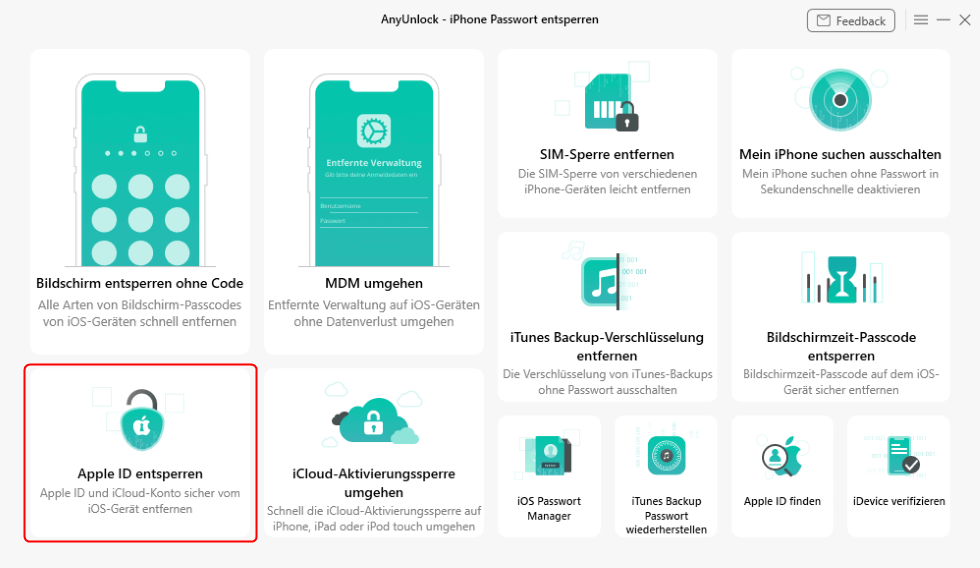
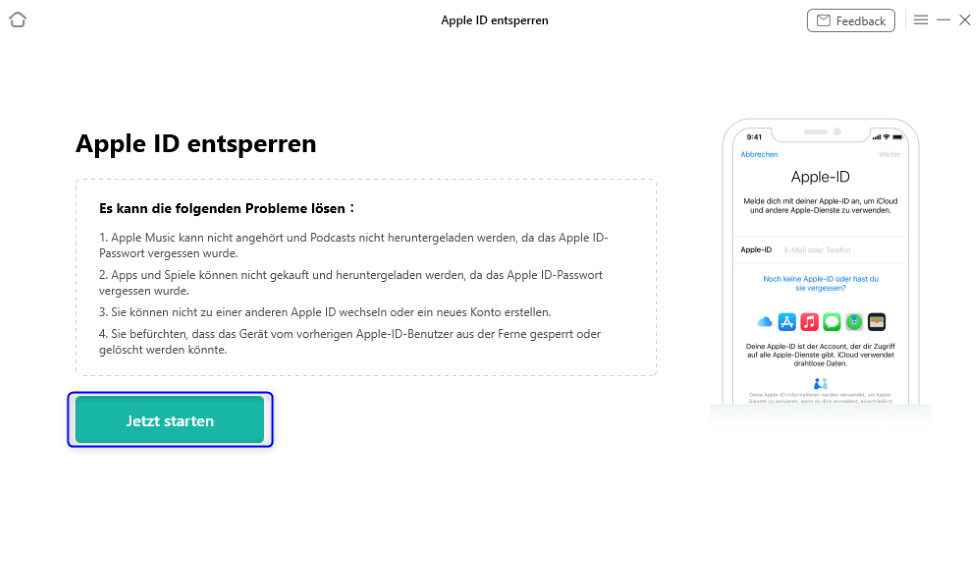
Schritt 2. Wählen Sie dann bitte die Schaltfläche „Jetzt starten“.
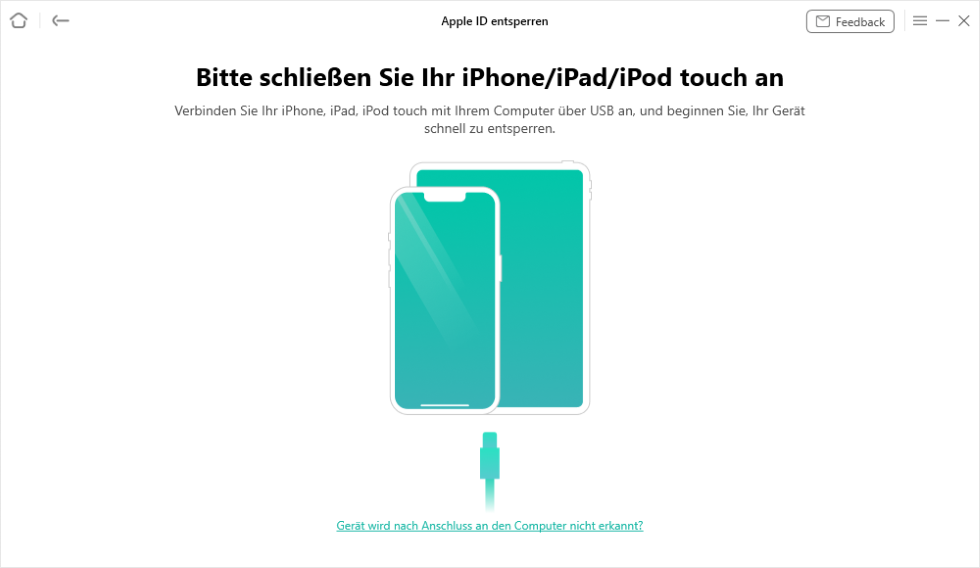
Schritt 3. Schließen Sie Ihr iOS-Gerät mit einem Lightning-Kabel an den Computer an und wählen Sie “Vertrauen” auf dem Bildschirm Ihres iPhones, wenn Sie dem Computer in der Vergangenheit nicht vertraut haben.
Schritt 4. Wählen Sie die Option „Jetzt entsperren“.
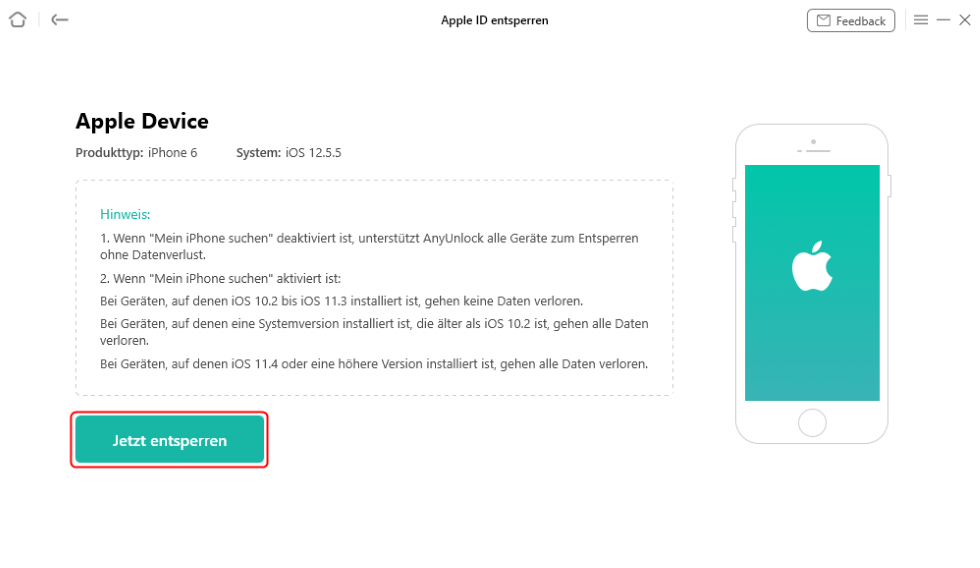
Schritt 5. Nachdem Sie die Option ausgewählt haben, wird AnyUnlock die Apple ID automatisch entsperren. Bitte lassen Sie Ihr Gerät während des Entsperrungsvorgangs über das Lightning-Kabel mit dem Computer verbunden.
Bonus Tipp: Daten sichern mit AnyTrans – Die ultimative Absicherung
Bevor Sie wichtige Änderungen an Ihrer Apple-ID vornehmen – egal ob mit den offiziellen Methoden oder mit Hilfsmitteln wie AnyUnlock – ist es immer ratsam, ein lokales Backup Ihrer wertvollsten Daten zu haben. Dies gibt Ihnen absolute Sicherheit und die Gewissheit, dass nichts verloren gehen kann.
Während iCloud Backups praktisch sind, haben sie eine Einschränkung: Sie sind oft fragmentiert und Sie können nicht gezielt einzelne Dateitypen wie Fotos, Nachrichten oder Musik verwalten und auf Ihren Computer übertragen. Hier kommt AnyTrans ins Spiel, das mächtige Schwester-Tool von AnyUnlock.
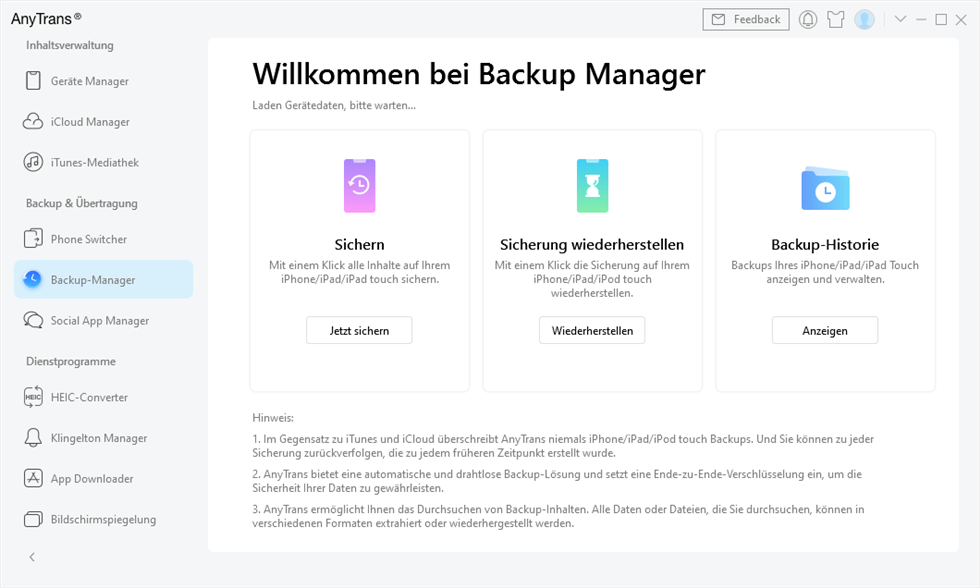
AnyTrans geht weit über ein einfaches Backup hinaus:
- Gezieltes Backup: Wählen Sie genau aus, was Sie sichern möchten: Ihr gesamtes Fotoarchiv, bestimmte Alben, Ihre wertvollen Nachrichtenverläufe (iMessage, WhatsApp, WeChat), Kontakte, Musikbibliothek und vieles mehr.
- Komplett-Klon auf den PC/Mac: Erstellen Sie ein vollständiges 1:1-Backup Ihres gesamten iPhones, iPads oder sogar Ihrer iCloud-Daten auf Ihren Computer. Dies ist die umfassendste Sicherungsmethode.
- Direkte Datenübertragung: Übertragen Sie Daten nahtlos zwischen iPhone und Computer, zwischen zwei iPhones, oder sogar zwischen iPhone und Android.
- iCloud-Management: Verwalten Sie Ihren iCloud-Speicherplatz bequem vom Computer aus, laden Sie iCloud-Fotos herunter oder löschen Sie ungewollte Backups, um Platz zu sparen.
Verpassen Sie nicht:
Die-daten-auf-neues-iphone-übertragen>
Tastenkombination-zum-iphone-entsperren>
FAQs (Häufig gestellte Fragen)
F1: Werde ich meine Fotos und Kontakte verlieren, wenn ich meine Apple-ID ändere?
A1: Nein. Solange Sie die Änderung korrekt über die Apple-Website oder die Einstellungen vornehmen und sich vorher korrekt abmelden, bleiben alle Daten in Ihrer iCloud erhalten.
F2: Kann ich meine Apple-ID zu einer E-Mail-Adresse ändern, die bereits mit einer anderen Apple-ID verknüpft ist?
A2: Nein. Eine E-Mail-Adresse kann immer nur mit einer einzigen Apple-ID verknüpft sein. Sie müssen die Adresse zunächst von der anderen Apple-ID entfernen.
F3: Was ist, wenn ich keinen Zugang mehr zu meiner alten E-Mail-Adresse habe?
A3: In diesem Fall wird es schwierig. Sie müssen zunächst versuchen, Ihr Apple-ID-Passwort über alternative Methoden (Sicherheitsfragen, Vertrauensnummer) zurückzusetzen. Wenn das nicht funktioniert, ist ein Tool wie AnyUnlock die effektivste Lösung, um das Passwort zurückzusetzen und dann die E-Mail-Adresse zu wechseln.
Fazit
Ihre Apple-ID zu ändern muss kein stressiger Prozess sein, der mit der Angst vor Datenverlust einhergeht. Wenn Sie noch Zugriff auf Ihr Konto haben, sind die offiziellen Wege von Apple über appleid.apple.com oder die Geräteeinstellungen der sicherste und direkteste Weg.
Sollten Sie sich jedoch in der häufig auftretenden Situation befinden, dass Sie Ihr Passwort vergessen haben und keinen Zugriff mehr auf Ihre alte E-Mail-Adresse besitzen, dann ist AnyUnlock die Rettung. Es löst das Kernproblem – das vergessene Passwort – schnell, sicher und ohne Datenverlust. So können Sie die Kontrolle über Ihren Account zurückerlangen und im Anschluss problemlos Ihre E-Mail-Adresse ändern.
AnyUnlock – iPhone Passwort Unlocker
Was tun, wenn Sie Ihre Apple-ID vergessen haben? Was tun, wenn Sie Ihren Bildschirm-Passcode, Bildschirmzeit-Passcode oder iTunes-Backup-Passcode vergessen haben? Keine Sorge! AnyUnlock entsperrt jede iOS-Sperre mit 1 Klick für Sie. Es sind keine technischen Kenntnisse erforderlich und Sie können Ihre iOS-Geräte ganz einfach entsperren.
Weitere Fragen über Produkt? Kontaktieren Sie unser Support Team, um Lösungen zu bekommen >
