Bildschirmsperre iPhone: So kommen Sie wieder an Ihre Daten
Ihr iPhone ist durch einen vergessenen Passcode, einen deaktivierten Bildschirm oder einen iTunes-Fehler gesperrt? Dieser umfassende Guide zeigt Ihnen bewährte Methoden, um die Bildschirmsperre Ihres iPhones zu umgehen. Wir stellen sowohl die Standardlösungen von Apple als auch die einfachere und datenschonendere Alternative vor, mit der Sie Ihr iPhone in wenigen Klicks zurückbekommen.

Es ist ein Albtraum, den fast jeder iPhone-Besitzer kennt: Man hebt das Handy auf, und der Bildschirm reagiert nicht. “iPhone ist deaktiviert” oder “Geben Sie den Passcode ein” erscheint – und der eigene Code fällt einem partout nicht mehr ein. Vielleicht hat auch ein neugieriges Kind oder ein Taschen-Display zu oft den falschen Code eingegeben. Eine gesperrte iPhone Bildschirmsperre bedeutet in der Regel den kompletten Datenverlust, es sei denn, man hat ein aktuelles Backup.

In diesem Artikel stellen wir Ihnen die gängigsten Methoden vor und zeigen Ihnen anschließend eine Lösung, die den Prozess erheblich vereinfachen und Ihre Daten sogar retten kann.
Herkömmliche Methoden zum Entfernen der iPhone Bildschirmsperre
Bevor wir zu fortschrittlicheren Tools kommen, ist es wichtig, die von Apple bereitgestellten Standardlösungen zu kennen. Diese sind wirksam, haben aber entscheidende Nachteile.
Methode 1: iPhone mit iTunes /Finder zurücksetzen
Diese Methode funktioniert nur, wenn Sie Ihren Computer bereits in der Vergangenheit für eine Synchronisierung mit diesem iPhone genutzt haben.
Schritte:
1. Schließen Sie Ihr iPhone mit einem USB-Kabel an den Computer an, den Sie bereits für die Synchronisierung verwendet haben.
2. Öffnen Sie iTunes (oder den Finder auf dem Mac mit macOS Catalina oder neuer).
3. Setzen Sie Ihr iPhone in den Wiederherstellungsmodus. Die Schritte dafür variieren je nach iPhone-Modell:
- iPhone 8 oder neuer (inkl. iPhone SE 2. Gen & 3. Gen): Drücken Sie kurz die „Lauter“-Taste, dann kurz die „Leiser“-Taste. Halten Sie dann die Seitentaste gedrückt, bis der Wiederherstellungsmodus-Bildschirm erscheint.
- iPhone 7 & 7 Plus: Halten Sie die Leiser-Taste und die Power-Taste gleichzeitig gedrückt, bis der Wiederherstellungsmodus-Bildschirm erscheint.
- iPhone 6s, SE 1. Gen oder älter: Halten Sie die Home-Taste und die Power-Taste gleichzeitig gedrückt, bis der Wiederherstellungsmodus-Bildschirm erscheint.
4. iTunes/Finder erkennt ein iPhone im Wiederherstellungsmodus und bietet Ihnen zwei Optionen an: „Aktualisieren“ oder „Wiederherstellen“.
5. Wählen Sie „Wiederherstellen“. iTunes lädt die neueste iOS-Version für Ihr Gerät herunter und installiert sie. Dieser Vorgang löscht Ihr iPhone und dessen Passcode.
Limitationen:
- Datenverlust: Dies ist der größte Nachteil. Alle Daten auf dem iPhone (Fotos, Kontakte, Nachrichten etc.) werden unwiderruflich gelöscht.
- Voraussetzung: Der vertrauenswürdige Computer muss vorhanden sein.
- Komplexität: Der Wiederherstellungsmodus kann für technisch weniger versierte Nutzer verwirrend sein.
Methode 2: iPhone über iCloud löschen
Diese Methode setzt voraus, dass die Funktion “Mein iPhone suchen” auf Ihrem Gerät aktiviert war und es mit dem Internet verbunden ist (z.B. über WLAN oder Mobilfunk).
Schritte:
1. Öffnen Sie icloud.com/find auf einem anderen Gerät (Computer, Tablet, etc.) und melden Sie sich mit Ihrer Apple-ID an.
2. Klicken Sie oben auf „Alle Geräte“ und wählen Sie das gesperrte iPhone aus.
3. Klicken Sie auf „iPhone löschen“. Dadurch werden alle Ihre Daten und Einstellungen, inklusive des Passcodes, remote gelöscht.
4. Anschließend können Sie Ihr iPhone neu einrichten.
Limitationen:
- Datenverlust: Wie bei iTunes werden alle lokalen Daten gelöscht.
- Zwingende Voraussetzung: „Mein iPhone suchen“ muss aktiviert und das Gerät online sein. Ist es das nicht, ist diese Methode nutzlos.
- Keine lokale Lösung: Sie benötigen zwingend ein zweites internetfähiges Gerät.
Methode 3: iPhone über “Mein iPhone suchen” zurücksetzen
Diese Methode ist die offizielle Remote-Lösung von Apple und setzt voraus, dass die Funktion “Mein iPhone suchen” (heute “Find My”) auf Ihrem Gerät aktiviert war und es mit dem Internet verbunden ist (z.B. über WLAN oder Mobilfunk).
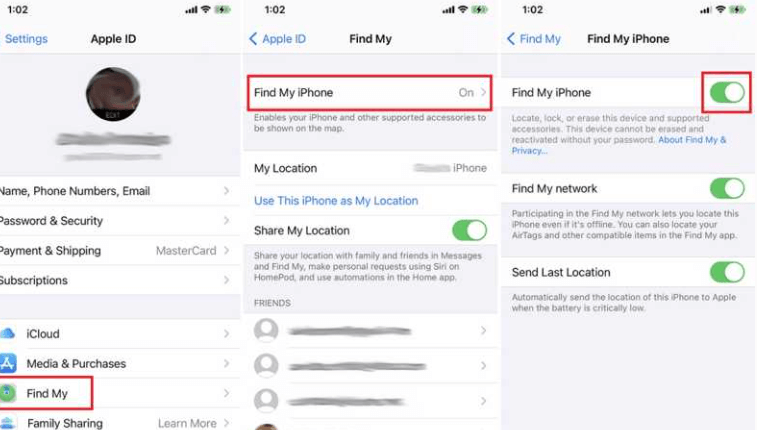
Schritte:
1. Öffnen Sie icloud.com/find auf einem anderen Gerät (Computer, Tablet, etc.) oder verwenden Sie die „Find My“ App auf einem anderen Apple-Gerät, das mit Ihrer Apple-ID verknüpft ist.
2. Melden Sie sich mit Ihrer Apple-ID und Ihrem Passwort an.
3. Klicken Sie auf „Alle Geräte“ (oberhalb der Karte) und wählen Sie das gesperrte iPhone aus.
4. Klicken Sie auf „iPhone löschen“. Bestätigen Sie den Vorgang.
5. Dadurch werden alle Ihre Daten und Einstellungen, inklusive des Passcodes, remote gelöscht.
6. Anschließend können Sie Ihr iPhone neu einrichten und es von einem iCloud- oder iTunes-Backup wiederherstellen.
Limitationen:
- Datenverlust: Alle lokalen Daten, die seit dem letzten Backup erstellt wurden, gehen verloren.
- Zwingende Voraussetzung: “Mein iPhone suchen” muss aktiviert und das Gerät online sein. Ist es das nicht, ist diese Methode nutzlos.
- Apple-ID-Passwort erforderlich: Sie müssen sich in iCloud anmelden können.
Methode 4: Den Apple Support kontaktieren
In einigen speziellen Fällen (z.B. wenn Sie den Kaufbeleg besitzen) kann der Apple Support möglicherweise helfen.
Schritte:
1. Besuchen Sie die Apple Support-Website und vereinbaren Sie einen Termin.
2. Bringen Sie Ihr gesperrtes iPhone und den Original-Kaufbeleg mit, der die Seriennummer des Geräts bestätigt.
3. Ein Apple Technician prüft Ihre Eigentümerschaft.
Limitationen:
- Eingeschränkte Hilfe bei Passcodes: Apple kann und wird Ihnen nicht helfen, einen vergessenen Passcode zu umgehen. Dies dient dem Schutz Ihrer Daten.
- Hilfe nur in spezifischen Fällen: Diese Option ist hauptsächlich nützlich, wenn Sie ein gebrauchtes Gerät gekauft haben, das noch an die iCloud des Vorbesitzers gebunden ist (Aktivierungssperre) und Sie den Kauf nachweisen können.
- Umständlich und zeitintensiv: Erfordert einen Termin vor Ort und das Mitführen von Dokumenten.
Die bessere Lösung: AnyUnlock – Entsperren ohne Datenverlust
Wie Sie sehen, führen die herkömmlichen Wege immer zum Verlust Ihrer persönlichen Daten. Das ist frustrierend, besonders wenn kein aktuelles Backup existiert. Gibt es eine Möglichkeit, die Bildschirmsperre zu umgehen und trotzdem an die Daten zu kommen?
Ja, die gibt es. Mit einer spezialisierten Software wie AnyUnlock.
AnyUnlock ist ein professionelles Tool, das entwickelt wurde, um genau diese Probleme zu lösen. Es bietet eine benutzerfreundliche Alternative zu den radikalen Apple-Methoden.
Was kann AnyUnlock für Sie tun, wenn Ihr iPhone gesperrt ist?
- iPhone Passcode umgehen: Entfernen Sie den vergessenen 4-/6-stelligen Passcode, die alphanumerische Passphrase oder sogar den Touch ID / Face Code, ohne auf iTunes oder iCloud zurückgreifen zu müssen.
- Bildschirmzeit-Passcode entfernen: Haben Sie den Bildschirmzeit-Passcode vergessen? AnyUnlock kann ihn löschen, ohne die Gerätedaten zu berühren.
- iCloud-Aktivierungssperre umgehen: Kaufen Sie ein gebrauchtes iPhone, das noch an eine fremde iCloud gebunden ist? AnyUnlock kann in vielen Fällen helfen.
- MDM-Sperre entfernen: Befreien Sie Ihr iPhone von lästigen Unternehmensbeschränkungen (iMobile Device Management).
Der Vorgang mit AnyUnlock ist erstaunlich einfach und erfordert keine technischen Vorkenntnisse.
Gratis Download(Win) Verfügbar für alle Windows Gratis Download(Mac) Verfügbar für alle Mac
Gratis Herunterladen* 100 % sauber und sicher
Schritt-für-Schritt-Anleitung:
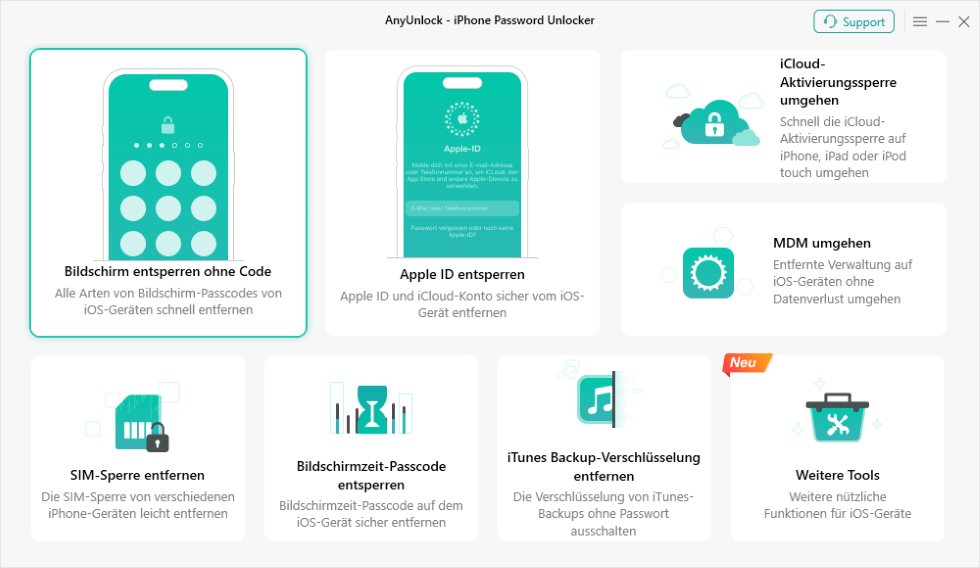
Schritt 1. Laden Sie AnyUnlock auf Ihren Computer und starten Sie das Programm. Verbinden Sie Ihr iPhone per USB-Kabel mit dem Computer und wählen Sie die Funktion „Bildschirm entsperren ohne Code“.
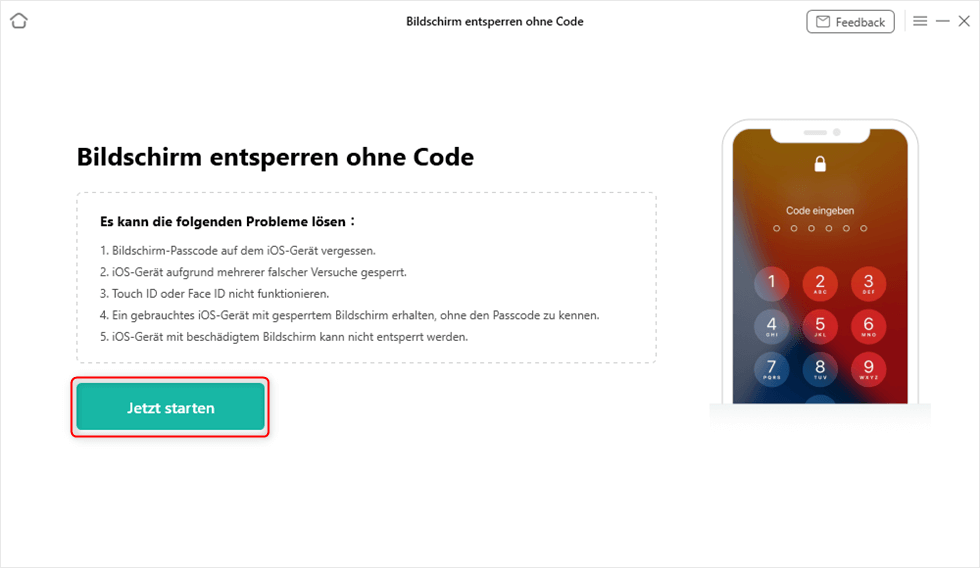
Schritt 2. Klicken Sie auf „Jetzt starten“, um mit dem Entsperrvorgang zu beginnen.
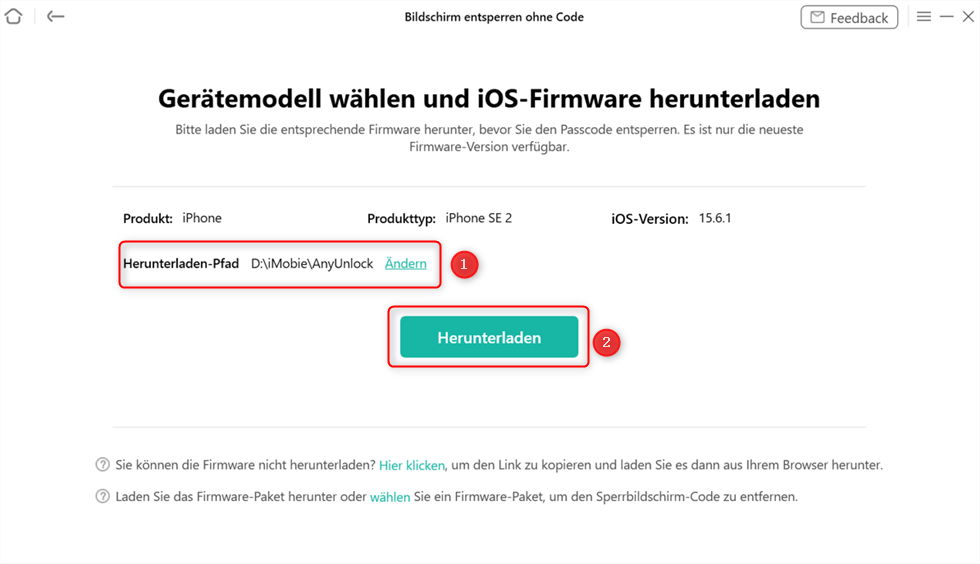
Schritt 3. Drücken Sie auf „Herunterladen“, damit die passende Firmware für Ihr iPhone-Modell heruntergeladen wird.
Schritt 4. Nach Abschluss des Downloads wählen Sie „Jetzt entsperren“. Die Software beginnt nun, die Firmware auf Ihr Gerät aufzuspielen. Warten Sie, bis der Prozess vollständig beendet ist.
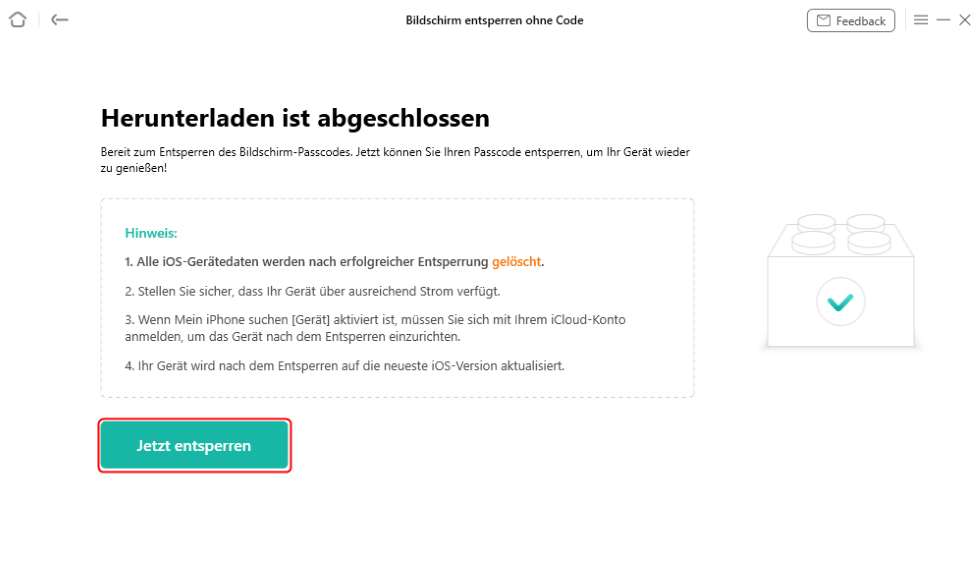
Am Ende ist Ihr iPhone von allen Passcodes befreit. Sie können anschließend auf dem iOS-Gerät einen neuen Sperrcode nach Ihren Vorstellungen einrichten.
Der entscheidende Vorteil: Während der Prozess ähnlich wie der Wiederherstellungsmodus von iTunes erscheint, bietet AnyUnlock eine viel kontrolliertere Umgebung und eine höhere Erfolgsquote, besonders bei komplexeren Sperren.
Empfohlene Artikel :Tastenkombination-zum-iphone-entsperren>
FAQs (Häufig gestellte Fragen)
F1: Kann der offizielle Apple Store mein iPhone entsperren?
A1: Das hängt von der spezifischen Situation ab:
- Passcode vergessen: Nein. Aus Gründen der Sicherheit und des Privatsphärenschutzes können Apple-Mitarbeiter keinen vergessenen Passcode umgehen oder entfernen. Der einzige Ratschlag, den sie anbieten können, ist, das Gerät in den Wiederherstellungsmodus zu versetzen und es zurückzusetzen.
- Eigentumsnachweis: Wenn Sie einen gültigen Kaufnachweis (Quittung) vorlegen können, der belegt, dass Sie der rechtmäßige Eigentümer des Geräts sind, können sie Ihnen bei Problemen im Zusammenhang mit Ihrer Apple-ID (iCloud-Aktivierungssperre) helfen, aber niemals bei der Bildschirmsperre selbst.
F2: Verliere ich meine Daten, wenn ich AnyUnlock benutze?
A2:
- Für die Bildschirmsperre: AnyUnlock und die offizielle Methode sind auf der Ebene der Datenlöschung gleichwertig, aber AnyUnlock bietet einen einfacheren und zuverlässigeren Ablaufund stellt sicher, dass Sie jedes möglicherweise vorhandene Backup optimal nutzen können.
- Für den Bildschirmzeit-Passcode: AnyUnlock ist der absolute Gewinner, da es eine Entsperrung ohne Datenverlust ermöglicht, während die offizielle Methode hierzu nicht in der Lage ist.
F3: Funktioniert AnyUnlock mit dem neuesten iOS und allen iPhone-Modellen?
A3: AnyUnlock wird regelmäßig aktualisiert, um die neuesten iOS-Versionen und iPhone-Modelle zu unterstützen. Sie sollten vor dem Kauf auf der Website prüfen, ob Ihre spezifische Konfiguration unterstützt wird.
Fazit
Eine gesperrte iPhone Bildschirmsperre muss kein endgültiges Urteil sein. Während die offiziellen Methoden von Apple über iTunes und iCloud funktionieren, tun sie dies auf die radikalste Art und Weise: durch die komplette Löschung aller Daten.
AnyUnlock stellt sich als die intelligente Alternative dar. Es vereinfacht den gesamten Entsperrprozess, macht ihn für jeden Nutzer zugänglich und bietet vor allem eine entscheidende Brücke: Nach dem Entfernen der Sperre haben Sie die Möglichkeit, Ihre persönlichen Daten aus einem Backup wiederherzustellen. Wenn Sie also vor einem gesperrten iPhone stehen und Ihre Daten retten möchten, ist AnyUnlock die Überlegung wert, um Zeit, Nerven und wertvolle Erinnerungen zu bewahren.

AnyUnlock – iPhone Passwort Unlocker
Was tun, wenn Sie Ihre Apple-ID vergessen haben? Was tun, wenn Sie Ihren Bildschirm-Passcode, Bildschirmzeit-Passcode oder iTunes-Backup-Passcode vergessen haben? Keine Sorge! AnyUnlock entsperrt jede iOS-Sperre mit 1 Klick für Sie. Es sind keine technischen Kenntnisse erforderlich und Sie können Ihre iOS-Geräte ganz einfach entsperren.
Weitere Fragen über Produkt? Kontaktieren Sie unser Support Team, um Lösungen zu bekommen >
