Gibt es eine Tastenkombination zum iPhone Entsperren?
Dieser Artikel analysiert drei Kernscenarios der iPhone-Entsperrung: Machbarkeit von Tastenkombinationen, offizielle Wiederherstellungslösungen und datenerhaltende Entsperrmethoden. Detaillierte Antworten auf häufige Fragen helfen Benutzern, die beste Lösung für ihre Situation zu finden.

Stellen Sie sich vor: Sie greifen nach Ihrem iPhone, um eine wichtige Nachricht zu checken, doch der Bildschirm reagiert nicht. Das Passwort ist vergessen, oder der Display haucht plötzlich sein Leben aus. In solchen Momenten wünscht man sich eine einfache Tastenkombination, wie am Computer, die alles wieder entsperrt. Doch gibt es so etwas für das iPhone?
In diesem Artikel explorieren wir, welche offiziellen und inoffiziellen Wege es gibt, um Ihr iPhone zu entsperren – und was Sie tun können, wenn nichts mehr funktioniert.

iphone-entsperren-ohne-code
Teil 1: Gibt es eine versteckte Tastenkombination zum Entsperren des iPhones?
Detaillierte Analyse:
Apple hat aus Sicherheitsgründen niemals eine direkte physikalische Tastenkombination zum Entsperren der Geräte im iOS-System implementiert. Dennoch existieren einige praktische Tastenkombinationen:
- Erzwungener Neustart (für iPhone 8 und neuer): Schnell Lauter-Taste drücken → Schnell Leiser-Taste drücken → Seitentaste gedrückt halten bis Apple-Logo erscheint
- Wiederherstellungsmodus: Bei Verbindung mit einem Computer bestimmte Kombinationen je nach Modell
Warum Apple keine direkte Entsperr-Tastenkombination anbietet:
1.Sicherheitsarchitektur: Verhindert Umgehung der Sicherheitsüberprüfung
2.Diebstahlschutz: Vermeidet einfaches Entsperren verlorener Geräte
3.Datenschutz: Mehrstufige Verschlüsselung erfordert Software-Verifizierung
Praktische Lösung:
Bei vergessenem Passwort zunächst iCloud “Find My” Funktion versuchen, alternativ professionelle Lösungen nutzen.
Teil 2: Offizielle Wiederherstellungslösungen und Abwägung des Datenverlusts
Detaillierte Wiederherstellungsschritte:
1. Über iTunes/Finder:
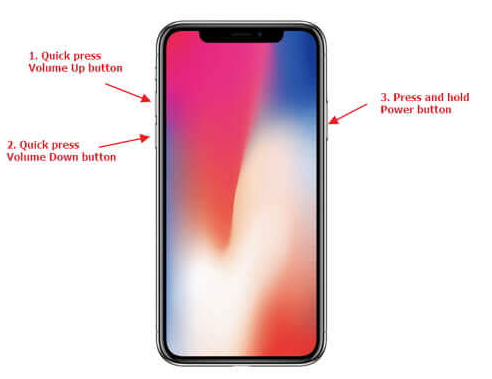
iphone-widerherstellungsmodus
- Gerät in Wiederherstellungsmodus versetzen
- Mit vertrauenswürdigem Computer verbinden
- “Wiederherstellen” wählen (löscht alle Daten)
2. iCloud Remote Löschung:
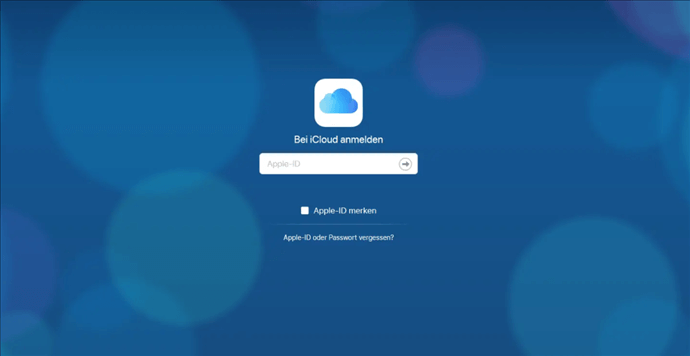
bei-icloud-anmelden
- Über icloud.com/find anmelden
- “iPhone löschen” Funktion wählen
- Gerät wird auf Werkseinstellungen zurückgesetzt
3. Datenverlust-Prävention:
- Regelmäßige Backups über iCloud oder Computer
- iCloud Schlüsselbund für wichtige Passwörter aktivieren
- Zwei-Faktor-Authentifizierung für Apple ID verwenden
Einschränkungen der offiziellen Lösungen:
1.Apple ID Passwort muss bekannt sein
2.Datenverlust bei fehlendem Backup unvermeidbar
Teil 3: Die revolutionäre Lösung mit AnyUnlock
Oben wird schon eine Methode für das Entsperren des iPhones ohne Code vorgestellt. Allerding verfügen die meisten zugänglichen Lösungen zum iPhone-Entsperren über verschiedene Schwachpunkte und Beschränkungen, wie zum Beispiel die Anforderung vom Starten des iTunes und die Beschränkung auf bestimmte iPhone-Serien. Im Folgenden wird Ihnen noch eine weitere Methode–AnyUnlock vorgestellt, welche für alle iPhone-Modelle kompatibel ist, inklusive iPhone 12 und iPhone 13.
Vorteile von AnyUnlock:
- Entsperrt den Bildschirm ohne Passwort.
- Entfernt die Screen Time Passcode ohne Datenverlust.
- Umgeht den MDM-Sperrbildschirm, ohne das Gerät zurückzusetzen.
- Benutzerfreundliche Oberfläche – kein technisches Wissen nötig.
Gratis Download(Win) Verfügbar für alle Windows Gratis Download(Mac) Verfügbar für alle Mac
Gratis Herunterladen* 100 % sauber und sicher
So verwenden Sie:
Schritt 1:Downloaden Sie AnyUnlock – iPhone Passwort Unlocker auf Ihren PC.
Laden Sie das Tool auf Ihren Computer herunter, bevor Sie mit dem Entsperren des Bildschirm-Passcodes beginnen. Bitte stellen Sie sicher, dass das Netzwerk stabil ist, während Sie es herunterladen und auf Ihrem Computer installieren.
Schritt 2:Verbinden Sie Ihr iOS-Gerät über ein Lightning-Kabel mit dem Computer.
Nachdem Sie AnyUnlock erfolgreich heruntergeladen und auf Ihrem Computer installiert haben, verbinden Sie bitte Ihr iOS-Gerät über ein Lightning-Kabel mit dem Computer. Starten Sie dann die Software auf Ihrem Computer und wählen Sie den Modus „Bildschirm entsperren ohne Code“.
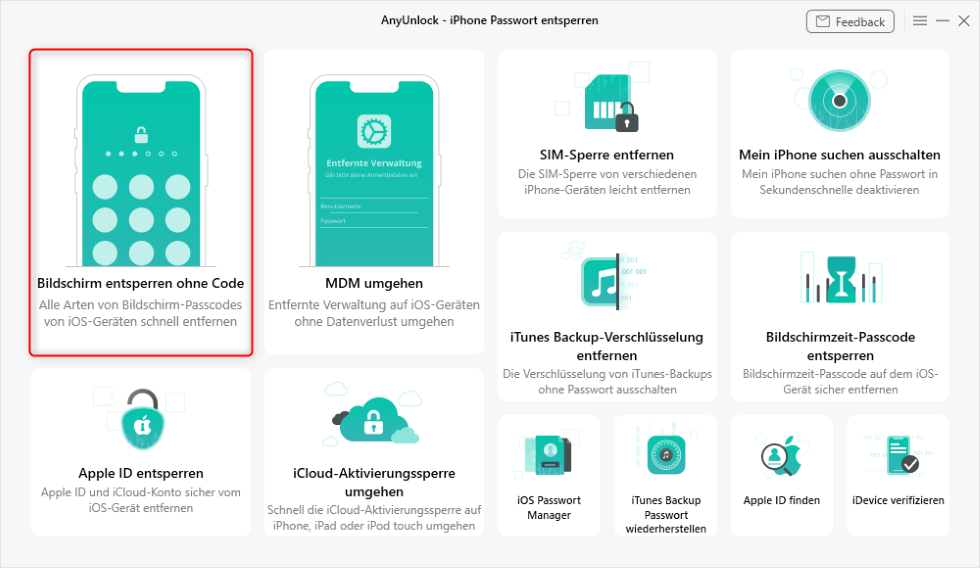
AnyUnlock-Bildschirm entsperren ohne Code
Schritt 3:Laden Sie die passende Firmware herunter.
Sobald Ihr iOS-Gerät von AnyUnlock erfolgreich erkannt wurde, wird die folgende Schnittstelle angezeigt. Klicken Sie dann bitte auf die Schaltfläche „Jetzt starten“.
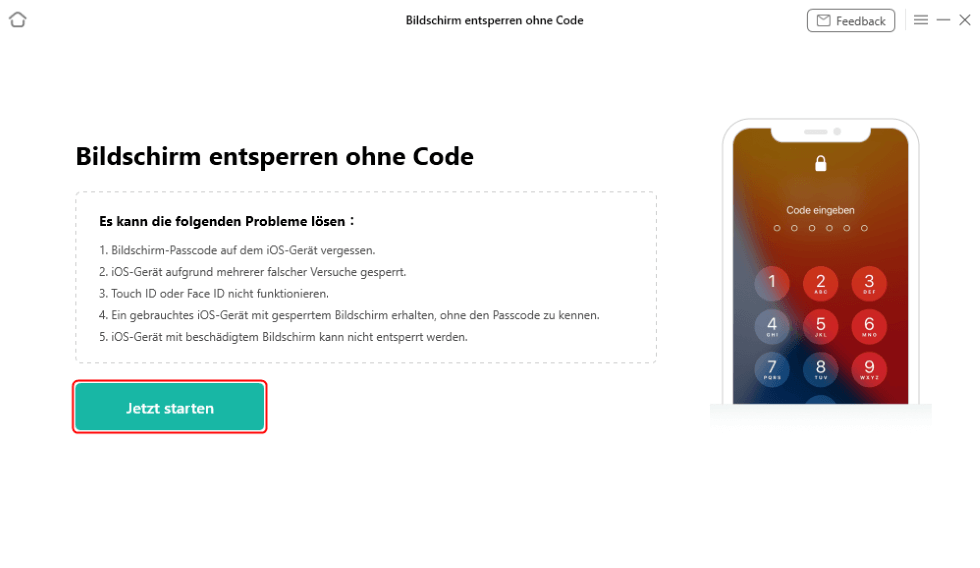
Auf Jetzt starten klicken AnyUnlock
Dann erkennt AnyUnlock automatisch Ihr Gerätemodell. Bitte wählen Sie die bereitgestellte Firmware-Version aus und klicken Sie dann auf die Schaltfläche „Herunterladen“.
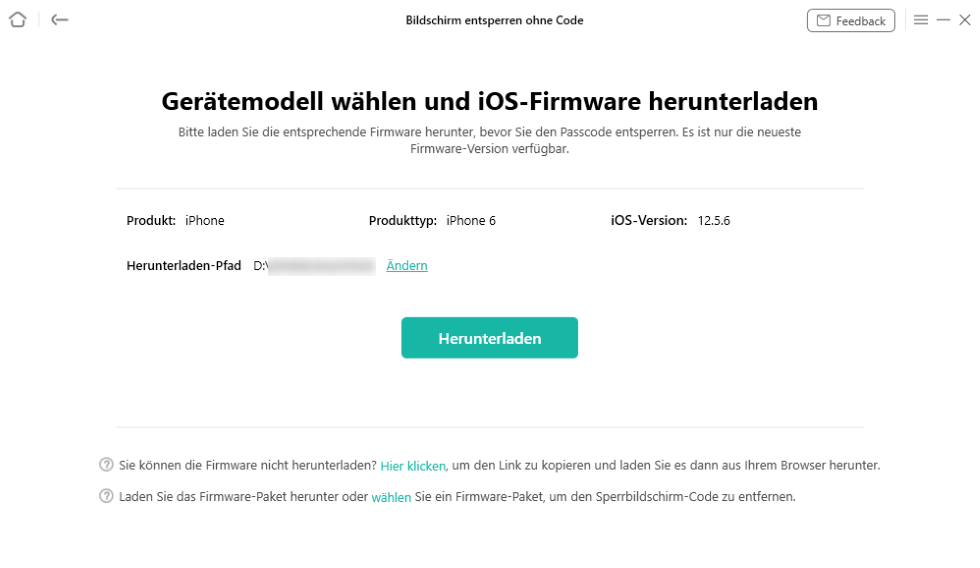
iOS Firmware herunterladen
Schritt 4:Die Firmware erfolgreich herunterladen.
Nachdem Sie auf die Schaltfläche „Herunterladen“ geklickt haben, wird der Downloadvorgang automatisch gestartet. Das Herunterladen des Firmware-Pakets kann einige Zeit dauern, haben Sie bitte etwas Geduld. Stellen Sie gleichzeitig sicher, dass die Internetverbindung stabil ist und ausreichend Speicherplatz auf Ihren Computer vorhanden ist.
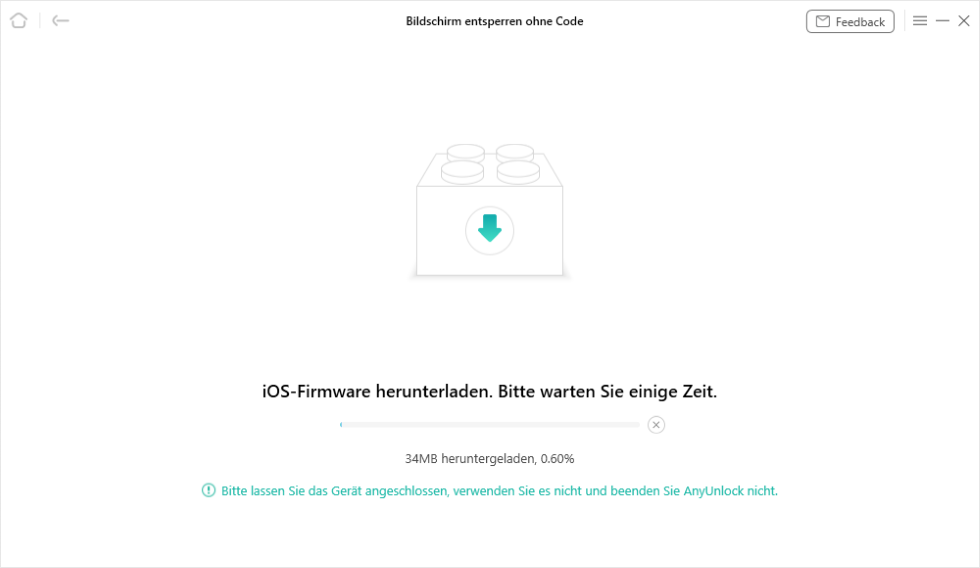
Firmware-Paket herunterladen
Schritt 5:Wählen Sie „Jetzt entsperren“, um Bildschirm-Passcode zu entsperren.
Nachdem das Herunterladen des Firmware-Pakets abgeschlossen ist, wählen Sie bitte die Option „Jetzt entsperren“.

jetzt entfernen
Schritt 6:Bildschirm-Passcode erfolgreich entfernen.
Nachdem Sie die Option „Jetzt entsperren“ ausgewählt haben, beginnt AnyUnlock, den Bildschirm-Passcode automatisch zu entfernen. Bitte lassen Sie Ihr Gerät während des Entsperrvorgangs über das Lightning-Kabel mit dem Computer verbunden.
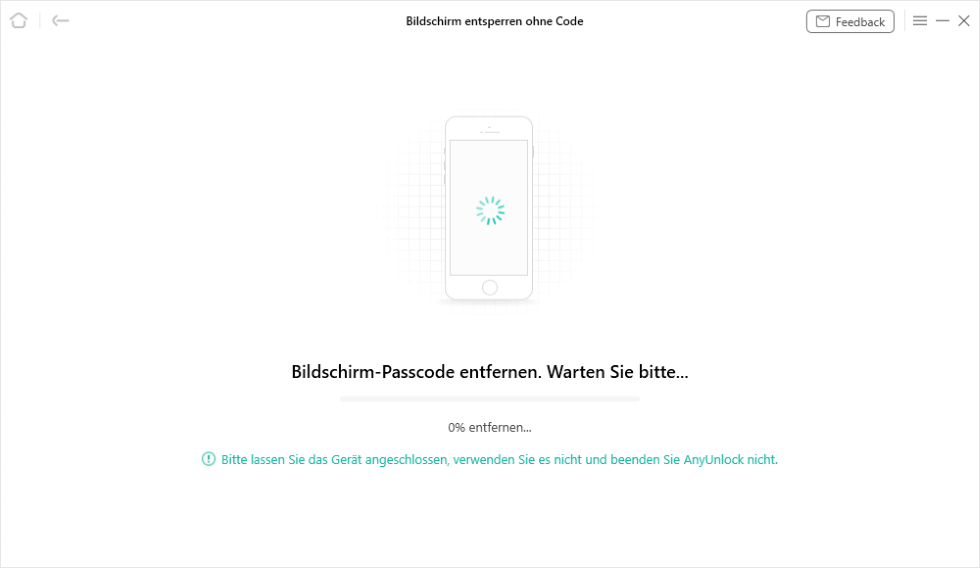
Bildschirm-Passcode entsperren
In nur wenigen Minuten wird der Bildschirm-Passcode von Ihrem Gerät entfernt
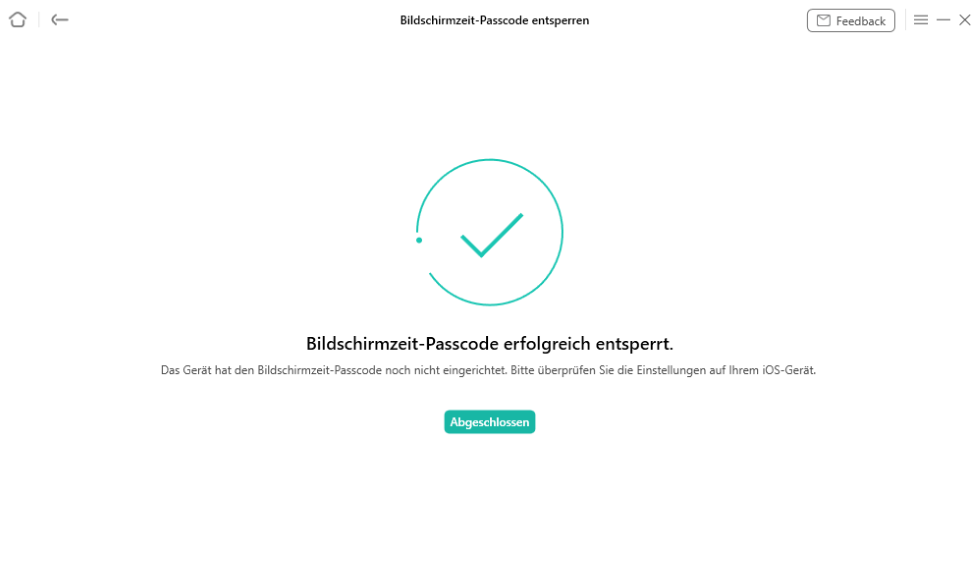
Bildschirm-Passcode erfolgreich entfernt
Empfohlene Artikel :iPhone-face-id-nicht-verfügbar>
FAQs
F1:Ist die Nutzung von Tools wie AnyUnlock sicher?
A1:Ja, reputable Tools wie AnyUnlock sind sicher und darauf ausgelegt, die Privatsphäre der Nutzer zu wahren. Es werden keine Daten auf externen Serven gespeichert, und die Software arbeitet lokal auf Ihrem Computer.
F2: Funktioniert AnyUnlock auch mit neuesten iPhone-Modellen und iOS-Versionen?
A2:AnyUnlock wird regelmäßig aktualisiert, um Kompatibilität mit den neuesten Geräten und iOS-Versionen zu gewährleisten. Es unterstützt aktuell alle iPhone-Modelle bis zum iPhone 15 und iOS 17.
Empfohlene Artikel :iPhone-entsperren>
Fazit
Eine magische Tastenkombination zum Entsperren des iPhones existiert leider nicht. In Notsituationen, in denen das iPhone unbrauchbar erscheint, sind jedoch Lösungen wie AnyUnlock äußerst wertvoll. Es bietet eine sichere, datenerhaltende Alternative zum factory Reset und rettet Sie aus der Sperre – ganz ohne technische Hürden.
Wenn Sie also das nächste Mal vor einem gesperrten iPhone-Bildschirm stehen und keinen Ausweg sehen, denken Sie daran: Moderne Probleme erfordern moderne Lösungen.

AnyUnlock – Entsperren Sie jedes iOS-Passwort
Entsperren Sie Ihr iPhone/iPad/iPod touch schnell und einfach von verschiedenen Sperren wie Bildschirmsperre, MDM-Sperre, iCloud-Aktivierungssperre, Apple-ID, iTunes-Backup-Passwort und mehr.
Gratis Download(Win) Verfügbar für alle Windows
Gratis Download(Mac) Verfügbar für alle Mac
Gratis Herunterladen * 100 % sauber und sicher
Verwandte Artikel


Weitere Fragen über Produkt? Kontaktieren Sie unser Support Team, um Lösungen zu bekommen >
