Bildschirmzeit deaktivieren: Kompletter Guide mit & ohne Code (2025)
Die Bildschirmzeit-Funktion auf dem iPhone ist ein nützliches Tool, um die eigene Handynutzung oder die der Kinder im Blick zu behalten. Doch was tun, wenn man den selbst gesetzten Code vergisst? Das Deaktivieren der Bildschirmzeit wird dann zur echten Herausforderung. Dieser Artikel erklärt Ihnen, wie Sie die Bildschirmzeit auf normalem Wege deaktivieren und zeigt Ihnen eine zuverlässige Lösung für den Fall, dass der Code nicht mehr zur Hand ist.

Seit ihrer Einführung hilft die Bildschirmzeit (Screen Time) Millionen von iPhone-Nutzern, eine gesündere digitale Balance zu finden. Sie bietet detaillierte Einblicke in die Nutzungsdauer von Apps, ermöglicht Zeitlimits und erlaubt die Einschränkung von Inhalten. In vielen Familien ist sie ein unverzichtbares Werkzeug für die Medienerziehung. Doch der größte Vorteil – der Passwortschutz – wird schnell zum größten Nachteil, wenn man den vierstelligen Code einfach vergisst. Plötzlich sind Sie von Ihren eigenen Einstellungen ausgesperrt. In diesem umfassenden Guide führen wir Sie durch alle Methoden, um die Bildschirmzeit zu deaktivieren, und stellen eine spezielle Lösung für den „Vergessenen-Code“-Fall vor.
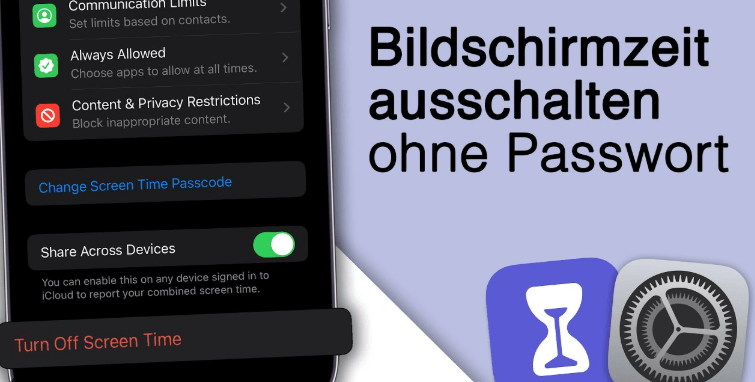
Teil 1: Was ist die Bildschirmzeit-Funktion auf dem iPhone?
Die Bildschirmzeit ist eine integrierte Funktion in iOS, die Ihnen einen Überblick darüber verschafft, wie viel Zeit Sie mit Ihrem iPhone und einzelnen Apps verbringen. Sie können damit:
Nutzungsberichte einsehen: Tägliche und wöchentliche Übersichten über Ihre App-Nutzung erhalten.
App-Limits festlegen: Zeitlimits für bestimmte App-Kategorien oder einzelne Apps setzen.
Auszeit planen: Festgelegte Zeiten (z.B. nachts) blockieren, in denen nur von Ihnen ausgewählte Apps und Anrufe erlaubt sind.
Inhalts- & Datenschutzbeschränkungen festlegen: Altersbeschränkungen für Käufe, Downloads und explizite Inhalte einrichten.
Um zu verhindern, dass diese Einstellungen einfach geändert werden können, sichert Apple sie mit einem separaten, vierstelligen Bildschirmzeit-Code.
Teil 2: So deaktivieren Sie die Bildschirmzeit (Konventionelle Methoden)
Wenn Sie Ihren Bildschirmzeit-Code noch kennen, ist das Deaktivieren der Funktion ganz einfach.
Methode 1: Direktes Deaktivieren in den Einstellungen
1. Öffnen Sie die Einstellungen auf Ihrem iPhone.
2. Tippen Sie auf Bildschirmzeit.
3. Scrollen Sie nach unten und tippen Sie auf Bildschirmzeit deaktivieren.
4. Sie werden aufgefordert, Ihren Bildschirmzeit-Code einzugeben, um die Aktion zu bestätigen.
5. Nach der erfolgreichen Eingabe wird die Bildschirmzeit samt aller gesetzten Limits sofort deaktiviert.
Methode 2: Zurücksetzen des Codes über die Apple-ID
Falls Sie den Code vergessen haben, aber „Code vergessen?“ in den Bildschirmzeit-Einstellungen aktiviert haben, können Sie ihn über Ihre Apple-ID zurücksetzen.
1. Gehen Sie zu Einstellungen > Bildschirmzeit.
2. Tippen Sie unten auf „Code vergessen?“.
3. Tippen Sie erneut auf „Code vergessen?“.
4. Sie werden aufgefordert, die Apple-ID und das Passwort einzugeben, die Sie zum Zurücksetzen des Codes verwendet haben.
5. Nach der Authentifizierung können Sie einen neuen Bildschirmzeit-Code festlegen. Anschließend können Sie die Bildschirmzeit mit Methode 1 deaktivieren.
Methode 3: Über die Familienfreigabe (Als Organisator)
Wenn Sie der Organisator einer Familienfreigabe-Gruppe sind und die Bildschirmzeit für das Gerät eines Kindes in der Gruppe deaktivieren möchten, können Sie dies direkt von Ihrem Gerät aus tun.
1. Öffnen Sie auf Ihrem iPhone die Einstellungen-App.
2. Tippen Sie oben auf Ihren Namen und dann auf Familienfreigabe.
3. Wählen Sie aus der Mitgliederliste den Namen des Kindes aus, das Sie verwalten möchten.
4. Tippen Sie auf Bildschirmzeit.
5. Hier können Sie die Nutzungsberichte einsehen und durch Tippen auf Bildschirmzeit deaktivieren die Funktion für das Gerät des Kindes ausschalten.
Hinweis: Als Organisator müssen Sie möglicherweise Ihre Apple-ID bestätigen oder Ihre Gerätepasscode eingeben, aber Sie benötigen nicht den Bildschirmzeit-Code des Geräts des Kindes.
Methode 4: Durch ein Zurücksetzen des Geräts (Letzte Option)
Dies ist die drastischste Methode und sollte nur in Betracht gezogen werden, wenn Sie den Code vergessen haben, die Apple-ID-Wiederherstellung nicht funktioniert und Sie den Verlust aller Daten auf Ihrem Gerät in Kauf nehmen können. Stellen Sie sicher, dass Sie ein aktuelles iCloud- oder Computer-Backup haben, bevor Sie fortfahren.
1. Öffnen Sie die Einstellungen-App.
2. Gehen Sie zu Allgemein > iPhone übertragen oder zurücksetzen.
3. Tippen Sie auf Alle Inhalte & Einstellungen löschen.
4. Sie werden möglicherweise aufgefordert, Ihren Gerätepasscode und Ihr Apple-ID-Passworteinzugeben, um den Löschvorgang zu bestätigen.
5. Nach der Bestätigung wird Ihr iPhone vollständig auf die Werkseinstellungen zurückgesetzt. Alle Daten, einschließlich des Bildschirmzeit-Codes und der Einstellungen, werden gelöscht.
6. Nach dem Neustart können Sie das Gerät als neu einrichten oder from einem Backup wiederherstellen. Die Bildschirmzeit ist deaktiviert.
Teil 3: Die Lösung, wenn nichts mehr geht: AnyUnlock – Bildschirmzeit-Code umgehen
Was tun, wenn der Code verloren ist und die Option zur Apple-ID-Wiederherstellung nicht aktiviert wurde? In diesem Fall scheinen die offiziellen Wege von Apple zu enden. Ein kompletter Reset des iPhones wäre die letzte Option, bedeutet aber den Verlust aller Daten, sofern kein Backup existiert.
Hier kommt AnyUnlock ins Spiel. AnyUnlock ist eine professionelle und benutzerfreundliche Software, die speziell entwickelt wurde, um solche Sperren zu umgehen – inklusive des vergessenen Bildschirmzeit-Codes.
Warum AnyUnlock die beste Wahl ist:
- Kein Datenverlust: Im Gegensatz zu einem kompletten Reset bleiben alle Ihre Fotos, Nachrichten, Kontakte und Apps vollständig erhalten.
- Extrem einfach zu bedienen: Der Prozess ist komplett guidet und erfordert keine technischen Vorkenntnisse.
- Hohe Erfolgsquote: AnyUnlock wird regelmäßig aktualisiert, um mit den neuesten iOS-Versionen kompatibel zu sein.
- Schnell und sicher: Die Software arbeitet lokal auf Ihrem Computer und respektiert Ihre Privatsphäre.
Gratis Download(Win) Verfügbar für alle Windows Gratis Download(Mac) Verfügbar für alle Mac
Gratis Herunterladen* 100 % sauber und sicher
So entfernen Sie den Bildschirmzeit-Code mit AnyUnlock:
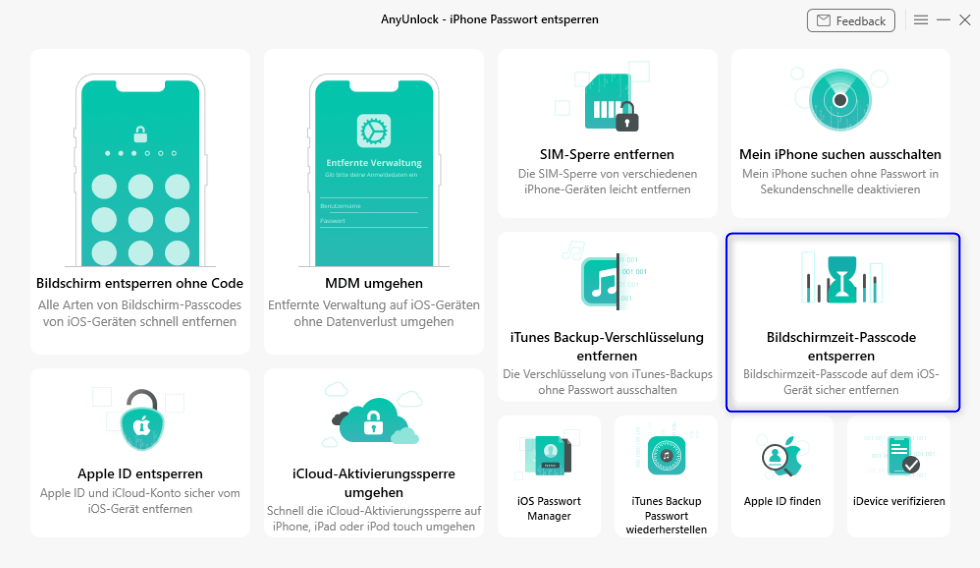
Schritt 1: Laden Sie AnyUnlock auf Ihrem Computer herunter > Klicken Sie auf die Schaltfläche „Bildschirmzeit-Passcode entsperren“.
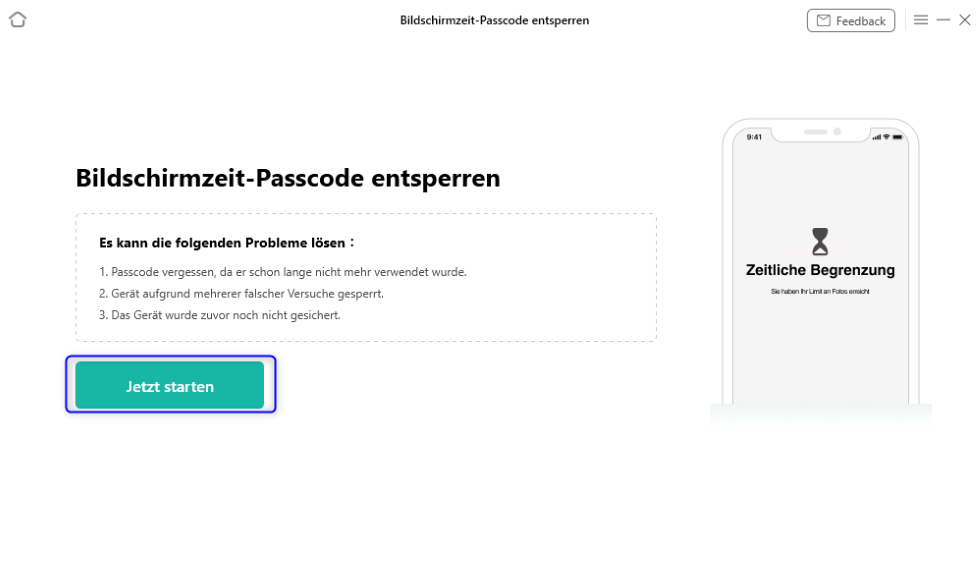
Schritt 2: Schließen Sie Ihr iOS-Gerät mit dem Lightning-Kabel an den Computer an > Klicken Sie auf „Jetzt starten“.
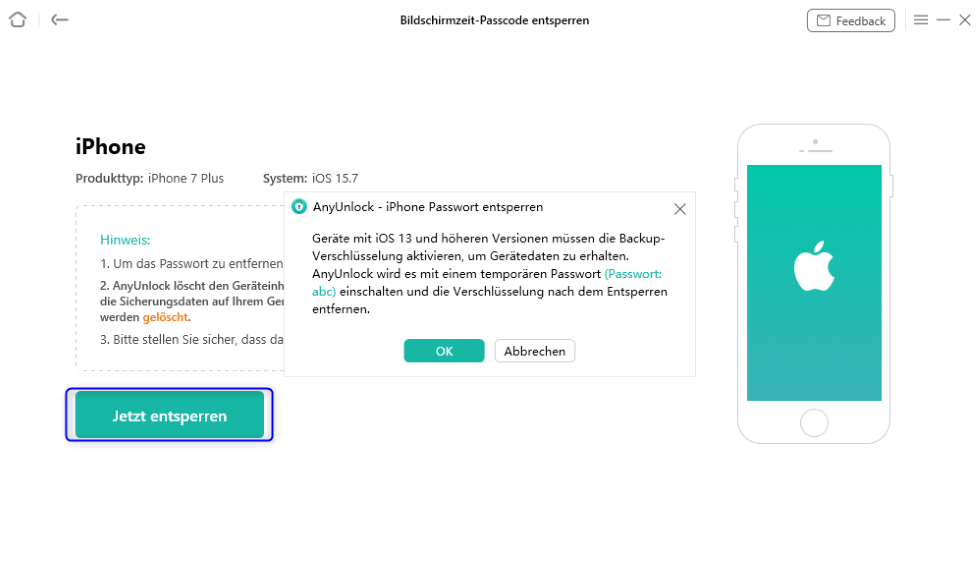
Schritt 3: Bitte klicken Sie auf „Jetzt entsperren“ > Geben Sie ein Passwort ein, um ein verschlüsseltes Backup zu erstellen.
Schritt 4: Warten Sie geduldig auf die Analyse.
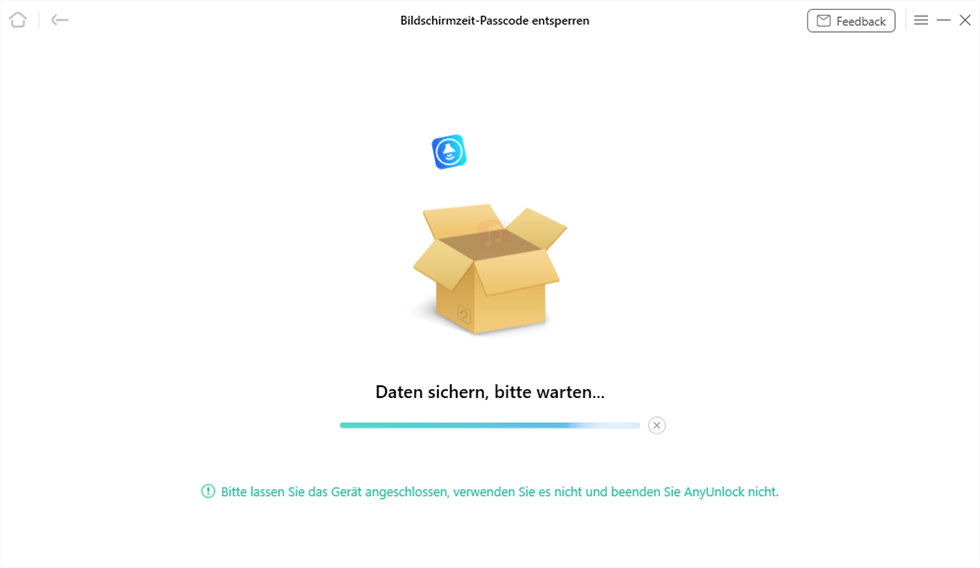
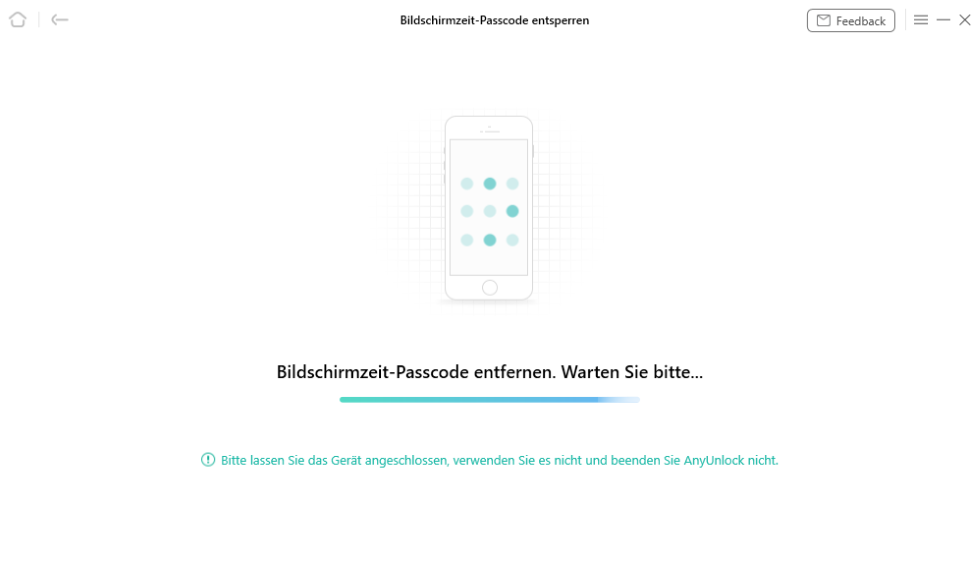
Schritt 5: Danach beginnt die Entsperrung des Bildschirmzeit-Passcodes.
Diese Methode ist der Rettungsring für alle, die in der Bildschirmzeit-Falle feststecken und keinen Datenverlust riskieren möchten.
Lesen Sie auch:
iOS-12-bildschirmzeit-deaktivieren>
Tastenkombination-zum-iphone-entsperren>
FAQs (Häufig gestellte Fragen)
F1: Wird mein iPhone durch die Verwendung von AnyUnlock gebrickt?
A1: Nein. AnyUnlock ist eine sichere Software, die darauf ausgelegt ist, Ihr Gerät nicht zu beschädigen. Sie entfernt nur die Bildschirmzeit-Sperre.
F2: Kann ich die Bildschirmzeit für einzelne Apps statt für ganze Kategorien einstellen?
A2: Ja, das ist möglich. Gehen Sie zu Einstellungen > Bildschirmzeit > App-Limits > Limit hinzufügen. Wählen Sie hier nicht eine Kategorie, sondern tippen Sie auf Alle Apps auswählen, scrollen Sie nach unten und wählen Sie dann die spezifischen Apps aus, für die Sie ein Limit festlegen möchten.
F3: Kann ich die Bildschirmzeit auch ohne AnyUnlock und ohne Code deaktivieren?
A3: Leider nein. Wenn die Apple-ID-Wiederherstellung deaktiviert ist, ist die einzige offizielle Methode von Apple das Löschen und Neuaufsetzen des Geräts (“Alle Inhalte & Einstellungen löschen”), was zum kompletten Datenverlust führt.
Fazit
Die Bildschirmzeit ist ein mächtiges Werkzeug, das aber durch einen vergessenen Code zur unüberwindbaren Barriere werden kann. Während die konventionellen Methoden gut funktionieren, solange man den Code oder Zugang zur Apple-ID hat, stößt man ohne diese an seine Grenzen.
AnyUnlock stellt sich genau diesem Problem und bietet eine sichere, zuverlässige und datenschonende Lösung. Es bewahrt Sie vor der drastischen Maßnahme eines kompletten Systemresets und rettet Ihre wertvollen Daten. Wenn Sie also Ihren Bildschirmzeit-Code vergessen haben und die Funktion deaktivieren möchten, ist AnyUnlock der effektivste und stressfreieste Weg, dies zu tun.

AnyUnlock – iPhone Passwort Unlocker
Was tun, wenn Sie Ihre Apple-ID vergessen haben? Was tun, wenn Sie Ihren Bildschirm-Passcode, Bildschirmzeit-Passcode oder iTunes-Backup-Passcode vergessen haben? Keine Sorge! AnyUnlock entsperrt jede iOS-Sperre mit 1 Klick für Sie. Es sind keine technischen Kenntnisse erforderlich und Sie können Ihre iOS-Geräte ganz einfach entsperren.
Weitere Fragen über Produkt? Kontaktieren Sie unser Support Team, um Lösungen zu bekommen >
