Deaktiviertes iPhone zurücksetzen: Effektive Lösungen und Anleitungen
Ein deaktiviertes iPhone kann frustrierend sein – besonders wenn Sie das Passwort vergessen haben oder zu viele falsche Eingaben gemacht haben. In diesem Artikel zeigen wir Ihnen bewährte Methoden, um ein deaktiviertes iPhone zurückzusetzen, ohne Daten zu verlieren. Von klassischen Wegen über iTunes und iCloud bis hin zu spezialisierten Tools finden Sie hier eine Lösung, die zu Ihrer Situation passt.

Es passiert schneller als man denkt: Sie tippen das Passcode falsch ein, ein Kind spielt mit dem Smartphone oder Sie haben das Passwort einfach vergessen. Schon wird das iPhone deaktiviert und zeigt die beunruhigende Meldung „iPhone ist deaktiviert“. In diesem Zustand können Sie nicht auf Ihre Daten zugreifen oder das Gerät normal nutzen. Doch keine Panik – es gibt mehrere Möglichkeiten, ein deaktiviertes iPhone zurückzusetzen. In diesem Leitfaden stellen wir Ihnen verschiedene Methoden vor, angefangen bei den offiziellen Apple-Lösungen bis hin zu effizienteren Alternativen für komplexere Fälle.
Methoden zum Zurücksetzen eines deaktivierten iPhones
1. Mit iTunes zurücksetzen (Wenn Sync aktiviert war)
Diese Methode funktioniert, wenn Sie das iPhone zuvor mit iTunes synchronisiert haben.
Schritte:
1. Schließen Sie Ihr iPhone an den Computer an, mit dem Sie es synchronisiert haben.
2. Öffnen Sie iTunes (oder Finder auf macOS Catalina und neuer).
3. Warten Sie, bis iTunes Ihr iPhone erkennt.
4. Erstellen Sie eine Sicherungskopie, falls möglich.
5. Klicken Sie auf „iPhone wiederherstellen“.
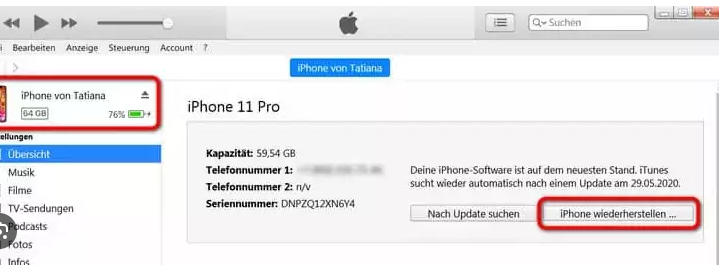
6. Folgen Sie den Anweisungen, um das iPhone neu einzurichten.
2. Über iCloud zurücksetzen (Wenn „Find My iPhone“ aktiviert ist)
Diese Methode erfordert, dass „Find My iPhone“ auf dem Gerät aktiviert war.
Schritte:
1. Besuchen Sie icloud.com/find auf einem anderen Gerät und melden Sie sich mit Ihrer Apple-ID an.
2. Klicken Sie auf „Alle Geräte“ und wählen Sie Ihr deaktiviertes iPhone aus.
3. Wählen Sie „iPhone löschen“.
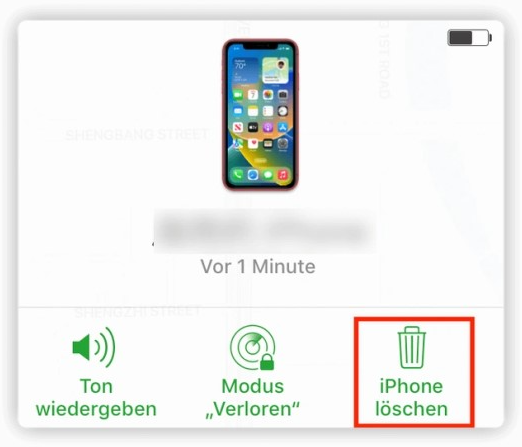
4. Bestätigen Sie den Löschvorgang.
5. Nach Abschluss können Sie das iPhone neu einrichten.
3. Über den Wiederherstellungsmodus
Wenn keine der obigen Methoden funktioniert, können Sie den Wiederherstellungsmodus nutzen.
Schritte:
1. Verbinden Sie Ihr iPhone mit dem Computer und öffnen Sie iTunes/Finder.
2. Führen Sie je nach iPhone-Modell einen bestimmten Tastendruck aus:
- iPhone 8 oder neuer: Drücken Sie kurz die Lauter-Taste, dann kurz die Leiser-Taste, halten Sie dann die Seitentaste gedrückt, bis der Wiederherstellungsmodus erscheint.
- iPhone 7/7 Plus: Halten Sie die Leiser-Taste und den Home-Button gedrückt.
- Ältere Modelle: Halten Sie den Home-Button und die Ein-/Aus-Taste gedrückt.
3. Klicken Sie in iTunes/Finder auf „Wiederherstellen“.
4. Warten Sie, bis der Prozess abgeschlossen ist.
Wenn Standardmethoden nicht funktionieren: Eine spezialisierte Lösung
Während die oben genannten Methoden in vielen Fällen helfen, haben sie auch Einschränkungen: Sie erfordern oft frühere Sync-Einrichtungen, Internetverbindung oder führen zum kompletten Datenverlust. In Situationen, wo diese Voraussetzungen nicht erfüllt sind oder Sie eine verlustfreie Entsperrung bevorzugen, empfiehlt sich ein professionelles Tool wie AnyUnlock.
AnyUnlock ist eine spezialisierte Software, die entwickelt wurde, um deaktivierte iPhones ohne Passwort zurückzusetzen. Im Gegensatz zu den Standardmethoden bietet es mehrere Vorteile:
Vorteile von AnyUnlock:
- Entsperrt das iPhone ohne Passwort
- Funktioniert auch ohne vorherige iTunes-Synchronisierung
- Einfache, benutzerfreundliche Oberfläche
- Unterstützt alle iOS-Versionen und iPhone-Modelle
Gratis Download(Win) Verfügbar für alle Windows Gratis Download(Mac) Verfügbar für alle Mac
Gratis Herunterladen* 100 % sauber und sicher
Wie AnyUnlock funktioniert:
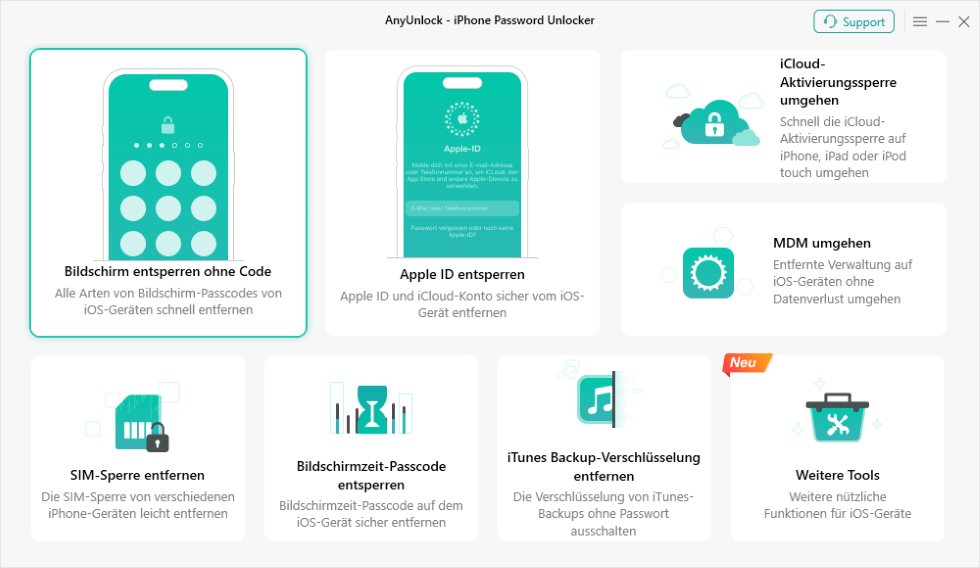
Schritt 1. Laden Sie AnyUnlock auf Ihren Computer und starten Sie das Programm. Verbinden Sie Ihr iPhone per USB-Kabel mit dem Computer und wählen Sie die Funktion „Bildschirm entsperren ohne Code“.
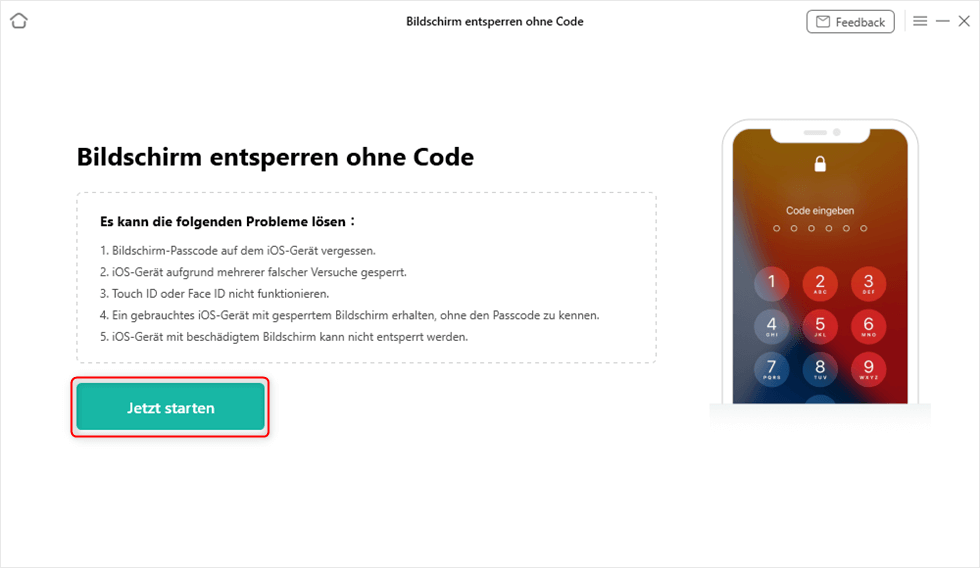
Schritt 2. Klicken Sie auf „Jetzt starten“, um mit dem Entsperrvorgang zu beginnen.
Schritt 3. Drücken Sie auf „Herunterladen“, damit die passende Firmware für Ihr iPhone-Modell heruntergeladen wird.
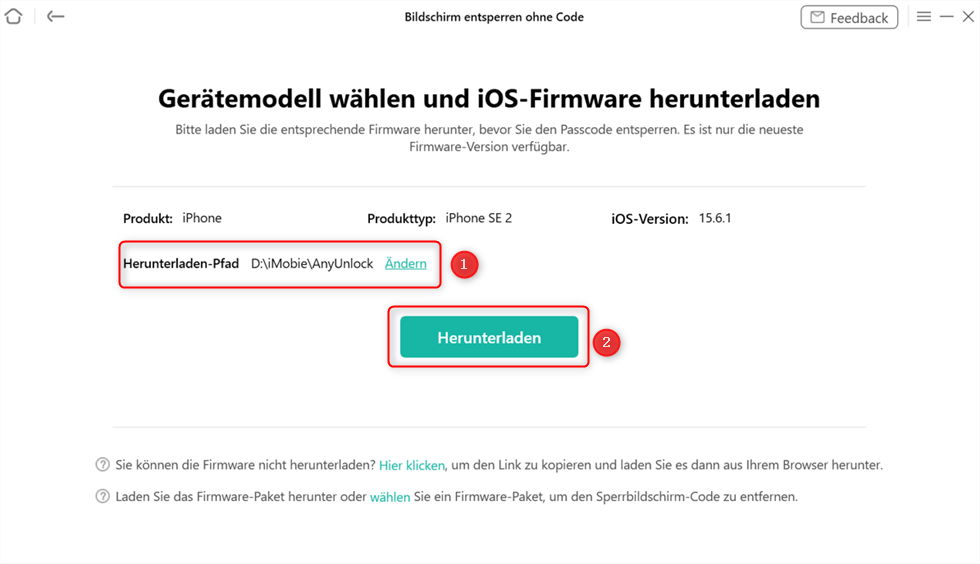
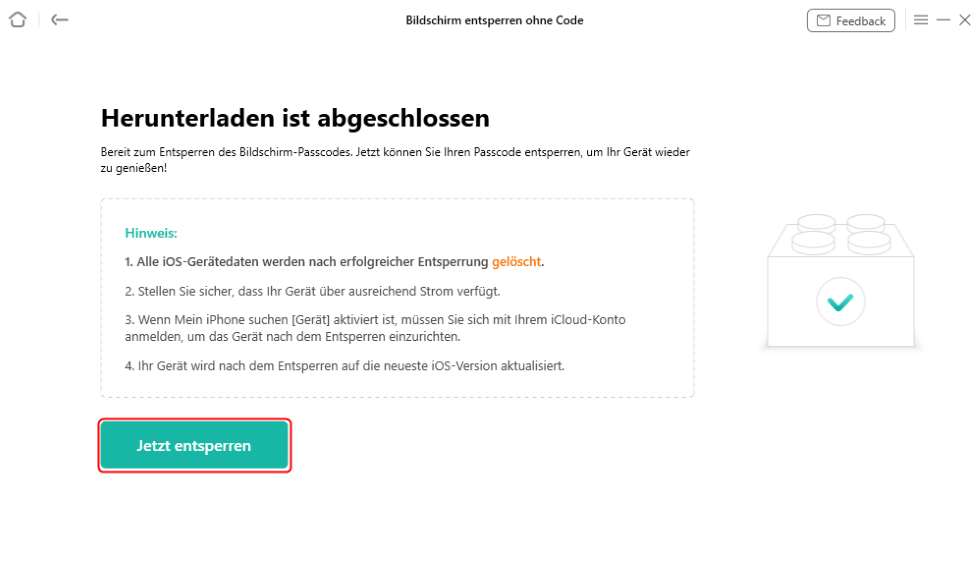
Schritt 4. Nach Abschluss des Downloads wählen Sie „Jetzt entsperren“. Die Software beginnt nun, die Firmware auf Ihr Gerät aufzuspielen. Warten Sie, bis der Prozess vollständig beendet ist.
AnyUnlock ist besonders nützlich, wenn Sie schnell Zugriff auf Ihr Gerät benötigen und die Standardmethoden nicht anwendbar sind. Es bietet eine zuverlässige Alternative, die in vielen schwierigen Situationen weiterhilft.
FAQs (Häufige Fragen)
F1: Funktioniert das Zurücksetzen ohne Computer?
A1: Nur über iCloud (wenn „Find My iPhone“ aktiviert ist). Ansonsten benötigen Sie einen Computer mit iTunes oder spezieller Software.
F2: Was tun, wenn ich meine Apple-ID-Passwörter auch vergessen habe?
A2: In diesem Fall müssen Sie Ihr Apple-ID-Passwort zuerst über iforgot.apple.com zurücksetzen, bevor Sie fortfahren können.
F3: Unterstützt AnyUnlock alle iPhone-Modelle?
A3: Ja, AnyUnlock ist mit allen gängigen iPhone-Modellen und iOS-Versionen kompatibel.
Verpassen Sie nicht:
iPhone-aktivierungssperre-entfernen>
iPhone-einschränkungen-deaktivieren-so-geht’s>
Fazit
Ein deaktiviertes iPhone muss kein dauerhaftes Problem sein. Wie wir gesehen haben, gibt es mehrere Wege, um wieder Zugriff auf Ihr Gerät zu erhalten – von den klassischen Apple-Methoden über iTunes und iCloud bis hin zu spezialisierten Lösungen. Während die Standardmethoden in vielen Fällen ausreichen, bieten Tools wie AnyUnlock eine benutzerfreundliche Alternative für komplexere Situationen, insbesondere wenn Sie keine vorherige Synchronisierung eingerichtet haben oder Datenverlust vermeiden möchten.
Unabhängig von der gewählten Methode empfehlen wir stets, regelmäßige Backups Ihrer Daten zu erstellen, um zukünftige Probleme zu vermeiden. Mit den richtigen Werkzeugen und Kenntnissen können Sie die Frustration eines deaktivierten iPhones schnell hinter sich lassen und Ihr Gerät wieder normal nutzen.

AnyUnlock – iPhone Passwort Unlocker
Was tun, wenn Sie Ihre Apple-ID vergessen haben? Was tun, wenn Sie Ihren Bildschirm-Passcode, Bildschirmzeit-Passcode oder iTunes-Backup-Passcode vergessen haben? Keine Sorge! AnyUnlock entsperrt jede iOS-Sperre mit 1 Klick für Sie. Es sind keine technischen Kenntnisse erforderlich und Sie können Ihre iOS-Geräte ganz einfach entsperren.
Weitere Fragen über Produkt? Kontaktieren Sie unser Support Team, um Lösungen zu bekommen >
