iPhone Einschränkungen deaktivieren – So geht’s
Die “Bildschirmzeit”- und Einschränkungsfunktionen auf dem iPhone sind großartige Werkzeuge, um die Nutzung zu kontrollieren. Doch was tun, wenn man das Passwort dafür vergisst? Plötzlich sind wichtige Einstellungen gesperrt, und die Nutzung des eigenen Geräts wird eingeschränkt. Dieser Artikel erklärt, was die iPhone-Einschränkungen sind und führt Sie durch die offizielle Deaktivierungsmethode. Für den Fall eines vergessenen Passworts stellen wir eine zuverlässige und benutzerfreundliche Lösung vor.

Das iPhone ist ein Tor zur Welt – für uns und manchmal auch für unsere Kinder. Die integrierten Einschränkungen (früher als „Beschränkungen“ bekannt) unter „Bildschirmzeit“ sind eine fantastische Funktion, um unerwünschte Käufe zu verhindern, bestimmte Apps zu sperren oder den Zugriff auf explizite Inhalte einzuschränken. Sie schaffen ein sicheres digitales Umfeld. Doch wie so oft bei Passwörtern kann es vorkommen, dass man sie vergisst. Vielleicht haben Sie es selbst festgelegt und einfach nicht mehr parat, oder ein Familienmitglied kann sich nicht mehr daran erinnern. Die Folge: Sie sind in Ihrem eigenen Gerät gefangen. In diesem Leitfaden zeigen wir Ihnen, wie Sie diese Sperre lösen können.
Teil 1: Was ist der eingeschränkte Modus (Einschränkungen) auf dem iPhone?
Bei den “Einschränkungen” auf dem iPhone, die heute in den Bildschirmzeit-Einstellungen zu finden sind, handelt es sich um eine Art Kindersicherung oder Administratorsperre. Sobald sie aktiviert sind, können Sie damit tiefgreifende Einstellungen auf Ihrem Gerät kontrollieren und einschränken.
Typische Funktionen, die durch die Einschränkungen gesperrt werden können, sind:
- App-Installation und -Löschen: Verhindert das Hinzufügen oder Entfernen von Apps.
- In-App-Käufe: Blockiert unerwünschte Käufe in Apps und Spielen.
- Explizite Inhalte: Beschränkt den Zugriff auf Musik, Filme, Serien oder Websites mit nicht jugendfreien Inhalten.
- Datenschutz-Einstellungen: Sperrt die Zugriffsrechte für Apps (z.B. Standort, Fotos, Kontakte).
- Systemänderungen: Verhindert Änderungen an Hintergrundbildern, Gerätenamen oder Account-Einstellungen.
Um diese Einstellungen zu ändern oder die Einschränkungen ganz zu deaktivieren, ist die Eingabe eines 4-stelligen oder komplexeren Bildschirmzeit-Passworts erforderlich.
Teil 2: Wie deaktiviert man die iPhone-Einschränkungen normalerweise?
1. iPhone Einschränkungen deaktivieren auf iOS 12 oder aktueller
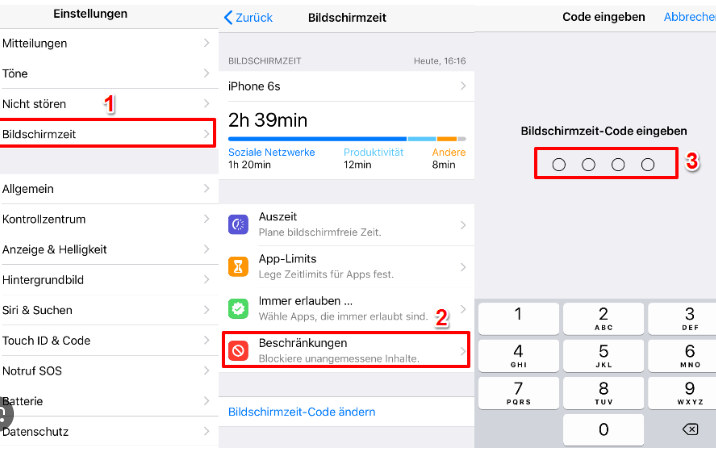
Wenn Ihr iPhone zwischen iOS 12 und iOS 15 liegt, bietet dieser Abschnitt die Schritte, mit denen Sie auf Ihrem iPhone Einschränkungen deaktivieren können.
- Starten Sie die Einstellungen-App und tippen Sie auf Bildschirmzeit.
- Wenn sich das Bildschirmzeit-Menü öffnet, tippen Sie auf Beschränkungen.
- Geben Sie auf dem folgenden Bildschirm Ihren Code ein und deaktivieren Sie die Inhalts- und Datenschutzbeschränkungen.
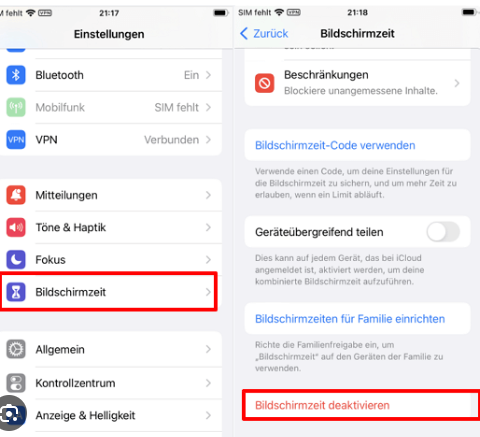
Oder Sie können einfach ganz unten auf Bildschirmzeit deaktivieren tippen, um diese Funktion komplett deaktivieren.
2. iPhone Einschränkungen deaktivieren auf iOS 11 oder früher
Wenn Ihr iPhone auf iOS 11 oder einer früheren Version von iOS läuft, erfahren Sie in diesem Abschnitt die Schritte, um den Eingeschränkten Modus auf dem iPhone mit Ihrer iOS Version zu deaktivieren.
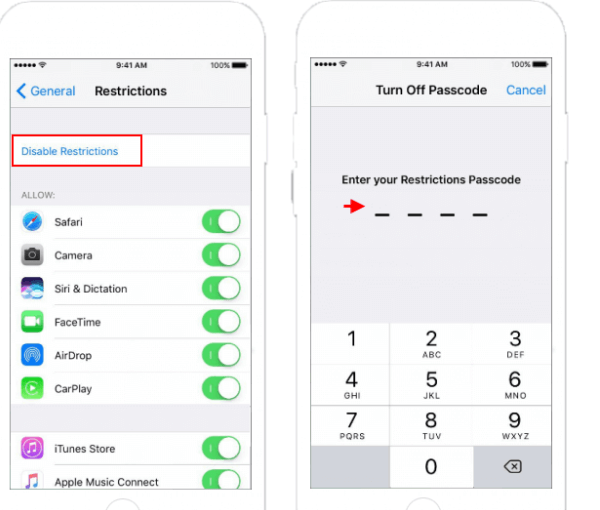
- Öffnen Sie die Einstellungen-App und suchen Sie nach Allgemein > Beschränkungen.
- Wenn sich das Beschränkungen-Menü öffnet, geben Sie Ihren Code ein, um die Funktion auf Ihrem iPhone zu deaktivieren.
- Wenn das getan ist, sollten die Beschränkungen deaktiviert sein und Sie können auf alle Apps auf Ihrem iPhone zugreifen.
Das Problem: Wenn Sie dieses Passwort vergessen haben, bietet Apple keinen einfachen „Passwort-zurücksetzen“-Link an. Die einzige offizielle Methode von Apple ist das Zurücksetzen des iPhones auf die Werkseinstellungen, was zum Verlust aller Daten führt, sofern kein Backup existiert.
Teil 3: Die Lösung: AnyUnlock – Deaktivieren Sie Einschränkungen ohne Passwort
An dieser Stelle kommt iMobie AnyUnlock ins Spiel. Es ist eine spezialisierte Software, die genau für solche Probleme entwickelt wurde. Wenn Sie das Bildschirmzeit-Passwort vergessen haben und keinen Datenverlust riskieren möchten, ist AnyUnlock die ideale Lösung.
Warum AnyUnlock?
- Kein Datenverlust: Im Gegensatz zum Werkreset bleiben alle Ihre Fotos, Nachrichten, Apps und Einstellungen vollständig erhalten.
- Hohe Erfolgsquote: Die Software ist speziell für diesen Zweck optimiert und sehr zuverlässig.
- Benutzerfreundlich: Der „One-Click“-Prozess macht es für jeden anwendbar.
- Schnell: Der gesamte Vorgang dauert oft nur wenige Minuten.
AnyUnlock ist ein leistungsstarkes und sicheres Tool zum Entfernen verschiedener iOS-Sperren. Eines seiner Kernfeatures ist die Fähigkeit, das Bildschirmzeit-Passwort zu entfernen, ohne das Gerät zurücksetzen zu müssen.
Gratis Download(Win) Verfügbar für alle Windows Gratis Download(Mac) Verfügbar für alle Mac
Gratis Herunterladen* 100 % sauber und sicher
So deaktivieren Sie iPhone-Einschränkungen mit AnyUnlock:
Schritt 1: Laden Sie AnyUnlock auf Ihren Computer herunter > Schließen Sie Ihr iOS-Gerät an den Computer an > wählen Sie den Modus „Bildschirmzeit-Passcode entsperren“.
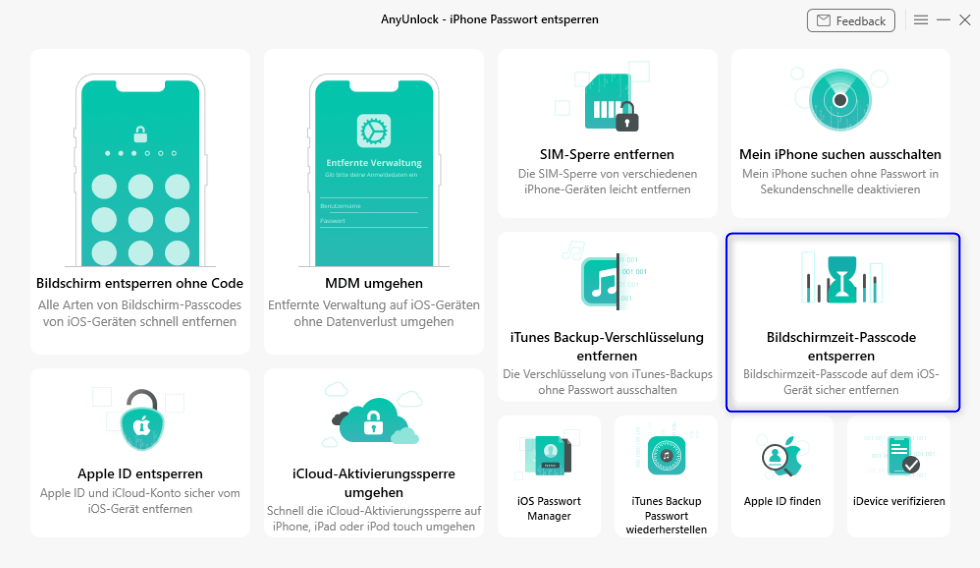
Schritt 2: Nachdem Sie den Modus ausgewählt haben, wird die folgende Seite angezeigt. Klicken Sie dann bitte auf die Schaltfläche „Jetzt starten“.
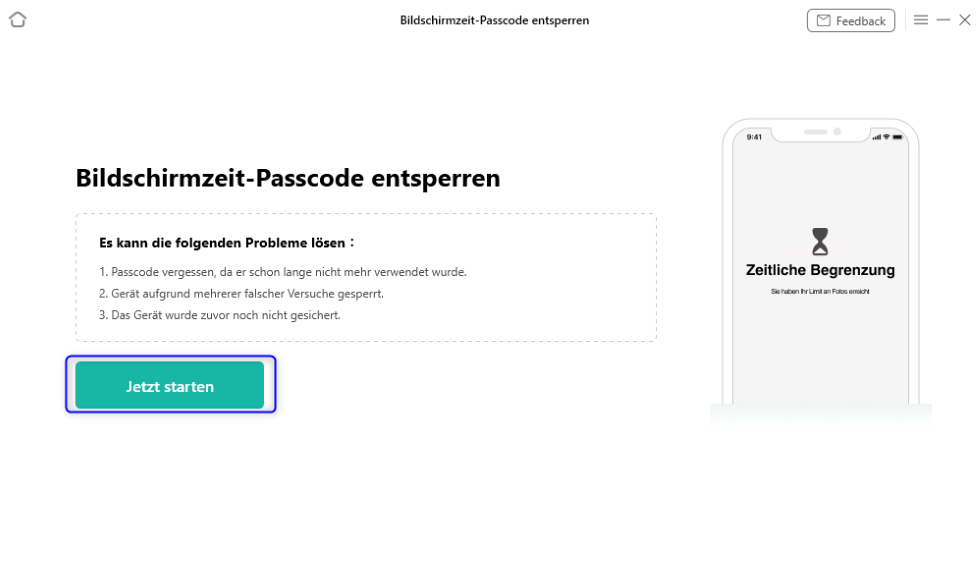
1. Wenn Sie diesem Computer noch nicht vertraut haben, entsperren Sie bitte den Bildschirm Ihres Geräts und tippen Sie auf “Vertrauen” in der Pop-up-Meldung auf Ihrem Gerät.
2. Wenn AnyUnlock Ihr iOS-Gerät nicht erkennen kann, können Sie die folgenden Vorschläge zur Lösung dieses Problems ausprobieren.
① Bitte stellen Sie sicher, dass Sie die neueste Version von AnyUnlock verwenden. Wenn nicht, aktualisieren Sie diese bitte jetzt.
② Überprüfen Sie, ob Ihr USB-Kabel lose ist. Wenn ja, schließen Sie es bitte wieder an. Wenn das USB-Kabel defekt ist, versuchen Sie es bitte mit einem neuen.
③ Installieren Sie iTunes neu.
④ Wenn das Problem weiterhin besteht, kontaktieren Sie bitte unser Support-Team für weitere Hilfe.
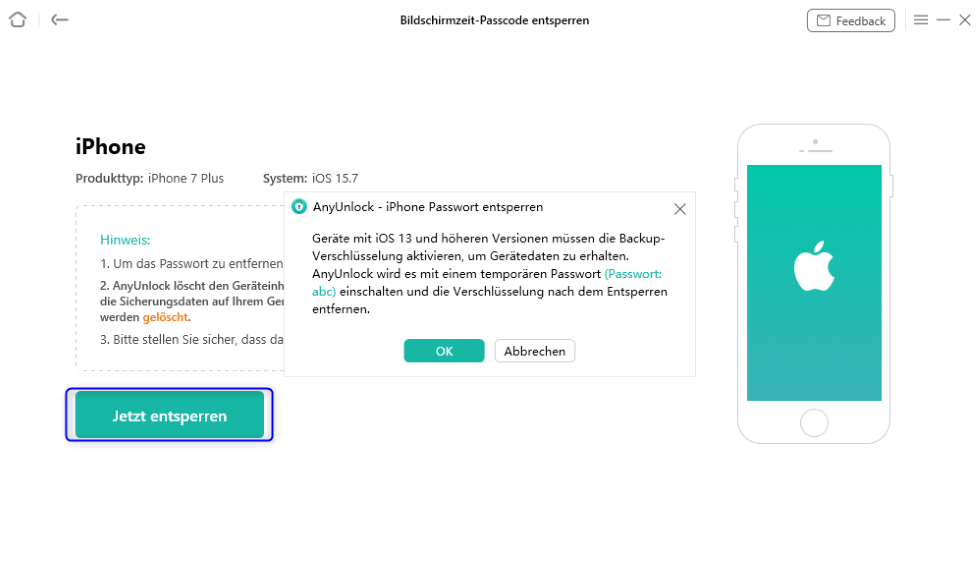
Schritt 3: Um den Bildschirmzeit-Passcode zu entsperren, wird AnyUnlock sie von einem verschlüsselten Backup wiederherstellen. Wenn Sie kein verschlüsseltes Backup gemacht haben, geben Sie bitte nach dem Klicken auf die Schaltfläche „Jetzt entsperren“ zunächst ein zufälliges Passwort ein, um ein verschlüsseltes Backup zu erstellen. Nehmen Sie abc als Beispiel.
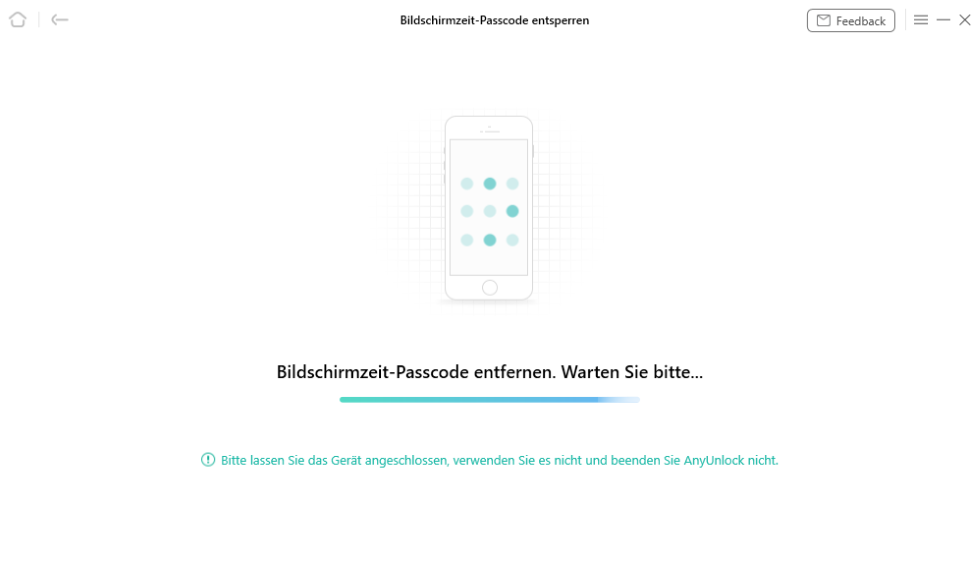
Schritt 4: Wenn die Option „Mein iPhone suchen“ auf dem iOS-Gerät deaktiviert ist, beginnt AnyUnlock sofort damit, den Passcode für die Bildschirmzeit zu entfernen. Die Zeit wird nicht lange dauern. Bitte warten Sie für ein paar Sekunden. Nach Abschluss des Entfernungsvorgangs sehen Sie die unten stehende Schnittstelle. Und Sie können Ihr Gerät jetzt verwenden.
FAQs (Häufig gestellte Fragen)
F1: Wie viele Versuche habe ich, wenn ich das Passwort vergessen habe?
A1: Apple hat für das Bildschirmzeit-Passwort keine explizite Begrenzung der Versuchsanzahl festgelegt, anders als beim Gerätecode, bei dem eine Sperrung droht. Sie können es also mehrfach versuchen, aber ohne Anhaltspunkte sind die Erfolgschancen bei bloßem Raten sehr gering.
F2: Wirkt sich das Deaktivieren der Einschränkungen auf meine anderen Geräte oder meine Familienfreigabe-Gruppe aus?
A2: Wenn Sie iCloud-Familienfreigabe verwenden und der Organisator sind, können sich die Einschränkungseinstellungen auf diesem Gerät (wie Inhaltsbeschränkungen) auf die allgemeinen Richtlinien auswirken, die Sie für Kinderaccounts festgelegt haben. Das Bildschirmzeit-Passwort selbst ist jedoch gerätelokal. Das Deaktivieren der Einschränkungen auf Ihrem eigenen Gerät hat keine Auswirkungen auf die Geräte oder Einstellungen anderer Mitglieder Ihrer Familiengruppe.
F3: Ist iMobie AnyUnlock sicher für mein iPhone? Funktioniert AnyUnlock auch mit der neuesten iOS-Version?
A3: Ja, iMobie ist ein renommierter Softwareentwickler. AnyUnlock wurde entwickelt, um Ihre Gerätedaten zu schützen und führt nur die spezifische Aufgabe des Passwort-Entfernens durch, ohne andere Daten zu beschädigen. iMobie aktualisiert seine Software regelmäßig, um Kompatibilität mit neuen iOS-Versionen zu gewährleisten. Überprüfen Sie die Produktseite für die genauen Kompatibilitätsangaben.
Lesen Sie auch:
Tastenkombination-zum-iphone-entsperren>
Fazit
Das Vergessen des Bildschirmzeit-Passworts ist ein frustrierendes Problem, das viele iPhone-Benutzer betrifft. Während die offizielle Methode von Apple einen kompletten Datenverlust bedeuten kann, bietet AnyUnlock eine elegante, sichere und datenerhaltende Lösung.
Es gibt Ihnen die volle Kontrolle über Ihr Gerät zurück, ohne die Angst, alles zu löschen. Wenn Sie also vor dem Problem stehen, die iPhone-Einschränkungen zu deaktivieren, aber das Passwort vergessen haben, ist iMobie AnyUnlock die empfehlenswerte Wahl, um Zeit und Nerven zu sparen und vor allem Ihre wertvollen Daten zu schützen.

AnyUnlock – iPhone Passwort Unlocker
Was tun, wenn Sie Ihre Apple-ID vergessen haben? Was tun, wenn Sie Ihren Bildschirm-Passcode, Bildschirmzeit-Passcode oder iTunes-Backup-Passcode vergessen haben? Keine Sorge! AnyUnlock entsperrt jede iOS-Sperre mit 1 Klick für Sie. Es sind keine technischen Kenntnisse erforderlich und Sie können Ihre iOS-Geräte ganz einfach entsperren.
Weitere Fragen über Produkt? Kontaktieren Sie unser Support Team, um Lösungen zu bekommen >
