Face ID deaktivieren – So schalten Sie die Gesichtserkennung am iPhone sicher aus
Möchten Sie Face ID auf Ihrem iPhone deaktivieren? Ob aus Sicherheitsbedenken, Privatsphäre-Gründen oder wegen technischer Probleme – in diesem Artikel erfahren Sie, wie Sie Face ID dauerhaft in den Einstellungen ausschalten oder nur vorübergehend schnell sperren. Wir erklären die genauen Schritte, zeigen die Konsequenzen und bieten eine Lösung für den Fall, dass Sie Ihren Bildschirmcode vergessen haben.

Face ID ist eine bequeme und sichere Methode, um Ihr iPhone zu entsperren und Authentifizierungen durchzuführen. Es gibt jedoch Situationen, in denen Nutzer die Gesichtserkennung deaktivieren möchten – sei es aus Datenschutzgründen, bei Problemen mit der Erkennung oder einfach aus persönlicher Präferenz. In diesem Guide zeigen wir Ihnen zwei praktische Methoden: die dauerhafte Deaktivierung über die Einstellungen und die schnelle, temporäre Sperrung ohne Passcode-Eingabe. Zudem klären wir, was nach dem Abschalten von Face ID geschieht und was Sie tun können, wenn Sie Ihren Zugangscode vergessen haben.
So können Sie Face ID deaktivieren – zwei praktische Methoden
1. Face ID dauerhaft deaktivieren (über die Einstellungen)
Wenn Sie Face ID vollständig und dauerhaft entfernen möchten, folgen Sie diesen Schritten:
Schritt 1: Öffnen Sie die Einstellungen-App auf Ihrem iPhone.
Schritt 2: Scrollen Sie nach unten und tippen Sie auf „Face ID & Code“ (oder „Touch ID & Code“ bei älteren Modellen). Sie müssen nun Ihren aktuellen Code eingeben, um Zugriff zu erhalten.
Schritt 3: Sie sehen alle Funktionen, für die Face ID aktuell aktiviert ist (z.B. iPhone entsperren, Apple Pay, App Store etc.). Tippen Sie auf „Face ID für iPhone entsperren deaktivieren“ (oder ähnlich).
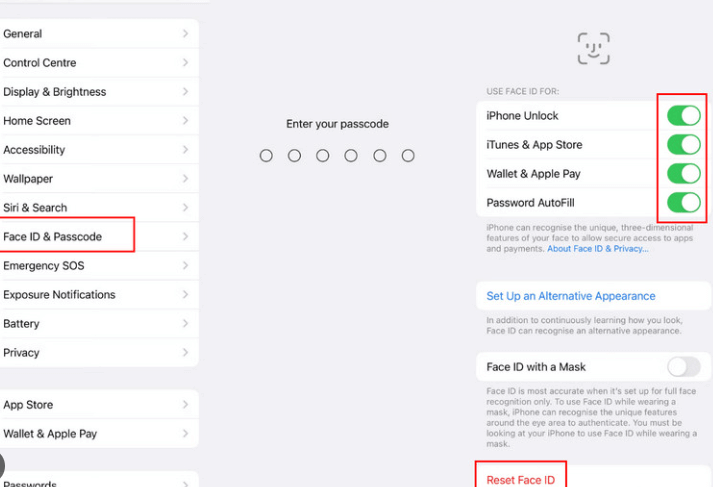
Schritt 4: Bestätigen Sie die Deaktivierung. Möchten Sie Face ID komplett löschen, tippen Sie auf „Face ID zurücksetzen“. Dadurch werden alle gespeicherten Gesichtsdaten vom iPhone gelöscht.
Hinweis: Nach dieser Aktion müssen Sie zum Entsperren Ihres iPhones und für Bestätigungen ausschließlich Ihren Code verwenden.
2. Face ID schnell vorübergehend sperren (ohne Code-Eingabe)
In bestimmten Situationen – etwa bei erhöhten Sicherheitsbedürfnissen – möchten Sie Face ID nur kurzzeitig deaktivieren, ohne die Einstellungen zu öffnen. So geht‘s:
Methode A: Seitentasten-Kombination
Drücken Sie gleichzeitig die Seitentaste und eine der Lautstärketasten, bis der Power-off-Slider erscheint.
Tippen Sie auf „Abbrechen“. Face ID ist nun vorübergehend gesperrt.
Zur erneuten Aktivierung müssen Sie beim nächsten Entsperrversuch Ihren Code eingeben. Danach funktioniert Face ID wieder normal.
Methode B: Mehrfache Fehlversuche
Lassen Sie Face ID mehrmals (ca. 5x) Ihr Gesicht nicht erkennen.
Es erscheint die Meldung „Face ID deaktiviert“. Sie müssen nun den Code manuell eingeben, um das iPhone zu entsperren.
Auch hier ist Face ID nur bis zur nächsten erfolgreichen Code-Eingabe deaktiviert.
Was passiert, nachdem Sie Face ID deaktiviert haben?
Nach dem dauerhaften Ausschalten von Face ID gilt:
1. Ihr iPhone wird ausschließlich mit dem Code entsperrt.
2. Alle Funktionen, die zuvor Face ID nutzten (Apple Pay, App Store-Käufe, Passwort-Autofill etc.), erfordern nun die Code-Eingabe.
3. Ihre biometrischen Daten werden sicher vom Gerät entfernt (bei „Face ID zurücksetzen“).
4. Die Sicherheit Ihres Geräts bleibt gewährleistet – der Code wird zum zentralen Authentifizierungsmittel.
Bei der vorübergehenden Sperrung ist Face ID nur bis zur nächsten manuellen Code-Eingabe deaktiviert und aktiviert sich danach automatisch wieder.
Bonus tipp: Was tun, wenn Sie den Bildschirmcode vergessen haben?
Das vollständige Deaktivieren von Face ID bedeutet, dass Sie fortan auf Ihren Code angewiesen sind. Doch was, wenn Sie diesen vergessen? Nach mehreren Fehlversuchen wird Ihr iPhone gesperrt und Sie riskieren den Datenverlust.
In solchen Fällen kann ein spezielles Tool wie AnyUnlock eine sichere Lösung bieten. AnyUnlock ist eine zuverlässige Software, die Ihnen hilft, den Bildschirmcode Ihres iPhones oder iPads zu entfernen, ohne dabei Ihre Daten zu gefährden (je nach gewähltem Modus). Es ist besonders nützlich, wenn Sie:
- Den Code vergessen haben und Zugang zu Ihrem Gerät benötigen.
- Ein zweitgebrauchtes iPhone mit unbekanntem Code übernehmen.
- Nach der Deaktivierung von Face ID unsicher bei der Code-Eingabe sind.
AnyUnlock im Detail: Ihr Helfer bei vergessenem iPhone-Code
AnyUnlock – iPhone Passcode Unlocker ist eine benutzerfreundliche Desktop-Software für Windows und Mac, die entwickelt wurde, um verschiedene iPhone-Sperren zu umgehen – sicher und effizient.
Hauptfunktionen:
- Bildschirmcode entfernen: Entsperrt Ihr iPhone, wenn Sie den 4-/6-stelligen Code, den Touch ID oder Face ID-Passcode vergessen haben.
- Apple ID umgehen: Hilft, die Apple ID ohne Passwort zu entfernen, falls Sie diese nicht mehr kennen.
- Bildschirmzeit-Passcode knacken: Entfernt vergessene Bildschirmzeit-Beschränkungscodes.
- Hohe Erfolgsrate & Sicherheit: Behält Ihre Daten im „Modus ohne Datenverlust“ bei (unter bestimmten Voraussetzungen).
- Benutzerfreundlich: Klare Schritt-für-Schritt-Anleitung innerhalb der Software.
Gratis Download(Win) Verfügbar für alle Windows Gratis Download(Mac) Verfügbar für alle Mac
Gratis Herunterladen* 100 % sauber und sicher
So funktioniert‘s (vereinfacht):
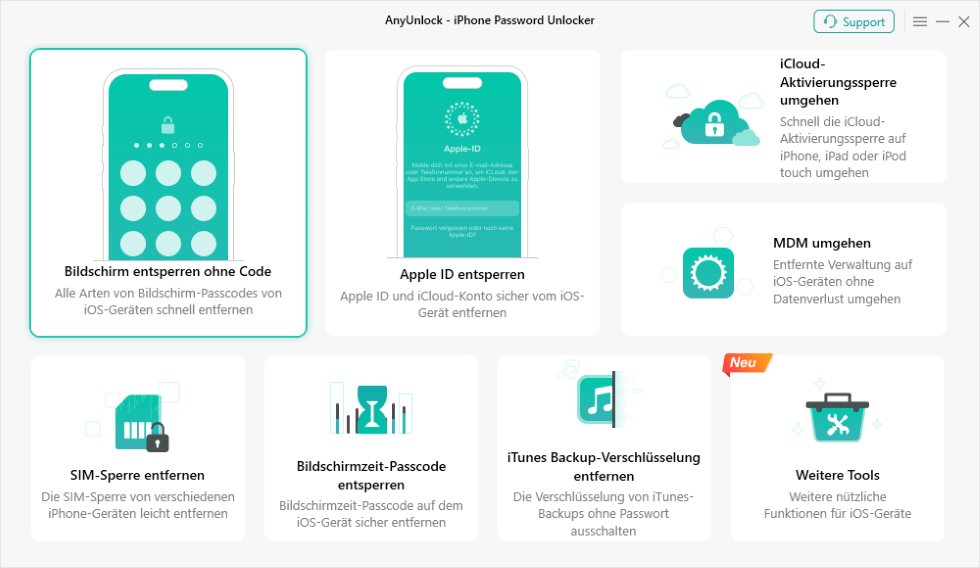
Schritt 1. Laden Sie AnyUnlock auf Ihren Computer und starten Sie das Programm. Verbinden Sie Ihr iPhone per USB-Kabel mit dem Computer und wählen Sie die Funktion „Bildschirm entsperren ohne Code“.
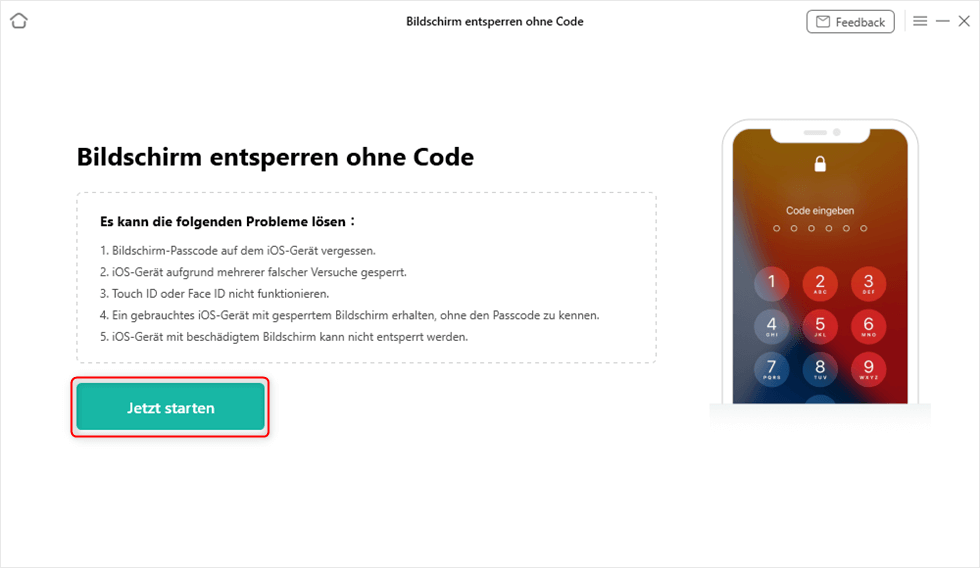
Schritt 2. Klicken Sie auf „Jetzt starten“, um mit dem Entsperrvorgang zu beginnen.
Schritt 3. Drücken Sie auf „Herunterladen“, damit die passende Firmware für Ihr iPhone-Modell heruntergeladen wird.
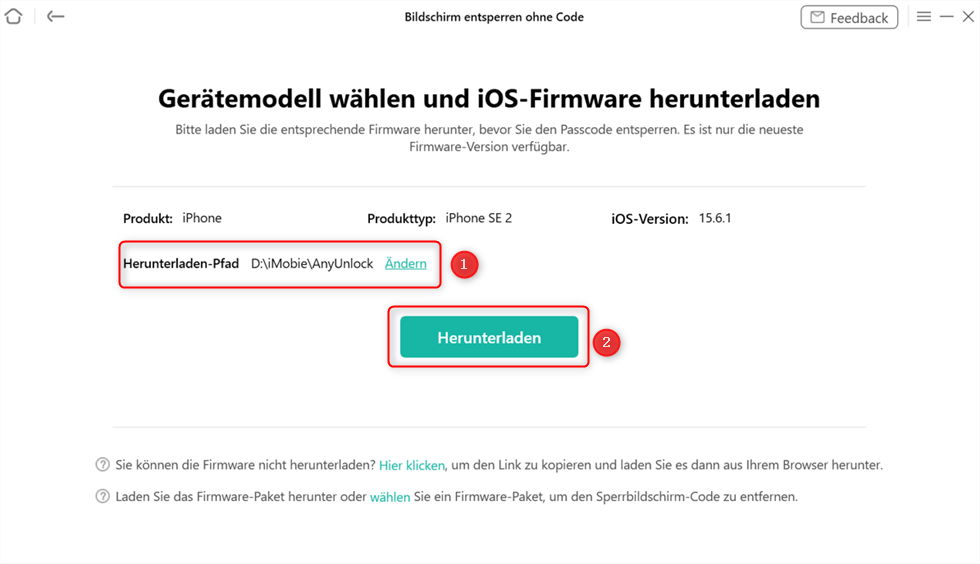
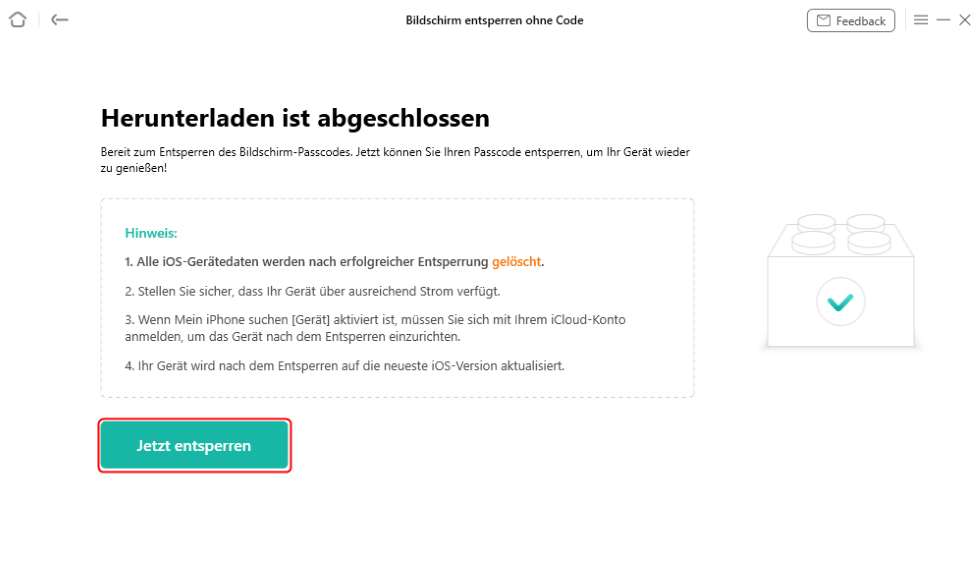
Schritt 4. Nach Abschluss des Downloads wählen Sie „Jetzt entsperren“. Die Software beginnt nun, die Firmware auf Ihr Gerät aufzuspielen. Warten Sie, bis der Prozess vollständig beendet ist.
FAQs (Häufige Fragen)
F1: Beeinträchtigt das Deaktivieren von Face ID die Sicherheit meines iPhones?
A1: Nein. Die Sicherheit bleibt hoch, da Sie zum Entsperren einen starken Code verwenden müssen. Der Code ist sogar in einigen Szenarien sicherer als Biometrie, da er nicht „nachgeahmt“ werden kann.
F2: Kann ich Face ID später wieder aktivieren?
A2: Ja, jederzeit. Gehen Sie zu „Einstellungen > Face ID & Code“ und richten Sie Face ID neu ein. Sie müssen Ihr Gesicht erneut scannen.
F3: Funktioniert AnyUnlock mit allen iPhone-Modellen und iOS-Versionen?
A3: AnyUnlock wird regelmäßig aktualisiert, um mit neueren iOS-Versionen und iPhone-Modellen kompatibel zu sein. Prüfen Sie vor dem Kauf die offizielle Website auf Kompatibilität.
F4: Ist die schnelle Sperrung von Face ID sinnvoll für den Alltag?
A4: Absolut. Sie ist ideal in unsicheren Umgebungen oder wenn Sie möchten, dass Ihr iPhone kurzfristig nur mit Code zugänglich ist – z.B. bei Kontrollen an Grenzen oder in großen Menschenmengen.
Verpassen Sie nicht:
Fazit
Face ID zu deaktivieren – ob dauerhaft oder nur temporär – ist auf dem iPhone einfach und gibt Ihnen die Kontrolle über Ihre Authentifizierungsmethode zurück. Wählen Sie die dauerhafte Deaktivierung in den Einstellungen für eine vollständige Rückkehr zur Passcode-Nutzung oder die schnelle Tastenkombination für momentanen erhöhten Schutz. Bedenken Sie jedoch, dass mit dem Verzicht auf Face ID Ihr Code an Bedeutung gewinnt. Sollten Sie diesen je vergessen, bietet sich ein Tool wie AnyUnlock als effektiver Ausweg an, um sich wieder Zugang zu Ihrem Gerät zu verschaffen. So sind Sie stets auf der sicheren Seite, egal für welche Entsperrmethode Sie sich entscheiden.

AnyUnlock – iPhone Passwort Unlocker
Was tun, wenn Sie Ihre Apple-ID vergessen haben? Was tun, wenn Sie Ihren Bildschirm-Passcode, Bildschirmzeit-Passcode oder iTunes-Backup-Passcode vergessen haben? Keine Sorge! AnyUnlock entsperrt jede iOS-Sperre mit 1 Klick für Sie. Es sind keine technischen Kenntnisse erforderlich und Sie können Ihre iOS-Geräte ganz einfach entsperren.
Weitere Fragen über Produkt? Kontaktieren Sie unser Support Team, um Lösungen zu bekommen >
