iPad-Passwort vergessen? Hier ist Schritt für Schritt Anleitung
Wird das iPad per Code oder Computer zurückgesetzt? Apples offizieller Wiederherstellungsmodus und die iCloud-Löschfunktionen sind zwar theoretisch möglich, aber die erzwungene Datenlöschung und die Abhängigkeit von einem Netzwerk oder Backup führen dazu, dass viele Nutzer auf „Entsperren und zurücksetzen“ angewiesen sind. Diese Anleitung hilft Ihnen, dieses Problem zu lösen.

In einem Technikforum schilderte jemand folgendes Szenario: Frühmorgens eilte er zum Checken von Arbeitsdokumenten, öffnete sein iPad und wurde von einem kalten Sperrbildschirm begrüßt – Passwort? Vergessen! Er befolgte Apples offizielle Anweisungen zum Aufrufen des Wiederherstellungsmodus und wartete eine halbe Stunde, bis eine knallharte Meldung erschien: „Alle Daten werden gelöscht.“ Offenbar ist selbst das Zurücksetzen eines iPads ohne Passwort ein Luxus. Wenn Sie schon einmal vor einem ähnlichen Dilemma standen, sind Sie hier richtig.

Methode 1: iPad code vergessen: via Wiederherstellungsmodus auf den PC
Wenn Sie den Code Ihres iPads vergessen haben, empfiehlt es sich oft, den Wiederherstellungsmodus auf einem Computer zu verwenden. Diese Methode erfordert einen Computer und ein Datenkabel. Ihr iPad muss normal booten können, Sie haben den Code jedoch vergessen und Ihre Daten gesichert. So geht’s:
Schritt 1: Geräte verbinden
Verbinden Sie Ihr iPad über ein Lightning-auf-Kabel mit Ihrem Computer.
Für Mac ist macOS Catalina oder höher erforderlich, für Windows ist iTunes installiert.
Schritt 2: Wiederherstellungsmodus aktivieren
Für iPad Pro (Vollbild): Drücken Sie kurz die Lauter-Taste > kurz die Leiser-Taste > Halten Sie die Seitentaste gedrückt, um den Wiederherstellungsmodus-Bildschirm anzuzeigen.
Für iPads mit Home-Taste: Halten Sie die Home- und die Ein-/Aus-Taste gleichzeitig gedrückt, bis das Symbol für den Wiederherstellungsmodus angezeigt wird.
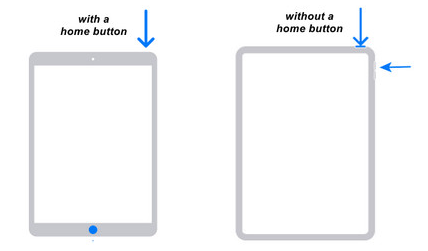
Schritt 3: iPad wiederherstellen
Öffnen Sie iTunes (Windows/ältere macOS-Versionen) oder den Finder (macOS Catalina+). Sobald Ihr Gerät erkannt wurde, klicken Sie auf „iPad wiederherstellen“. Laden Sie die Firmware herunter und schließen Sie die Installation ab (dies dauert etwa 10–20 Minuten). Beachten Sie, dass diese Lösung zwar offiziell empfohlen wird, jedoch erhebliche Einschränkungen mit sich bringt. Die Verwendung des Computerwiederherstellungsmodus führt zum erzwungenen Löschen von Daten und ist stark von der Computerleistung abhängig. Bei älteren Computern kann die Wiederherstellung fehlschlagen oder zu lange dauern.
Methode 2: iPad code vergessen ohne computer: via iCloud-Fernlöschung
Die zweite offiziell empfohlene Methode ist die Fernlöschung über iCloud. Diese erfordert jedoch eine Vorkonfiguration und die Aktivierung von „Mein iPad suchen“ auf Ihrem iPad. So geht’s:
Schritt 1: Melden Sie sich bei iCloud an.
Besuchen Sie icloud.com > Melden Sie sich mit Ihrer Apple-ID an.
Schritt 2: Suchen Sie Ihr Gerät.
Tippen Sie auf „iPhone suchen“ > Wählen Sie „Alle Geräte“ > Klicken Sie auf das Ziel-iPad.

Schritt 3: Führen Sie den Löschvorgang aus.
Tippen Sie auf „iPad löschen“ > Geben Sie zur Bestätigung Ihr Apple-ID-Passwort ein > Wählen Sie „Alle Inhalte und Einstellungen löschen“ > Automatisch löschen, wenn das Gerät mit dem Internet verbunden ist. Bitte lassen Sie WLAN oder mobile Daten aktiviert.
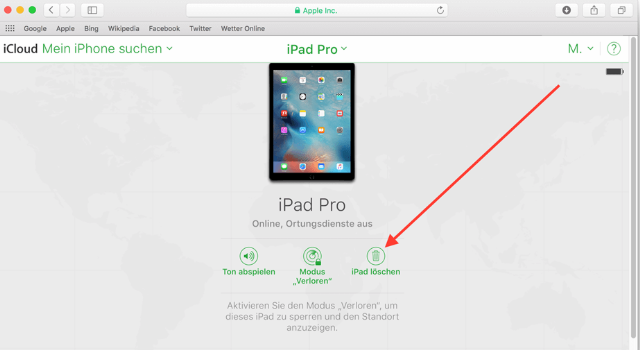
Obwohl dies die offiziell empfohlene Methode ist, ist die Fernlöschung über iCloud mit erheblichen Einschränkungen verbunden. Wenn Sie Ihre Daten nicht vorher gesichert haben, können Sie sie nach der Löschung nicht aus einem iCloud-Backup wiederherstellen. Stellen Sie außerdem sicher, dass Ihr iPad mit dem Internet verbunden ist. Wenn das Gerät offline ist, wird der Löschbefehl erst ausgelöst, wenn eine Verbindung zum Internet hergestellt ist.
Methode 3: iPad code vergessen ohne computer: via Löschen über die Einstellungen
Die zweite offiziell empfohlene Methode ist das Löschen des iPad-Codes über die Einstellungen. Dazu müssen Sie sich noch an Ihren Passcode erinnern und Ihr Gerät schnell zurücksetzen. So geht’s:
Schritt 1: Einstellungen aufrufen
Entsperren Sie Ihr iPad, öffnen Sie die Einstellungen > Tippen Sie oben auf Ihre Apple-ID > Wählen Sie „iTunes & App Store“.
Schritt 2: Abmelden
Tippen Sie auf „Abmelden“ > Geben Sie zur Bestätigung Ihr Apple-ID-Passwort ein
Schritt 3: Gerät löschen
Kehren Sie zur Einstellungen zurück > Tippen Sie auf „Allgemein“ > Tippen Sie auf „iPad übertragen oder wiederherstellen“ > Tippen Sie auf „Alle Inhalte und Einstellungen löschen“ > Geben Sie Ihren Passcode ein > Fertig
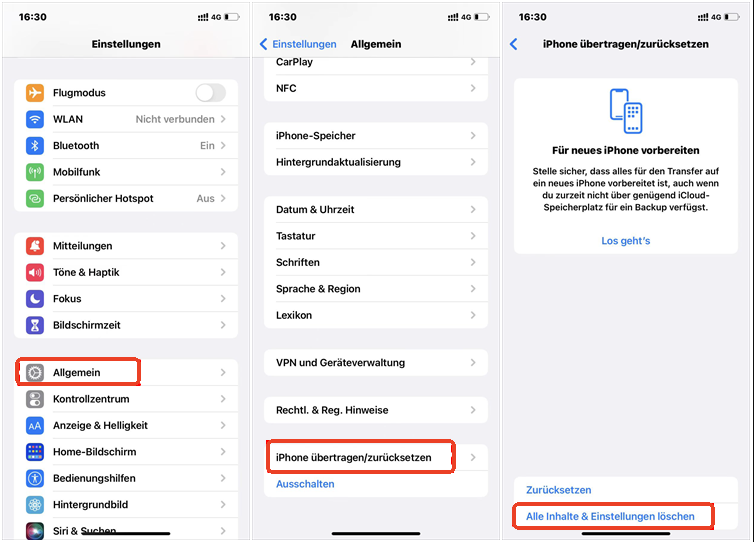
Diese Methode hat offensichtliche Einschränkungen: Sie müssen Ihren Passcode kennen. Außerdem besteht das Risiko eines Datenverlusts und dieser Vorgang ist unumkehrbar. Sichern Sie Ihre Daten daher unbedingt vorher.
Methode 4: iPad code vergessen ohne computer: via Tools zur Passwortverwaltung
Offizielle Methoden bieten zwar theoretische Unterstützung für bestimmte Szenarien, doch in der Praxis stehen Nutzer, die ihre Passwörter vergessen oder von ihren Geräten ausgesperrt werden, oft vor einem Dilemma: Entweder sie verlassen sich auf komplexe technische Verfahren wie den Wiederherstellungsmodus und die iCloud-Integration oder sie müssen die Kosten einer vollständigen Datenlöschung in Kauf nehmen. Glücklicherweise hilft AnyUnlock, ein Tool zur Passwortverwaltung, Apple-Nutzern, dieses Dilemma zu lösen. AnyUnlock ist ein speziell für iOS-Geräte entwickeltes Tool zur Passwortverwaltung. Es verbindet sich direkt mit einem Computer (Windows/Mac) und bietet folgende Funktionen:
- Bildschirm-Passwort-Umgehung: Unterstützt das Löschen aller Arten von Sperrbildschirm-Passwörtern, einschließlich numerischer Passwörter, Face ID und Touch ID.
- Apple-ID-Entsperrung: Entfernt die Aktivierungssperre und die iCloud-Sperre, sodass Sie Ihr Gerät ohne das ursprüngliche Passwort zurücksetzen können.
- Aufheben von Einschränkungen bei der MDM-Verwaltung: Entfernt Unternehmensrichtlinien zur Geräteverwaltung mit einem Klick und stellt den Gerätezugriff wieder her.
- iOS-Passwortverwaltung: Scannt und exportiert Passwörter für WLAN-, E-Mail– und App-Konten und unterstützt CSV-Backups.
Gratis Download(Win) Verfügbar für alle Windows Gratis Download(Mac) Verfügbar für alle Mac
Gratis Herunterladen* 100 % sauber und sicher
Sie können AnyUnlock jetzt kostenlos herunterladen und testen. Bitte lesen Sie die folgenden Schritte sorgfältig durch.
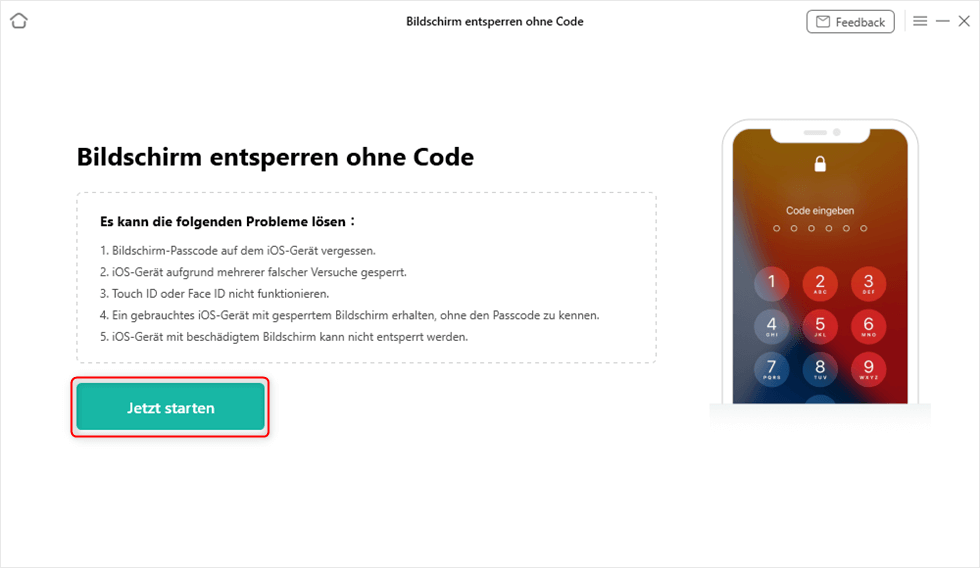
Schritt 1: Starten Sie AnyUnlock auf Ihrem Computer. Wählen Sie die Option „Bildschirm entsperren ohne Code“.
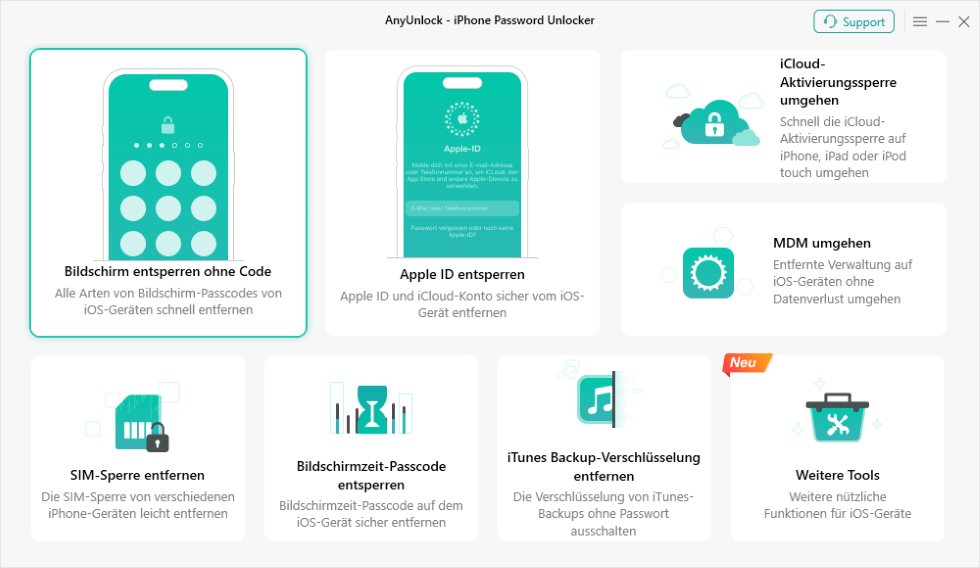
Schritt 2: Klicken Sie auf „Jetzt starten“ und verbinden Sie Ihr iPad über einen Lightning-Anschluss mit Ihrem Computer.
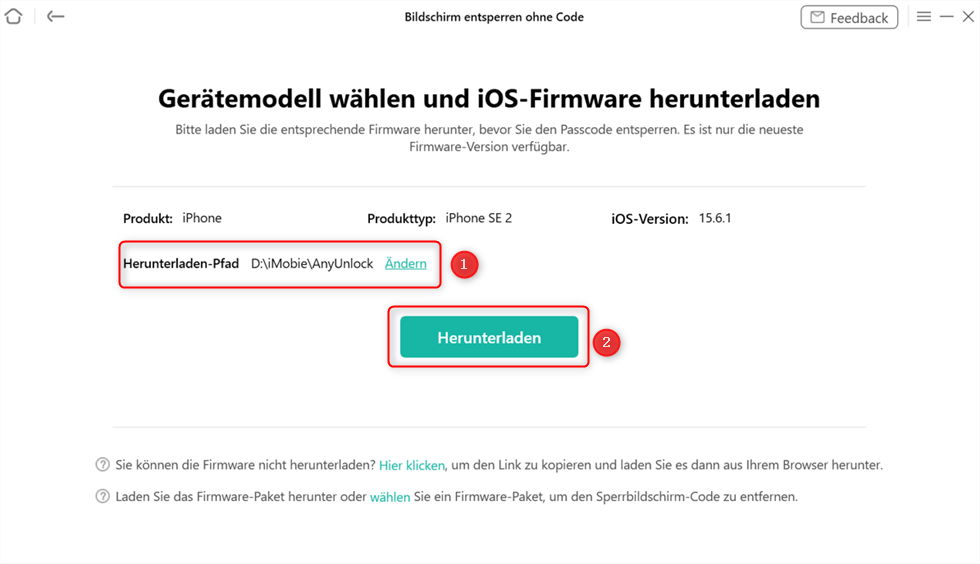
Schritt 3: Folgen Sie den Anweisungen auf dem Bildschirm, um in den Wiederherstellungsmodus zu wechseln. Laden Sie die benötigte Firmware herunter. Wählen Sie den Download-Pfad und klicken Sie auf „Herunterladen“.
Schritt 4: Klicken Sie nach Abschluss des Firmware-Downloads auf „Jetzt entsperren“.
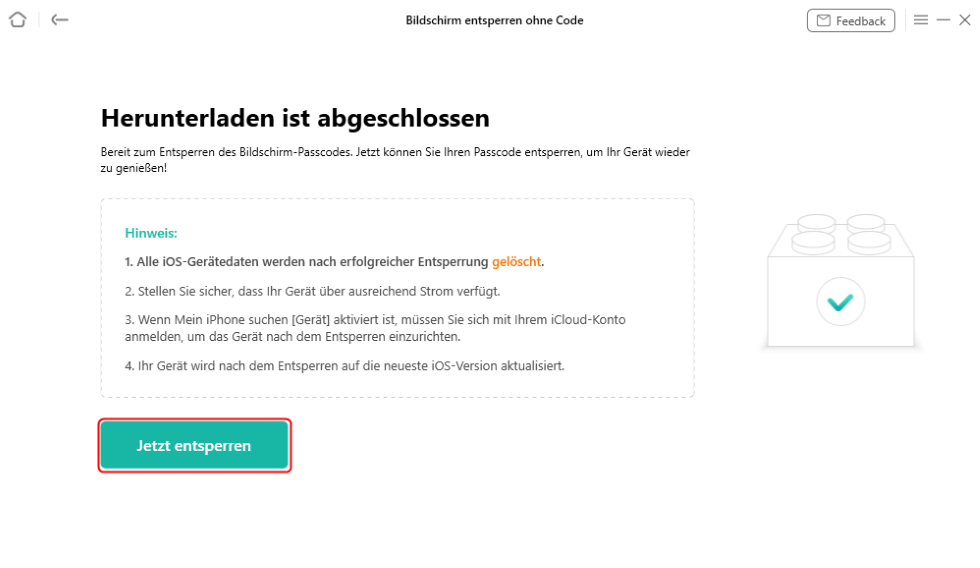
AnyUnlock entsperrt das Passwort Ihres iPads automatisch. Trennen Sie die Verbindung erst nach dem Neustart des Geräts.
Obwohl die offiziellen Entsperrmethoden von Apple technisch maßgeblich sind, weisen sie erhebliche praktische Einschränkungen auf, darunter hohe technische Hürden, erzwungene Datenlöschung und eingeschränkte Abdeckung. AnyUnlock, ein professionelles Tool eines Drittanbieters, bietet eine flexiblere und effizientere Entsperrmethode, die die Passwortüberprüfung umgeht und erzwungene Datenlöschung vermeidet. Nachfolgend finden Sie eine Vergleichstabelle der verschiedenen Methoden:
Methodenvergleichstabelle
| Priorisieren Sie Ihre Bedürfnisse | Empfohlene Lösungen | Grund |
| Datensicherheit steht an erster Stelle | AnyUnlock | Nur so können Sie Ihre Daten sichern und das Risiko eines Backup-Verlusts vermeiden. |
| Notfall-Entsperrung (kein Backup) | iCloud-Fernlöschung | Die Funktion reagiert schnell, erfordert aber die vorherige Aktivierung von „Mein iPad suchen“. |
| Gerät bootfähig | Löschen über die Einstellungen | Die Funktion ist ideal für Nutzer, die sich noch an ihren Passcode erinnern und ihn schnell zurücksetzen müssen. |
| Technikfreundlich | AnyUnlock | Die Schritte sind einfach. |
Durch einen strukturierten Vergleich lässt sich erkennen, dass AnyUnlock herkömmliche Lösungen in Bezug auf Datenaufbewahrung, Benutzerfreundlichkeit und Szenarioanwendbarkeit deutlich übertrifft und sich besonders für Benutzer eignet, die Daten und Sicherheit gleichermaßen wichtig sind.
FAQ
1. Kann AnyUnlock den Passcode eines iPad-Bildschirms ohne Datenverlust entsperren?
Ja. Der Hauptvorteil von AnyUnlock liegt darin, die Passcode-Verifizierung zu umgehen, anstatt Daten zwangsweise zu löschen. Durch die Analyse des zugrunde liegenden Protokolls wird das Passcode-Feld direkt zurückgesetzt, wobei alle Fotos, Apps und Kontoinformationen erhalten bleiben. Selbst wenn das Gerät aufgrund wiederholter falscher Passcode-Eingaben deaktiviert wird, können die Daten nach dem Entsperren wiederhergestellt werden.
2. Welche iOS-Versionen und Gerätemodelle unterstützt AnyUnlock?
AnyUnlock ist mit iOS 5 bis zur neuesten Version kompatibel und deckt alle iPad-Modelle (einschließlich Pro, Air und Mini) sowie iPhone/iPod touch ab.
3. Wie entsperre ich mein iPad zurücksetzen ohne code ohne computer?
Wenn sich das Gerät einschalten lässt und keine Daten gespeichert werden müssen, können Sie den Wiederherstellungsmodus oder iCloud zum Löschen verwenden. Wenn alle Daten erhalten bleiben müssen, wird AnyUnlock empfohlen.
Fazit
Möchten Sie Ihr iPad mit einem Code oder Computer entsperren? AnyUnlock ist die Lösung! Mit diesem professionellen Passwort-Manager können Sie iPad- und iPhone-Passwörter sowie Apple-ID-Sperren ohne Computer oder alte Passwörter entfernen und dabei alle Ihre Daten sichern – perfekt für gesperrte Geräte mit vergessenen PINs oder ohne Backups. Worauf warten Sie noch? Jetzt kostenlos herunterladen und testen!

AnyUnlock – Entsperren Sie jedes iOS-Passwort
Entsperren Sie Ihr iPhone/iPad/iPod touch schnell und einfach von verschiedenen Sperren wie Bildschirmsperre, MDM-Sperre, iCloud-Aktivierungssperre, Apple-ID, iTunes-Backup-Passwort und mehr.
Gratis Download(Win) Verfügbar für alle Windows
Gratis Download(Mac) Verfügbar für alle Mac
Gratis Herunterladen * 100 % sauber und sicher
Weitere Fragen über Produkt? Kontaktieren Sie unser Support Team, um Lösungen zu bekommen >
