iPad ohne Apple ID zurücksetzen? Eine Schritt-für-Schritt-Anleitung!
Es gibt zahlreiche Gründe, warum Sie Ihr iPad auf die Werkseinstellungen zurücksetzen möchten. In dieser Anleitung zeigen wir Ihnen, wie Sie Ihr iPad ohne Apple-ID zurücksetzen können. Schauen wir uns das jetzt einmal an!

Apple bietet eine Vielzahl von Geräten an und veröffentlicht etwa alle ein bis zwei Jahre neue Versionen oder Modelle – einschließlich des iPads. Viele treue Apple-Fans kaufen die neuesten Geräte, sobald sie auf den Markt kommen. Um die Kosten teilweise auszugleichen, verkaufen sie oft ihre älteren Modelle nach einem Upgrade. Denken Sie auch darüber nach, Ihr iPad zu verkaufen? Wenn ja, sollten Sie vorher einen Werksreset durchführen.
Abgesehen von der Vorbereitung eines Geräts für den Weiterverkauf kann ein Werksreset auch ernsthafte Systemprobleme beheben – wie etwa ein nicht reagierender Bildschirm, unerklärliche Verzögerungen oder andere anhaltende Störungen. Beachten Sie, dass für diesen Vorgang in der Regel Ihre Apple ID-Anmeldedaten erforderlich sind.
Allerdings stellen einige Nutzer fest, dass sie sich nicht an ihr Apple ID-Passwort erinnern können, wenn sie versuchen, ihr iPad zurückzusetzen. Wenn Sie in dieser Situation sind, sind Sie hier genau richtig. In diesem Artikel erfahren Sie, wie Sie Ihr iPad mit vier zuverlässigen Methoden ohne Apple ID auf die Werkseinstellungen zurücksetzen können.
Methode 1: iPad ohne Apple ID zurücksetzen mit Einstellungen
Wenn Sie Ihr iPad ohne Zugriff auf einen Computer oder Ihre Apple-ID auf die Werkseinstellungen zurücksetzen müssen, können Sie dies direkt in der App „Einstellungen“ tun – vorausgesetzt, dass „Mein iPad suchen“ deaktiviert ist. Dies ist eine wichtige Voraussetzung, damit diese Methode funktioniert.
1. Gehen Sie zu „Einstellungen“ > „Allgemein“ > „iPad übertragen oder zurücksetzen“.
2. Tippen Sie auf „Alle Inhalte und Einstellungen löschen“ > „Weiter“ > „iCloud-Backup überspringen“ (falls Sie dazu aufgefordert werden).
3. Geben Sie zur Bestätigung Ihren Gerätepasscode ein. Ihr iPad beginnt dann mit dem Löschen aller Daten und dem Zurücksetzen auf die Werkseinstellungen.
Methode 2: iPad ohne Apple ID zurücksetzen mit AnyUnlock
Eine Voraussetzung für die oben genannte Methode ist, dass Sie sich noch an Ihren Passcode zum Entsperren des Bildschirms erinnern. Was aber, wenn Sie ihn nicht haben oder vergessen haben? Wie können Sie Ihr iPad zurücksetzen? Sie könnten zunächst eine Software zum Entsperren des Bildschirms verwenden und dann mit dem Zurücksetzen des iPad fortfahren. Für eine schnelle, sichere und bequeme Bildschirmentsperrung könnten Sie die Verwendung von AnyUnlock in Betracht ziehen.
AnyUnlock ist die zuverlässige Lösung, um wieder Zugriff auf Ihr iOS-Gerät zu erhalten. Ganz gleich, ob Sie den Bildschirmzeit-Passcode, den Entsperrcode Ihres iPhones/iPads oder Ihre Apple ID vergessen haben – AnyUnlock hilft Ihnen. Das Beste daran: Sie benötigen keinerlei technisches Wissen.
Vorteile:
Kein Datenverlust: Ihre wichtigen Daten bleiben während des gesamten Vorgangs vollständig erhalten und unversehrt.
Einfachste Bedienung: Entfernen Sie den Passcode mit nur wenigen Klicks – ohne technische Vorkenntnisse.
Extrem schnell: Der Vorgang dauert nur wenige Minuten, danach können Sie Ihr Gerät sofort wieder uneingeschränkt nutzen.
Umfassende Kompatibilität: Unterstützt alle iPhone- und iPad-Modelle mit iOS 5 und höher, ohne Kompatibilitätsprobleme.
Gratis Download (Win) Verfügbar für alle Windows Gratis Download (Mac) Verfügbar für alle Mac
Gratis Herunterladen* 100 % sauber und sicher
Befolgen Sie die folgenden Schritte, um den Bildschirmpasscode zu entfernen und Ihr iPhone nahtlos auf die Werkseinstellungen zurückzusetzen.
Schritt 1: Laden Sie AnyUnlock herunter, installieren Sie es und starten Sie es auf Ihrem Computer. Wählen Sie auf der Hauptoberfläche den Modus „Bildschirm entsperren ohne Code“.
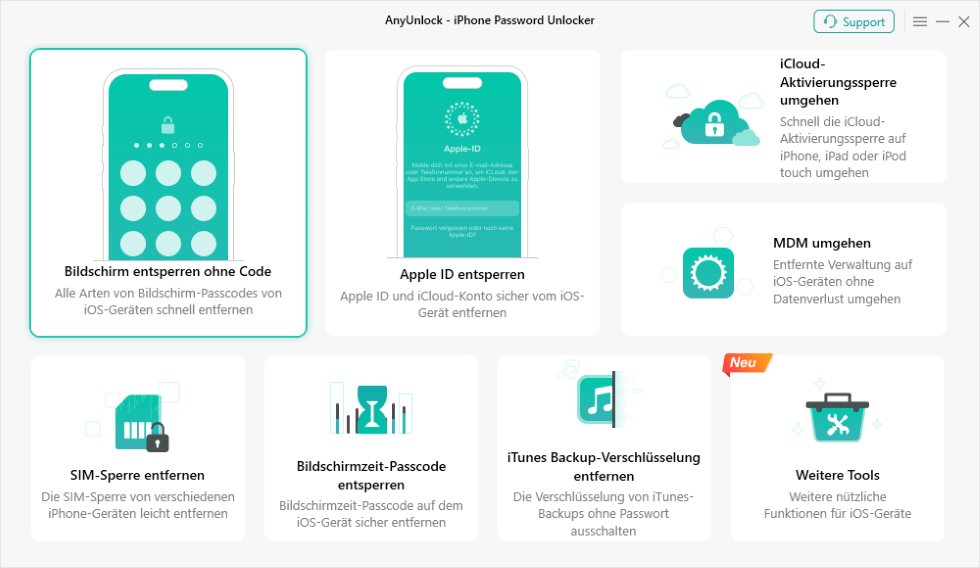
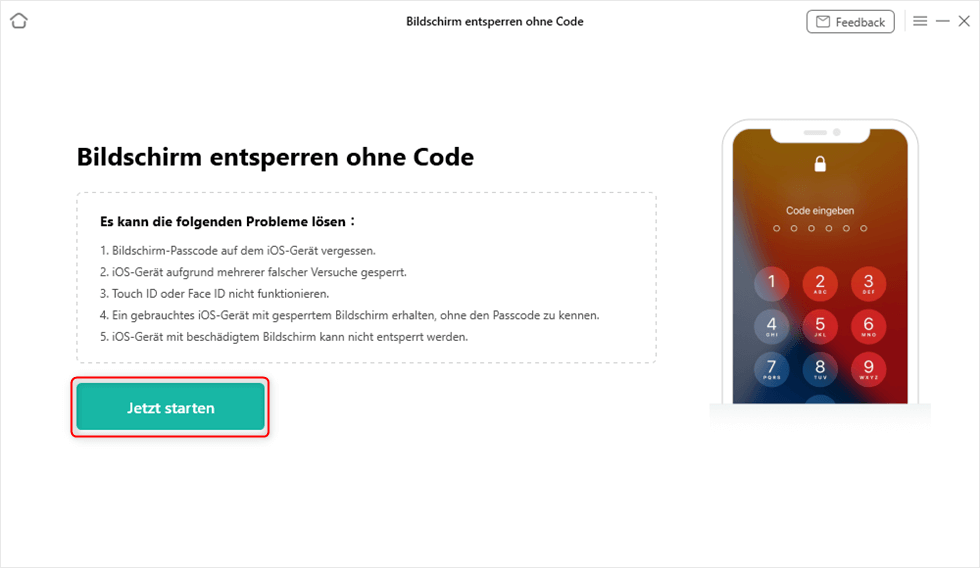
Schritt 2: Schließen Sie Ihr gesperrtes iPhone über ein USB-Kabel an den Computer an. Klicken Sie dann auf die Schaltfläche „Jetzt starten“, um fortzufahren.
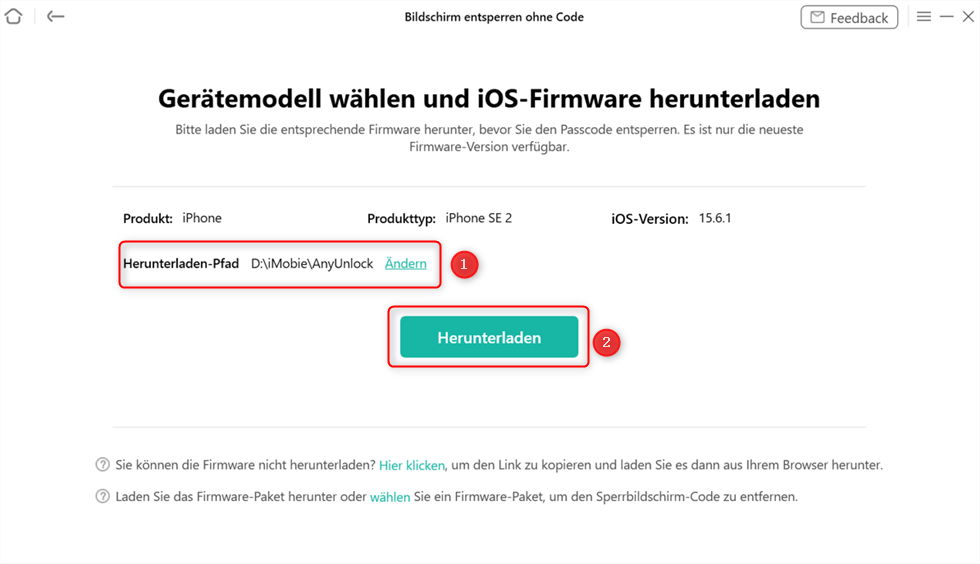
Schritt 3: AnyUnlock wird Sie dazu auffordern, die erforderliche iOS-Firmware herunterzuladen. Wählen Sie einen Speicherort und klicken Sie auf „Herunterladen“.
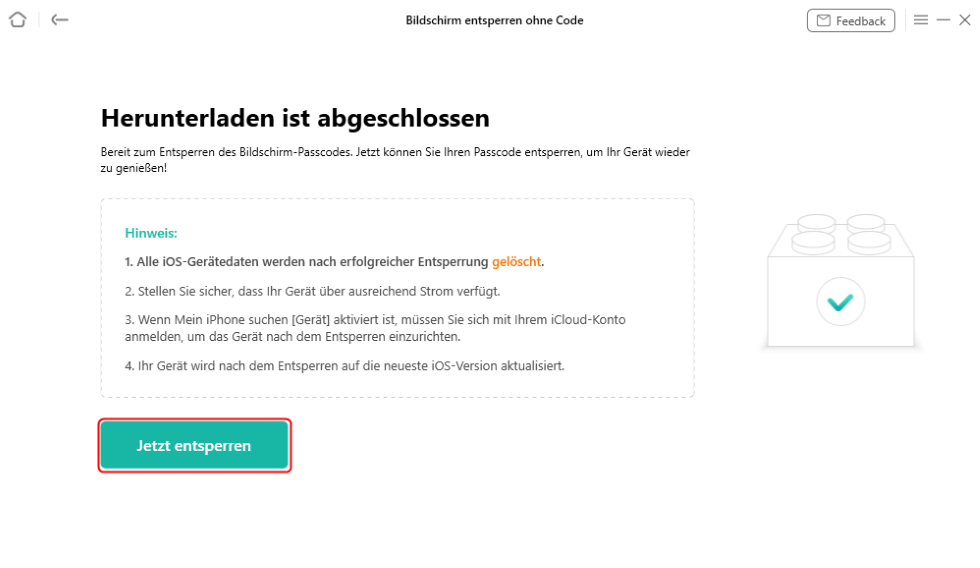
Schritt 4: Sobald der Firmware-Download abgeschlossen ist, klicken Sie auf die Schaltfläche „Jetzt entsperren“. AnyUnlock beginnt automatisch mit dem Entfernungsvorgang. Bitte stellen Sie sicher, dass die Verbindung zum Gerät bestehen bleibt, bis es neu startet.
Schritt 5: Nach Abschluss des Vorgangs erscheint eine Bestätigungsmeldung: „Bildschirm-Passcode erfolgreich entfernt.“ Bitte beachten Sie, dass durch diesen Vorgang auch Ihr Gerät auf die neueste iOS-Version aktualisiert wird, was Ihnen Zugang zu den neuesten Funktionen verschafft.
Wichtiger Hinweis: Das erfolgreiche Entfernen des Bildschirmpasscodes mit AnyUnlock führt gleichzeitig zu einem vollständigen Zurücksetzen des iPhones auf die Werkseinstellungen.
Bonus:
Eine weitere Möglichkeit, Ihr iPad ohne das Apple-ID-Passwort zurückzusetzen, bietet der AnyUnlock Apple ID Unlocker. Dieses Tool ermöglicht es Ihnen, Ihr Apple-Konto in nur wenigen einfachen Schritten zu entsperren.
Befolgen Sie diese Schritte, um Ihr iPad in wenigen Klicks ohne Apple ID auf die Werkseinstellungen zurückzusetzen:
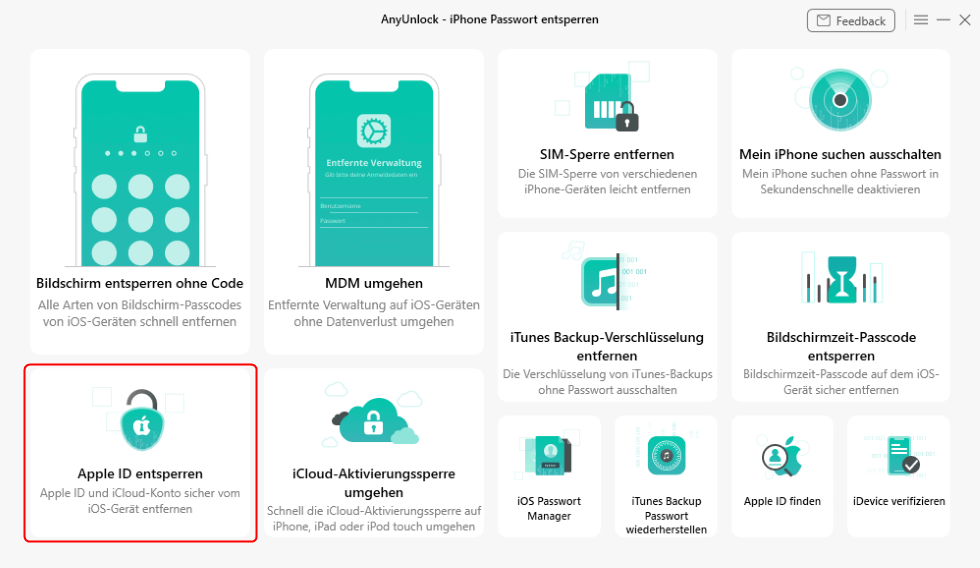
Schritt 1: Laden Sie AnyUnlock herunter und starten Sie die Anwendung auf Ihrem Windows- oder Mac-Computer. Verbinden Sie dann Ihr iPad über ein Lightning-Kabel mit dem Computer. Wählen Sie auf dem Startbildschirm die Option „Apple ID entsperren“.
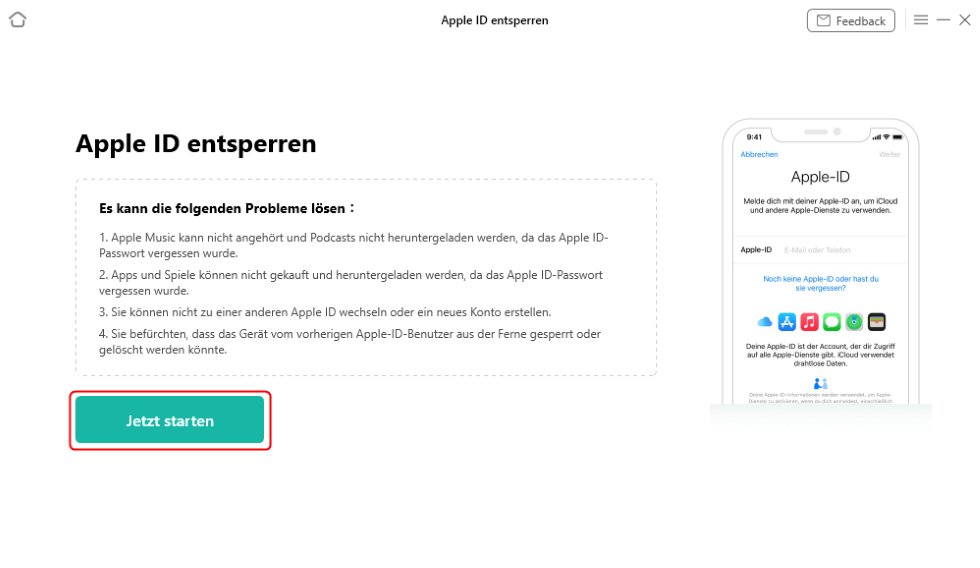
Schritt 2: Klicken Sie auf dem nächsten Bildschirm auf die Schaltfläche „Jetzt entsperren“, um den Zurücksetzungsvorgang ohne Apple ID und Passwort zu starten.
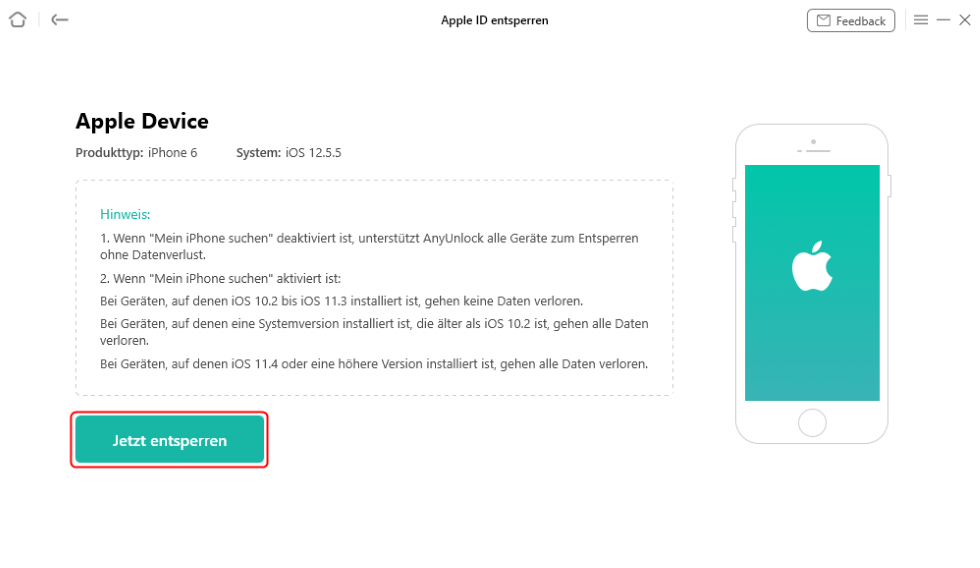
Schritt 3: Überprüfen und bestätigen Sie Ihre Geräteinformationen und befolgen Sie die Anweisungen auf dem Bildschirm, um die notwendigen Einstellungen vorzunehmen. Tippen Sie anschließend auf „Weiter“, um fortzufahren.
Schritt 4: Laden Sie entsprechend den Anweisungen die passende iOS-Firmware herunter. Klicken Sie nach Abschluss des Downloads auf „Jetzt entsperren“, um den Entsperrvorgang zu starten.
Der Zurücksetzungsvorgang kann einige Minuten dauern. Nach Abschluss können Sie Ihr iPad einrichten und mit einer anderen Apple ID aktivieren. Ihr Gerät steht Ihnen dann wieder vollständig unter Ihrer Kontrolle zur Verfügung – wie neu.
Methode 3: iPad über iTunes auf Werkseinstellungen zurücksetzen
Neben AnyUnlock, mit dem Sie Ihr iPad sofort ohne Apple ID oder Passwort zurücksetzen können, bietet sich auch iTunes als Lösung an. Stellen Sie sicher, dass „Find My iPad“ vor dem Zurücksetzen deaktiviert ist. Im Folgenden finden Sie die vollständige Anleitung zur Wiederherstellung der Werkseinstellungen Ihres iPads über iTunes.
Schritt 1: Verbinden Sie Ihr iPad über ein Lightning-Kabel mit Ihrem Computer.
Schritt 2: Öffnen Sie iTunes und klicken Sie in der linken oberen Ecke des Fensters auf das iPad-Symbol.
Schritt 3: Navigieren Sie zum Bereich „Zusammenfassung” und wählen Sie die Option „iPad wiederherstellen“.
Schritt 4: Befolgen Sie die angezeigten Anweisungen, um die Werkseinstellungen wiederherzustellen.
Methode 4: iPad ohne Apple ID zurücksetzen über iCloud
Wenn Sie die Funktion „Find My“ aktiviert haben, bietet iCloud eine praktische Lösung, um Ihr iPad auch ohne Apple-ID-Passwort zurückzusetzen. Diese Methode eignet sich ebenfalls, wenn Sie den Bildschirmcode vergessen haben. Nachfolgend finden Sie eine schrittweise Anleitung zur Fernzurücksetzung über iCloud.
Schritt 1: Öffnen Sie die iCloud-Website und melden Sie sich mit Ihrer Apple ID an. Wählen Sie dann „Find My“ aus.
Schritt 2: Klicken Sie oben auf „Alle Geräte“ und wählen Sie das gewünschte iPad aus der Liste aus.
Schritt 3: Klicken Sie auf „iPad löschen“ und bestätigen Sie den Vorgang. iCloud setzt Ihr Gerät nun aus der Ferne auf die Werkseinstellungen zurück – unterbrechen Sie den Vorgang bitte nicht.
FAQs
1. Wie setzt man ein gesperrtes iPad ohne Apple ID auf die Werkseinstellungen zurück?
Um ein gesperrtes iPad ohne Apple ID auf die Werkseinstellungen zurückzusetzen, können Sie iTunes oder AnyUnlock verwenden, um den Bildschirmcode zu entfernen und anschließend die Zurücksetzung durchzuführen.
2. Wie umgeht man den iPad-Code ohne Apple ID?
Wenn Sie den Bildschirmcode zu oft falsch eingeben, wird Ihr iPad deaktiviert. In diesem Fall können Sie entweder Ihre Apple ID zur Umgehung nutzen oder auf AnyUnlock zurückgreifen, um den Code ohne Apple ID zu entfernen.
Aus Sicherheitsgründen aus Ihrem Apple-Konto ausgesperrt?>
Jetzt knackt man das Entsperrmuster einfach>
Fazit
Die Rückstellung eines iPads ohne Apple ID oder Passwort mag anspruchsvoll erscheinen – doch diese Anleitung führt Sie durch erprobte Methoden, die garantiert funktionieren. Sie können Ihr Gerät direkt auf Werkseinstellungen zurücksetzen, iTunes verwenden oder auf ein spezielles Tool wie den AnyUnlock zurückgreifen. Probieren Sie es einfach aus und überzeugen Sie sich selbst, wie unkompliziert der Vorgang sein kann.

AnyUnlock – Entsperren Sie jedes iOS-Passwort
Entsperren Sie Ihr iPhone/iPad/iPod touch schnell und einfach von verschiedenen Sperren wie Bildschirmsperre, MDM-Sperre, iCloud-Aktivierungssperre, Apple-ID, iTunes-Backup-Passwort und mehr.
Gratis Download (Win) Verfügbar für alle Windows
Gratis Download (Mac) Verfügbar für alle Mac
Gratis Herunterladen * 100 % sauber und sicher
Weitere Fragen über Produkt? Kontaktieren Sie unser Support Team, um Lösungen zu bekommen >
