Aus Sicherheitsgründen aus Ihrem Apple-Konto ausgesperrt? So geht’s!
Es ist ärgerlich, wenn Ihre Apple-ID gesperrt ist. Aber keine Sorge. Egal, ob Sie Ihr Passwort vergessen oder ein gebrauchtes iPhone mit einer alten Apple-ID gekauft haben, die Sie nicht entfernen können – hier sind Sie richtig. Diese Anleitung hilft Ihnen, das Problem zu lösen.

Wenn die Meldung „Ihr Konto wurde aus Sicherheitsgründen gesperrt“ oder „Diese Apple-ID wurde aus Sicherheitsgründen deaktiviert“ angezeigt wird, bedeutet dies, dass Apple Ihre Apple-ID vorübergehend gesperrt hat. Dies ist in der Regel auf zu viele falsche Anmeldeversuche oder verdächtige Aktivitäten zurückzuführen. Dies kann dazu führen, dass Sie iCloud, den App Store und andere wichtige Dienste nicht mehr nutzen können. Diese Anleitung bietet drei Lösungen zur Behebung des Problems „Apple-Konto gesperrt“.
Methode 1: Apple Account entsperren– Über den offiziellen Apple-Kanal
Dies ist die von Apple empfohlene Methode. Wenn Sie sich an Ihre Konto-E-Mail-Adresse oder Telefonnummer erinnern und Zugriff auf ein vertrauenswürdiges Gerät oder eine vertrauenswürdige Telefonnummer haben, ist diese Methode effektiv und dauert etwa 5–10 Minuten. So geht’s:
Schritt 1: Besuchen Sie die offizielle Apple-Website unter iforgot.apple.com in einem beliebigen Browser.
Schritt 2: Geben Sie die mit Ihrer Apple-ID verknüpfte E-Mail-Adresse oder Telefonnummer ein und klicken Sie auf „Weiter“.
Schritt 3: Folgen Sie den Anweisungen auf dem Bildschirm.
Sie müssen Ihre Identität mit einer vertrauenswürdigen Telefonnummer (um einen Bestätigungscode zu erhalten), einem vertrauenswürdigen Gerät oder einer E-Mail-Adresse bestätigen.
Schritt 4: Sobald Ihre Identität bestätigt ist, können Sie Ihr Passwort sofort zurücksetzen und Ihr Konto entsperren.
Methode 2: Apple Account entsperren—Kontowiederherstellung
Was passiert, wenn Ihr offizieller Apple-Prozess fehlschlägt? Wenn Sie beispielsweise keinen Zugriff mehr auf Ihre vertrauenswürdige Nummer oder Ihr Gerät haben, müssen Sie die Kontowiederherstellung starten. Dies ist ein automatisierter Prozess. Klicken Sie einfach auf „Kontowiederherstellung“ und bestätigen Sie Ihre Eingabe. Der Vorgang kann Tage oder sogar Wochen dauern.
Wenn Sie nicht genügend Informationen zur Bestätigung Ihrer Identität angeben können, kann Apple nicht garantieren, dass Ihr Wiederherstellungsantrag genehmigt wird. Während dieser Wartezeit wird Ihr Konto vollständig gesperrt.
Methode 3: Apple Account entsperrenEntsperren Sie Ihr Apple-Konto mit AnyUnlock (passwortfrei)
Wenn Methode 1 fehlschlägt – z. B. wenn Sie keine Wiederherstellungsinformationen haben, die Kontowiederherstellung zu lange dauert oder Sie ein gebrauchtes Gerät mit der Apple-ID des Vorbesitzers gekauft haben – ist ein Drittanbieter-Tool die beste Lösung.
Wir empfehlen AnyUnlock – iPhone Password Unlocker.
Dieses professionelle Tool ist auf das Entfernen verschiedener iOS-Sperren spezialisiert. Die Funktion „Apple-ID entsperren“ löscht die vorhandene Apple-ID und das iCloud-Konto von einem aktivierten Gerät, sodass Sie sich sofort mit Ihrem neuen Konto anmelden können.
Vorteile von AnyUnlock:
- Passwort erforderlich: Für die Entfernung der Apple-ID sind keine Anmeldedaten oder Sicherheitsfragen erforderlich.
- Hohe Erfolgsquote (über 90 %): Gilt für fast alle Fälle, in denen eine Apple-ID auf einem aktivierten Gerät festhängt.
- Schnell und einfach: Der gesamte Vorgang dauert nur wenige Minuten und umfasst drei einfache Schritte.
- Vollständige Kontrolle: Nach der Entfernung wird das Gerät vollständig vom alten Konto getrennt. Sie sind nicht mehr an Ihre alte ID gebunden, vor Tracking geschützt und können mit Ihrer neuen ID alle iCloud-Dienste nutzen.
Gratis Download(Win) Verfügbar für alle Windows Gratis Download(Mac) Verfügbar für alle Mac
Gratis Herunterladen* 100 % sauber und sicher
Im Folgenden finden Sie die Schritte zum Entsperren Ihrer Apple-ID mit AnyUnlock. Bitte lesen Sie diese sorgfältig durch.
Laden Sie AnyUnlock kostenlos herunter und installieren Sie es auf Ihrem Mac oder Windows-Computer. Folgen Sie dann diesen Schritten:
Schritt 1: Starten Sie AnyUnlock auf Ihrem Computer und wählen Sie im Hauptmenü die Option „Apple-ID entsperren“.
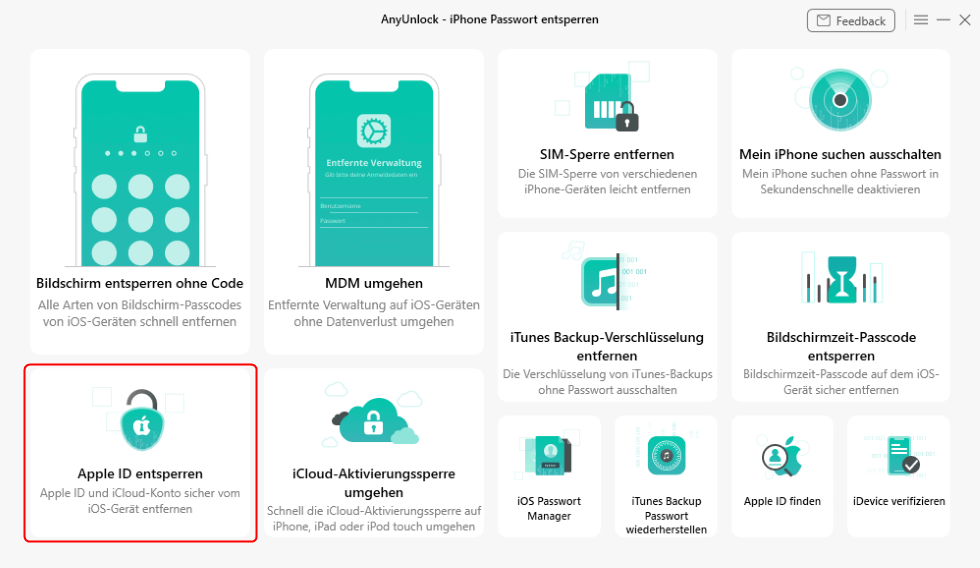
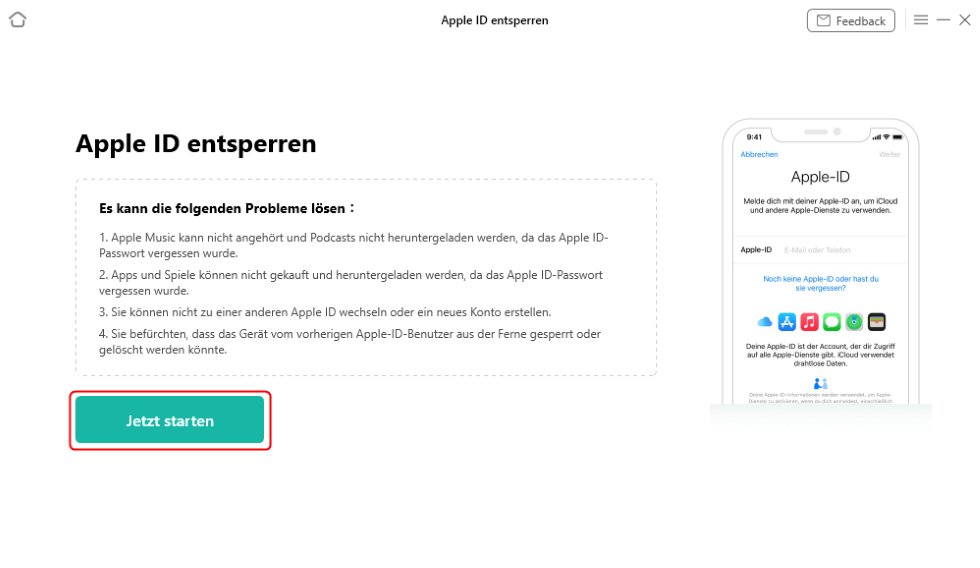
Schritt 2: Verbinden Sie Ihr iPhone oder iPad über Lightning Connect mit Ihrem Computer. Lesen Sie die Anweisungen auf dem Bildschirm und tippen Sie auf „Jetzt starten“.
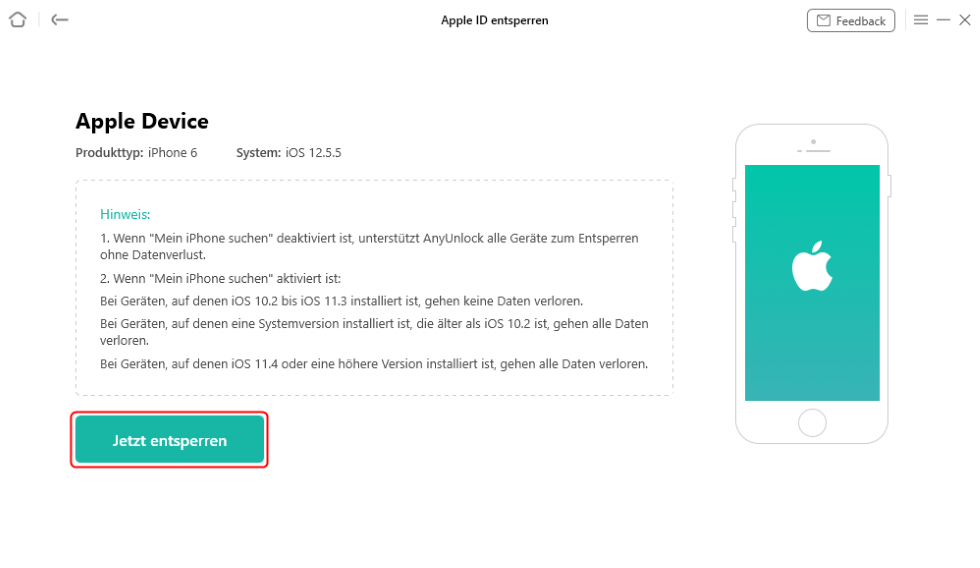
Schritt 3: AnyUnlock erkennt Ihr Gerät. Tippen Sie auf „Jetzt entsperren“, um den Vorgang zu starten.
Schritt 4: Das Programm beginnt nun mit dem Entfernen Ihrer Apple-ID. Trennen Sie Ihr Gerät während dieses Vorgangs nicht vom Computer.
Schritt 5: Wenn „Mein iPhone suchen“ (FMI) deaktiviert ist: AnyUnlock entfernt Ihre ID direkt, ohne Daten zu verlieren. Wenn „Mein iPhone suchen“ (FMI) aktiviert ist: Folgen Sie den Anweisungen auf dem Bildschirm, um alle Geräteeinstellungen zurückzusetzen. Nach dem Neustart Ihres Geräts schließt AnyUnlock die Entfernung der Apple-ID ab.
Nach Abschluss des Vorgangs wird Ihr Gerät neu gestartet. Die alte Apple-ID wird vollständig entfernt, und Sie können Ihr Gerät mit Ihrem eigenen Konto einrichten.
Bonus-Tipps: Die zusätzlichen Funktionen von AnyUnlock
AnyUnlock ist ein All-in-One-Entsperrtool, das außerdem Folgendes kann:
- Bildschirmcode entsperren: Entfernt 4-/6-stellige Passwörter, Touch ID und Face ID.
- iCloud-Aktivierungssperre umgehen: Behebt das Problem „iPhone ist vom Besitzer gesperrt“.
- MDM-Sperre umgehen: Entfernt Einschränkungen bei der Mobilgeräteverwaltung durch Arbeit oder Schule.
- Bildschirmzeit-Passcode entfernen: Entfernt Bildschirmzeit-Passcodes ohne Datenverlust.
Lösungsvergleichstabelle
Um Ihnen die Auswahl zu erleichtern, haben wir die wichtigsten Methoden zum Entsperren Ihres Apple-Kontos verglichen.
Bevor Sie die folgende Tabelle durchgehen, ist es wichtig, Ihre Situation zu verstehen: Sind Sie der rechtmäßige Kontoinhaber, haben aber Ihr Passwort vergessen, oder handelt es sich um ein gebrauchtes Gerät mit dem Konto einer anderen Person?
| Methoden | Erfolgsquote | Zeitaufwand | Betriebskomplexität | rundlegende Einschränkungen |
| Apple (Passwort zurücksetzen) | Hoch | 5–10 Minuten | Niedrig | Erfordert Zugriff auf eine vertrauenswürdige Telefonnummer/E-Mail-Adresse. |
| Apple (Kontowiederherstellung) | Mittel | 3–30+ Tage | Mittel | Bitte haben Sie Geduld; ein Kaufnachweis kann erforderlich sein. |
| AnyUnlock (Apple-ID entsperren) | Extrem hoch | 10–20 Minuten | Niedrig | Erfordert einen Computer. |
Wenn Sie der rechtmäßige Kontoinhaber sind und Zugriff auf Ihre Wiederherstellungsinformationen haben, ist die offizielle Methode von Apple (iforgot.apple.com) die bevorzugte Methode. Sollte diese Methode jedoch blockiert sein (z. B. weil Ihre alte Telefonnummer deaktiviert ist), die Kontowiederherstellung zu lange dauern oder Sie ein gebrauchtes Gerät entsperren müssen, ist AnyUnlock die schnellste und zuverlässigste Lösung, mit der Sie wieder vollen Zugriff auf Ihr Gerät erhalten.
FAQ
1. Was ist der Unterschied zwischen „Apple-ID entsperren“ und „iCloud-Aktivierungssperre umgehen“?
Apple-ID entsperren: Dies gilt für Geräte, die bereits aktiviert und funktionsfähig sind, bei denen Sie sich aber in den Einstellungen nicht von einem iCloud-Konto abmelden können. iCloud-Aktivierungssperre umgehen: Dies gilt für Geräte, die zurückgesetzt wurden und auf dem „Hallo“-Einrichtungsbildschirm hängen bleiben und nach der Apple-ID und dem Passwort des Vorbesitzers gefragt werden. AnyUnlock bietet für diese beiden Szenarien unterschiedliche Module.
2. Gehen Daten verloren, wenn ich meine Apple-ID mit AnyUnlock entferne?
Dies hängt von Ihrer iOS-Version und dem Status von „Mein iPhone suchen“ (FMI) ab. Ist FMI deaktiviert, gehen keine Daten verloren. Ist FMI aktiviert, muss das Gerät auf die Werkseinstellungen zurückgesetzt werden, was zu Datenverlust führt. Wenn möglich, sollten Sie Ihr Gerät vor dem Fortfahren sichern.
3. Ist AnyUnlock sicher?
Ja, Sie können AnyUnlock sicher zum Entsperren Ihres Geräts verwenden. Die Software ist zertifiziert virenfrei und so konzipiert, dass sie iOS nicht beschädigt.
Fazit
Wenn Ihr Apple-Konto gesperrt ist, kann dies Ihre Nutzung des Apple-Ökosystems erheblich beeinträchtigen. Diese Anleitung vergleicht die Entsperrung über die offizielle Apple-Website mit der Verwendung des Drittanbieter-Tools AnyUnlock. Obwohl die offizielle Methode immer die erste Wahl sein sollte, bietet AnyUnlock die beste Lösung für komplexe Situationen: Es ist die schnellste Methode, erfordert kein Passwort und eignet sich ideal für Situationen, in denen Informationen zur Kontowiederherstellung verloren gegangen sind oder ein gebrauchtes Gerät verarbeitet wird.

AnyUnlock – Entsperren Sie jedes iOS-Passwort
Entsperren Sie Ihr iPhone/iPad/iPod touch schnell und einfach von verschiedenen Sperren wie Bildschirmsperre, MDM-Sperre, iCloud-Aktivierungssperre, Apple-ID, iTunes-Backup-Passwort und mehr.
Gratis Download(Win) Verfügbar für alle Windows
Gratis Download(Mac) Verfügbar für alle Mac
Gratis Herunterladen * 100 % sauber und sicher
Weitere Fragen über Produkt? Kontaktieren Sie unser Support Team, um Lösungen zu bekommen >
