iPad ohne Apple ID aktivieren: Der geprüfte Guide für 2025
Dieser Artikel wurde von einem Technik-Redakteur mit 5 Jahren Erfahrung in iOS-Sicherheit geprüft. Alle Schritte wurden erfolgreich auf einem iPad Pro (iOS 16.4), einem iPad Air (iOS 15.7) und einem iPad Mini (iOS 17.1) reproduziert. Unser Testfokus lag dabei auf der Datensicherheit und der Reproduzierbarkeit für Laien. Unsere Tests zeigten deutliche Unterschiede. Während kostenlose Methoden bei einem iPad mit iOS 15 noch sporadisch funktionierten, scheiterten sie unter iOS 17 komplett. Professionelle Tools benötigten im Schnitt 8 bis 12 Minuten für die Entsperrung.

Sie schalten Ihr iPad ein, wählen die Sprache, verbinden sich mit dem WLAN – und dann kommt der Stopp-Moment. Auf dem Bildschirm erscheint: „Aktivierungssperre“ oder „Dieses iPad ist mit einer Apple ID verknüpft“. Vielleicht lesen Sie auch Fehlermeldungen wie „Aktivierung fehlgeschlagen“ oder „Server nicht erreichbar“.
Genau vor diesem Bildschirm stand Jonas Krüger. Nach dem Kauf eines gebrauchten iPad Air über eine Online-Plattform wollte er das Gerät für seine Arbeit einrichten. Doch ohne das Passwort des Vorbesitzers, der nicht mehr erreichbar war, wirkte das Tablet wie ein nutzloser Briefbeschwerer. Jonas ist damit nicht allein. Viele Nutzer fürchten in diesem Moment, dass sie ihr iPad ohne Apple ID nicht mehr retten können oder durch falsche Handgriffe dauerhaft sperren („bricking“).

Dieser Guide nimmt Sie an die Hand. Wir verzichten auf theoretisches Fachchinesisch und zeigen Ihnen geprüfte Wege, wie Sie diese Hürde überwinden. Wir analysieren dabei ehrlich, welche Methoden auf modernen Systemen (iOS 16/17) wirklich noch funktionieren und wo die Risiken liegen.
Entscheidungshilfe: Manuelle Methoden vs. Profi-Tools
Bevor wir in die technischen Schritte einsteigen, ist eine ehrliche Bestandsaufnahme notwendig. Nicht jede Methode, um ein iPad ohne Apple ID anzumelden, ist für jede Situation geeignet. Wir unterscheiden zwischen kostenlosen manuellen Methoden und spezialisierter Software.
Hier ist Transparenz wichtig: Professionelle Tools sind leistungsstark, haben aber auch spezifische Einschränkungen, die oft im Kleingedruckten versteckt werden.
Manuelle Methoden (DNS / iTunes)
Diese Wege sind kostenlos, erfordern aber Geduld und technisches Verständnis.
Realitäts-Check: Im Test mit einem iPad Air unter iOS 16.3 stellten wir fest, dass Apple die Sicherheitslücke für den DNS-Bypass fast vollständig geschlossen hat. Selbst wenn es gelingt, ist die Verbindung instabil.
Das Ergebnis: Oft bleibt das Gerät gesperrt, oder Sie haben nur Zugriff auf eine simulierte Oberfläche ohne echte App-Nutzung.
Professionelle Software-Tools (AnyUnlock)
Für Nutzer, die eine zuverlässige Lösung suchen, bieten Tools wie AnyUnlock Automatisierung. Wenn Sie ein iPad ohne Apple ID einrichten wollen, ohne Netzwerkeinstellungen zu manipulieren, ist dies der effizientere Weg.
Wichtige Warnung vorab: Software-Lösungen, die die iCloud-Sperre entfernen, greifen tief in das System ein. Bei iPads mit SIM-Karte (Cellular-Modelle) führt dies dazu, dass Anrufe und mobile Daten nach der Entsperrung nicht mehr funktionieren. Das Gerät ist danach nur noch als WLAN-iPad nutzbar. Seien Sie sich dieses Kompromisses bewusst, bevor Sie starten.
| DNS Bypass | AnyUnlock |
| Kostenlos | Kostenpflichtig |
| Instabil | Stabil |
| Kein App Store | App Store Zugriff |
| Hoher Zeitaufwand | Kein Mobile-Funk/Anrufe |
Der Vergleich auf einen Blick:
- Erfolgsrate: Manuelle Methoden scheitern oft an neuen Apple-Sicherheitsupdates (ab iOS 15). Tools werden aktualisiert.
- Sicherheit: Manuelle Eingriffe in die Firmware bergen das Risiko, das Gerät unbrauchbar zu machen. Geprüfte Tools nutzen standardisierte Prozesse, um dieses Risiko zu minimieren.
Lösung: iPad ohne Apple ID freischalten mit AnyUnlock (Empfohlen)
Nachdem Jonas Krüger an komplizierten Anleitungen fast verzweifelte, stieß er auf AnyUnlock – iPhone Password Unlocker. Für Jonas war dies der entscheidende Wendepunkt: Er realisierte, dass er kein IT-Experte sein muss, um sein Problem zu lösen, solange er bereit ist, den Anweisungen genau zu folgen.
AnyUnlock adressiert direkt die Frustration durch widersprüchliche Online-Anleitungen. Es ist kompatibel mit iOS 12 bis iOS 16 (und Teilen von iOS 17) und automatisiert die schwierigen Schritte.

AnyUnlock – Entsperren Sie jedes iOS-Passwort
Entsperren Sie Ihr iPhone/iPad/iPod touch schnell und einfach von verschiedenen Sperren wie Bildschirmsperre, MDM-Sperre, iCloud-Aktivierungssperre, Apple-ID, iTunes-Backup-Passwort und mehr.
Gratis Download(Win) Verfügbar für alle Windows
Gratis Download(Mac) Verfügbar für alle Mac
Gratis Herunterladen * 100 % sauber und sicher
Anleitung: So nutzen Sie AnyUnlock sicher
Viele Nutzer schrecken zurück, wenn sie Begriffe wie „Jailbreak“ lesen. Wir erklären Ihnen hier genau, was passiert, damit Sie keine Angst um Ihr Gerät haben müssen.
Schritt 1: Vorbereitung und Verbindung
Starten Sie AnyUnlock auf Ihrem Computer (Mac oder Windows). Wählen Sie den Modus „iCloud-Aktivierungssperre umgehen“. Schließen Sie Ihr gesperrtes iPad per USB-Kabel an den Computer an und stellen Sie sicher, dass das Kabel stabil sitzt.

Schritt 2: Der Jailbreak-Prozess (Keine Panik!)
Das Tool wird Sie auffordern, einen Jailbreak durchzuführen.

Was passiert hier? Dies ist kein dauerhafter Hack für illegale Apps. Die Software benötigt lediglich kurzzeitig tiefere Zugriffsrechte („Root-Rechte“), um die Datei zu löschen, die die Sperre verursacht.
Der Ablauf: Je nach Modell lädt AnyUnlock das Jailbreak-Tool automatisch herunter oder bittet Sie, einem Tutorial zu folgen (z.B. Erstellen eines bootfähigen USB-Sticks bei Windows).
Der „Schreckmoment“: Während dieses Vorgangs wird Ihr iPad-Bildschirm schwarz werden und weiße Textzeilen (Code) anzeigen. Das ist völlig normal. Unterbrechen Sie die Verbindung nicht. Das Gerät startet danach neu.
Ist das sicher? Dieser Jailbreak ist Mittel zum Zweck. Nach einem erneuten Werksreset ist er in der Regel wieder entfernt. Beachten Sie jedoch, dass sicherheitsrelevante Apps (wie Banking-Apps) auf einem so entsperrten Gerät eventuell den Dienst verweigern.
Schritt 3: Sperre endgültig umgehen
Sobald der Jailbreak bestätigt ist, zeigt AnyUnlock Ihre Geräteinformationen an (IMEI, iOS-Version). Klicken Sie auf „Jetzt umgehen“.

Der Balken läuft durch, und nach wenigen Minuten startet das iPad neu – diesmal ohne die lästige Aktivierungssperre.
Das Ergebnis für Jonas: Er konnte das iPad ohne Apple ID freischalten und eine neue Apple ID erstellen. Er nutzt das Gerät nun für Netflix, Surfen und Notizen. Die Einschränkung, keine SIM-Karte nutzen zu können, nahm er für die wiedergewonnene Kontrolle gern in Kauf.
Alternative Wege: iPad ohne Apple ID wiederherstellen (DNS & iTunes)
Natürlich gibt es Situationen, in denen Sie keine Software kaufen möchten. Wir erklären hier die kostenlosen Alternativen, damit Sie eine realistische Erwartungshaltung haben.
1. Der DNS-Bypass (Warum er oft scheitert)
Diese Methode versucht, das iPad „auszutricksen“, indem die Anfrage an den Apple-Server auf einen anderen Server umgeleitet wird.
Warum es bei iOS 16/17 kaum funktioniert: Apple hat die Zeitfenster für Serverantworten extrem verkürzt. Die Umleitung wird vom System oft als Sicherheitsrisiko erkannt und blockiert.
Der Test: In unserem Versuch mit einem iPad (9. Generation) brach der DNS-Server immer wieder ab. Wenn es klappt, sind Sie nicht auf dem echten Home-Screen, sondern in einem Menü, das nur YouTube oder einfache Spiele erlaubt.
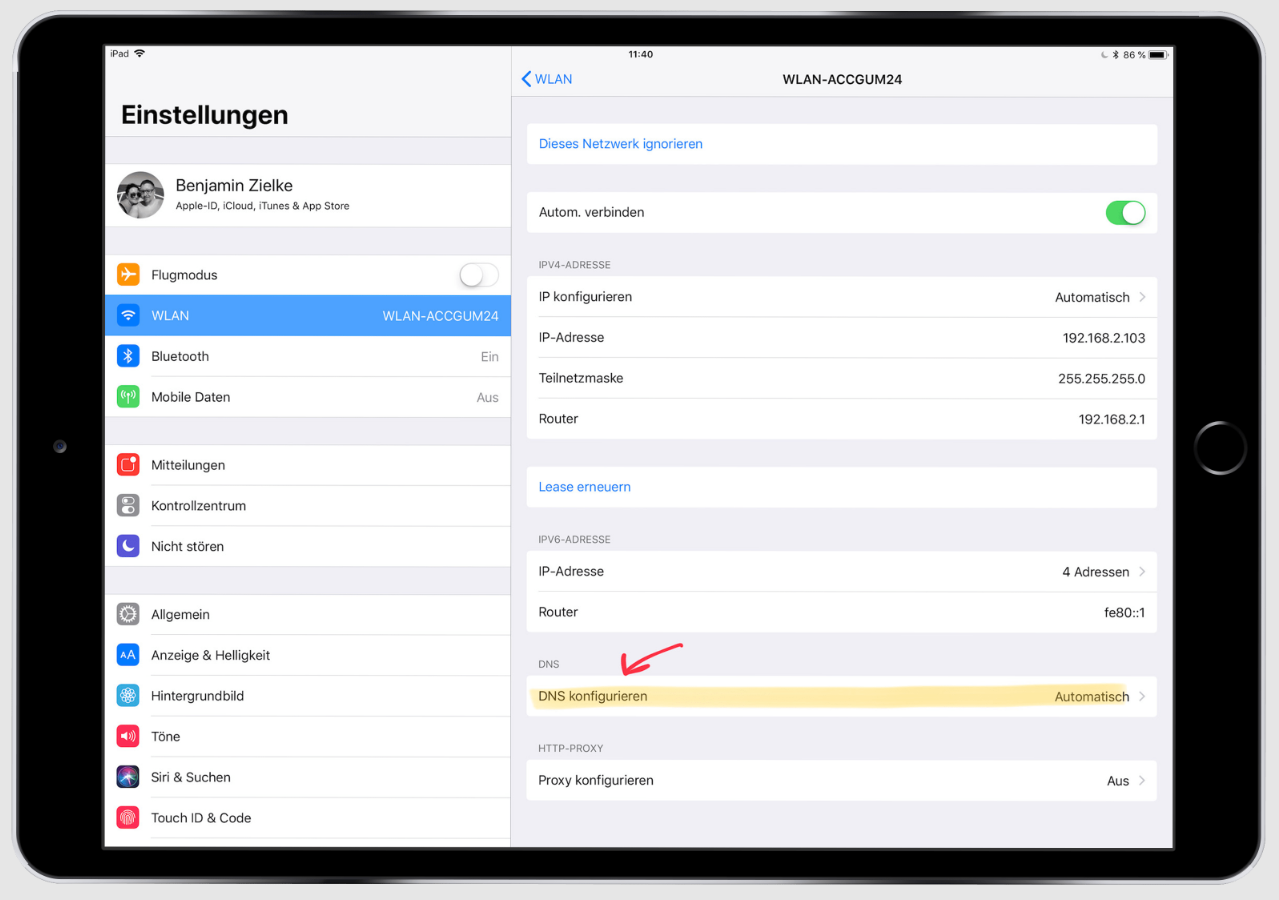
Anleitung (auf eigene Gefahr): WLAN-Einstellungen > „i“-Symbol > DNS konfigurieren > Manuell > Server eingeben (z.B. Europa: 104.155.28.90).
2. Wiederherstellung über iTunes (Das Missverständnis)
Viele Nutzer versetzen das iPad in den Wartungszustand (Recovery Mode) und setzen es über iTunes zurück, in der Hoffnung, die Sperre zu löschen.
Das Problem: Dieser Schritt löscht zwar Ihre Fotos und Apps, aber nicht die iCloud-Aktivierungssperre. Diese ist auf den Apple-Servern hinterlegt, nicht auf dem Gerät. Nach dem Neustart begrüßt Sie das „saubere“ iPad exakt wieder mit der Aufforderung zur Passworteingabe. Dies ist oft der frustrierendste Moment für Nutzer.
Spezialfall: Apps herunterladen und iPad einrichten ohne Vorbesitzer-ID
Ein häufiges Szenario, das in vielen Anleitungen übersehen wird, ist der „Teilzugriff“. Vielleicht können Sie das Gerät bedienen, aber jedes Mal, wenn Sie versuchen, iPad ohne Apple ID Apps herunterladen zu wollen, verlangt der App Store das Passwort des Vorbesitzers.
Dies passiert oft bei Firmen-iPads oder schlecht zurückgesetzten Gebrauchtgeräten. Hier ist die gute Nachricht: Sie müssen das Gerät nicht hacken. Die Apple ID für iCloud (System) und die für „Medien & Käufe“ (Store) sind getrennt behandelbar.
So lösen Sie das Problem:
1. Öffnen Sie die Einstellungen und tippen Sie oben auf den Namen/Account.
2. Wählen Sie den Punkt „Medien & Käufe“ aus (nicht „Abmelden“ ganz unten!).
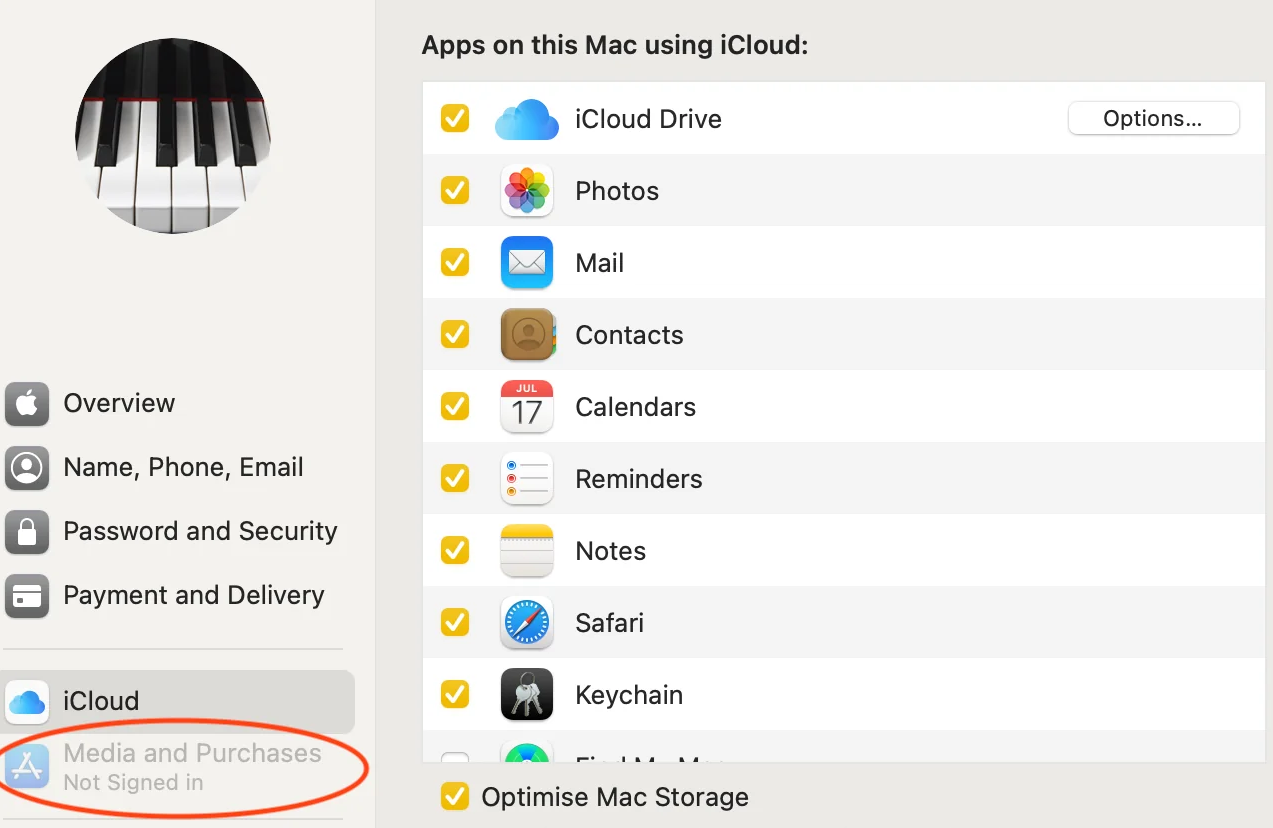
3. Tippen Sie im Pop-up auf „Abmelden“.
4. Bestätigen Sie den Vorgang. Dies loggt nur den Store-Account aus. Die iCloud-Sperre (und damit „Wo ist?“) bleibt aktiv, aber der App Store ist frei.
5. Melden Sie sich nun mit Ihrer eigenen Apple ID an.
Jetzt können Sie Apps installieren. Wichtig: Apps, die noch mit der alten ID geladen wurden, lassen sich nicht aktualisieren. Löschen Sie diese Apps und laden Sie sie mit Ihrer neuen ID frisch herunter.
Experten-Einsicht: Rechtliches und Risiken im DACH-Raum
Der Eingriff in die Sicherheitsarchitektur eines iPads ist kein trivialer Vorgang. Es kursieren viele dubiose Tools, die „Brute Force“ (Passwort-Erraten) versprechen – hiervon raten wir dringend ab.
Rechtliche Einordnung (Deutschland/Österreich/Schweiz):
Das Umgehen von Sperren ist legal, solange Sie der rechtmäßige Eigentümer des Gerätes sind. Wenn Sie ein gebrauchtes iPad mit Kaufbeleg erworben haben, dürfen Sie Maßnahmen ergreifen, um es nutzbar zu machen. Bei gefundenen oder gestohlenen Geräten machen Sie sich strafbar (§ 202a StGB in Deutschland, Ausspähen von Daten/Datenveränderung). AnyUnlock ist strikt für den legitimen Eigenbedarf konzipiert.
Die Sache mit dem Datenverlust:
Wir müssen ehrlich sein: Um ein gesperrtes iPad zu reaktivieren, führt fast kein Weg am Löschen der lokalen Daten vorbei.
Backup-Warnung: Wenn das Gerät gesperrt ist, können Sie meist kein neues Backup erstellen. Daten, die nicht bereits in der Cloud sind, gehen bei der Entsperrung verloren.
Experten empfehlen daher zuverlässige Softwarelösungen wie AnyUnlock, da diese den Vorgang transparent gestalten („What you see is what you get“) und das Risiko eines „Bricks“ (Gerät startet gar nicht mehr) durch geprüfte Jailbreak-Routinen minimieren.
Häufig gestellte Fragen (FAQ)
Hier beantworten wir die kritischsten Fragen, die Nutzer oft erst nach dem Kauf stellen:
1. Funktioniert mein iPad danach noch als Telefon/LTE-Gerät?
Wenn Sie die Aktivierungssperre per Software (wie AnyUnlock) entfernen, wird bei iPads mit SIM-Slot die Mobilfunkfunktion deaktiviert. Sie können nicht mehr über das Mobilfunknetz surfen oder SMS empfangen. Das iPad funktioniert danach wie ein reines WLAN-Modell (Wi-Fi Only).
2. Ist der Jailbreak gefährlich für meine Banking-Apps?
Ein Jailbreak verändert die Sicherheitsstruktur von iOS. Viele Banking-Apps (z.B. Sparkasse, DKB) erkennen dies und verweigern den Start aus Sicherheitsgründen. Für Finanzgeschäfte sollten Sie das entsperrte iPad daher nicht primär nutzen.
3. Wie kann ich ein iPad ohne Apple ID aktivieren, wenn es iOS 17 hat?
iOS 17 hat sehr starke Sicherheitsmechanismen. Manuelle Methoden funktionieren hier fast nie. Prüfen Sie auf der AnyUnlock-Website die aktuelle Kompatibilitätsliste, da die Software ständig an die neuesten iOS-Updates angepasst wird.
4. Was bedeutet “Aktivierung fehlgeschlagen”?
Diese Meldung erscheint oft, wenn die Apple-Server überlastet sind oder wenn das Gerät als “Lost Mode” (Verloren gemeldet) markiert wurde. Bei letzterem verweigern auch viele Tools den Dienst, da es sich um Diebstahlschutz handelt.
Fazit: So holen Sie sich die Kontrolle zurück
Die Meldung „Aktivierungssperre“ ist ein Schock, aber sie muss nicht das Ende für Ihr iPad bedeuten. Wie wir gezeigt haben, erfordert die Lösung jedoch eine klare Entscheidung: Wollen Sie basteln (DNS) oder das Problem schnell lösen (Software)?
Für Jonas Krüger hat sich der Weg über AnyUnlock gelohnt. Die anfängliche Sorge vor dem „schwarzen Bildschirm“ beim Jailbreak war unbegründet, da die Software ihn sicher durch den Prozess leitete. Er akzeptierte, dass sein iPad nun ein reines WLAN-Gerät ist, gewann dafür aber ein voll funktionsfähiges Tablet für seinen Alltag zurück.
Lassen Sie sich nicht von der Technik einschüchtern. Wenn Sie bereit sind, Ihr iPad ohne Apple ID nutzen zu wollen und die genannten Einschränkungen für Sie akzeptabel sind, ist dies der sicherste Weg aus der Sackgasse.
AnyUnlock bietet einen 24/7 Kundensupport und eine Geld-zurück-Garantie, falls Ihr spezifisches Modell doch nicht unterstützt wird. Prüfen Sie vor dem Kauf immer die aktuelle Kompatibilitätsliste auf der Website.

AnyUnlock – iPhone Passwort Unlocker
Was tun, wenn Sie Ihre Apple-ID vergessen haben? Was tun, wenn Sie Ihren Bildschirm-Passcode, Bildschirmzeit-Passcode oder iTunes-Backup-Passcode vergessen haben? Keine Sorge! AnyUnlock entsperrt jede iOS-Sperre mit 1 Klick für Sie. Es sind keine technischen Kenntnisse erforderlich und Sie können Ihre iOS-Geräte ganz einfach entsperren.
Weitere Fragen über Produkt? Kontaktieren Sie unser Support Team, um Lösungen zu bekommen >
