Verschiedene Methoden zum Entsperren Ihres iPhone 14
In diesem Tutorial erfahren Sie, wie Sie Ihr iPhone 14 entsperren können, ohne den Passcode zu benötigen. Unabhängig davon, ob Sie ein iPhone 14, iPhone 13, iPhone 12Pro Max oder iPhone 4/5/6 haben, werden die unten beschriebenen Methoden Ihnen helfen, Zugang zu Ihrem gesperrten iPhone 14 mit Leichtigkeit zu erhalten.

In der heutigen digitalen Landschaft sind Passwörter für den Schutz persönlicher Daten von entscheidender Bedeutung, vor allem bei mobilen Geräten, wo sie eine wichtige Sicherheitsmaßnahme darstellen. Sie können aber auch Anlass zur Sorge geben, etwa wenn Sie den Passcode für Ihr iPhone 14 vergessen haben und nicht mehr auf Ihr Gerät zugreifen können.
Welche Maßnahmen können Sie ergreifen, wenn Sie den iPhone-Passcode vergessen haben? In diesem Artikel werden verschiedene Methoden vorgestellt, mit denen Sie Ihr iPhone 14 ohne den Passcode entsperren können.
Teil 1: iPhone 14 entsperren ohne Passcode mit AnyUnlock-Die beste Methode
Wenn Sie auf Ihr iPhone ohne den richtigen Passcode zugreifen möchten, ist ein iPhone-Entsperrer eine effektive Lösung, die keine technischen Kenntnisse erfordert. Unter den verschiedenen Entsperrungstools auf dem Markt sticht AnyUnlock als eine hoch angesehene Option hervor. Diese robuste Software ermöglicht es Benutzern, ein deaktiviertes oder nicht verfügbares iOS/iPadOS-Gerät mit nur wenigen einfachen Schritten mühelos zu entsperren, sogar für die neuesten Systemversionen.
Hauptmerkmale von AnyUnlock:
- Umfassend – Entsperren Sie iPhone-Passwörter, Apple ID, iCloud-Aktivierungssperre, MDM-Sperre, SIM-Sperre, iTunes-Backup-Passwörter und Screen Time-Passwörter.
- Effizient – Entfernen Sie Passcodes in nur drei einfachen Schritten, keine technischen Kenntnisse erforderlich.
- Kompetenz – Ein professionelles Team mit über 10 Jahren Erfahrung, das bereits mehr als 100.000 Benutzer unterstützt hat.
- Vertrauenswürdig – Modernste Technologie in Kombination mit einem 24/7/365-Support gewährleistet die höchste Erfolgsquote.
Gratis Download (Win) Verfügbar für alle Windows Gratis Download (Mac) Verfügbar für alle Mac
Gratis Herunterladen* 100 % sauber und sicher
Schritt 1: Zuerst müssen Sie die offizielle Website von imobile besuchen und dann AnyUnlock auf Ihren Windows- oder Mac-Computer herunterladen und installieren.
Schritt 2: Nach dem erfolgreichen Herunterladen und Installieren von AnyUnlock auf Ihrem Computer, schließen Sie Ihr iPhone 14 mit einem Lightning-Kabel an. Starten Sie die Software und wählen Sie den „Bildschirm entsperren ohne Code“ Modus.
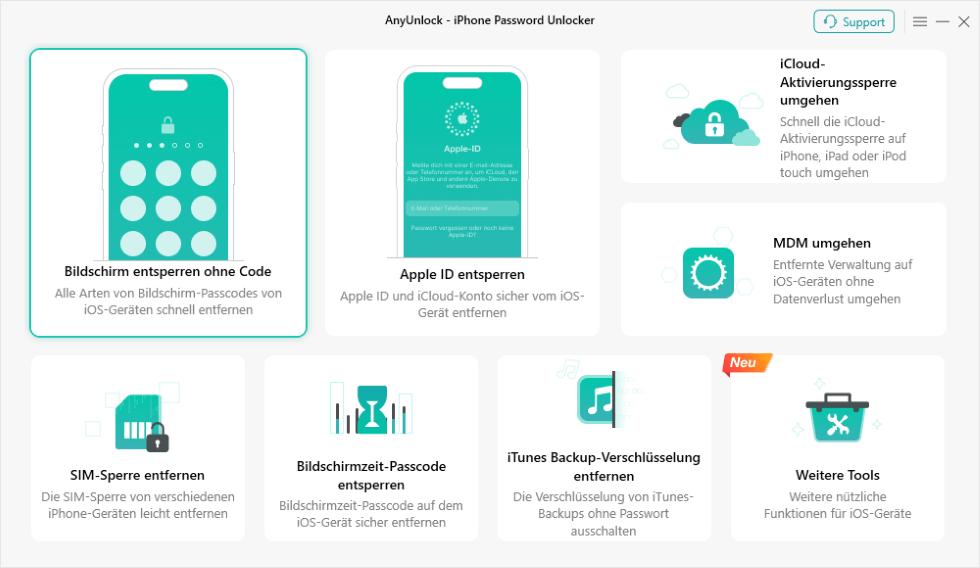
AnyUnlock Bildschirm entsperren ohne Code
Schritt 3: Sobald AnyUnlock Ihr iPhone 14 erkannt hat, erscheint die folgende Maske. Klicken Sie auf die Schaltfläche „Jetzt starten“.
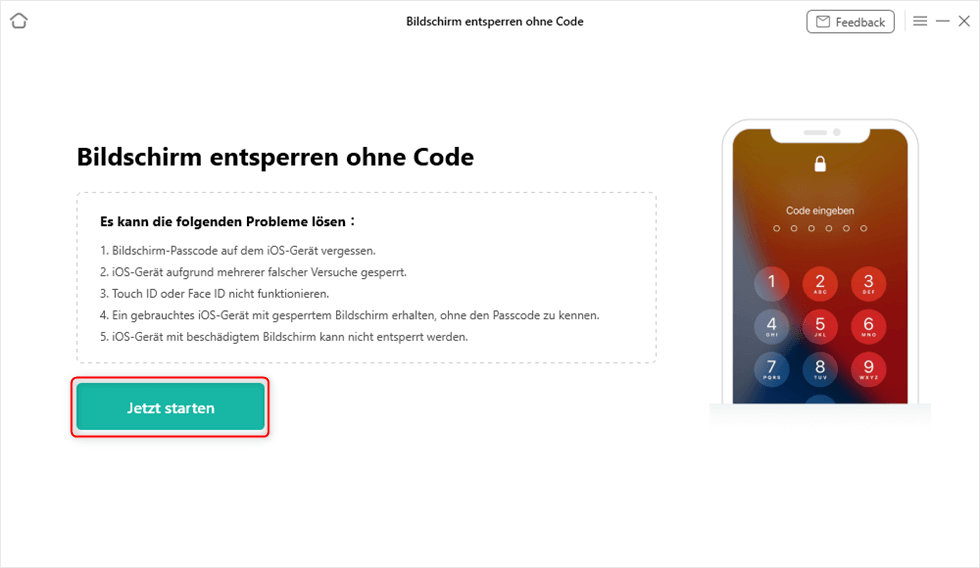
AnyUnlock-auf Jetzt starten klicken
AnyUnlock wird automatisch Ihr Gerätemodell erkennen. Wählen Sie die bereitgestellte Firmware-Version und klicken Sie auf die Schaltfläche „Herunterladen“.
Wenn AnyUnlock Ihr Gerät nicht erkennt, müssen Sie Ihr Gerät möglicherweise manuell in den Wiederherstellungsmodus versetzen. Detaillierte Anweisungen zum Aufrufen des Wiederherstellungsmodus finden Sie in unserer umfassenden Anleitung.
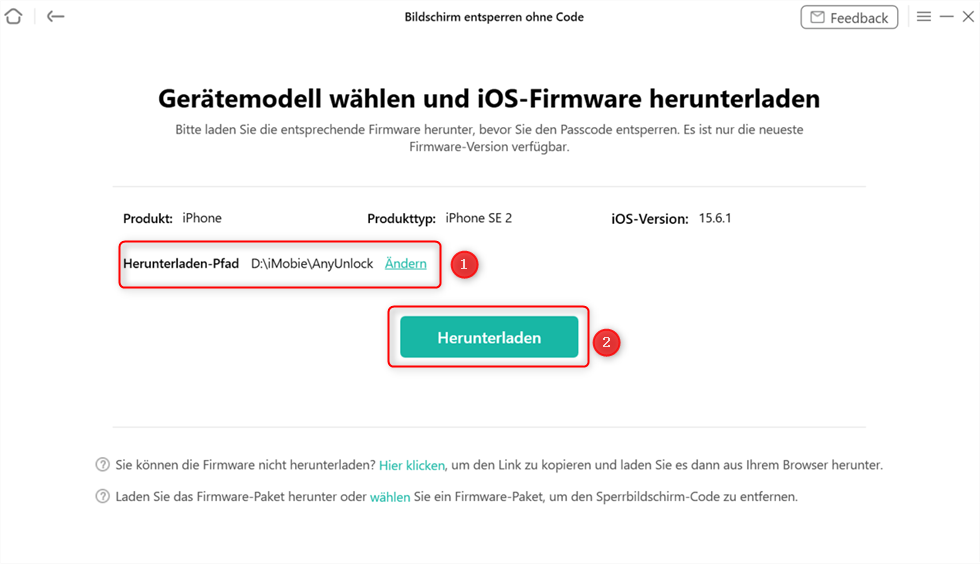
AnyUnlock-iOS-Firmware herunterladen
Schritt 4: Nachdem Sie auf die Schaltfläche „Herunterladen“ geklickt haben, wird der Download-Prozess automatisch gestartet. Dies kann einige Zeit dauern, haben Sie also bitte etwas Geduld. Vergewissern Sie sich, dass Ihre Internetverbindung stabil ist und dass genügend Speicherplatz auf Ihrem Computer vorhanden ist.
Schritt 5: Sobald der Download des Firmware-Pakets abgeschlossen ist, wählen Sie die Option „Jetzt entsperren“.
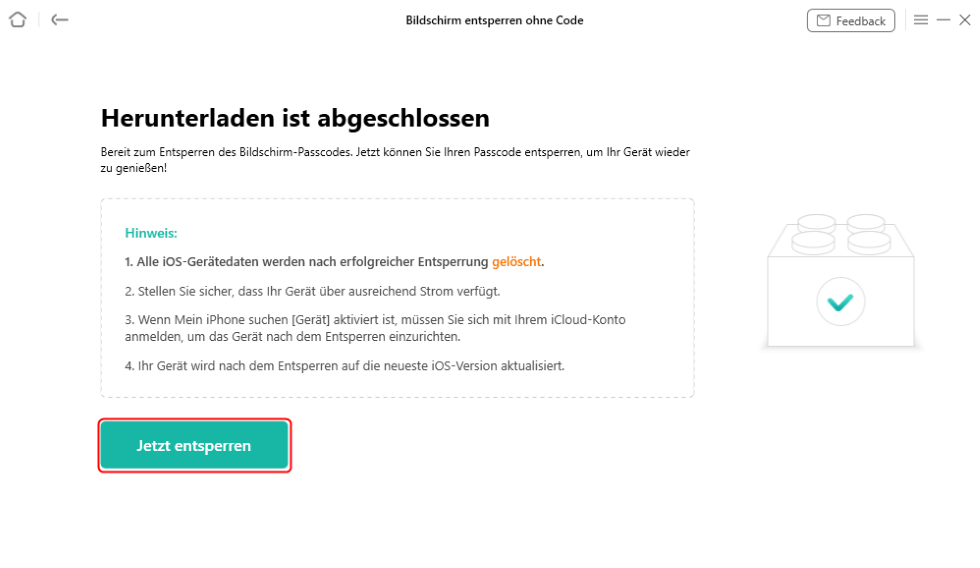
Jetzt entsperren anklicken nach dem Firmwareherunterladen
Schritt 6: Nach der Auswahl der „Unlock Now“-Option beginnt AnyUnlock automatisch mit dem Entfernen des Bildschirm-Passcodes. Lassen Sie Ihr iPhone 14 während des gesamten Entsperrungsvorgangs mit dem Computer verbunden.
In nur wenigen Minuten wird der Bildschirm-Passcode erfolgreich von Ihrem iPhone 14 entfernt sein.
Teil 2: iPhone 14 entsperren ohne Passcode mit iTunes
Gibt es von Apple angebotene Lösungen? Auf jeden Fall. Wenn Sie Ihren Passcode auf Ihrem iPhone, iPad oder iPod touch vergessen haben, können Apples iTunes (für Windows-Benutzer) und Finder (für Mac-Benutzer) Ihnen helfen, den Zugang zu Ihrem gesperrten iPhone 14 ohne Passcode wiederherzustellen. Ich werde iTunes hier als Beispiel verwenden. Laden und installieren Sie iTunes auf Ihrem Windows-PC und folgen Sie dann diesen Schritten.
So entsperren Sie Ihr iPhone 14 ohne Passcode oder Face ID:
Schritt 1. Stellen Sie sicher, dass Ihr iPhone 14 nicht mit Ihrem Computer verbunden und ausgeschaltet ist.
Schritt 2. Halten Sie die Seitentaste gedrückt, während Sie Ihr iOS-Gerät mit dem Computer verbinden. Halten Sie die Taste solange gedrückt, bis Sie den Bildschirm für den Wiederherstellungsmodus sehen.
Schritt 3. Wählen Sie in iTunes Ihr iPhone aus.
Schritt 4. Sie werden darauf hingewiesen, dass es ein Problem mit Ihrem iPhone 14 gibt. Klicken Sie in der Meldung auf „Wiederherstellen“.
Schritt 5. Warten Sie, bis der Wiederherstellungsprozess abgeschlossen ist.
Teil 3: iPhone 14 entsperren ohne Passcode mit iCloud „Mein iPhone suchen“
Die ersten beiden Methoden erfordern einen Computer zur Unterstützung. Es kann jedoch Fälle geben, in denen ein Computer nicht zugänglich ist, und in solchen Fällen würden Sie es vorziehen, Ihr iPhone 14 ohne Passcode oder Computer zu entsperren.
Ist es möglich, das iPhone 14 ohne einen Passcode oder Computer zu entsperren? Ja, das ist möglich. Wenn Sie die Funktion „Mein iPhone suchen“ auf Ihrem iOS-Gerät aktiviert haben, sich an die mit Ihrem iPhone 14 verknüpfte Apple ID erinnern und eine Netzwerkverbindung auf Ihrem Telefon besteht, können Sie die Funktion „Mein iPhone suchen“ nutzen, um Ihr iPhone 14 drahtlos ohne Passcode zu entsperren.
So entsperrst du dein iPhone 14 ohne Passcode ohne Computer:
Schritt 1. Rufen Sie iCloud.com über einen Computer, ein Tablet oder ein anderes Telefon auf und melden Sie sich mit Ihrer Apple ID an.
Schritt 2. Navigieren Sie nach dem Einloggen zu „iPhone suchen“.
Schritt 3. Klicken Sie auf „Alle Geräte“ und wählen Sie dann Ihr iPhone 14 aus der Liste aus.
Schritt 4. Entscheiden Sie sich für „iPhone löschen“, um alle Daten und Einstellungen, einschließlich des Sperrbildschirm-Passcodes, von Ihrem iPhone 14 zu löschen.
FAQ
1. Wie kann man ein iPhone 14 ohne Passwort entsperren?
Wenn Sie sich für die Lösung von Apple entscheiden, können Sie einen Computer verwenden, um Ihr iPhone in den Wiederherstellungsmodus zu versetzen, damit iTunes Ihr iPhone wiederherstellen kann, indem es die Firmware auf Ihrem iOS-Gerät neu installiert. Mit diesem Verfahren können Sie Ihr iPhone 14 entsperren, ohne das Passwort zu benötigen.
2. Wie kann ich mein iPhone 14 ohne einen Passcode oder Face ID entsperren?
Eine weithin anerkannte Methode, ein iPhone 14 ohne Passcode oder Face ID zu entsperren, ist die Verwendung eines professionellen iPhone-Entsperrungstools wie AnyUnlock.
iPhone ist deaktiviert – was können Sie tun >
So deaktivieren Sie den Sperrbildschirm auf Ihrem iPhone >
Fazit
Zusammenfassend lässt sich sagen, dass es eine Herausforderung sein kann, den Zugang zu Ihrem iPhone 14 wiederherzustellen, wenn Sie Ihren Passcode vergessen haben oder Probleme mit Face ID haben. Glücklicherweise gibt es verschiedene Methoden, um Ihr Gerät zu entsperren. In diesem Artikel wurden drei Techniken besprochen: die Nutzung der iCloud-Funktion „Mein iPhone suchen“, die Wiederherstellung mit iTunes und die Verwendung von AnyUnlock. Jede Methode hat ihre eigenen Vorteile und Überlegungen.
Nach gründlicher Überlegung empfehlen wir AnyUnlock als die beste Option zum Entsperren Ihres iPhone 14. Es bietet eine umfassende Suite von Funktionen, um Ihr Gerät effizient zu entsperren. Außerdem bietet es eine lokale Backup-Option, die den Schutz Ihrer Daten gewährleistet.

AnyUnlock – Entsperren Sie jedes iOS-Passwort
Entsperren Sie Ihr iPhone/iPad/iPod touch schnell und einfach von verschiedenen Sperren wie Bildschirmsperre, MDM-Sperre, iCloud-Aktivierungssperre, Apple-ID, iTunes-Backup-Passwort und mehr.
Gratis Download (Win) Verfügbar für alle Windows
Gratis Download (Mac) Verfügbar für alle Mac
Gratis Herunterladen * 100 % sauber und sicher
Verwandte Artikel

Weitere Fragen über Produkt? Kontaktieren Sie unser Support Team, um Lösungen zu bekommen >
