Warum ist Face ID nicht verfügbar? Gründe und Abhilfe!
Wenn Face ID nicht verfügbar ist, bedeutet dies einfach, dass diese biometrische Authentifizierungsmethode auf Ihrem iPhone nicht eingerichtet oder verwendet werden kann. Ihr erster Schritt sollte sein, das zugrunde liegende Problem zu beheben, das die Fehlfunktion verursacht. Dieser Artikel untersucht die Hauptgründe für die Nichtverfügbarkeit von Face ID und bietet bewährte Lösungen, um das Problem effektiv zu beheben.

Face ID ist eine der innovativsten und sichersten Funktionen, die auf dem iPhone und iPad Pro verfügbar sind. Nach der Einrichtung können Benutzer ihre Geräte mühelos entsperren, Käufe authentifizieren und sich in Apps mit Gesichtserkennung anmelden. Einige Benutzer haben jedoch Probleme gemeldet und Fehlermeldungen wie „Face ID nicht verfügbar. Versuchen Sie, Face ID später einzurichten.“ erhalten. Wenn Sie auf dieses Problem stoßen, machen Sie sich keine Sorgen – dieser Leitfaden führt Sie durch die Ursachen und Lösungen, um es zu beheben.
Teil 1: Warum heißt es „Face ID nicht verfügbar“?
Bei Face ID können kleinere oder größere Probleme auftreten, die dazu führen, dass die Funktion auf Ihrem iPhone nicht verfügbar ist. Wenn Face ID nicht verfügbar ist, wird eine Fehlermeldung wie „Face ID ist nicht verfügbar. Versuchen Sie es später erneut“ angezeigt. Dieses Problem kann durch zahlreiche Faktoren verursacht werden, die das iPhone-System oder seine Funktionen beeinträchtigen.
Der erste mögliche Grund dafür, dass Face ID nicht verfügbar ist, ist, dass es möglicherweise
ausgeschaltet ist. Sie müssen die Face ID-Einstellungen überprüfen und sie aktivieren, damit sie
funktioniert. Außerdem unterstützen nicht alle Versionen von iOS Face ID. Möglicherweise läuft auf Ihrem
iPhone eine veraltete iOS-Version, die aktualisiert werden muss.
Um eine alternative Face ID einzurichten, gehen Sie zu Einstellungen > Face ID & Passcode >
Alternatives Erscheinungsbild einrichten und folgen Sie den Anweisungen auf dem Bildschirm. So können
Sie feststellen, ob Face ID auf Ihrem iPhone noch funktioniert. Wenn das Problem weiterhin besteht,
sollten Sie mit der weiteren Fehlerbehebung fortfahren.
Teil 2: Problembehebung bei „Face ID nicht verfügbar“
Mehrere Faktoren können dazu führen, dass Face ID auf Ihrem iPhone nicht verfügbar ist. Je nach zugrunde
liegendem Problem müssen Sie möglicherweise verschiedene Methoden zur Fehlerbehebung ausprobieren.
Nachfolgend finden Sie einige unkomplizierte Lösungen zur Behebung des Fehlers „Face ID ist nicht
verfügbar“. Werfen wir einen genaueren Blick darauf.
1. Überprüfen Sie die Face ID-Einstellungen
Ihr iPhone bietet die Möglichkeit, Face ID einzurichten und die Einstellungen anzupassen. Wenn die
vorherigen Schritte das Problem nicht behoben haben, sollten Sie überprüfen, ob die Funktionen, die Sie
mit Face ID verwenden möchten, aktiviert sind.
1. Öffnen Sie Einstellungen auf Ihrem iPhone.
2. Tippen Sie auf Gesichtserkennung & Passcode.
3. Stellen Sie unter Gesichtserkennung verwenden für sicher, dass alle relevanten
Funktionen aktiviert sind.
2. Setzen Sie Face ID zurück
Wenn Face ID immer noch nicht funktioniert, müssen Sie es möglicherweise zurücksetzen. Das Deaktivieren
und erneute Einstellen von Face ID kann oft Probleme beheben. So setzen Sie Face ID zurück:
1. Gehen Sie auf Ihrem iPhone zu Einstellungen.
2. Tippen Sie auf Face ID & Passcode.
3. Wählen Sie Face ID zurücksetzen.
4. Kehren Sie zu Gesichtserkennung & Passcode zurück und tippen Sie auf
Gesichtserkennung einrichten.
5. Folgen Sie den Anweisungen auf dem Bildschirm, um die Einrichtung
abzuschließen.
3. Starten Sie Ihr iPhone neu
Eine andere einfache Lösung besteht darin, Ihr iPhone neu zu starten und Ihren Passcode erneut
einzugeben. Versuchen Sie dann erneut, Face ID zu verwenden. Beachten Sie, dass Face ID nur auf dem
iPhone X und neueren Modellen verfügbar ist. Um Ihr iPhone neu zu starten, führen Sie die folgenden
Schritte aus:
1. Drücken Sie die Lautstärketaste nach oben und lassen Sie sie schnell wieder
los.
2. Drücken Sie die Lautstärketaste nach unten und lassen Sie sie schnell los.
3. Halten Sie die Seitentaste gedrückt, bis das Apple-Logo angezeigt wird, und lassen
Sie die Taste dann los.
4. Überprüfen Sie auf iOS-Updates
Wenn die vorherigen Schritte das Problem nicht behoben haben, müssen Sie sicherstellen, dass auf Ihrem
iPhone die neueste iOS-Version läuft und dass es Face ID unterstützt. So aktualisieren Sie Ihr iPhone
auf die neueste iOS-Version:
1. Öffnen Sie Einstellungen auf Ihrem iPhone und tippen Sie auf Allgemein.
2. Wählen Sie Softwareaktualisierung. Wenn eine Aktualisierung verfügbar ist, tippen
Sie auf Laden und installieren.
3. Geben Sie Ihren iPhone-Passcode ein (falls Sie dazu aufgefordert werden) und tippen
Sie auf Jetzt installieren.
5. Setzen Sie Ihr iPhone auf Werkseinstellungen zurück
Das Zurücksetzen Ihres iPhones auf die Werkseinstellungen kann verschiedene Probleme, einschließlich Face
ID-Problemen, beheben. Allerdings werden dabei alle Einstellungen und Daten auf Ihrem Gerät gelöscht. So
führen Sie einen Werksreset durch:
1. Gehen Sie zu Einstellungen > Allgemein und tippen Sie anschließend auf Iphone
übertragen oder zurücksetzen.
2. Wählen Sie in dem Popup-Fenster die Option Alle Inhalte und Einstellungen
löschen.
3. Tippen Sie auf Fortfahren und geben Sie zur Bestätigung Ihren Passcode für die
Bildschirmsperre ein.
6. Stellen Sie das iPhone mit iTunes wieder her
Wenn das Problem weiterhin besteht, sollten Sie Ihre Daten sichern und Ihr iPhone mit iTunes auf einem
Windows-PC oder Finder auf einem Mac wiederherstellen. Mit beiden Methoden lassen sich die meisten
Probleme beheben, einschließlich Face ID-Problemen, aber stellen Sie sicher, dass Sie zuerst ein Backup
Ihres Geräts erstellen.
1. Schließen Sie Ihr iPhone über ein Lightning-Kabel an einen Computer an und starten
Sie iTunes (Windows) oder Finder (Mac).
2. Klicken Sie auf das Schaltfläche Gerät und navigieren Sie zum Abschnitt
Zusammenfassung.
3. Klicken Sie auf die Schaltfläche Wiederherstellen und wählen Sie aus, dass Ihr Gerät
zuerst gesichert werden soll.
4. Klicken Sie nach der Sicherung zur Bestätigung auf die Schaltfläche Iphone
wiederherstellen.
7. Kontaktieren Sie den Apple Support
Wenn Sie vermuten, dass das Problem mit der Hardware zusammenhängt, wenden Sie sich an den Apple Support. Reparaturen sind oft durch die Garantie oder AppleCare+ abgedeckt. Sie können entweder das Online-Portal des Apple Supports besuchen oder einen Apple Store in Ihrer Nähe aufsuchen.
Teil 3: Bonus-Tipp – Entsperren Sie das iPhone ohne Face ID oder Passcode mit AnyUnlock
Zusätzlich zu dem Problem, dass Face ID nicht verfügbar ist, haben einige Nutzer auch Probleme damit, dass sie ihre iPhones nicht mit Face ID oder einem Passcode entsperren können. Was sollten Sie tun, wenn Face ID nicht funktioniert und Sie Ihr iPhone nicht entsperren können? Die Lösung besteht darin, ein professionelles Entsperrungstool zu verwenden, das für verschiedene sperrungsbezogene Probleme bei iPhone, iPad und iPod touch-Geräten entwickelt wurde. Wenn es darum geht, ein iPhone-Entsperrungstool zu wählen, empfehlen wir AnyUnlock.
Gratis Download (Win) Verfügbar für alle Windows Gratis Download (Mac) Verfügbar für alle Mac
Gratis Herunterladen* 100 % sauber und sicher
Hier ist eine Schritt-für-Schritt-Anleitung, wie Sie Ihr iPhone ohne Passcode oder Face ID mit AnyUnlock entsperren können:
1. AnyUnlock herunterladen und installieren
Laden Sie AnyUnlock auf Ihren
Windows- oder Mac-Computer herunter und installieren Sie die Software. Starten Sie das Programm
und verbinden Sie Ihr iPhone über ein Lightning-Kabel. Wählen Sie dann die Option Bildschirm
entsperren ohne Code aus.
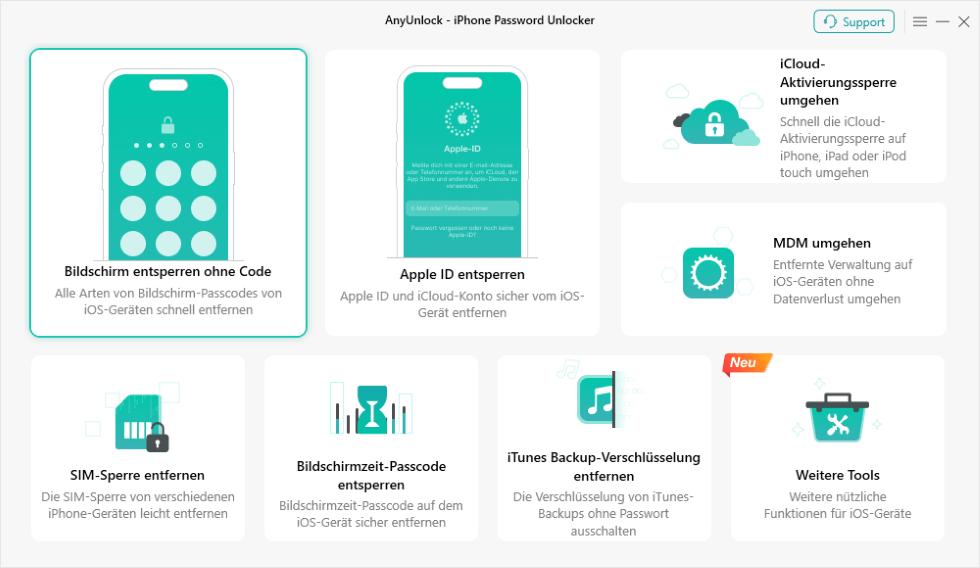
AnyUnlock Bildschirm entsperren ohne Code
2. Geräteverbindung überprüfen
Stellen Sie sicher, dass Ihr iPhone korrekt angeschlossen ist, und klicken Sie auf Weiter, um
fortzufahren.

AnyUnlock-auf Jetzt starten klicken
3. Firmware herunterladen
Klicken Sie auf die Schaltfläche Herunterladen, um die passende Firmware für Ihre iOS-Version zu
erhalten. Sobald der Download abgeschlossen ist, klicken Sie auf Jetzt entsperren.
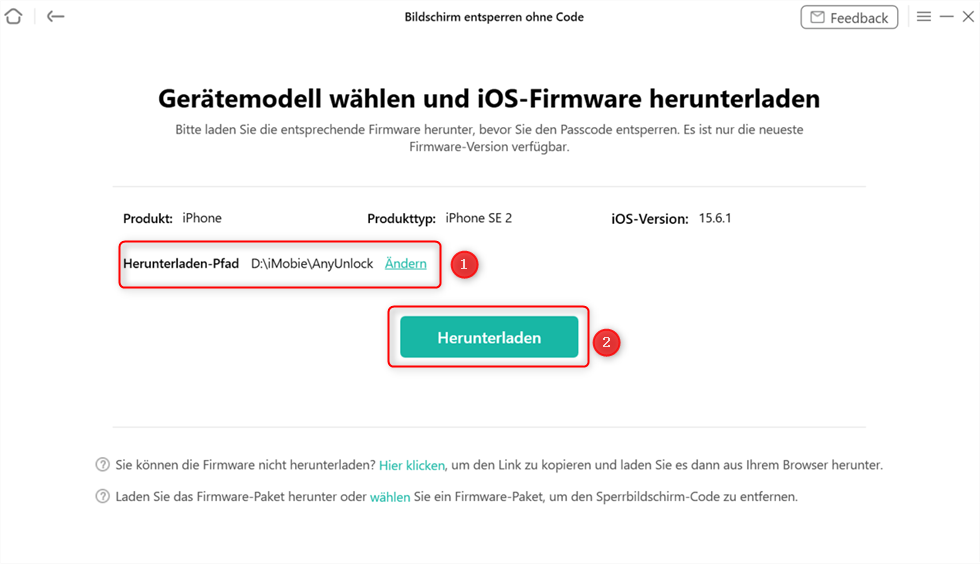
AnyUnlock-iOS-Firmware herunterladen
Hinweis: Durch das Entfernen des Passcodes werden alle Daten auf Ihrem iPhone gelöscht. Stellen Sie sicher, dass Sie ein Backup haben, falls erforderlich.
4. Vorgang abschließen
Warten Sie, bis AnyUnlock den Prozess abgeschlossen hat. Sobald dies geschehen ist, wird der Passcode
für Ihr iPhone erfolgreich entfernt und Sie können auf Ihr Gerät zugreifen.
Mit AnyUnlock können Sie Ihr iPhone schnell und sicher entsperren, selbst wenn Sie den Passcode
vergessen haben oder Face ID nicht funktioniert.
Vergessenes Apple ID? So umgehen Sie die Aktivierungssperre ohne Passwort!>
Ihr Apple ID kann nicht erstellt werden? Hier sind Lösungen zum sofortigen Ausprobieren>
Fazit
Mit den oben genannten Lösungen können Sie nun das Problem beheben, dass Face ID auf Ihrem iPhone nicht verfügbar ist. Für eine schnelle und effiziente Lösung, erwägen Sie AnyUnlock zu verwenden. Wenn Sie auch Schwierigkeiten haben, Ihr iPhone zu entsperren, empfehlen wir Ihnen, AnyUnlock auszuprobieren. Vielen Dank für die Lektüre! Wenn Sie andere Lösungen für die Behebung des Face ID-Problems haben, teilen Sie Ihre Gedanken in den Kommentaren unten mit.

AnyUnlock – Entsperren Sie jedes iOS-Passwort
Entsperren Sie Ihr iPhone/iPad/iPod touch schnell und einfach von verschiedenen Sperren wie Bildschirmsperre, MDM-Sperre, iCloud-Aktivierungssperre, Apple-ID, iTunes-Backup-Passwort und mehr.
Gratis Download (Win) Verfügbar für alle Windows
Gratis Download (Mac) Verfügbar für alle Mac
Gratis Herunterladen * 100 % sauber und sicher
Verwandte Artikel



Weitere Fragen über Produkt? Kontaktieren Sie unser Support Team, um Lösungen zu bekommen >
