iPhone-Passwort vergessen? 5 Möglichkeiten, Ihr iPhone zu entsperren
Wenn Sie den Passcode für Ihr iPhone vergessen haben und unsicher sind, wie Sie vorgehen sollen, finden Sie in dieser Anleitung die Lösung. Unser umfassender Guide führt Sie durch fünf bewährte Methoden, um wieder Zugriff auf Ihr iPhone zu erhalten, wenn Sie den Code nicht mehr wissen. Wir hoffen, dass eine dieser Lösungen Ihnen erfolgreich den Zugang zu Ihrem Gerät zurückgibt.

Viele iPhone-Nutzer verwenden eine Bildschirmsperre, um ihre Privatsphäre zu schützen. Allerdings muss nach einem Neustart des Geräts der Passwort eingegeben werden – selbst wenn Face ID oder Touch ID aktiviert sind. Doch was passiert, wenn man den iPhone-Passwort vergisst?
Apples strikte Sicherheitsvorkehrungen erschweren den Zugriff ohne den korrekten Passcode. Bei mehrmaliger Falscheingabe wird das iPhone vorübergehend gesperrt, kann stundenlang unzugänglich sein oder sogar dauerhaft deaktiviert werden.
Doch es gibt Lösungen: Diese Anleitung zeigt zuverlässige Methoden, um Ihr iPhone auch bei vergessenem Passwort wieder zu entsperren – inklusive Optionen, die Ihren Datenbestand bestmöglich schützen.
Methode 1: Gesperrtes iPhone mit AnyUnlock entsperren
Falls Sie sowohl das Geräte-Passwort als auch Ihre Apple ID-Anmeldedaten vergessen haben, bietet sich ein spezialisiertes Tool wie AnyUnlock als effektivste Lösung an. Diese zuverlässige Software entfernt den Passcode Ihres iPhones effizient und sicher.
AnyUnlock unterstützt das neueste iOS 26 und bewältigt verschiedene Sperrszenarien – egal ob Sie das Passwort vergessen haben, einen defekten Bildschirm besitzen oder Face ID/Touch ID nicht funktionieren. Die intuitive Benutzeroberfläche führt Sie in wenigen einfachen Schritten durch den Entsperrprozess.
Gratis Download(Win) Verfügbar für alle Windows Gratis Download(Mac) Verfügbar für alle Mac
Gratis Herunterladen* 100 % sauber und sicher
So entsperren Sie Ihr iPhone ohne Passwort – Schritt für Schritt:
Schritt 1: AnyUnlock installieren & Gerät verbinden: Laden Sie AnyUnlock auf Ihren Computer herunter und verbinden Sie Ihr iPhone via Lightning-Kabel.
Schritt 2: Modus auswählen: Nach der Geräteerkennung klicken Sie auf „Bildschirm ohne Code entsperren“.
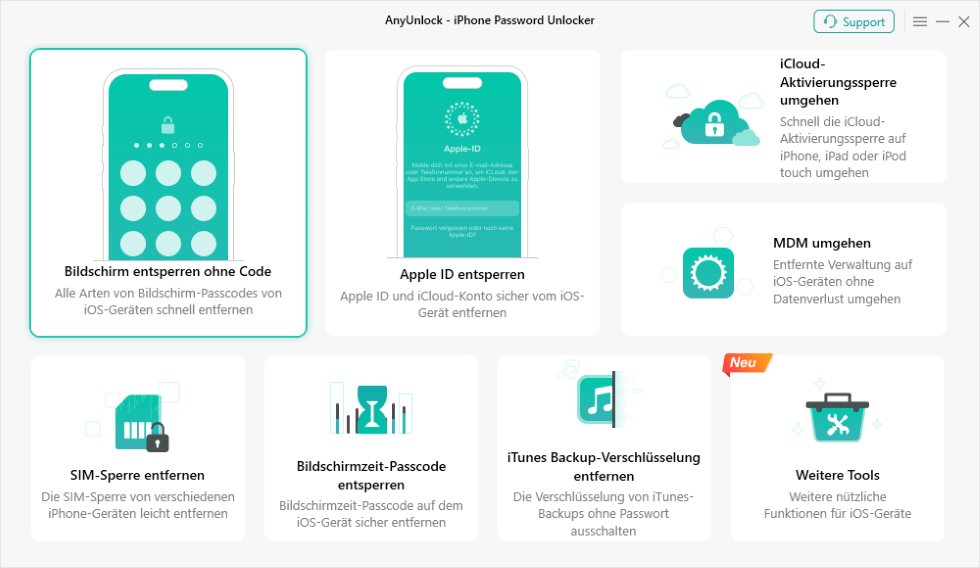
Schritt 3: Firmware vorbereiten: Wählen Sie Ihr Gerätemodell aus und laden Sie die benötigte iOS-Firmware herunter.
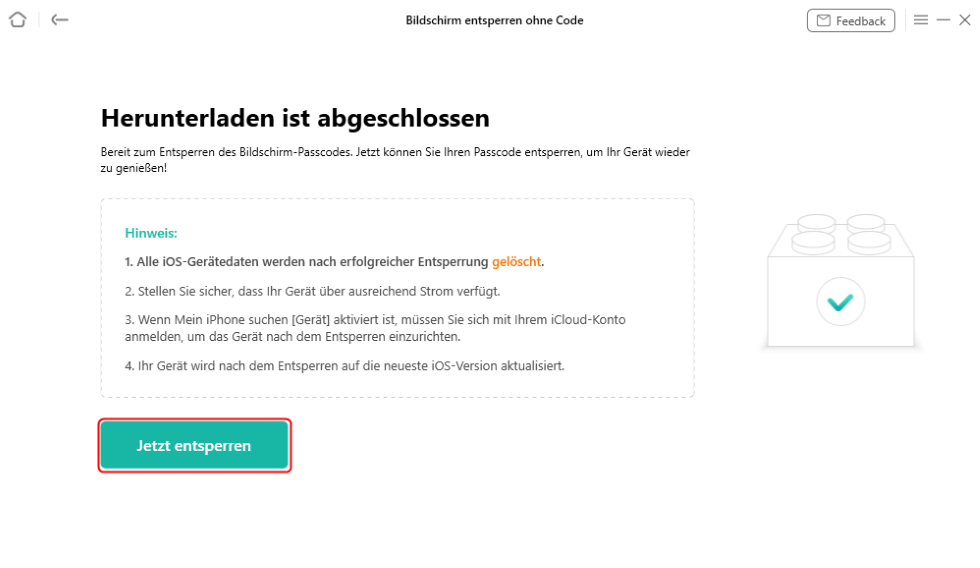
Schritt 4: Entsperrung starten: Tippen Sie nach Abschluss des Downloads auf „Jetzt entsperren“.
Wichtig: Unterbrechen Sie die Verbindung nicht, bis das iPhone neu startet.
Schritt 5: Abschluss: Bei erfolgreicher Entsperrung erscheint „Bildschirm-Passwort erfolgreich entfernt“.
Methode 2: iPhone-Passwort ohne Datenverlust via „Passwort Reset“ entsperren (iOS 17/18/26)
Apple führte „Passwort Reset“ in iOS 17 und neueren Versionen ein, um Nutzern den Zugriff auf ihre Geräte ohne Wiederherstellung oder Datenverlust zu ermöglichen. Diese Funktion steht zur Verfügung, wenn Sie Ihr Passwort innerhalb der letzten 72 Stunden geändert haben und sich an das vorherige Passwort erinnern.
So setzen Sie ein vergessenes Passwort mit „Passwort Reset“ auf iOS 17/18/26 zurück:
1. Tippen Sie auf dem Sperrbildschirm unten auf „Passwort vergessen?“.
2. Wählen Sie „Vorheriges Passwort eingeben“.
3. Geben Sie Ihr altes Passwort ein und befolgen Sie die Anweisungen auf dem Bildschirm, um ein neues Passwort festzulegen.
Methode 3: iPhone ohne Computer über „iPhone löschen“ entsperren (iOS 15.2 – 16.6.1)
Wenn Ihr iPhone mit iOS 15.2 bis 16.6.1 läuft und „Mein iPhone suchen“ aktiviert ist, können Sie es ohne Computer oder iTunes entsperren. Nach mehreren fehlgeschlagenen Passcode-Eingaben erscheint die Option „iPhone löschen“ auf dem Sperrbildschirm, mit der Sie das Gerät direkt zurücksetzen können.
Schritte zur Entsperrung mit „iPhone löschen“:
1. Stellen Sie sicher, dass Ihr iPhone mit Mobilfunk oder WLAN verbunden ist.
2. Tippen Sie auf iPhone löschen → bestätigen Sie durch erneutes Auswählen von iPhone löschen.
3. Geben Sie Ihr Apple-ID-Passwort ein, um sich von Ihrem Konto abzumelden.
4. Tippen Sie auf iPhone löschen, um alle Inhalte und Einstellungen endgültig zu löschen.
5. Richten Sie Ihr iPhone nach Abschluss des Zurücksetzens als neues Gerät ein.
Methode 4: iPhone ohne Computer über iCloud entsperren
Falls die Option „iPhone löschen“ auf Ihrem Gerät nicht verfügbar ist oder Ihr iPhone mit iOS 15.1 oder älter läuft, bietet iCloud eine effektive Alternative zur Fernentsperrung.
Schritte zur iCloud-Entsperrung:
1. Rufen Sie icloud.com/find in einem Browser auf.
2. Melden Sie sich mit Ihren Apple ID-Anmeldedaten an.
3. Klicken Sie oben auf Alle Geräte und wählen Sie Ihr gesperrtes iPhone aus.
4. Wählen Sie iPhone löschen und geben Sie Ihr Apple ID-Passwort ein, um „Mein iPhone suchen“ zu deaktivieren.
5. Klicken Sie auf Weiter und befolgen Sie die Anweisungen zum Löschvorgang.
6. Richten Sie Ihr iPhone nach Abschluss des Vorgangs als neues Gerät ein.
Methode 5: iPhone über iTunes oder Finder entsperren
Eine weitere effektive Methode zur Entsperrung Ihres iPhones ist die Verwendung von iTunes (unter Windows oder macOS Mojave und älter) oder Finder (ab macOS Catalina). Da Ihr iPhone gesperrt ist, werden diese Anwendungen das Gerät nicht normal erkennen. Sie müssen es zunächst in den Wiederherstellungsmodus versetzen.
Befolgen Sie diese Schritte:
1. Verbinden Sie Ihr iPhone per Lightning-Kabel mit dem Computer.
2. Starten Sie den Wiederherstellungsmodus – je nach Modell:
– iPhone 8 oder neuer: Drücken Sie kurz die Lauter-Taste, dann die Leiser-Taste. Halten Sie dann die Seitentaste gedrückt, bis der Wiederherstellungsmodus-Bildschirm erscheint.
– iPhone 7/7 Plus: Halten Sie gleichzeitig die Seitentaste und die Leiser-Taste gedrückt, bis der Wiederherstellungsmodus-Bildschirm erscheint.
– iPhone 6s oder älter: Halten Sie gleichzeitig die Home-Taste und die Seitentaste (oder obere Taste) gedrückt, bis der Wiederherstellungsmodus-Bildschirm erscheint.
3. Öffnen Sie Finder (ab macOS Catalina) oder iTunes (unter Windows oder älterem macOS).
4. Folgen Sie den Bildschirmanweisungen, um Ihr iPhone wiederherzustellen.
5. Richten Sie Ihr iPhone nach Abschluss der Wiederherstellung als neues Gerät ein.
Hinweis: Diese Methode löscht alle Daten auf Ihrem Gerät. Falls ein aktuelles Backup vorhanden ist, können Sie dieses während der Einrichtung wiederherstellen.
FAQ
Löscht das Zurücksetzen des iPhones alle Daten?
Die Antwort hängt vom Typ des Zurücksetzens ab. Ein Soft Reset (Neustart) startet Ihr Gerät lediglich neu, ohne Daten zu löschen. Im Gegensatz dazu entfernt ein Hard Reset (Werksreset) alle Inhalte und Einstellungen dauerhaft – inklusive Fotos, Kontakte, Apps und persönlicher Konfigurationen.
Die zuvor in dieser Anleitung beschriebenen Methoden beziehen sich auf Werksresets oder vollständige Gerätewiederherstellungen. Da diese Vorgänge alle Daten auf Ihrem iPhone unwiderruflich löschen, empfehlen wir dringend, vor einem Werksreset ein Backup Ihres Geräts zu erstellen.
Wie kann man ein gesperrtes iPad zurücksetzen?>
MDM iPhone entfernen: Die sichere Anleitung>
Fazit
Nachdem Sie nun mit den Methoden zur Entsperrung Ihres iPhones bei vergessenem Passcode vertraut sind, wählen Sie den Ansatz, der am besten zu Ihrer Situation passt, um wieder Zugriff auf Ihr Gerät zu erhalten.
Bitte beachten Sie, dass die meisten Lösungen Ihr iPhone auf die Werkseinstellungen zurücksetzen. Falls Sie bisher kein Backup Ihrer Daten erstellt haben, empfehlen wir dringend, dies vor dem Entsperrungsvorgang nachzuholen.

AnyUnlock – Entsperren Sie jedes iOS-Passwort
Entsperren Sie Ihr iPhone/iPad/iPod touch schnell und einfach von verschiedenen Sperren wie Bildschirmsperre, MDM-Sperre, iCloud-Aktivierungssperre, Apple-ID, iTunes-Backup-Passwort und mehr.
Gratis Download (Win) Verfügbar für alle Windows
Gratis Download (Mac) Verfügbar für alle Mac
Gratis Herunterladen * 100 % sauber und sicher
Weitere Fragen über Produkt? Kontaktieren Sie unser Support Team, um Lösungen zu bekommen >
