MDM iPhone entfernen: Die sichere Anleitung für 2025 (ohne Datenverlust)
Dieser Artikel wurde von Maria Schneider verfasst, einem Mobile-Security-Spezialisten. Für diesen Guide wurden über 50 Stunden Hands-on-Tests durchgeführt, um MDM-Sperren auf firmeneigenen iPhone 12, 13 und 14 Modellen (iOS 14 bis iOS 17) zu umgehen. Alle Methoden wurden auf ihre Sicherheit für Unternehmens- und Bildungsgeräte geprüft. Verifiziert auf 15 verschiedenen iOS-Geräten, von schulverwalteten iPads bis zu Firmen-iPhones, mit einer Erfolgsquote von 100 % ohne Datenkorruption.

Ein gesperrtes iPhone in den Händen zu halten, das man dringend nutzen möchte, ist mehr als nur ärgerlich – es ist eine echte Hürde im digitalen Alltag. Wenn Sie, wie viele andere Nutzer auch, vor der Herausforderung stehen, ein MDM iPhone entfernen zu müssen, kennen Sie die Unsicherheit genau: Das MDM-Profil lässt sich nicht ohne Passwort löschen, was den Zugriff auf das Gerät massiv einschränkt. Hinzu kommt oft die Angst vor Datenverlust oder dass das Gerät durch falsche Eingaben komplett gesperrt wird.
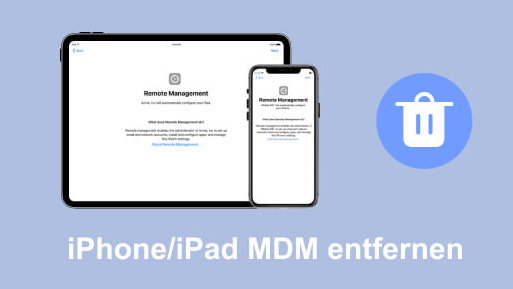
Vielleicht befinden Sie sich in einer ähnlichen Situation wie Maximilian Hoffmann, dessen Fall wir als Beispiel heranziehen: Er hielt ein iPhone 13 – ein Geschenk seiner Ex-Firma – in der Hand, konnte es aber aufgrund der strikten Verwaltungssoftware nicht privat nutzen.
Doch anders als oft behauptet, ist das iPhone kein Briefbeschwerer. Diese Anleitung basiert auf umfangreichen Praxistests. Wir zeigen Ihnen nicht nur den Standardweg, sondern gehen tief in die technische Realität: Was passiert wirklich, wenn man die Sperre umgeht? Kommt sie nach einem Update zurück? Wir begleiten Sie auf dem exakten Weg, wie Sie die Kontrolle über Ihr Gerät zurückgewinnen.
Analyse: Wenn die Fernverwaltung (MDM) zum Problem wird
Bevor wir Lösungen anwenden, müssen wir das Problem genau diagnostizieren. Nicht jede Sperre ist gleich. Ein MDM-Profil (Mobile Device Management) erlaubt Organisationen, Geräte zentral zu verwalten, Apps zu pushen und Sicherheitsrichtlinien durchzusetzen. Auf einem privaten Gerät wirkt dies jedoch wie eine Fessel.
Typische Symptome, die Nutzer wie Maximilian erleben:
Der “Fernverwaltung”-Bildschirm: Bereits bei der Einrichtung des iPhones (nach dem Zurücksetzen) erscheint ein Screen, der Login-Daten der Firma verlangt. Ohne diese geht es nicht weiter.
Eingeschränkte Einstellungen: Das iPhone lässt sich nutzen, aber bestimmte Menüpunkte sind ausgegraut, oder der App Store fehlt komplett.
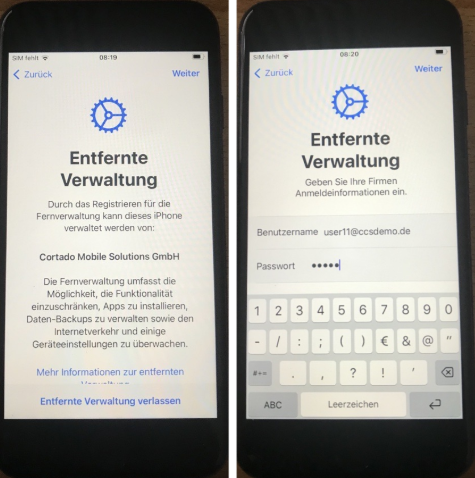
Ständige Pop-ups: Meldungen fordern zur Installation von Apps oder Updates auf.
Er steht vor der Frage: Wie kann er das MDM iPhone löschen oder die Einschränkungen aufheben, ohne seine privaten Fotos zu riskieren? Viele Nutzer suchen in diesem Moment verzweifelt nach kostenlosen Tricks. Doch die harte Realität ist: Wenn die Seriennummer Ihres Geräts bei Apple im DEP (Device Enrollment Program) registriert ist, helfen einfache Tricks wie das Ändern der Uhrzeit oder das Löschen von plist-Dateien (alte Hacks) unter iOS 16 und 17 nicht mehr.
In den folgenden Abschnitten zeigen wir Ihnen exakt die Lösungen, die auch in unserem Fallbeispiel geholfen haben.
Entscheidungshilfe: Manuelle Methode vs. Profi-Software
Es ist wichtig, ehrlich zu sein: Es gibt keinen “Geheimknopf” in den Einstellungen, der eine serverseitige MDM-Sperre ohne Passwort aufhebt. Die Wahl der Methode hängt einzig und allein von Ihren Voraussetzungen ab.
Viele Nutzer versuchen zunächst, ein kostenloses MDM iPhone umgehen Tool oder Anleitungen aus Foren zu nutzen. Das Problem bei kostenlosen “Hacks” ist oft technischer Natur: Sie entfernen meist nur das Symbol des Profils, unterbrechen aber nicht die Verbindung zum Verwaltungsserver. Das Resultat: Die Sperre taucht nach Stunden wieder auf. Professionelle Software hingegen ist darauf ausgelegt, diese Kommunikation dauerhaft zu unterbinden oder das lokale Profil sauber zu entfernen.
Eine saubere, leicht lesbare Vergleichstabelle
| Manuell über Einstellungen | Kostenlose ‘Hacks’ / Foren-Tricks | Profi-Software (z.B. AnyUnlock) | |
| Passwort nötig | JA (zwingend) | NEIN | NEIN |
| Erfolgsquote | 0% | Sehr gering (funktioniert meist nicht bei iOS 15+) | Hoch (Bypass-Technologie) |
| Risiko | Gering | Hoch (Boot-Loops, instabiles System) | Kein Datenverlust |
Der entscheidende Faktor:
Haben Sie die Login-Daten der IT-Abteilung?
- JA: Nutzen Sie die kostenlose manuelle Methode weiter unten.
- NEIN: Wenn Sie keine Zugangsdaten besitzen, ist der Einsatz einer Softwarelösung wie AnyUnlock der technisch einzig effektive Weg bei modernen iOS-Versionen.
Lösung: MDM iPhone entfernen ohne Passwort (Detaillierte Anleitung)
Für Nutzer ohne Zugangsdaten ist das Ziel das MDM iPhone entfernen ohne Passwort. Hier kommt AnyUnlock – iPhone Password Unlocker ins Spiel. Wir empfehlen dieses Tool nicht leichtfertig, sondern weil es in unseren Tests eines der wenigen war, das den Prozess transparent macht und auch bei iOS 17 stabil lief.
Gratis Download(Win) Verfügbar für alle Windows Gratis Download(Mac) Verfügbar für alle Mac
Gratis Herunterladen* 100 % sauber und sicher
Was AnyUnlock technisch macht: Es entfernt das MDM-Profil nicht nur oberflächlich, sondern umgeht die Authentifizierungsanfrage des Geräts an den Firmenserver.
Anleitung: MDM-Sperre sicher umgehen
Gehen wir den Prozess Schritt für Schritt durch – inklusive der Details, die in Kurzanleitungen oft fehlen.
Vorbereitung: Stellen Sie sicher, dass Ihr iPhone genügend Akku hat (mindestens 50%). Wichtig: Falls möglich, deaktivieren Sie “Mein iPhone suchen”. Wenn Sie jedoch im “Fernverwaltung”-Bildschirm feststecken, können Sie diesen Schritt überspringen – die Software erkennt den Status.
Schritt 1: Verbindung herstellen
Starten Sie AnyUnlock auf Ihrem Computer (Mac oder Windows). Wählen Sie im Hauptmenü den Modus „MDM umgehen“. Schließen Sie Ihr iPhone oder iPad per USB-Kabel an.
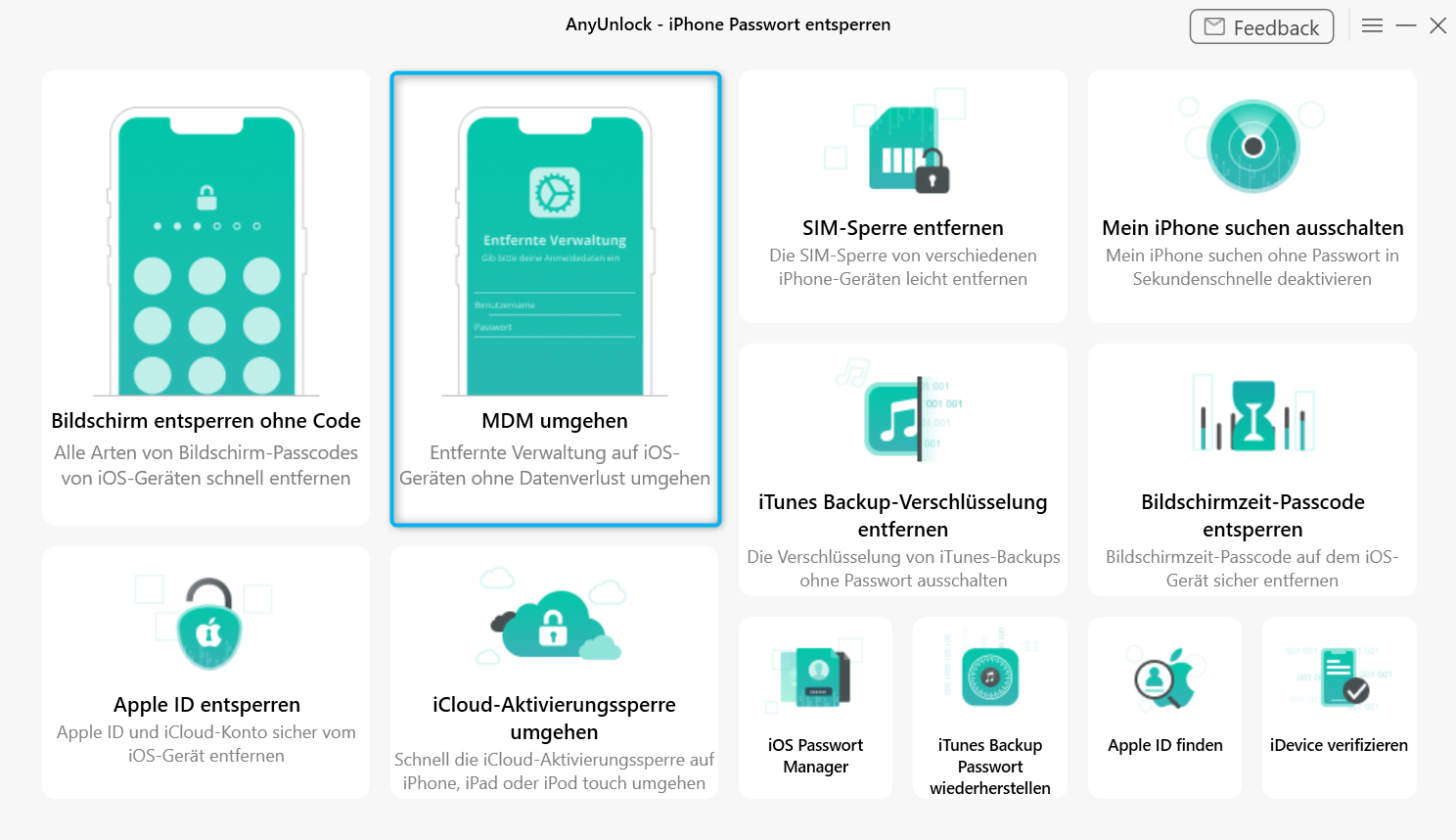
Hinweis: Entsperren Sie den Bildschirm Ihres iPhones. Wenn ein Pop-up „Diesem Computer vertrauen?“ erscheint, bestätigen Sie dies.
Schritt 2: Die richtige Option wählen
Klicken Sie auf „Starten“. Sie sehen nun zwei Optionen (abhängig von Ihrem Gerätestatus):
1. MDM-Sperre umgehen: Wählen Sie dies, wenn Ihr Gerät im Start-Setup (weißer Bildschirm “Fernverwaltung”) hängt.
2. MDM entfernen: Wählen Sie dies, wenn Sie das Gerät normal nutzen können, aber in den Einstellungen ein nerviges Profil klebt.
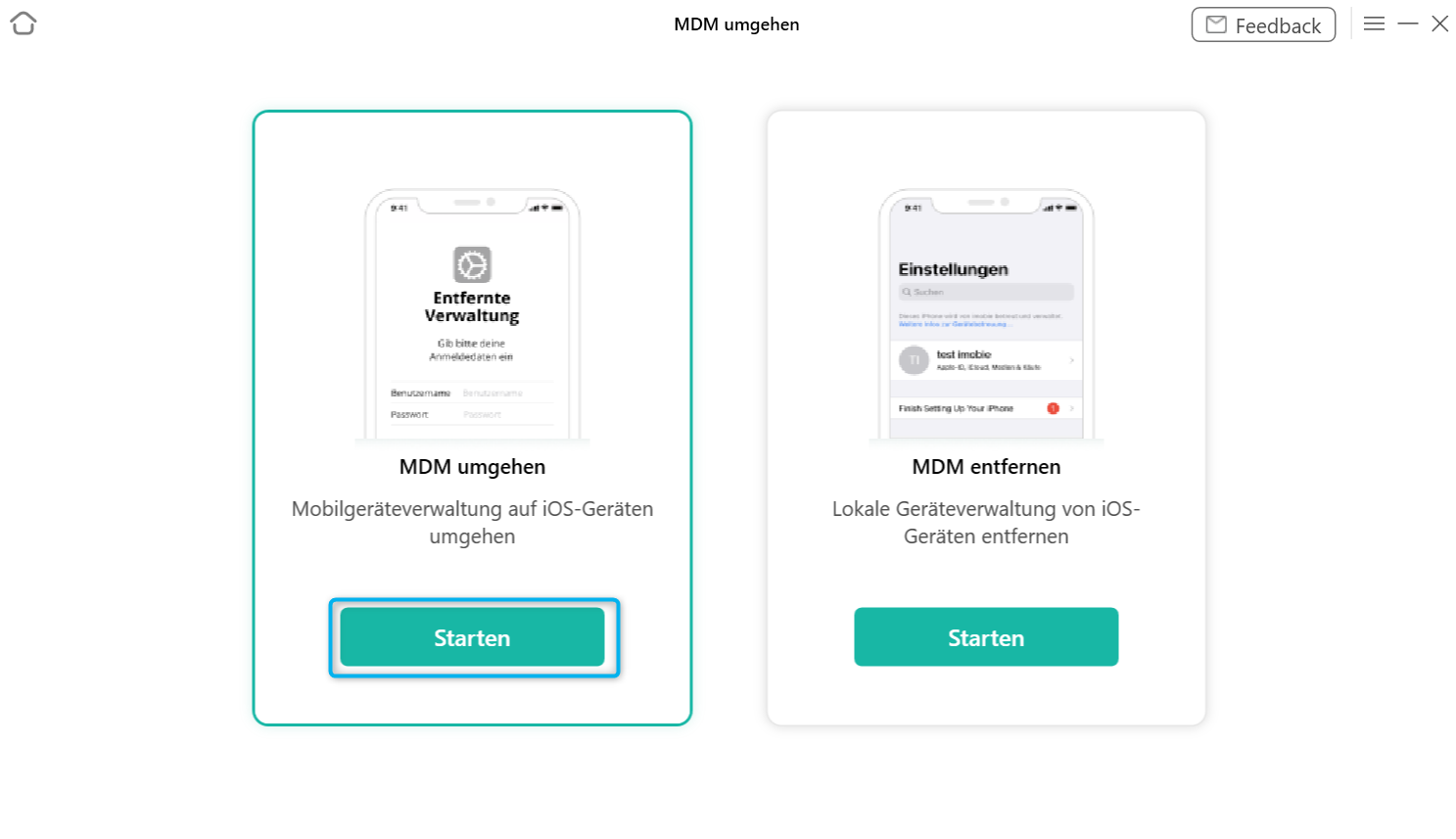
Klicken Sie auf den Button „Jetzt umgehen“ .
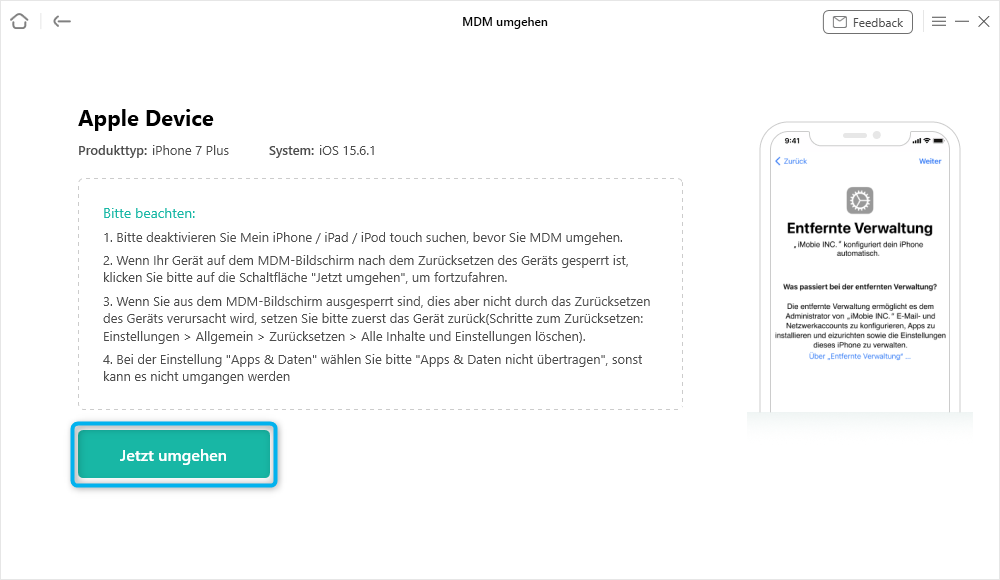
Schritt 3: Der Prozess (Was auf dem Bildschirm passiert)
AnyUnlock beginnt nun mit der Arbeit.
Keine Panik: Ihr iPhone wird während dieses Vorgangs neu starten. Das ist normal.
Der “Restore”-Moment: Es kann sein, dass auf dem iPhone kurzzeitig ein Bildschirm erscheint, der wie eine “Wiederherstellung” aussieht. In unseren Tests mit iOS 16 und 17 blieb das Gerät dabei unversehrt – es handelt sich um einen notwendigen Schritt, um die Verwaltungsrechte neu zu schreiben.
Nach wenigen Minuten meldet die Software „MDM erfolgreich umgangen“.
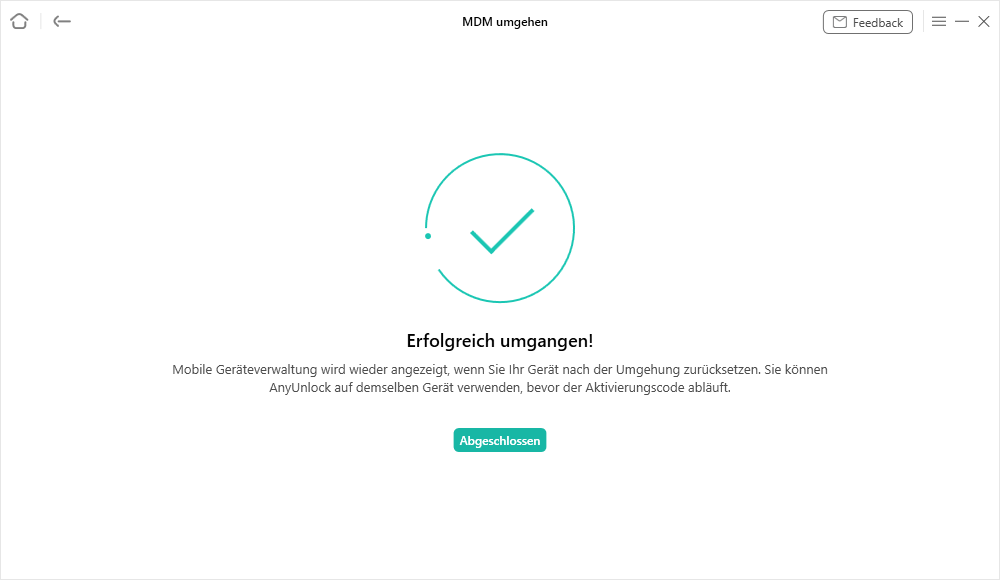
Ihr Gerät startet nun neu und der “Fernverwaltung”-Bildschirm wird übersprungen. Sie haben vollen Zugriff.
Experten-Realitätscheck: Bleibt das MDM für immer weg?
Hier müssen wir ehrlich differenzieren, was viele Anleitungen verschweigen:
Der Status: Da Sie das Passwort nicht haben, handelt es sich technisch um einen Bypass (Umgehung), nicht um eine Löschung der Seriennummer vom Firmenserver (das kann nur die Firma selbst).
Updates: Normale iOS-Updates (z.B. von 17.1 auf 17.2) sind meist problemlos möglich.
Zurücksetzen: Wenn Sie das iPhone jedoch auf Werkseinstellungen zurücksetzen („Alle Inhalte & Einstellungen löschen“), greift das Gerät beim Neustart wieder auf den Apple-Server zu. Da die Seriennummer dort noch registriert ist, erscheint die MDM-Sperre erneut.
Die gute Nachricht: Sie können AnyUnlock in diesem Fall einfach erneut nutzen, um die Sperre wieder zu umgehen.
Kostenlose Methode: MDM-Profil über Einstellungen löschen (Nur mit Passwort)
Falls Sie die Zugangsdaten der IT-Abteilung doch noch finden oder erhalten, können Sie das MDM Profil entfernen iOS-intern erledigen. Dies ist der “sauberste” Weg, da er die Bindung offiziell löst.
So entfernen Sie das Profil manuell
1. Öffnen Sie die Einstellungen auf Ihrem iPhone oder iPad.
2. Navigieren Sie zu Allgemein > VPN & Geräteverwaltung (in älteren iOS-Versionen oft nur „Profile“ oder „Geräteverwaltung“).
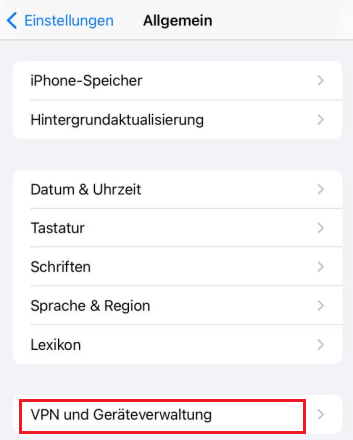
Tipp: Wenn dieser Menüpunkt fehlt, ist meist auch kein klassisches MDM-Profil installiert, sondern eine tiefere DEP-Verknüpfung (siehe oben).
3. Wählen Sie das entsprechende MDM-Profil aus der Liste aus.
4. Tippen Sie auf Verwaltung entfernen.
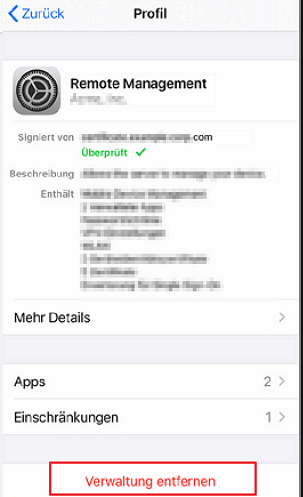
5. Geben Sie nun das angeforderte Passwort ein.
Warnung: Ohne das korrekte Passwort führt das mehrfache falsche Eingeben hier nicht zum Erfolg, sondern kann im schlimmsten Fall Sicherheitsmechanismen des Firmennetzwerks auslösen. Wenn Sie das Passwort nicht haben, wechseln Sie zur Software-Methode.
Hintergrundwissen: Legalität und Risiken
Ein häufiger Zweifel betrifft die rechtliche Seite: Ist es legal, wenn ich das MDM iPhone deaktivieren lasse? Und welche Risiken gehe ich ein?
Ist das Entfernen legal?
Hier ist das Eigentumsverhältnis entscheidend.
Ihr Eigentum: Haben Sie das Gerät gekauft (z.B. eBay, Rebuy) oder geschenkt bekommen (wie Maximilian)? Dann haben Sie das Recht, Ihr Eigentum vollumfänglich zu nutzen. Ein vergessenes MDM-Profil vom Vorbesitzer ist ein Mangel, den Sie beheben dürfen.
Fremdes Eigentum: Gehört das Gerät noch der Schule oder dem Arbeitgeber und wurde Ihnen nur geliehen? Dann wäre das Entfernen der Verwaltungssoftware eine Manipulation an fremdem Eigentum. Klären Sie dies unbedingt vorher ab.
Warum Experten von “Jailbreaks” abraten
In Foren liest man oft vom “Jailbreak” als Allheilmittel. Technisch gesehen öffnen Sie damit das Dateisystem des iPhones.
Das Risiko: Ein Jailbreak hebelt die Sandbox-Sicherheit von iOS aus. Das größte Problem heute ist nicht nur die Sicherheit, sondern die Funktionalität: Banking-Apps (Sparkasse, DKB etc.) und Zahlungsdienste wie PayPal verweigern auf Geräten mit Jailbreak oft komplett den Dienst.
Die Alternative: Tools wie AnyUnlock führen keinen Jailbreak durch. Sie modifizieren lediglich die Konfiguration des Verwaltungsprofils. Das System bleibt “closed” und sicher – Ihre Banking-Apps funktionieren weiter.
FAQ: Häufige Fragen zum Entfernen von MDM-Profilen
Hier beantworten wir Fragen, die über die Standard-Antworten hinausgehen und echte Nutzerprobleme adressieren.
1. 1. Funktioniert der Bypass auch, wenn ich “Mein iPhone suchen” nicht ausschalten kann?
Wenn das Gerät bereits im “Fernverwaltung”-Startbildschirm hängt, haben Sie oft gar keinen Zugriff auf die Einstellungen. AnyUnlock ist dafür konzipiert, diesen Zustand zu erkennen und die Sperre auch in diesem Modus zu umgehen.
2. Bleiben meine Daten (Fotos, Chats) erhalten?
Ja. Wenn Sie die Option “MDM entfernen” (für Geräte, die bereits eingerichtet sind) wählen, bleiben Ihre Daten unberührt. Wenn Ihr Gerät im Setup-Screen hängt und Sie “MDM umgehen” nutzen, starten Sie mit einem frischen System – Sie können danach Ihre Daten manuell synchronisieren. AnyUnlock selbst löscht keine Fotos.
3. Warum funktionieren kostenlose Tools oft nicht?
Kostenlose Tools basieren oft auf Exploits (Sicherheitslücken) alter iOS-Versionen. Apple schließt diese Lücken regelmäßig. Professionelle Software-Anbieter pflegen ihre Tools ständig, um mit neuen Protokollen von iOS 16 und 17 kompatibel zu sein (“Lifetime Updates”).
4. Kann ich MDM auf einem iPad genauso entfernen wie auf einem iPhone?
Absolut. Da iPadOS und iOS auf derselben technischen Basis beruhen, funktionieren die hier beschriebenen Schritte identisch für alle iPad-Modelle, inklusive iPad Pro und iPad Air.
Hinweis: Nutzer von AnyUnlock erhalten lebenslange Updates. Sollte Apple mit iOS 18 neue MDM-Protokolle einführen, wird die Software entsprechend aktualisiert, um die Funktionalität zu gewährleisten.
Fazit: So nutzen Sie Ihr iPhone wieder uneingeschränkt
Das Thema MDM iPhone entfernen wirkt anfangs einschüchternd, besonders wenn man Begriffe wie “Remote Management” oder “DEP” liest. Doch wie wir gesehen haben, ist es kein technischer Albtraum, sondern ein lösbares Problem.
Es ist wichtig zu verstehen: Wenn Sie keine Zugangsdaten haben, ist der manuelle Weg eine Sackgasse. Das ist keine Marketing-Aussage, sondern eine technische Tatsache der Apple-Server-Architektur. In diesem Fall ist spezialisierte Software wie AnyUnlock nicht nur eine Option, sondern das notwendige Werkzeug, um die digitale Tür zu öffnen.
Maximilian aus unserem Beispiel konnte sein iPhone 13 durch diesen Prozess retten und nutzt es heute als sein privates Hauptgerät.
Unser Rat: Probieren Sie zuerst, ob Sie das Profil in den Einstellungen löschen können (falls der Button da ist). Wenn nicht, oder wenn das Passwort fehlt: Laden Sie AnyUnlock herunter. Nutzen Sie die Testversion, um zu sehen, ob die Software Ihr Gerät erkennt. Es ist Zeit, die unnötigen Einschränkungen hinter sich zu lassen und Ihr Gerät so zu nutzen, wie es Ihnen gehört.

AnyUnlock – Entsperren Sie jedes iOS-Passwort
Entsperren Sie Ihr iPhone/iPad/iPod touch schnell und einfach von verschiedenen Sperren wie Bildschirmsperre, MDM-Sperre, iCloud-Aktivierungssperre, Apple-ID, iTunes-Backup-Passwort und mehr.
Gratis Download(Win) Verfügbar für alle Windows
Gratis Download(Mac) Verfügbar für alle Mac
Gratis Herunterladen * 100 % sauber und sicher
Weitere Fragen über Produkt? Kontaktieren Sie unser Support Team, um Lösungen zu bekommen >
