Viele Nutzer fragen sich: Wie kann ich meinen iPhone-Standort ausschalten? Die Antwort hängt davon ab, welche Art der Ortung Sie stoppen möchten, denn Apple unterscheidet zwischen drei völlig unterschiedlichen Standortdiensten:
1. Allgemeine Ortungsdienste (GPS): Wenn Sie verhindern möchten, dass Apps wie Maps, Wetter oder Safari Ihren Standort aufzeichnen, um Ihre Privatsphäre im Alltag zu schützen.
2. Standortfreigabe für Freunde/Familie: Wenn Sie Ihren Live-Standort in der „Wo ist?“-App oder in iMessage verbergen möchten, ohne dass andere eine Benachrichtigung darüber erhalten.
3. „Mein iPhone suchen“ (Diebstahlschutz): Die tiefergehende Sicherheitsfunktion „Wo ist?“, die Sie zwingend deaktivieren müssen, bevor Sie Ihr iPhone verkaufen oder auf Werkseinstellungen zurücksetzen, um die Aktivierungssperre zu vermeiden.
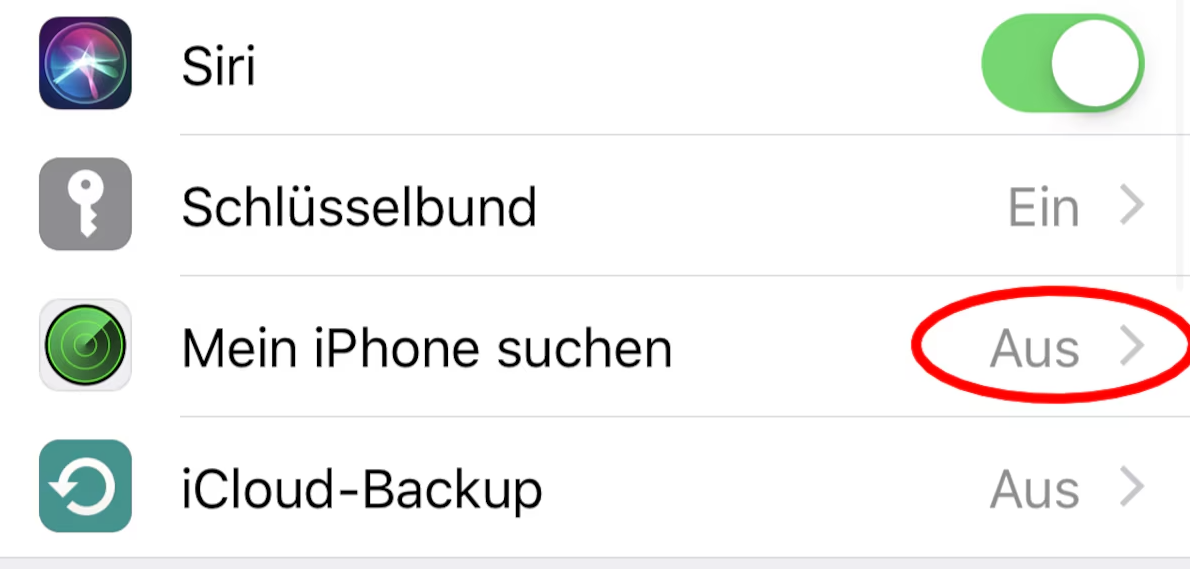
Für den reinen Datenschutz im Alltag benötigen Sie keine Zusatzsoftware – alles lässt sich direkt in den nativen iOS-Einstellungen regeln. Scrollen Sie einfach zu dem Abschnitt, der Ihr aktuelles Problem löst.
Weg 1: Allgemeine Ortungsdienste (GPS) für Privatsphäre deaktivieren
Wenn Sie nicht möchten, dass Ihr iPhone oder einzelne Apps im Hintergrund Ihre GPS-Daten abrufen, können Sie die allgemeinen Ortungsdienste deaktivieren. Dies ist der grundlegende Weg für mehr Privatsphäre auf dem Gerät.
So schalten Sie das GPS auf dem iPhone komplett aus:
- Öffnen Sie die Einstellungen auf Ihrem iPhone.
- Scrollen Sie nach unten und tippen Sie auf Datenschutz & Sicherheit.
- Wählen Sie ganz oben Ortungsdienste aus.
- Schieben Sie den Schalter bei „Ortungsdienste“ nach links, sodass er grau wird.
- Bestätigen Sie die aufpoppende Warnung mit Deaktivieren.
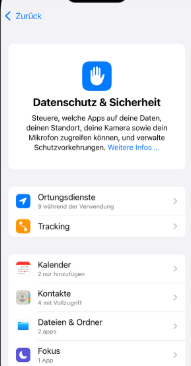
Was passiert danach? Wenn Sie diesen Schalter umlegen, stoppt das grundlegende GPS-Tracking für alle Apps auf dem iPhone. Beachten Sie jedoch, dass Navigations-Apps wie Apple Maps oder Google Maps sowie standortbasierte Wetter-Apps ohne diese Funktion nicht mehr genau arbeiten können.
Wenn Ihnen das komplette Ausschalten zu drastisch ist, können Sie in der gleichen Ansicht weiter unten die Ortung auch nur für spezifische Apps einschränken (z. B. auf „Beim Verwenden der App“ stellen).
Weg 2: Standortfreigabe für andere heimlich stoppen
Es ist ein sehr häufiges Anliegen: Sie möchten die Standortfreigabe für bestimmte Personen beenden, haben aber emotionale Sorge, dass diese sofort eine Benachrichtigung auf ihr Handy bekommen. Die wichtigste Nachricht vorab: Apple versendet keine aktive Push-Benachrichtigung, wenn Sie das Teilen beenden. Ihr Standort verschwindet für die betroffene Person lediglich aus der App oder wird als „Standort nicht verfügbar“ angezeigt.
So stoppen Sie die Freigabe gezielt und unauffällig in der „Wo ist?“-App:
- Öffnen Sie die App Wo ist? auf Ihrem iPhone.
- Wechseln Sie unten auf den Tab Personen.
- Tippen Sie auf den Namen des Freundes oder Familienmitglieds, für das Sie den Standort verbergen möchten.
- Scrollen Sie nach unten und wählen Sie Standort nicht mehr teilen.
- Bestätigen Sie die Auswahl.
Den iPhone-Standort mit einem iPad „täuschen“
Wenn Sie ein zweites Apple-Gerät (wie ein iPad) besitzen, das zu Hause bleibt, können Sie Ihren iPhone-Standort indirekt verbergen, ohne die Freigabe offiziell zu stoppen. Gehen Sie auf dem iPad in die „Wo ist?“-App, navigieren Sie zum Tab „Ich“ und tippen Sie auf Dieses iPad als meinen Standort verwenden. So wird den anderen der feste Standort des iPads (z. B. bei Ihnen zu Hause) angezeigt, während Sie mit Ihrem iPhone unerkannt unterwegs sind.
Weg 3: Vor dem Verkauf „Mein iPhone suchen“ (Wo ist?) deaktivieren
Das bloße Ausschalten der Ortungsdienste (wie in Weg 1) reicht nicht aus, wenn Sie Ihr iPhone verkaufen, verschenken oder in Zahlung geben (Trade-In) möchten. Hierfür müssen Sie zwingend die tiefgreifende Sicherheitsfunktion „Mein iPhone suchen“ (Wo ist?) deaktivieren.
Tun Sie das nicht, greift auf den Apple-Servern die sogenannte Aktivierungssperre. Ein iPhone zurücksetzen ohne Apple ID Passwort führt dann dazu, dass das Gerät nach dem Löschen fest an Ihre Apple ID gebunden bleibt und der Käufer es nicht einrichten kann.
Der offizielle Apple-Weg zur Deaktivierung:
- Öffnen Sie die Einstellungen auf Ihrem iPhone.
- Tippen Sie ganz oben auf Ihren [Apple ID Namen].
- Wählen Sie Wo ist? und tippen Sie anschließend auf Mein iPhone suchen.
- Deaktivieren Sie den Schalter bei Mein iPhone suchen.
- Der Engpass: Apple verlangt nun zwingend die Eingabe Ihres Apple ID Passworts.
Wenn Sie Ihr Passwort kennen, geben Sie es ein und der Vorgang ist erfolgreich abgeschlossen. Das iPhone kann nun gefahrlos zurückgesetzt werden.
Was aber, wenn Sie das Passwort vergessen haben, alte Telefonnummern zur Kontowiederherstellung nicht mehr stimmen und der offizielle Apple-Weg fehlschlägt? Genau für diesen blockierten Zustand benötigen Sie einen softwaregestützten Ausweg.
Gerät gesperrt? Erst den Bildschirmzugang wiederherstellen
In manchen Fällen liegt das eigentliche Problem nicht bei den Ortungsdiensten oder der Funktion „Wo ist?“, sondern bereits beim Zugriff auf das Gerät selbst. Wer seinen iPhone-Code vergessen hat oder ein gesperrtes Gerät nicht mehr entsperren kann, hat zunächst keine Möglichkeit, Einstellungen zu ändern oder wichtige Daten zu verwalten.
Für solche Situationen bietet AnyUnlock die Funktion „Bildschirmsperre entsperren“. Damit können unterstützte iPhone- und iPad-Modelle entsperrt werden, wenn der Sperrcode, Face ID oder Touch ID nicht mehr genutzt werden können.
Voraussetzungen vor dem Start
- Sie müssen Eigentümer des Geräts sein oder zur Nutzung berechtigt sein.
- Ein Computer (Windows oder Mac) sowie ein USB-Kabel werden benötigt.
- Nach dem Entsperrvorgang wird das Gerät auf die Werkseinstellungen zurückgesetzt. Falls möglich, sollten wichtige Daten vorher gesichert werden.
Gratis Download(Win) Verfügbar für alle Windows Gratis Download(Mac) Verfügbar für alle Mac
Gratis Herunterladen* 100 % sauber und sicher
So funktioniert die Bildschirmentsperrung mit AnyUnlock
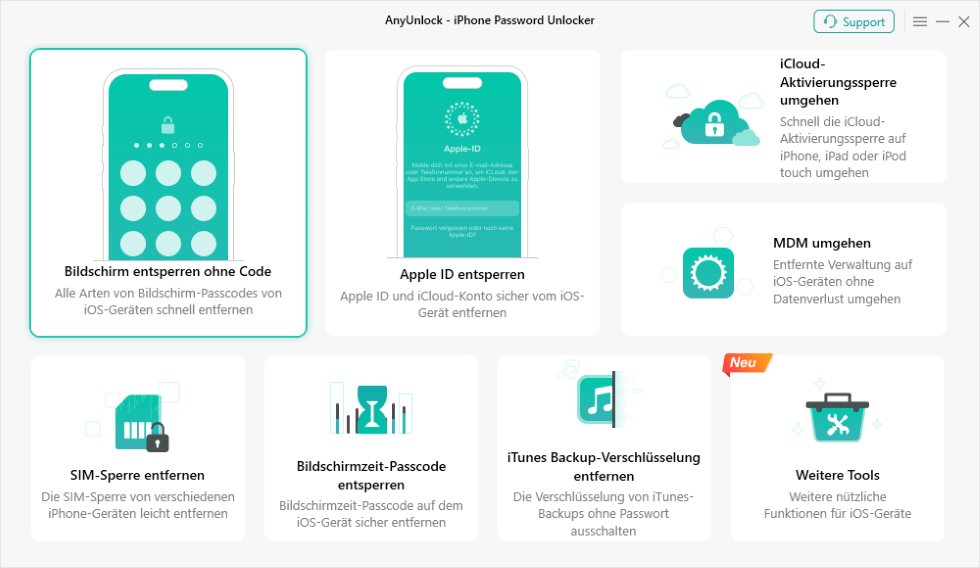
1. AnyUnlock starten
Installieren Sie AnyUnlock auf Ihrem Computer und wählen Sie auf der Startseite die Funktion „Bildschirm entsperren ohne Code“.
2. iPhone verbinden
Verbinden Sie das gesperrte iPhone über ein USB-Kabel mit dem Computer.
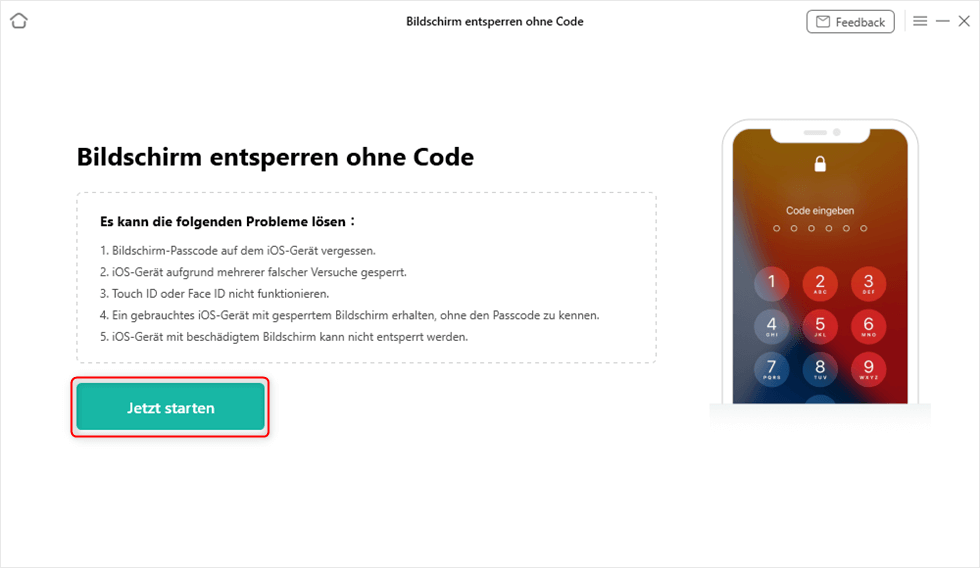
3. Firmware herunterladen
Die Software erkennt das Gerät automatisch und lädt das passende Firmware-Paket herunter.
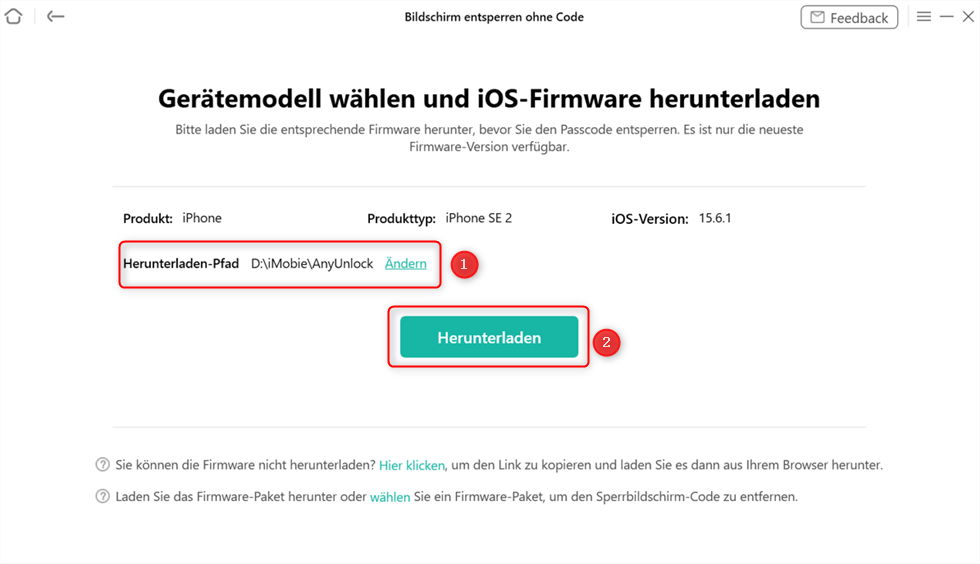
4. Sperrcode entfernen
Folgen Sie den Anweisungen auf dem Bildschirm und starten Sie den Entsperrvorgang. Nach Abschluss wird der vorhandene Sperrcode entfernt und das Gerät neu eingerichtet.
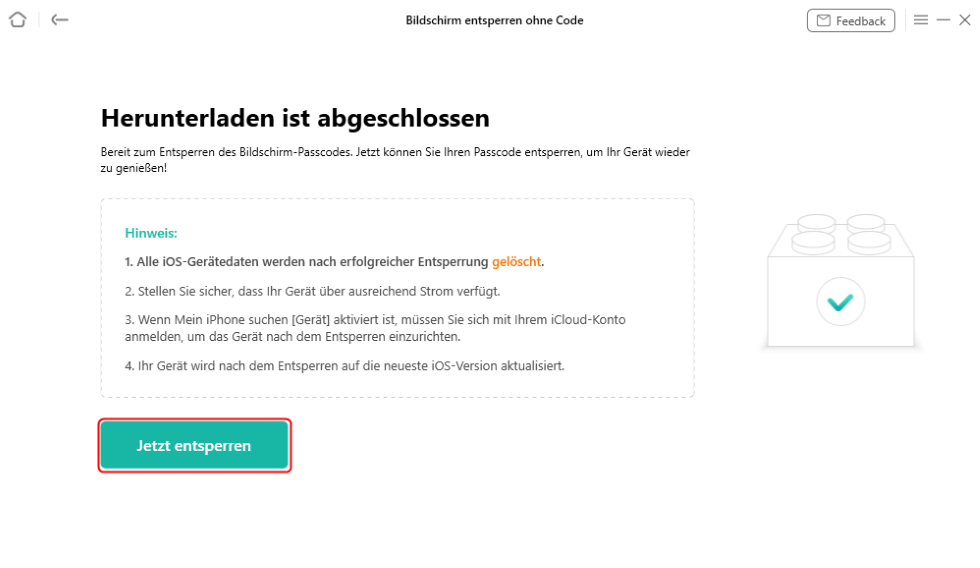
Wenn Sie anschließend wieder Zugriff auf Ihr iPhone haben, können Sie die gewünschten Standort- und Datenschutzoptionen direkt in den iOS-Einstellungen verwalten oder – sofern Sie Ihre Apple-ID-Daten kennen – „Mein iPhone suchen“ über den offiziellen Apple-Weg deaktivieren.
Häufige Fragen (FAQ): iPhone Standort & Tracking
Was passiert, wenn ich Ortungsdienste auf dem iPhone deaktiviere?
Das grundlegende GPS-Tracking wird systemweit gestoppt. Das erhöht die Privatsphäre, führt jedoch dazu, dass Navigations-Apps wie Apple Maps oder standortbasierte Wetter-Widgets nicht mehr richtig funktionieren, da sie Ihren aktuellen Aufenthaltsort nicht mehr abrufen können.
Wie schalte ich die Standortfreigabe aus, ohne dass der andere es merkt?
Entfernen Sie die Person einfach im Reiter „Personen“ innerhalb der „Wo ist?“-App. Apple verschickt hierbei keine aktive Push-Benachrichtigung an den Kontakt; Ihr Standort verschwindet lediglich lautlos von der dortigen Karte.
Was ist der Unterschied zwischen Ortungsdiensten und „Wo ist?“?
Die Ortungsdienste regeln das allgemeine GPS für Apps (Fokus: Privatsphäre und Funktion). „Wo ist?“ (Mein iPhone suchen) ist hingegen ein tiefgreifender Diebstahlschutz, der das Gerät fest an Ihre Apple ID bindet und ein unbefugtes Zurücksetzen durch Fremde verhindert.
Wie deaktiviere ich „Mein iPhone suchen“ ohne Apple ID Passwort?
Wenn die offizielle Passwort-Wiederherstellung von Apple nicht funktioniert, können Sie Tools wie AnyUnlock nutzen. Diese setzen in unterstützten Szenarien voraus, dass Sie das Gerät rechtmäßig besitzen, physischen Zugriff darauf haben und den Bildschirmsperrcode kennen.
Kann ich den Standort auf dem iPhone für eine bestimmte Person verbergen?
Ja. Sie müssen dafür nicht das komplette GPS am iPhone ausschalten. Gehen Sie einfach in die „Wo ist?“-App, wählen Sie den entsprechenden Kontakt unter „Personen“ aus und stoppen Sie die Freigabe gezielt nur für diese eine Person.
Fazit: Den iPhone-Standort sicher und zielgerichtet deaktivieren
Den iPhone-Standort auszuschalten ist keine Pauschallösung, sondern hängt vom Ziel ab. Für mehr Privatsphäre reichen meist deaktivierte Ortungsdienste, während sich die Standortfreigabe gezielt in der „Wo ist?“-App steuern lässt.
Vor dem Verkauf oder der Weitergabe sollte „Mein iPhone suchen“ deaktiviert werden, um Aktivierungsprobleme zu vermeiden. Ist der Zugriff auf das Gerät gesperrt, kann AnyUnlock helfen, den Zugang wiederherzustellen und das iPhone anschließend korrekt einzurichten.
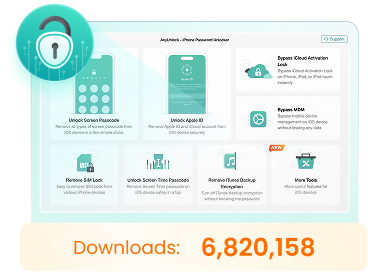
AnyUnlock – Alles-in-einem iOS-Entsperrer
- Alle Bildschirmsperren entfernen und iCloud-Aktivierungssperre umgehen.
- Mein iPhone suchen ohne Passwort deaktivieren.
- MDM-Beschränkungen und Bildschirmzeit-Codes entfernen.
- Alle iOS-Passwörter an einem Ort verwalten.
Weitere nützliche Anleitungen:


 AnyUnlock