Huawei entsperren ohne Datenverlust: So geht’s!
Ihr Huawei-Gerät ist gesperrt und Sie fürchten Datenverlust? Entdecken Sie drei bewährte Methoden, um Ihr Huawei sicher zu entsperren – inklusive Google-Konto, Recovery Mode und der revolutionären DroidKit-Software, die selbst ohne Backup Daten rettet. Schritt-für-Schritt-Anleitungen zeigen, wie Sie Ihr Gerät ohne Verlust wertvoller Fotos, Kontakte und Dateien freischalten!

Ein gesperrtes Huawei-Smartphone kann frustrierend sein – besonders wenn wichtige Daten wie Fotos, Kontakte oder Dokumente auf dem Gerät gespeichert sind. Zum Glück gibt es mehrere Möglichkeiten, Ihr Huawei zu entsperren, ohne dass dabei Daten verloren gehen. In diesem Artikel zeigen wir Ihnen zwei universelle Methoden und eine besonders effiziente Lösung
huawei entsperren
Methode 1: Huawei mit Google-Konto entsperren
Wenn Sie Ihr Gerät mit einem Google-Konto verknüpft haben, können Sie es einfach über die “Find My Device”-Funktion entsperren.
So geht’s:
1.Besuchen Sie google.com/android/find von einem anderen Gerät aus.
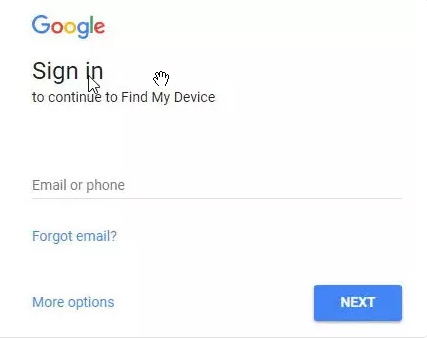
Rufen Sie das Portal “Mein Gerät finden”
2.Melden Sie sich mit Ihrem Google-Konto an, das auch auf dem gesperrten Huawei verwendet wird.
3.Wählen Sie Ihr gesperrtes Gerät aus der Liste aus.
4.Klicken Sie auf “Gerät sperren” und folgen Sie den Anweisungen, um ein neues Passwort festzulegen.
5.Entsperren Sie Ihr Huawei mit dem neuen Passwort.
Hinweis: Diese Methode funktioniert nur, wenn das Gerät mit dem Internet verbunden ist.
Methode 2: Über den Recovery Mode zurücksetzen
Falls die erste Methode nicht funktioniert, können Sie den Recovery Mode nutzen. Achtung: Stellen Sie sicher, dass Sie Ihr Passwort oder Muster wirklich nicht mehr wissen, da diese Methode oft Datenverlust verursacht – es sei denn, Sie haben zuvor ein Backup erstellt.
Schritte:
1.Schalten Sie Ihr Huawei-Gerät aus.
2.Halten Sie die Lautstärke hoch-Taste und den Power-Button gleichzeitig gedrückt, bis das Recovery-Menü erscheint.
3.Navigieren Sie mit den Lautstärketasten zu Wipe data/factory reset und bestätigen Sie mit dem Power-Button.
4.Bestätigen Sie den Vorgang und starten Sie das Gerät neu.
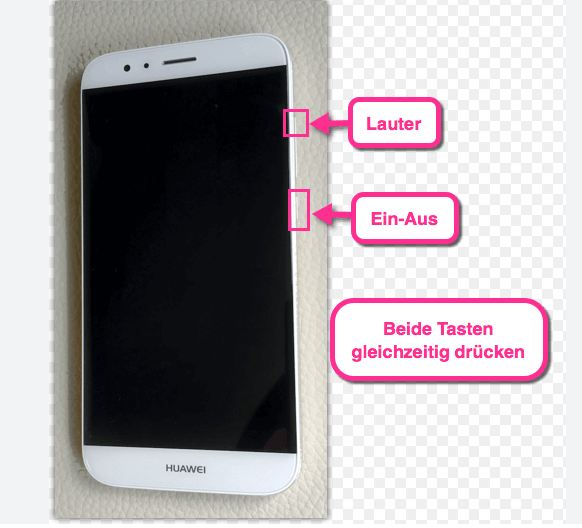
huawei-zurücksetzen
Diese Methode löscht alle Daten, es sei denn, Sie haben ein Backup.
Methode 3: DroidKit – Die professionelle Lösung ohne Datenverlust
Für alle, die ihr Huawei sicher und ohne Datenverlust entsperren möchten, empfehlen wir DroidKit. Diese Software wurde entwickelt, um Android-Geräte zu entsperren, ohne dass dabei persönliche Daten verloren gehen. Es unterstützt die neuesten Huawei-Modelle und ist benutzerfreundlich.
Warum DroidKit?
1. Schnell: Entsperren Sie den Sperrbildschirm Ihres Android-Telefons innerhalb von Minuten.
2. Umfassend: Unterstützt das Entsperren von mehr als 20.000 Android-Telefon- und Tablet-Modellen.
3. Einfach: Es sind keine technischen Kenntnisse und kein Root-Gerät erforderlich.
4. Sicherheit: 100 % sicher, einfach und schnell.
Gratis Download(Win) Verfügbar für alle Windows Gratis Download(Mac) Verfügbar für alle Mac
Gratis Herunterladen* 100 % sauber und sicher
So verwenden Sie DroidKit:
Schritt 1. Verbinden Sie Ihr Android-Gerät mit einem USB-Kabel mit dem Computer.
Laden Sie DroidKit herunter und installieren Sie es auf Ihrem Computer. Verbinden Sie Ihr Android-Gerät mit einem USB-Kabel mit dem Computer. Starten Sie dann DroidKit auf Ihrem Computer und wählen Sie den Modus „Bildschirm-Entsperrer“

wählen Sie die Option „Bildschirm-Entsperrer“ aus
Diese Funktion löscht Daten auf Ihrem Gerät. Und Sie werden die Schnittstelle unten sehen.Bitte klicken Sie auf die Schaltfläche „Starten“
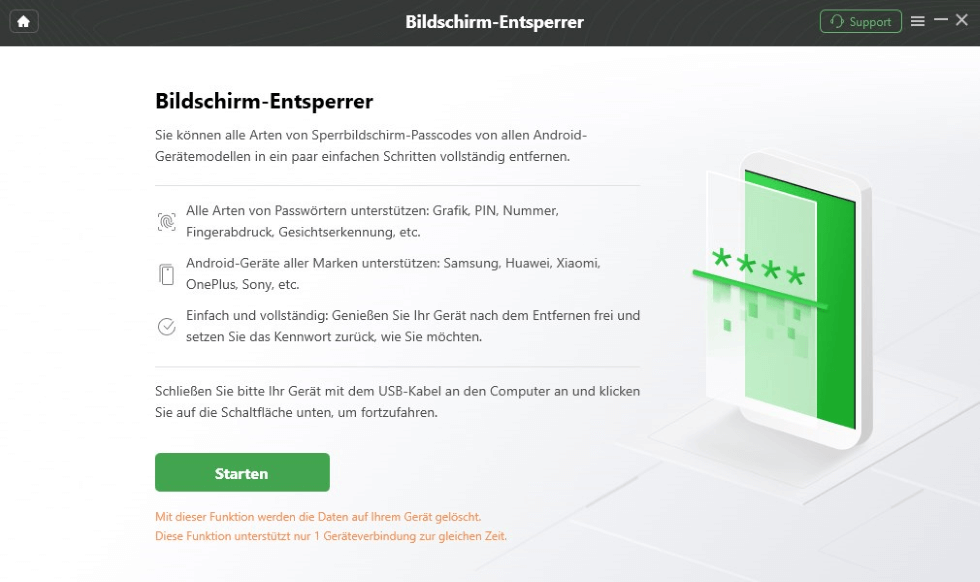
Bildschirm entsperren starten
Keine Sorge, DroidKit bietet auch Datenwiederherstellungsfunktionen. Weitere Einzelheiten finden Sie in diesem Artikel.
Wählen Sie dann die Schaltfläche „Gerät verbunden“ aus.
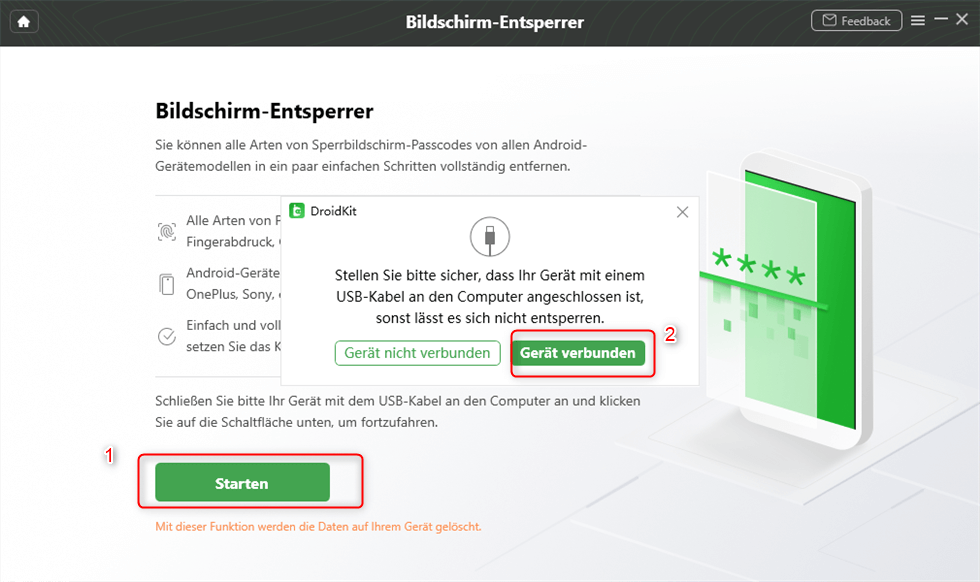
Auf Gerät verbunden klicken
Schritt 2. Bereiten Sie die Gerätekonfigurationsdatei vor.
Anschließend wird mit der Vorbereitung der Konfigurationsdatei für Ihr Gerät begonnen. Bitte haben Sie Geduld.
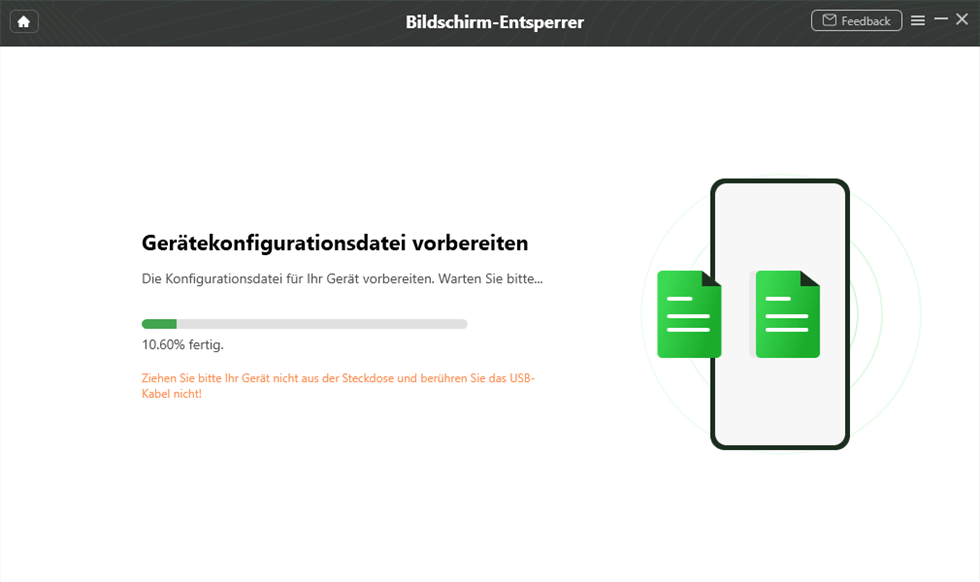
Gerätekonfigurationsdatei vorbereiten
Sobald der Vorbereitungsprozess abgeschlossen ist, wird die folgende Oberfläche angezeigt.
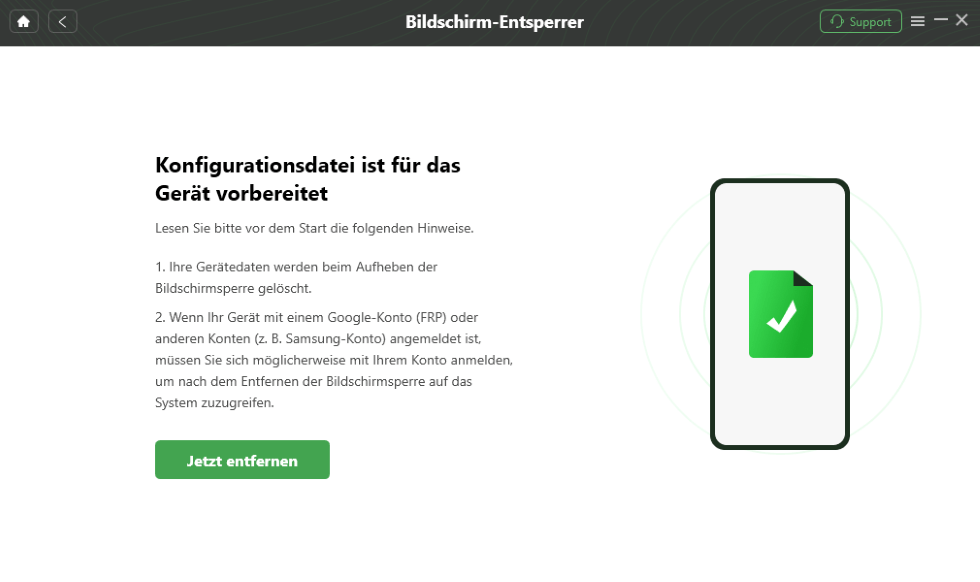
DroidKit Bildschirm-Entsperrer auf „Jetzt entfernen“ klicken
Schritt 3.Versetzen Sie Ihr Gerät in den Wiederherstellungsmodus.
Bitte befolgen Sie die Anweisungen der DroidKit-Schnittstelle, um Ihr Gerät je nach Gerät mit/ohne Home-Taste/mit Bixby-Taste in den Wiederherstellungsmodus zu versetzen und die Cache-Partition auf Ihrem Gerät zu löschen.
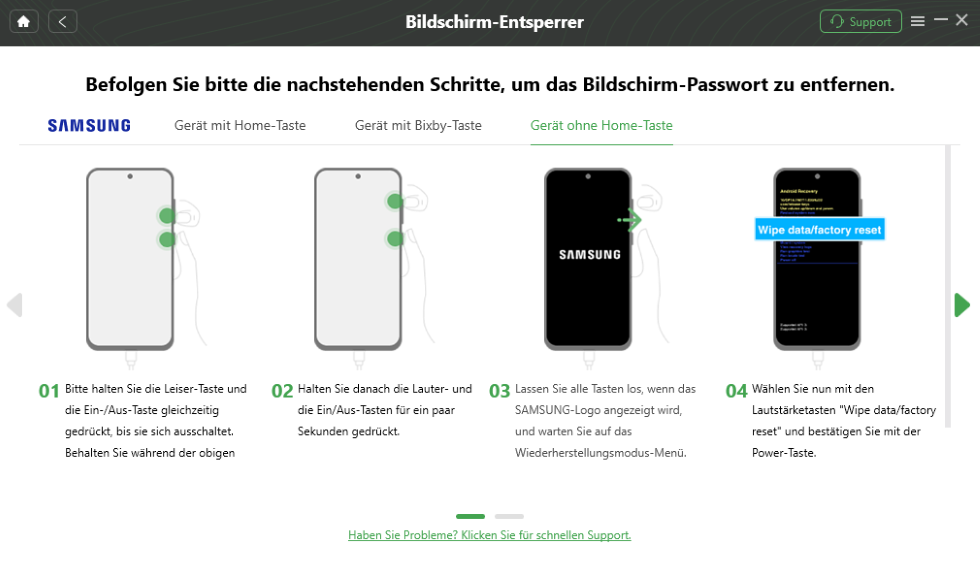
versetzen sie das gerät in den widerherstellungsmodus
Schritt 4. Entfernen Sie die Android-Bildschirmsperre.
Nach Abschluss des Vorgangs „Cache-Partition löschen“ wird mit der Entfernung der Android-Bildschirmsperre begonnen. Es wird einige Zeit in Anspruch nehmen. Bitte haben Sie Geduld. Nachdem der Entfernungsvorgang abgeschlossen ist, wird Ihr Gerät gestartet. Und Sie können ohne Passworteingabe auf Ihr Android-Gerät zugreifen und alle Ihre Daten auf dem Gerät ohne Einschränkungen einsehen.
Empfohlene Artikel :Handy Daten sicher>
FAQs
F1:Kann ich die erste Methode verwenden, wenn ich mein Google-Konto-Passwort vergessen habe?
A1: Leider nein. Die erste Methode setzt voraus, dass Sie sich mit Ihrem Google-Konto anmelden können. Wenn Sie das Passwort dafür vergessen haben, können Sie die “Find My Device”-Funktion nicht nutzen.
Lösungsvorschlag:
1.Versuchen Sie, Ihr Google-Konto-Passwort über den offiziellen Wiederherstellungsprozess von Google zurückzusetzen.
2.Sobald Sie wieder Zugriff auf Ihr Konto haben, können Sie die erste Methode anwenden.
3.Wenn Sie Ihr Google-Konto nicht wiederherstellen können, ist eine professionelle Software wie DroidKit (Methode 3) die beste Alternative, da sie keine Google-Anmeldedaten benötigt.
F2: Wie kann ich meine gelöschten Daten wiederherstellen, nachdem ich den Recovery Mode (Methode 2) verwendet habe?
A2:Durch die Verwendung des Recovery-Modus und die Auswahl von “Wipe data/factory reset” werden alle Daten auf dem Gerät gelöscht. Wenn Sie vorher kein Backup erstellt haben, ist die Wiederherstellung zwar schwierig, aber in einigen Fällen noch möglich.
Lösungsvorschlag:
1.Aus einem Backup wiederherstellen: Wenn Sie zuvor Huawei Cloud, Google Drive oder ein lokales Backup auf Ihrem Computer erstellt haben, können Sie die Daten nach dem Zurücksetzen des Geräts einfach wiederherstellen.
2.Datenwiederherstellungssoftware verwenden: Tools wie DroidKit bieten auch Funktionen zur Datenwiederherstellung, die gelöschte Fotos, Nachrichten und mehr retten können. Allerdings ist der Erfolg nicht garantiert, besonders wenn nach dem Löschen neue Daten auf das Gerät geschrieben wurden. Wichtig: Stellen Sie die Nutzung des Geräts sofort ein, um die Chance auf Wiederherstellung zu erhöhen.
Fazit
Ob über Google-Konto, Recovery Mode oder mit DroidKit – es gibt mehrere Wege, Ihr Huawei zu entsperren. Wenn Sie keinen Datenverlust riskieren möchten, ist DroidKit die ideale Lösung. Probieren Sie es aus und retten Sie Ihre wertvollen Daten!

DroidKit – Bildschirm ohne Passwort in wenigen Minuten entsperren
- Sie können mehrere Bildschirmsperren wie digitales Passwort, PIN, Muster, Touch/Face ID usw. entsperren.
- 20000+ Modelle von Android-Handys und Tablets unterstützt, einschließlich Samsung Galaxy, Huawei, Xiaomi, LG, Sony, usw.
- Sie können Bildschirmsperren ohne Root entfernen.
- Es sind auch keine technischen Kenntnisse erforderlich.
Gratis Download(Win) Verfügbar für alle Windows
Gratis Download(Mac) Verfügbar für alle Mac
Gratis Herunterladen * 100 % sauber und sicher
Verwandte Artikel


Weitere Fragen über Produkt? Kontaktieren Sie unser Support Team, um Lösungen zu bekommen >
