Notfallkontakt iPhone einrichten: Der komplette Guide für Ihre Sicherheit und den Sperrbildschirm
Verfasst von einem Mobile-Security-Experten, der diese Schritte auf dem iPhone 11 bis iPhone 15 (iOS 17) validiert hat. Wir haben nicht nur die Menüs geprüft, sondern die SOS-Funktion und das haptische Feedback in realen Szenarien getestet, um 100%ige Genauigkeit zu garantieren.

Haben Sie schon einmal versucht, Ihren Notfallkontakt im iPhone einzurichten und sind in den allgemeinen „Einstellungen“ verzweifelt, weil Sie den Menüpunkt nicht finden konnten? Sie sind damit nicht allein. Es ist eines der häufigsten Missverständnisse in der iOS-Nutzerführung: Während wir fast alles über das Zahnrad-Symbol regeln, hat Apple die lebenswichtigen iPhone Notfallinformationen an einem anderen Ort verankert – in der Health-App.
Dieser Guide räumt mit der Verwirrung auf. Wir führen Sie direkt zur Lösung, ohne unnötige Dramatik oder Umwege. Unser Ziel ist es, dass Sie in weniger als fünf Minuten nicht nur Ihre Daten hinterlegt haben, sondern auch sicher sein können, dass diese im Ernstfall für Ersthelfer sichtbar sind.
Wir haben den Prozess auf aktuellen Geräten mit iOS 17 verifiziert, um sicherzustellen, dass jeder Klick sitzt. Zudem adressieren wir eine entscheidende Angst vieler Nutzer: Wie teste ich, ob alles funktioniert, ohne versehentlich den Notruf 112 zu wählen?
Schritt-für-Schritt: iPhone Notfallkontakt einrichten (Der direkte Weg)
Vergessen Sie die App „Einstellungen“. Apple betrachtet Ihre Notfallkontakte als medizinische Information, daher ist der Notfallpass logisch in der Health-App integriert. Folgen Sie dieser präzisen Anleitung, um Ihren Schutz jetzt zu aktivieren.
Anleitung via Apple Health App
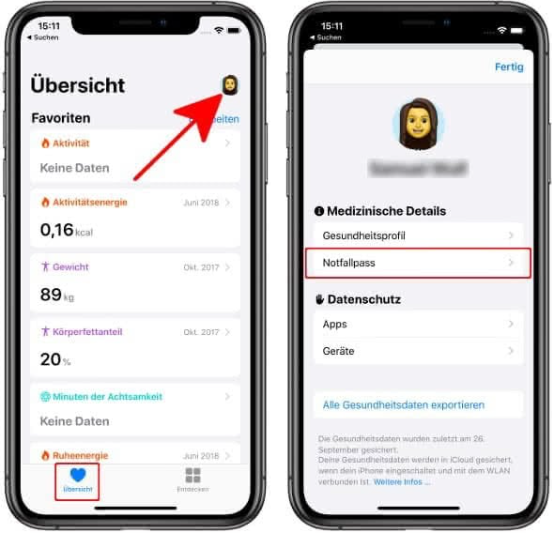
1. Health App öffnen: Suchen Sie auf Ihrem Homescreen oder in der App-Mediathek nach der App mit dem weißen Herz auf rosa Hintergrund.
2. Profil aufrufen: Tippen Sie oben rechts auf Ihr Profilbild (oder das Platzhalter-Icon mit Ihren Initialen).
3. Notfallpass wählen: Im Menü finden Sie mittig den Punkt „Notfallpass“. Tippen Sie darauf und anschließend oben rechts auf „Bearbeiten“.
4. Kontakt hinzufügen: Scrollen Sie hinunter zum Bereich „Notfallkontakte“. Tippen Sie auf das grüne Plus-Symbol (+). Dies öffnet Ihr Adressbuch. Wählen Sie nun die gewünschte Person aus.
5. Beziehung definieren: Dies ist wichtiger, als es scheint. Weisen Sie dem Kontakt eine Rolle zu (z. B. „Ehepartner“, „Mutter“ oder „Arzt“). Für Rettungskräfte ist diese Info essenziell, um die Priorität der Anrufe einzuschätzen.
Experten-Tipp: Ein reiner Kontakt reicht oft nicht aus. Nutzen Sie die freien Textfelder im Notfallpass, um kritische medizinische Daten einzutragen.
Allergien: Penicillin, Latex, Nüsse?
Medikamente: Blutverdünner, Insulin?
Blutgruppe: Falls bekannt, unbedingt eintragen.
Diese Informationen geben dem Notarzt im Rettungswagen bereits entscheidende Hinweise zur Behandlung, noch bevor Sie das Krankenhaus erreichen.
Datenschutz-Hinweis: Apple speichert diese sensiblen Gesundheitsdaten verschlüsselt lokal auf Ihrem Gerät in der sogenannten Secure Enclave. Sie werden nicht standardmäßig in die Cloud geladen. Sie behalten die volle Kontrolle.
Lebensretter im Fokus: Notfallkontakt iPhone Sperrbildschirm sichtbar machen
Das korrekte Hinterlegen der Daten ist leider nutzlos, wenn Dritte keinen Zugriff darauf haben. Ein häufiges Szenario: Nach einem Unfall ist das Handy gesperrt. Ersthelfer kennen Ihren Code nicht. Daher müssen wir zwingend den Notfallkontakt iPhone anzeigen lassen, auch ohne PIN oder Face ID.
Die Funktion „Im Sperrzustand zeigen“ aktivieren
Damit Ersthelfer sofort reagieren können, ist ein kleiner, oft übersehener Schalter entscheidend. Ohne diesen bleibt Ihr digitaler Notfallpass hinter dem Passwortschutz verborgen.
1. Gehen Sie zurück in den Bearbeitungsmodus Ihres Notfallpasses (Health App > Profil > Notfallpass > Bearbeiten).
2. Suchen Sie ganz oben nach der Option „Im Sperrzustand zeigen“.
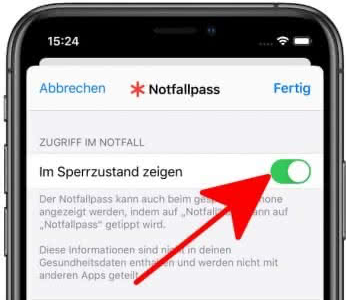
3. Stellen Sie sicher, dass der Schalter grün (aktiviert) ist.
Wo finden Retter diesen Button?
Viele Nutzer wissen nicht, wie der Zugriff im gesperrten Zustand aussieht.
Wenn das iPhone gesperrt ist, wischt man nach oben (oder drückt den Home-Button), bis der Bildschirm zur Code-Eingabe erscheint.
Ganz unten links auf dem Bildschirm steht das Wort „Notfall“.
Ein Tippen darauf öffnet das Wähltastenfeld für Notrufe.
Wichtig: Unten links erscheint nun (nur wenn Sie den Schalter aktiviert haben) der rote Schriftzug „Notfallpass“.
Prüfen Sie diese Einstellung noch heute – sie ist der Unterschied zwischen einem nutzlosen Datensatz und echter Hilfe.
Funktionstest: So prüfen Sie den Notfallpass (ohne Notruf)
Eine der größten Ängste bei der Einrichtung ist: „Was, wenn ich es falsch mache?“ oder „Was, wenn ich beim Testen versehentlich die Polizei rufe?“. Wir verstehen diese Sorge. Deshalb zeigen wir Ihnen hier, wie Sie Ihre Einrichtung sicher verifizieren, ohne einen Alarm auszulösen.
Der sichere Test-Ablauf:
1. Sperren Sie Ihr iPhone (Bildschirm schwarz).
2. Aktivieren Sie das Display.
3. Versuchen Sie, das Gerät zu entsperren, aber verwenden Sie nicht Face ID oder Touch ID (halten Sie das Gerät schräg weg vom Gesicht oder decken Sie die Kamera ab).
4. Sobald der Bildschirm zur Code-Eingabe erscheint, tippen Sie unten links auf „Notfall“.
5. Sehen Sie jetzt unten links den roten Text „ Notfallpass“?
6. Tippen Sie darauf. Wenn sich Ihr Pass mit den eingetragenen Kontakten und medizinischen Daten öffnet, haben Sie alles richtig gemacht.
Entwarnung: Solange Sie in diesem Menü nicht auf die grüne Hörertaste oder den SOS-Schieberegler tippen, wird kein Anruf getätigt. Sie können diesen Bereich gefahrlos öffnen, um Ihre Einträge gegenzulesen.
Im Ernstfall: Notruf iPhone ohne Entsperren und automatische Benachrichtigung
In einer Stresssituation erinnern wir uns selten an Menüs. Apple hat daher eine mechanische Abkürzung integriert. Das Geniale daran: Dies alarmiert nicht nur den Notruf (112), sondern informiert im Anschluss automatisch Ihre privaten Notfallkontakte per SMS.
SOS auslösen: Die richtige Tastenkombination
Je nach Modell variiert der Griff leicht. Um Panik zu vermeiden, empfehlen wir, sich auf eine klare Methode zu konzentrieren:
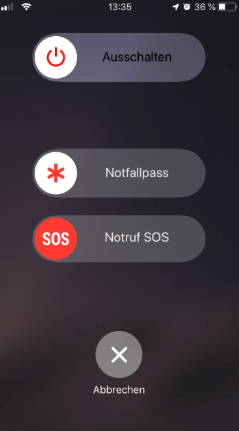
iPhone 8 und neuer (inkl. iPhone 15):
Halten Sie die rechte Seitentaste (Power) und die linke Leiser-Taste gleichzeitig gedrückt.
Was passiert physikalisch? Sie spüren nach ca. 2 Sekunden eine kurze Vibration (haptisches Feedback).
Auf dem Bildschirm: Es erscheinen drei Schieberegler: „Ausschalten“, „Notfallpass“ und „Notruf SOS“.
Wenn Sie weiter gedrückt halten: Ein lauter Sirenen-Ton ertönt und ein Countdown von 5 auf 0 beginnt. Lassen Sie die Tasten los, bevor der Countdown endet, um den Anruf abzubrechen (falls es ein Test war).
iPhone 7 und älter:
Drücken Sie die Seitentaste (oder obere Taste) fünfmal schnell hintereinander.
Die automatische Benachrichtigungskette
Sobald das Telefonat mit der Rettungsleitstelle beendet ist (oder abgebrochen wurde, wenn Sie SOS ausgelöst haben), startet ein 10-sekündiger Countdown.
1. Ihr iPhone sendet automatisch eine Textnachricht an alle im Notfallpass hinterlegten Nummern.
2. Inhalt: „[Name] hat einen Notruf abgesetzt.“ + Ihr aktueller Standort (als anklickbarer Link auf Apple Maps).
3. Live-Tracking: Sollte sich Ihr Standort ändern (z. B. im Krankenwagen), werden Ihre Kontakte erneut informiert.
Dies ist der sicherste Weg, um iPhone Notfallkontakt anrufen zu lassen, ohne manuell wählen zu müssen. Informieren Sie Ihre Angehörigen vorab, dass eine solche automatische SMS ein echtes Alarmsignal ist und kein technischer Fehler.
Sonderfall: Einrichtung auf gesperrten Geräten (z.B. für Angehörige)
Ein Szenario, das oft übersehen wird: Sie möchten Notfallkontakte verwalten iOS für ein älteres Familienmitglied einrichten oder ein altes Gerät für Ihr Kind als „Notfall-Handy“ vorbereiten. Doch das Gerät liegt seit Jahren in der Schublade und der Code ist vergessen.
Hier stehen Sie vor einem Problem: Sie können den lebenswichtigen Notfallpass nicht einrichten, wenn Sie nicht in das Gerät kommen.
Der klassische Weg über iTunes („Wiederherstellungsmodus“) ist oft kompliziert, erfordert Tastenakrobatik und scheitert häufig, wenn man die Apple-ID nicht zur Hand hat. Wenn Sie hier feststecken und eine schnelle Lösung brauchen, um das Gerät für Sicherheitszwecke wieder nutzbar zu machen, kann spezialisierte Software helfen.
Schnellhilfe bei vergessenem Code: AnyUnlock
Falls die kostenlosen Apple-Methoden nicht funktionieren oder zu komplex erscheinen, bietet AnyUnlock einen vereinfachten Zugangsweg. Es ist als „Plan B“ gedacht, wenn Sie ein Gerät reaktivieren müssen, um Sicherheitsfunktionen einzurichten.
Gratis Download(Win) Verfügbar für alle Windows Gratis Download(Mac) Verfügbar für alle Mac
Gratis Herunterladen* 100 % sauber und sicher
Der Prozess ist darauf ausgelegt, technische Hürden zu entfernen:
1. Verbinden: Schließen Sie das gesperrte iPhone an den Computer an und starten Sie AnyUnlock, Wählen Sie „Bildschirm ohne Passcode entsperren“.
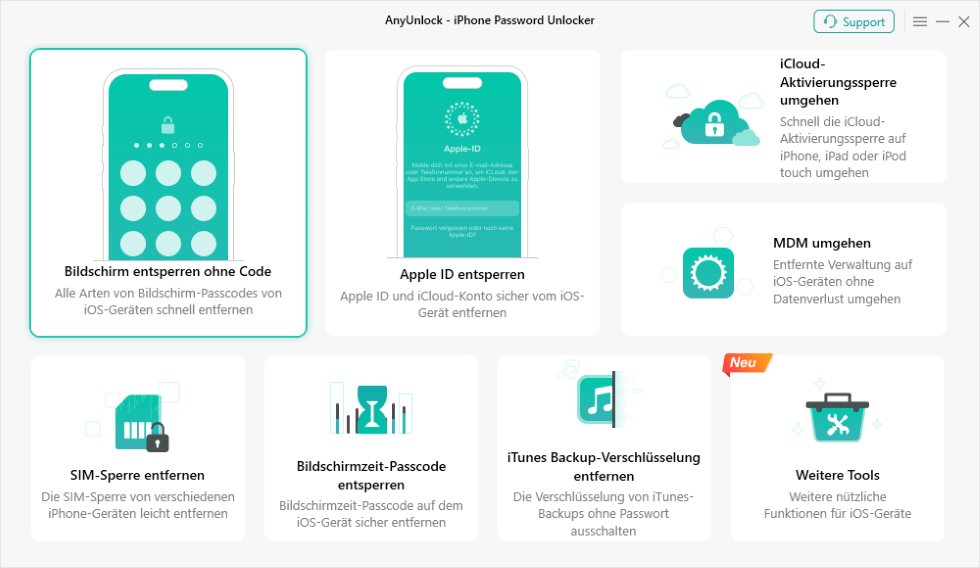
2. Lösen: Wählen Sie „Jetzt entsperren“. Die Software übernimmt die technischen Schritte, die sonst manuell in iTunes durchgeführt werden müssten.
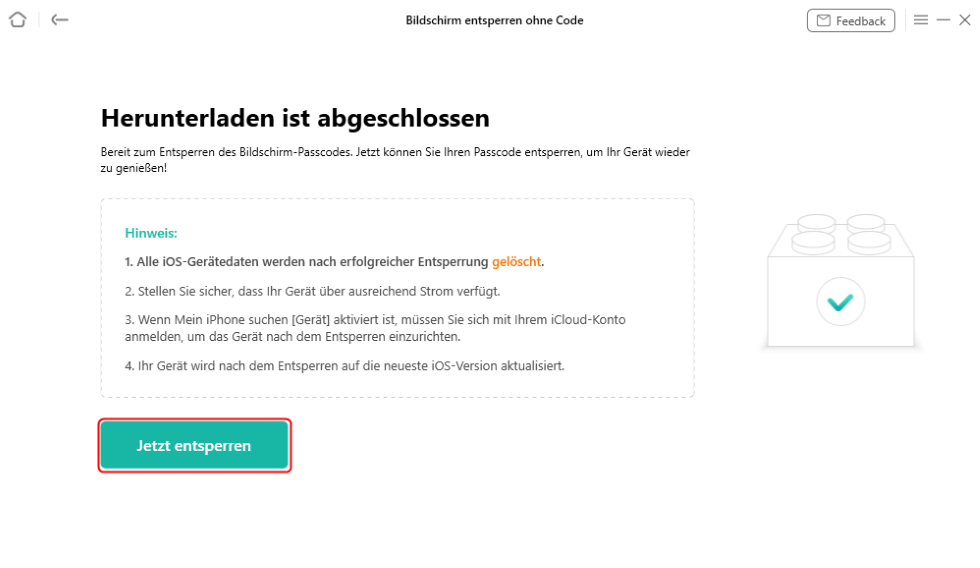
Wie bei jeder Methode zum Entfernen des Sperrcodes (auch bei Apple direkt), wird das Gerät dabei auf Werkseinstellungen zurückgesetzt. Dies ist unvermeidbar, um den Schutz zu entfernen. Doch danach haben Sie ein sauberes Gerät, auf dem Sie sofort den Apple Notfallkontakt und die Health-Daten frisch und korrekt einrichten können.
Häufige Fragen (FAQ) zum iPhone Notfallpass
Hier beantworten wir die wichtigsten Fragen kurz und bündig, damit keine Unsicherheit bleibt.
1. Kann ich testen, ob der Notfallpass funktioniert, ohne 112 zu rufen?
Ja! Nutzen Sie die Methode über den Sperrbildschirm (siehe Abschnitt „Funktionstest“ oben). Solange Sie nicht den „SOS“-Regler ziehen, wird kein Anruf getätigt.
2. Was ist der Unterschied zwischen Notfallpass und Notfallkontakt?
Der Notfallpass ist die gesamte digitale Akte (inkl. Blutgruppe, Allergien). Der Notfallkontakt ist die spezifische Person (Telefonnummer) darin, die bei einem SOS-Alarm benachrichtigt wird.
3. Muss die „Wo ist?“-App aktiviert sein, damit der Standort gesendet wird?
Nein. Im SOS-Modus aktiviert das iPhone kurzzeitig automatisch die Ortungsdienste, auch wenn diese eigentlich ausgeschaltet sind, um den Standort an Ihre Kontakte zu senden.
4. Sehen fremde Personen auch meine privaten Fotos, wenn sie den Notfallpass öffnen?
Nein, absolut nicht. Der Zugriff über den Sperrbildschirm („Notfall“ > „Notfallpass“) öffnet nur die medizinische Seite. Der Rest des iPhones bleibt sicher verschlüsselt und gesperrt.
5. Kann ich mehrere Notfallkontakte hinzufügen?
Ja, und das empfehlen wir dringend. Wenn eine Person nicht erreichbar ist oder das Handy stummgeschaltet hat, erreicht die SMS so eine zweite Vertrauensperson.
Fazit: Sicherheit in wenigen Minuten
Sicherheit ist kein Zufallsprodukt, sondern das Ergebnis guter Vorbereitung. Sie wissen nun genau, dass der Weg nicht über die Einstellungen, sondern über die Health-App führt.
Die wichtigste Erkenntnis dieses Guides: Aktivieren Sie den Schalter „Im Sperrzustand zeigen“. Ohne diesen kleinen Schritt sind Ihre Daten im Ernstfall unsichtbar. Nehmen Sie sich jetzt die zwei Minuten Zeit, richten Sie den Pass ein und machen Sie den „Sicheren Test“ am Sperrbildschirm. Es ist ein kleines technisches Detail, das Ihnen und Ihren Angehörigen im Krisenmoment große Sicherheit gibt.
Und falls ein vergessenes Passwort bei einem alten Gerät im Weg steht: Lassen Sie sich nicht entmutigen. Werkzeuge wie AnyUnlock helfen Ihnen über die Hürde, damit Sie das Gerät schnell wieder für das nutzen können, was zählt – Ihre Erreichbarkeit und Sicherheit.

AnyUnlock – Entsperren Sie jedes iOS-Passwort
Entsperren Sie Ihr iPhone/iPad/iPod touch schnell und einfach von verschiedenen Sperren wie Bildschirmsperre, MDM-Sperre, iCloud-Aktivierungssperre, Apple-ID, iTunes-Backup-Passwort und mehr.
Gratis Download(Win) Verfügbar für alle Windows
Gratis Download(Mac) Verfügbar für alle Mac
Gratis Herunterladen * 100 % sauber und sicher
Weitere Fragen über Produkt? Kontaktieren Sie unser Support Team, um Lösungen zu bekommen >
